




この記事の概要
Voicyは、Wordやブラウザのフォーム、メール、ケースノートなど、1日の中で様々な場所で文章を作成するパラリーガルにとって、最もおすすめできる音声認識ソフトです。
Dragon Legal Anywhereは、法的な専門用語への対応を最優先し、高額な料金を気にしない法律事務所に最適です。
Microsoft Word Dictateは、起案作業の大部分をすでにMicrosoft 365で行っている場合に、手軽で最適な音声入力アプリとなります。
Google ドキュメント音声入力は無料でシンプルですが、Google ドキュメント内でのみ機能します。
Apple 音声入力は、Macユーザーで、内蔵オプションを試してみたい場合に最初に検討する価値があります。
Otter.aiは会議やインタビューの音声テキスト化には便利ですが、システム全体で使える本格的な音声入力アプリではありません。
パラリーガルにとって最適な音声文字変換ソフトは、ケースノート、メールの下書き、受付フォーム、文書の整理にかかる時間を節約できるものであるべきです。多くの人にとっての最適な選択肢は、派手なマーケティングページを持つツールではなく、普段から使用しているアプリでそのまま使えるツールです。
なぜパラリーガルは音声認識ソフトを使うのか
パラリーガルは一日中、文章を書いています。一度のクライアントとの通話が、受付メモ、フォローアップメール、タスクの更新、そして弁護士がレビューするための下書きへと繋がっていきます。
だからこそ、パラリーガルにとって音声認識ソフトは大きな助けになります。話すことは通常、タイピングするよりも速く、記憶が新しいうちに詳細を音声入力で書き留めることができます。
クライアントのプライベートなデータを扱う場合は、クラウドツールの使用を少し立ち止まって検討してください。まず、事務所のルールを確認しましょう。ABA(アメリカ法曹協会)によるクラウドコンピューティングのガイダンスは、参考になる良い出発点です。
パラリーガルが注目すべきポイント
1. 実際に文書を作成する場所で機能すること
パラリーガルは1つのアプリ内だけで仕事をするわけではありません。1時間のうちに、Word、Outlook、事件管理ソフト、PDFメモ、ブラウザのフォーム、社内チャットの間を行き来することがあります。
1つの文書エディタ内に限定されたツールよりも、さまざまなアプリをまたいで機能する音声入力アプリの方が、結果的により多くの時間を節約できます。
2. 法律用語や固有名詞に対応できること
クライアントの名前、裁判所名、法令、期限、判例の引用などを音声認識させる必要があります。カスタム単語登録機能があると、音声文字変換ソフトでの修正作業時間を削減できます。
3. 当日中に処理できるほどのスピードがあること
テキストの表示が遅かったり、大幅な修正が必要だったりすると、使わなくなってしまいます。優れた音声認識エンジンは、ほぼリアルタイムで文字起こしができるものであるべきです。
4. プライバシー要件に適合していること
クラウドベースのツールもあれば、ローカル処理を優先するツールもあります。適切な選択は、事務所の方針、ワークフロー、および入力する情報の種類によって異なります。
これらのツールの選定基準
パラリーガルが文章を書く際の主なシナリオに合わせた音声認識ソフトを選定しました:
日常の管理業務向けの、システム全体で使える音声入力アプリ
本格的な文書作成に対応した、法律分野に強い音声認識エンジン
コストがほとんど、あるいはまったくかからない内蔵オプション
通話やインタビュー向けの、会議および音声テキスト化ツール
このトピックに関する検索結果は、商業的で比較重視のものに偏りがちです。上位ページは法律用語、スピード、複数アプリでの利用に焦点を当てています。しかし、その多くは弁護士全般に向けたものです。本ガイドは、パラリーガルが毎日行う実務に寄り添い、より焦点を絞って書かれています。
パラリーガルに最適な音声認識ソフト
1. Voicy
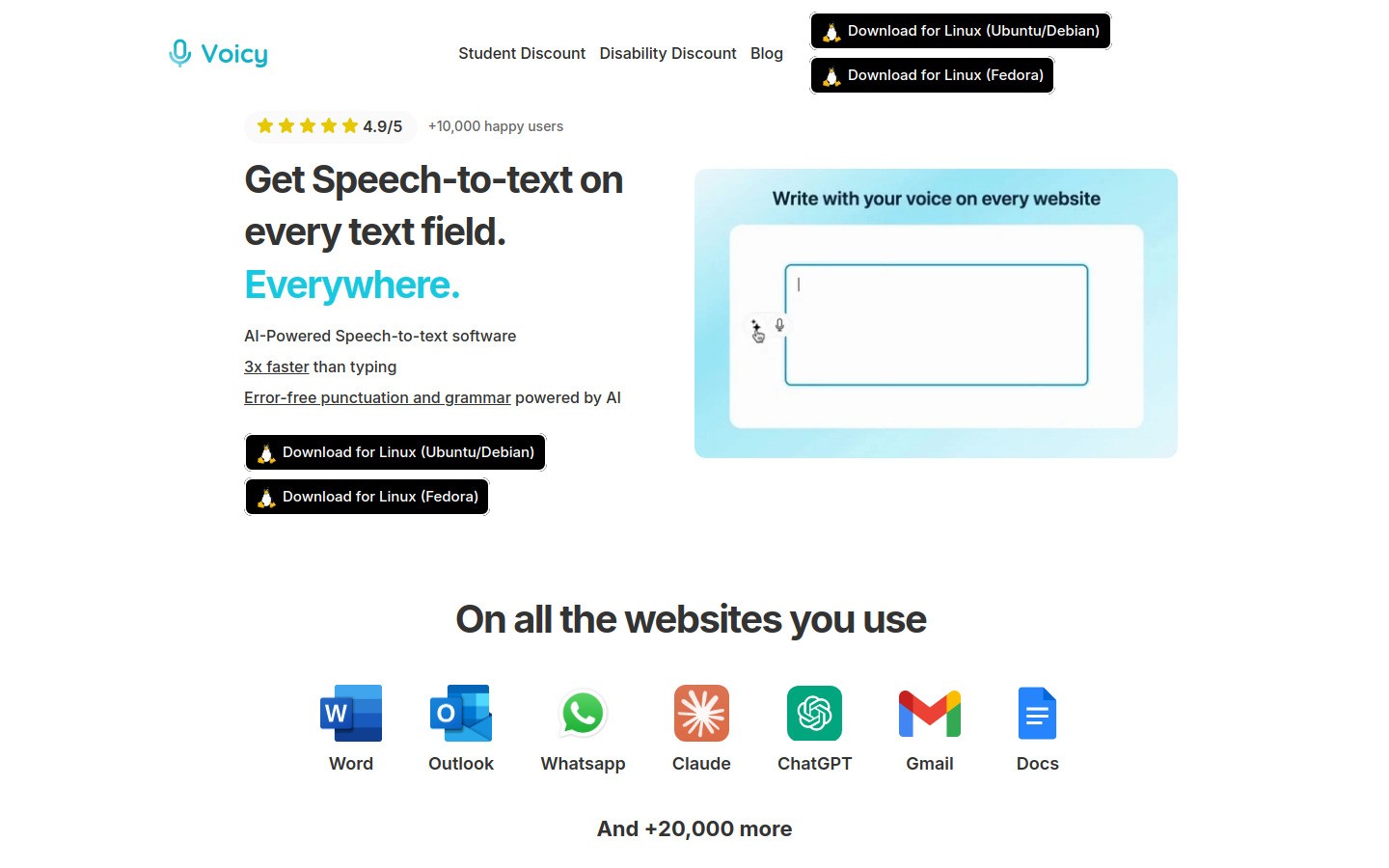
最適な用途: 多くのアプリで1つの音声入力ツールを使いたいパラリーガル
Voicyは、Mac、Windows、およびブラウザ拡張機能として動作するため、多くのパラリーガルにとって全体的に最適な選択肢となります。日々の業務がケースノート、Wordの下書き、メール、Webポータルの間を行き来する場合、この互換性は非常に重要です。
Voicyはローカル専用ではなくクラウドベースです。そのため柔軟性があり、デバイス間での使用も簡単ですが、事務所のプライバシールールに従って利用する必要があります。
特徴的なポイント:
Mac、Windows、ブラウザ拡張機能に対応
メール、ブラウザフォーム、法的文書の下書き、調査メモに最適
AIコマンドにより、ラフなテキストを素早く音声テキスト化して整理可能
無料トライアルあり
メリット:
簡単に使い始められる
Dragonよりも低価格
単一のアプリ専用ツールよりも、多くの場所で機能する
Google ドキュメントでの音声文字変換ソフト、ChatGPTでの音声入力、またはより広範な音声入力アプリガイドを求めているステップアップに最適
デメリット:
クラウドベースの音声テキスト化は、一部の事務所のポリシーに適合しない場合がある
PC全体のフル音声操作システムとしては構築されていない
価格: 月額 $8.49、年額 $82、または永久ライセンス $260
2. Dragon Legal Anywhere
最適な用途: 法律用語への対応と、高度な音声認識機能を求める事務所
Dragon Legal Anywhereは、法務分野における代表的なオプションです。法律専門家向けに作られており、一般的な音声認識ソフトよりも法律用語の処理に優れています。
難点はコストと複雑さです。多くのパラリーガルはその成果を気に入るはずですが、すべてのチームにこれほど高度なツールが必要なわけではありません。
メリット:
法律分野に特化したボキャブラリー
長文の法的文書作成に最適
毎日本格的に音声入力を使用する事務所に最適
デメリット:
掲載している他の選択肢よりも高価格
設定や慣れに時間がかかる場合がある
軽い事務作業にはオーバースペック
価格: カスタム見積もり
3. Microsoft Word Dictate
最適な用途: すでにWordやOutlookで文書作成を行っているパラリーガル
Microsoft Word Dictateは、すでに事務所でMicrosoft 365を導入している場合に実用的な選択肢です。使い慣れたインターフェースで使いやすく、手紙、概要、一次下書きを作成するには十分な性能を持っています。
制限はシンプルです。主にMicrosoftのアプリ内で作業する場合に最大の効果を発揮します。
メリット:
Microsoft 365ユーザーなら簡単に始められる
多くのチームにとって、新しく別のツールを学習する必要がない
レター、メモ、下書きの作成に最適
デメリット:
アプリをまたいだ柔軟性は高くない
ヘビーユーザーにとっては、Dragonほどの高度な機能はない
ブラウザのフォームや事件管理ソフトに作業が移ると、フローが途切れる可能性がある
価格: 対象となるMicrosoft 365プランに付属
4. Google Docs Voice Typing
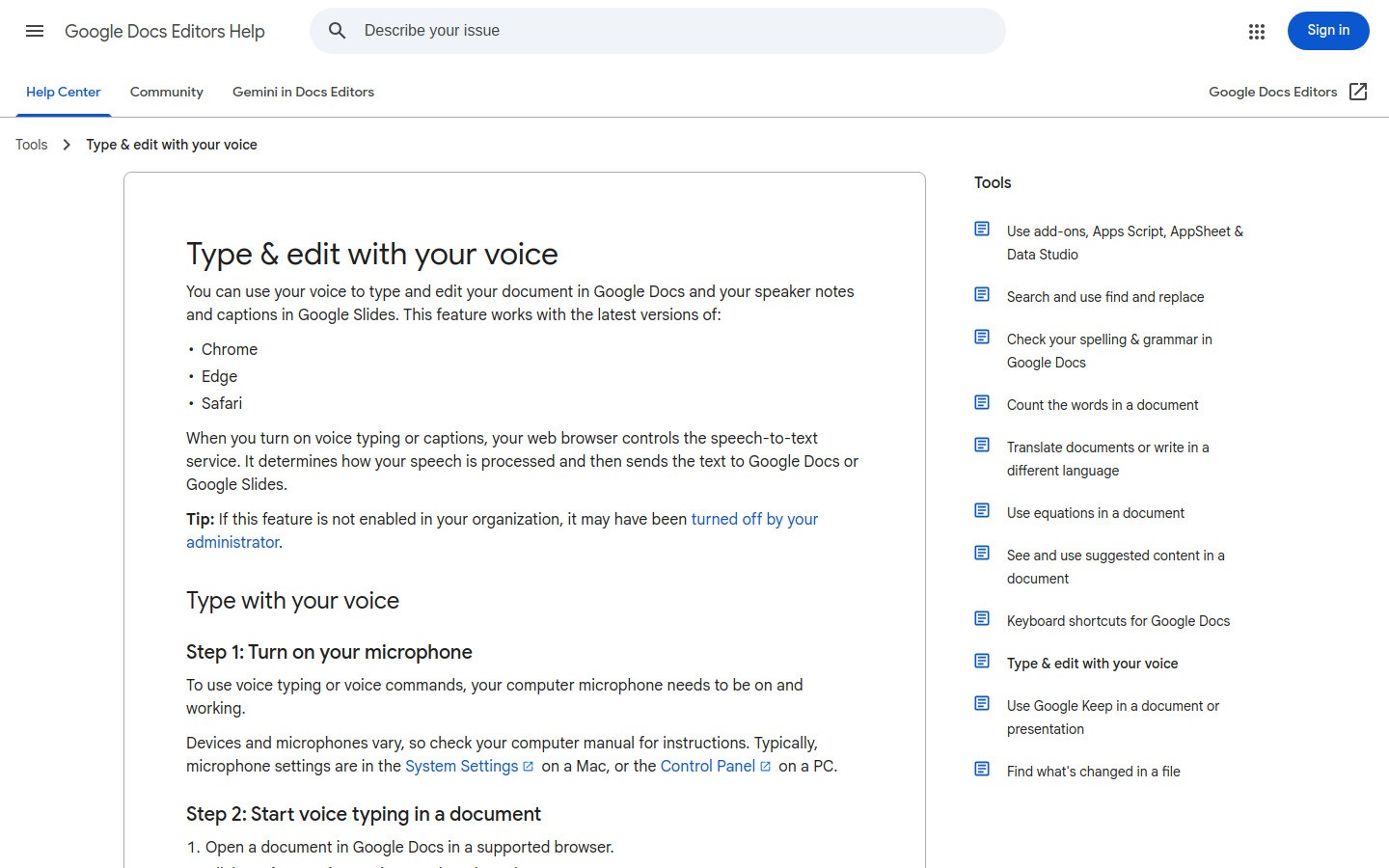
最適な用途: Google ドキュメント内での無料の下書き作成
Google Docs Voice Typing(Google ドキュメント音声入力)は、このリストの中で最も手軽な無料ツールです。素早く大まかな下書きを作成したい場合に便利です。
ただし、多忙なパラリーガルにとっての本格的なワークフローをまかなう音声文字変換ソフトとは言えません。Google ドキュメントから離れた瞬間、その恩恵はほぼなくなります。
メリット:
無料
非常に簡単にテスト可能
下書きや概要の音声テキスト化に適している
デメリット:
Google ドキュメント内でのみ動作
複数のツールをまたぐ法務ワークフローには不向き
専用ツールと比較すると機能が限られている
価格: 無料
5. Apple Dictation
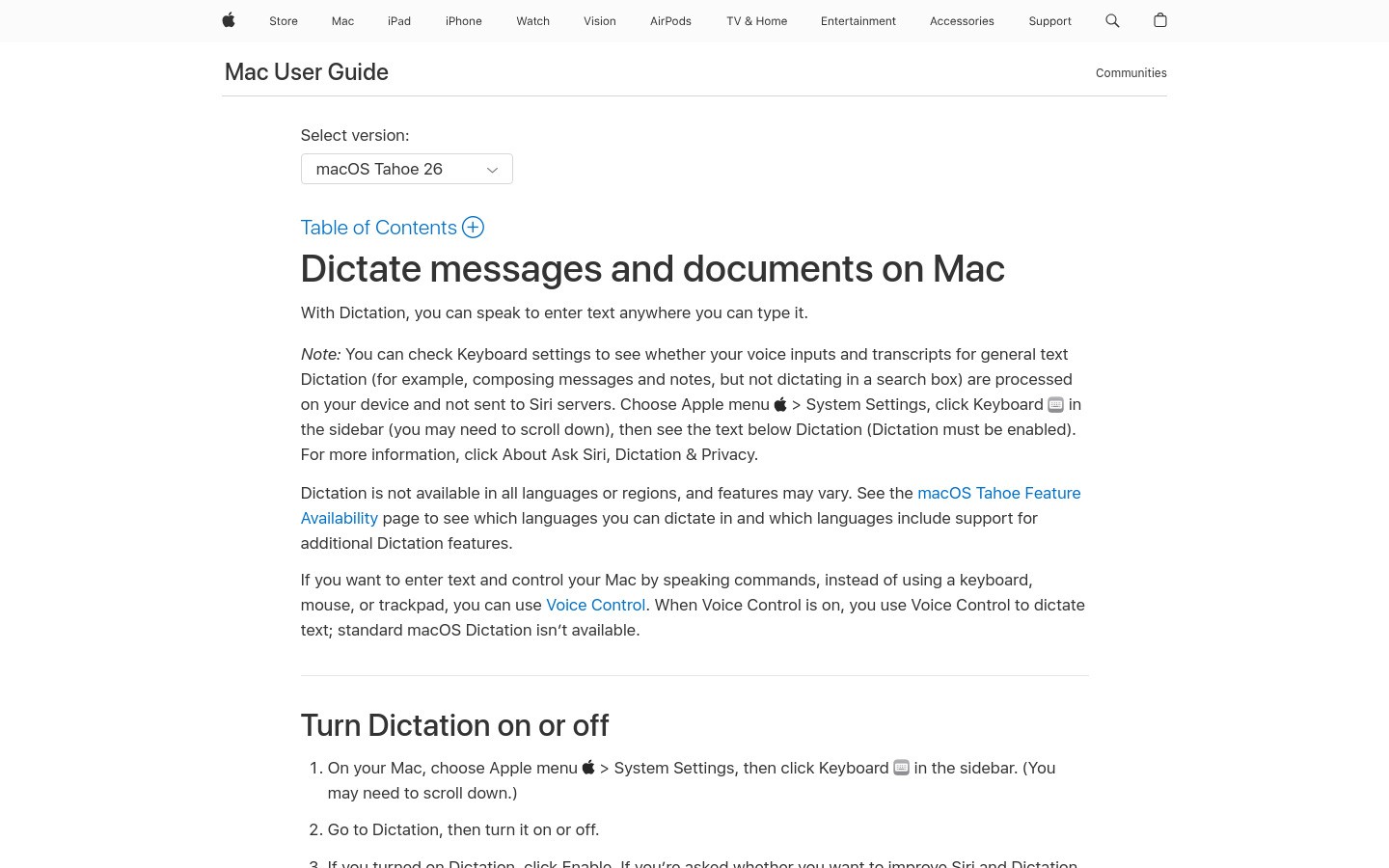
最適な用途: シンプルな機能から試してみたいMacユーザー
Apple Dictation(音声入力)はmacOSに内蔵されているため、音声入力が自分のワークフローに合うかどうかをテストする最も早い方法です。短い文章の音声入力であれば、これで十分な場合があります。
デメリットは、多くのパラリーガルにとって、すぐに物足りなくなる点です。より正確な書式設定や高い精度が必要になると、専用の音声認識ソフトが欲しくなるでしょう。
メリット:
macOSに内蔵されている
追加コストなし
すぐに試せる
デメリット:
専用アプリと比較すると基本的
Appleユーザーにのみ適している
本格的な法律文書を書き連ねる日には物足りない
価格: macOSで無料
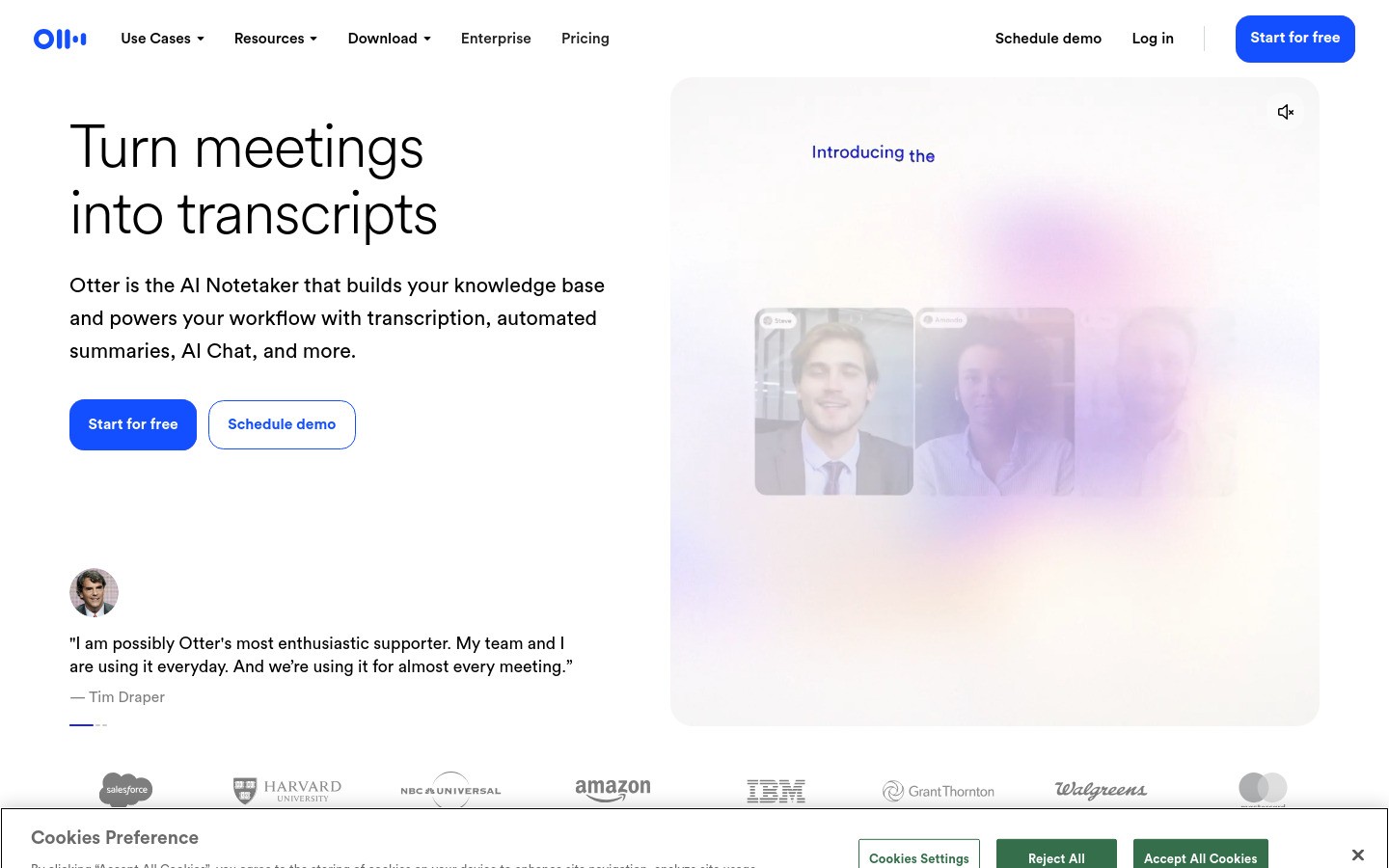
6. Otter.ai
最適な用途: インタビュー、通話、会議の要約
Otter.aiは、純粋な音声入力よりも、音声テキスト化(書き起こし)を重視したツールです。オンライン会議が多かったり、インタビューから検索可能なメモを作成する必要がある場合に役立ちます。
事件管理ソフト、メール、またはライブでの文書作成に直接書き込む用途としては、このリストの中で最適な選択肢とは言えません。
メリット:
会議や口頭での要約の音声テキスト化に適している
検索可能な文字起こしデータ
便利なチーム機能
デメリット:
真の意味でシステム全体で使える音声入力アプリではない
主要な機能の利用には有料プランが必要
洗練された法律文書にするための手直し作業が増えがち
価格: 無料枠あり、ヘビーユース向けの有料プランあり
クイック比較表
ツール名 | 最適な用途 | アプリ間の連携 | 無料オプション | 主なデメリット |
|---|---|---|---|---|
Voicy | 様々なアプリを使う日常業務 | 対応 | 無料トライアルあり | クラウドベースの音声テキスト化 |
Dragon Legal Anywhere | 本格的な法律関連の音声入力 | 対応 | なし | 高コストと導入時の設定 |
Microsoft Word Dictate | Microsoft 365ユーザー | 限定的 | プランに付属 | 主にMicrosoft環境に限定される |
Google Docs Voice Typing | 無料での下書き作成 | 非対応 | あり | Google ドキュメント内でのみ動作 |
Apple Dictation | Macユーザー | 一部対応 | あり | 専用ツールと比較して機能がシンプル |
Otter.ai | 会議やインタビュー | 非対応 | あり | 文書作成用の音声入力アプリではない |
多くのパラリーガルはどのツールを選ぶべきか?
シンプルな答えを求めるなら、まずは Voicy から始めてみてください。一日のうちに様々な場所で文書作成を行うパラリーガルにとって、価格、使いやすさ、柔軟性のバランスが最も優れています。
もし事務所での起案業務のほとんどがすでに Word で行われているなら、 Microsoft Word Dictate で十分かもしれません。チームが頻繁に音声入力を利用し、より高度な法律用語のサポートを望むのであれば、法律特化型の Dragon Legal Anywhere がより強力な選択肢となります。
おすすめのシンプルなスタートワークフロー:
通話の直後に、ケースノートの最初のドラフトを音声入力する
記憶が新しいうちに、音声を使ってフォローアップメールを作成する
最終送信前に、名前、日付、引用などを必ずレビューして修正する
最後に
パラリーガルにとっての最高の音声認識ソフトとは、必ずしも最も機能が進化している製品とは限りません。プロセスを煩雑にすることなく、仕事をより速く終わらせるのに役立つツールこそが最適です。
最も時間を浪費している業務からアプローチしてみましょう。多くのパラリーガルにとって、それはフォローアップの文章作成や、メモの最初のドラフト作成です。一日のあらゆるシーンに対応できる柔軟なツールをお探しの場合は、 Voicy を試し、あわせて Google ドキュメント や Notion、または おすすめの音声認識ソフト総合ガイド もチェックしてみてください。


