




記事の要約
Voicyは、Mac、Windows、ブラウザ拡張機能などの複数のアプリをまたいで機能し、無料トライアルも提供されているため、大半の法律文書作成に最も適しています。
Dragon Legal Anywhereは、より高度な法務専門用語が必要で、高めのコストを許容できる法律事務所にとって最も強力な選択肢です。
Microsoft Word Dictateは、文書作成のほとんどをすでにWordで行っている場合に確実な選択肢となります。
Google ドキュメント音声入力は、音声入力を無料でテストするのに最も簡単なツールですが、Google ドキュメント内での使用に限定されます。
Apple音声入力は、内蔵ツールを好むMacユーザーには便利ですが、本格的な法律文書作成には最適な選択肢ではありません。
申立書、クライアントへのメール、ケースノート、タイムエントリーなどを一日中執筆するなら、法律文書作成に最適な音声入力アプリや音声文字変換ソフトを使用することで、大幅な時間を節約できます。ただ、注意すべき点はシンプルです。弁護士に必要なのは、単に高速な音声入力だけではありません。名前、引用、書式設定、そしてアプリ間の切り替えをうまく処理できる必要があります。
このガイドでは、2026年における法律文書作成に最適な音声入力ツールを比較します。実際の法務作業に適合する5つのツールに焦点を当て、それぞれのトレードオフについて率直に解説します。
法律文書作成に最適な音声入力ツールの選定基準
以下の4つの要素を評価しました:
法務用語や名称に対する音声認識エンジンの精度
弁護士が日常的に使用しているアプリで動作するかどうか
音声による編集や書式設定のしやすさ
個人弁護士や小規模チームにとっての導入コスト
ここでの検索意図は明確です。法律文書作成に最適な音声入力ツールを探しているユーザーは、長い理論解説ではなく、実用的な比較リストを求めています。そのため、この記事ではシンプルかつ比較を最優先にした構成にしています。
法律文書の執筆者が音声入力に求めるもの
法律文書の執筆は、日常的な文章作成とは異なります。
買い物リスト程度なら問題なく機能する音声認識ソフトでも、当事者の氏名、条文番号、詳細なクライアント向けのメモなどになると失敗することがあります。だからこそ、弁護士は派手なAIの宣伝文句よりも、以下のような基本機能を重視すべきです:
複数のアプリで動作すること
動作を重くすることなく、長文のドラフトを処理できること
テキストの修正を素早く行えること
機密性の高い業務でも安全に使用できると感じられること
最初により幅広い概要を把握したい場合は、Voicyの音声入力アプリガイドや、法律業務向け文字起こしソフトウェアのガイドを参照してください。
法律文書作成に最適な音声入力ツール
1) Voicy:アプリをまたいだ日常的な法律文書作成に最適
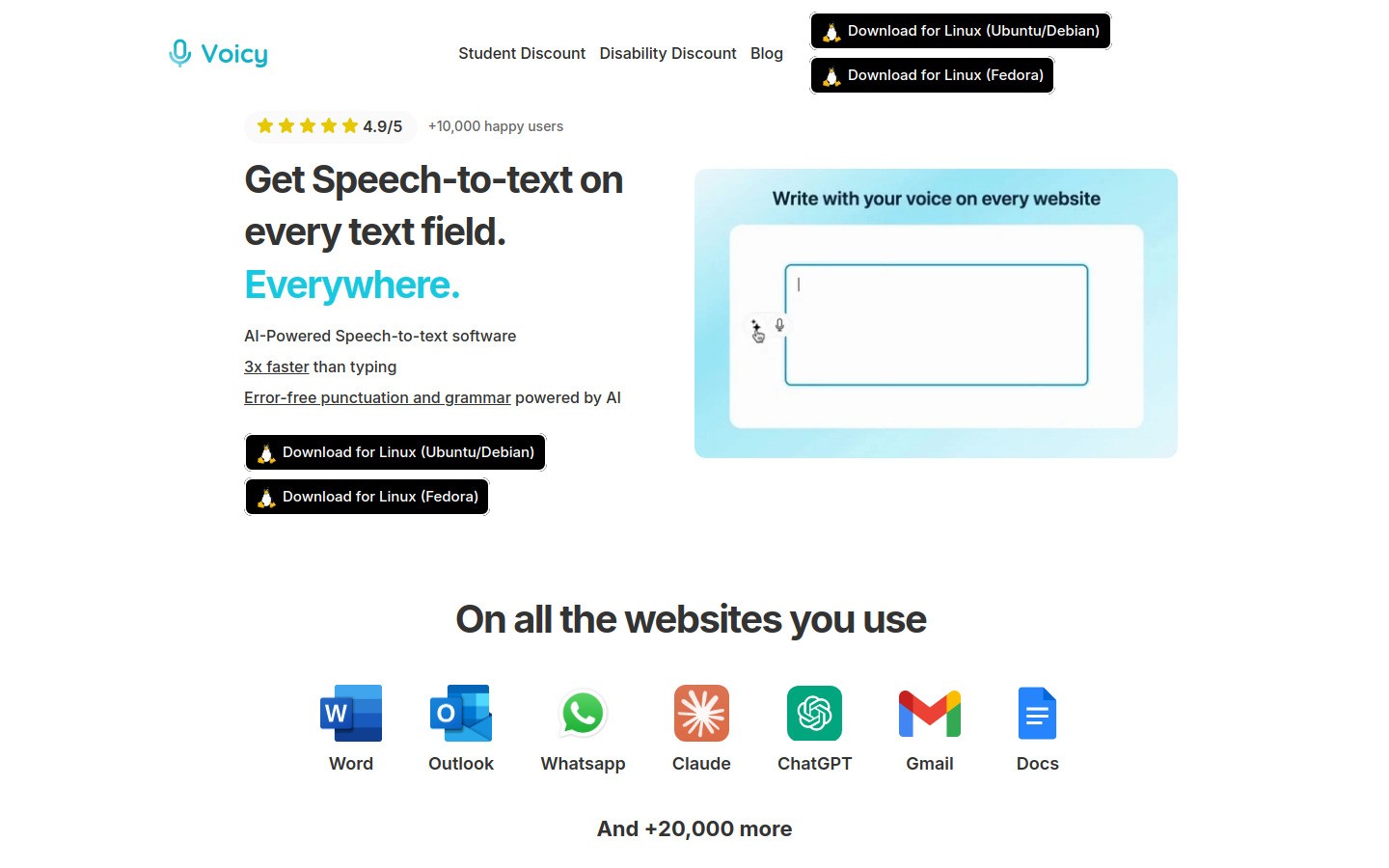
Voicyは、単一のドキュメントエディタだけでなく、日常的な執筆業務全般のために設計されているため、多くの法律文書作成において総合的に最適な音声認識ソフトの選択肢です。
クライアントへのメール、催告書、メモのドラフト、社内メモ、タイムエントリーなどに使用できます。1日のうちにWordからメール、ブラウザのタブへと頻繁に行き来する弁護士にとって、この柔軟性は極めて重要です。
法律文書作成に適している理由
Mac、Windows、ブラウザ拡張機能で動作する
単一エディタ専用ツールよりも、複数アプリにまたがるワークフローに適している
まず音声でドラフトを作成し、後から表現を素早く手直しできる
無料トライアルが利用可能
メリット
1日中アプリを切り替えて作業する弁護士に最適
多くのエンタープライズ向け法務専用音声入力ツールよりも低コスト
従来の古い音声文字変換ソフトよりも導入が容易
デメリット
クラウドベースの音声テキスト化処理であるため、事務所のプライバシーポリシーや内部規定を確認する必要がある
法廷速記者の完全な代替にはならない
価格: 月額8.49ドル、年額82ドル、または永久ライセンス260ドル。
最適な対象: 多くのアプリで迅速に文書を作成したい個人弁護士、小規模事務所、およびパラリーガル・法務スタッフ。
関連するワークフローについては、Googleドキュメントでの音声文字変換やVoicyホームページを参照してください。
2) Dragon Legal Anywhere:高度な法務用語が必要な事務所に最適
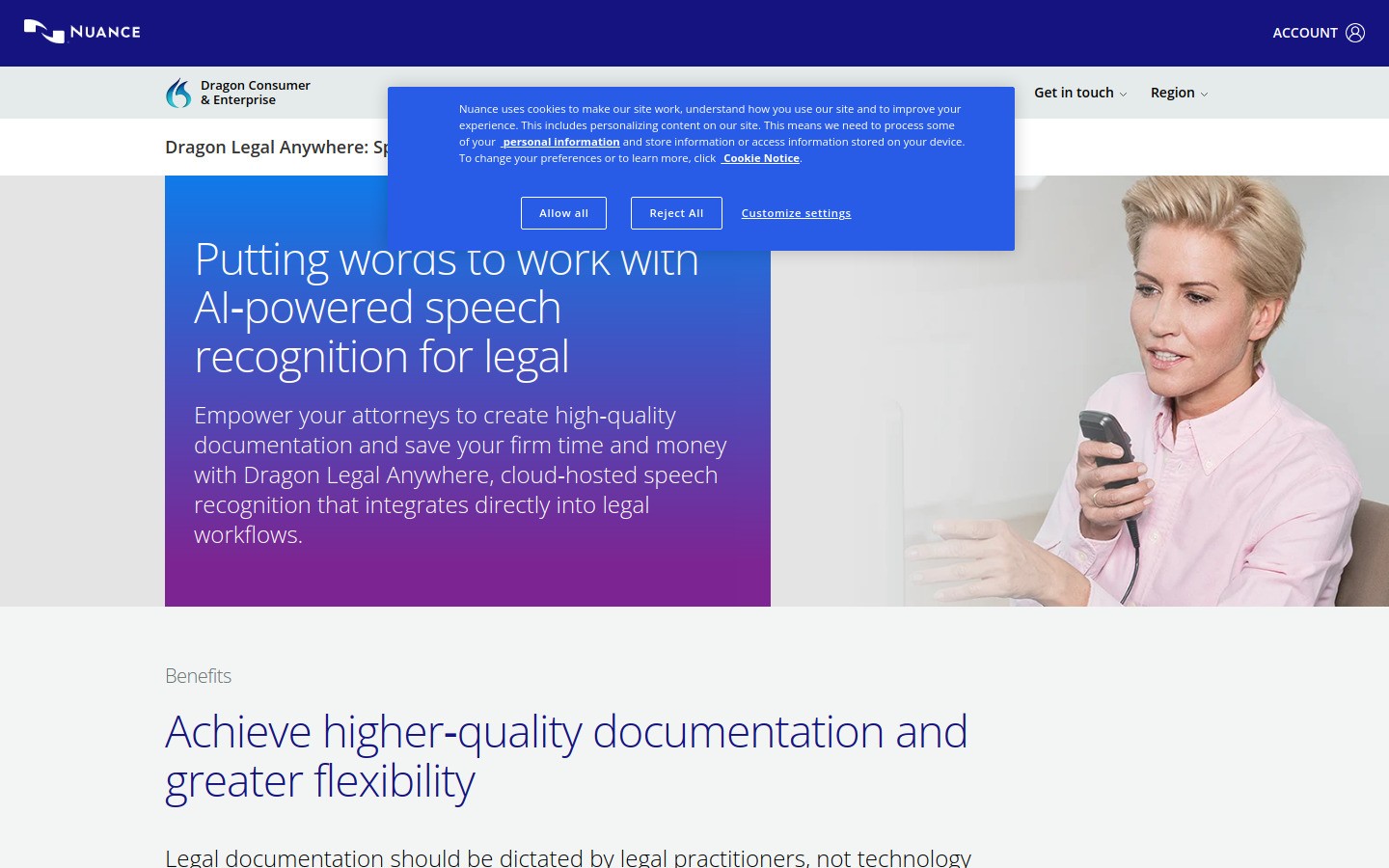
Dragon Legal Anywhereは、法務向けの音声入力といえば弁護士が最もよく耳にする名前です。それには正当な理由があります。
法律業務に特化して構築されており、一般的な音声入力アプリよりも法務特化の「音声認識エンジン」として強固な評価を得ています。法律事務所で大量の正式文書を作成する場合、Dragonは今でもテストすべき最有力候補の1つです。
メリット
強力な法務専門用語のサポート
音声入力を多用するスタイルの法律事務所に最適
長い実績を持つ、洗練された製品
デメリット
軽量なツールに比べてコストが高い
導入やトレーニングの手間が重く感じられる場合がある
個人弁護士にとっては、必要以上の機能過多になる可能性がある
最適な対象: 法務特化の音声入力を求めており、大量の正式文書作成を行う法律事務所。
3) Microsoft Word Dictate:Wordを中心に法律文書を作成する場合に最適
Microsoft Word Dictateは、すでに1日の大半をMicrosoft Wordの中で過ごしている弁護士にとって実用的な選択肢です。
使い方はシンプルです。Wordを開き、「ディクテーション」をクリックして話し始めるだけです。文書作成のワークフローがすでにMicrosoft 365の中で完結している場合、このシンプルさは大きなメリットになります。
メリット
Word内で簡単にアクセスできる
すでにMicrosoft 365を契約している事務所にとって馴染みやすい
シンプルなメモや書簡の作成に最適
デメリット
Microsoft製アプリ内での使用に最適化されており、その他のアプリでは制限がある
法務管理ツールやブラウザなど、複数のシステムにまたがるワークフローでは柔軟性に欠ける
法律用語の認識精度において、手動での修正が依然として多く発生する場合がある
最適な対象: 主にWordで文書を作成し、最も手間の少ない方法で音声入力を始めたい弁護士。
4) Google Docs Voice Typing:無料でのテスト体験に最適
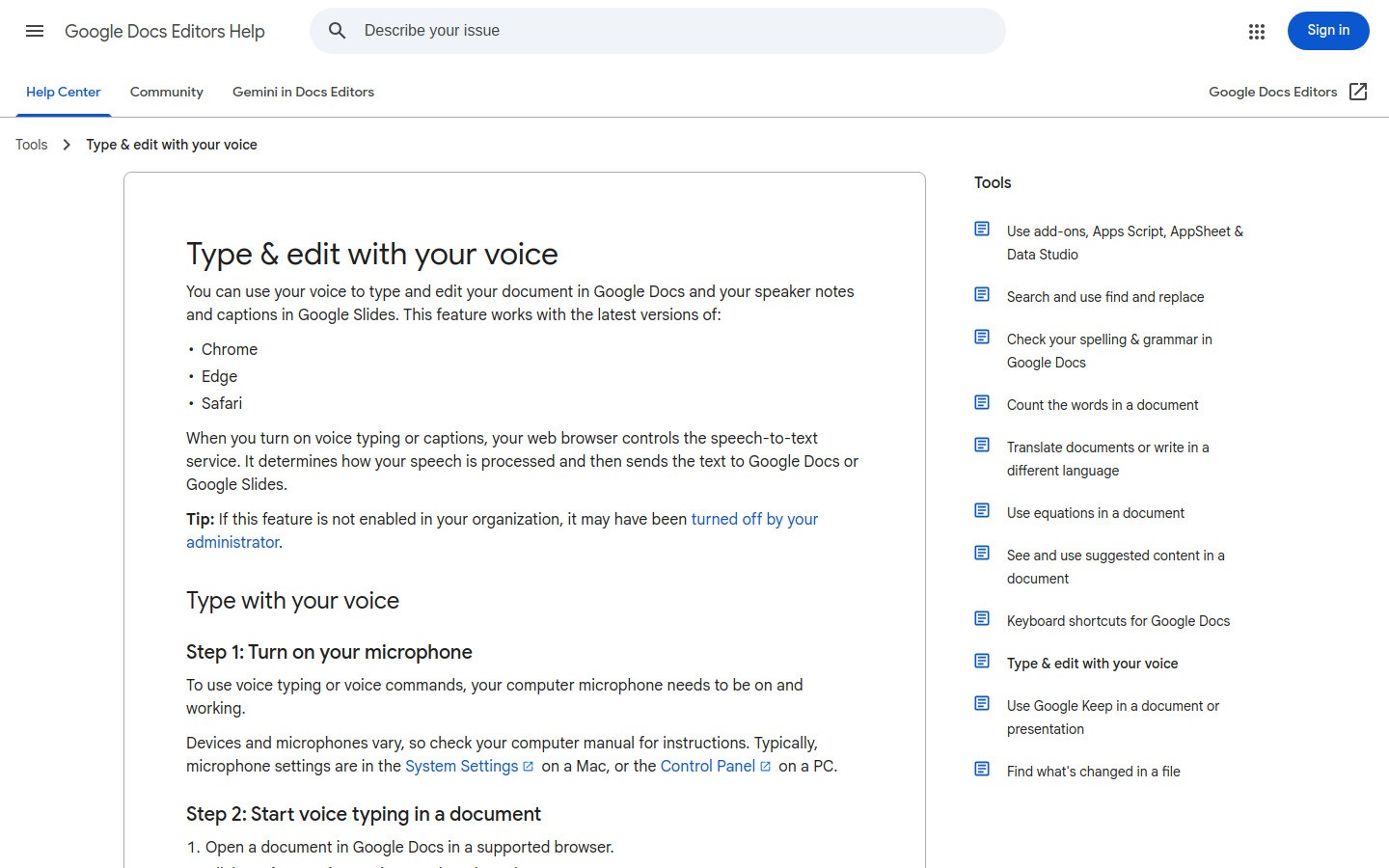
Google Docs Voice Typing(音声入力)は、今でも試してみるのが最も簡単な無料ツールの1つです。
声に出してドラフトを作成する感覚が自分に合うかどうかをテストしたい場合、ここから始めるのが最適です。特に、完璧な書式設定を必要としない大まかなアウトライン、会議の要約、初期段階のドラフトを作成するのに便利です。
メリット
無料であること
すぐに開始できる
ドラフトの作成やアウトラインの書き出しに便利
デメリット
Google ドキュメント内に限定される
多くのシステム間を移動する弁護士には不向き
書式設定や固有の名称については、手動での修正が必要になることが多い
最適な対象: 音声による文書作成を初めてテストするロースクール生、事務官、弁護士。
5) Apple Dictation:Macで手軽に音声入力したい場合に最適
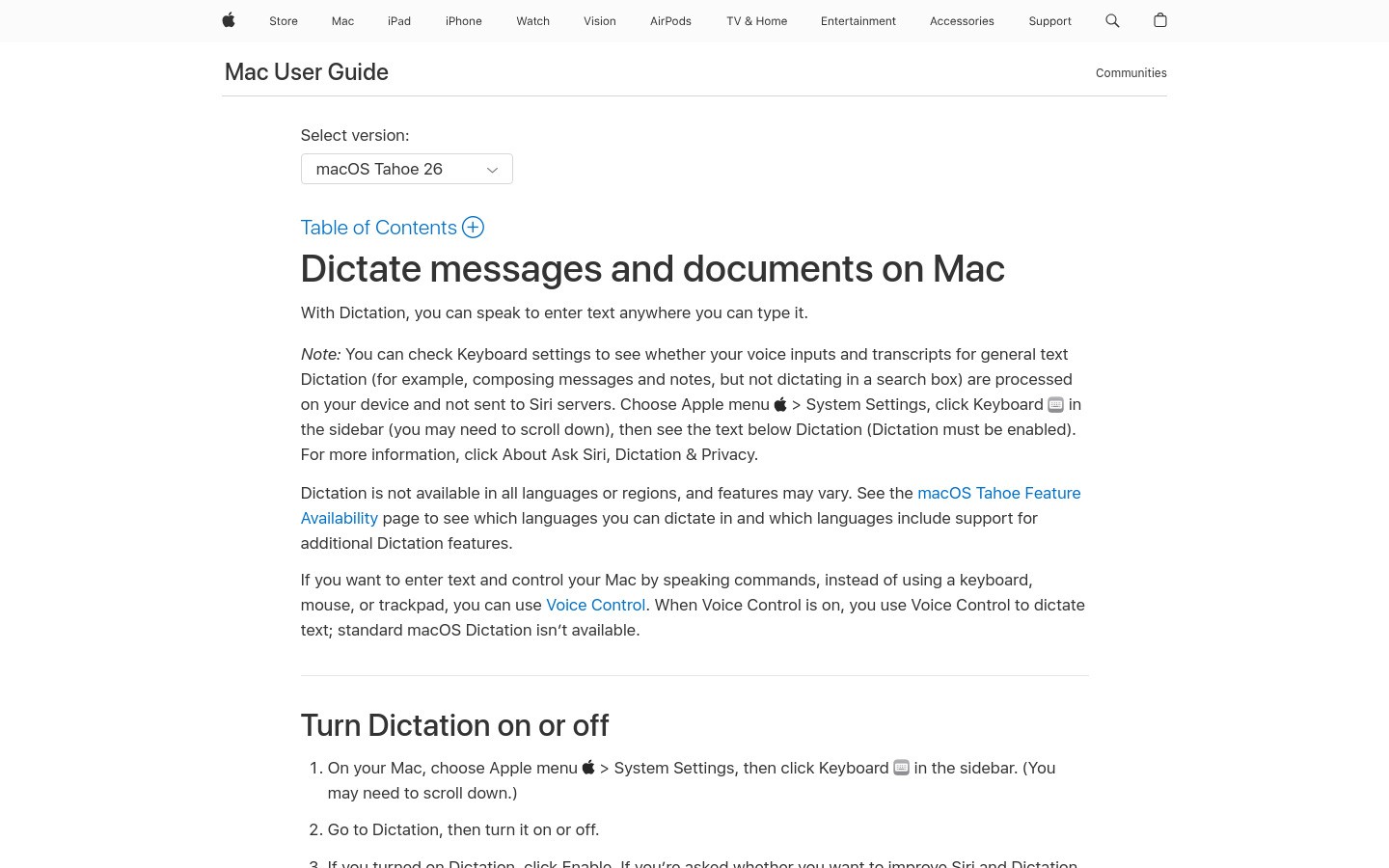
Apple音声入力は、Macに標準搭載されているため非常に手軽です。
クイックメモや短いメールのドラフト作成程度であれば十分機能します。しかし、長時間の本格的な法律文書作成となると、物足りなさを感じる弁護士がほとんどです。
メリット
macOSに標準組み込みされている
基本的な使用には追加コストがかからない
短いメモや迅速なドラフト作成に最適
デメリット
本格的な法律文書の作成には不向き
法務に特化した音声認識ソフトと比べると専門性に欠ける
長時間の入力では、後からの修正作業が多くなりがちである
最適な対象: 専用ツールに課金する前に、まず内蔵機能を試したいMacユーザー。
簡易比較表
ツール名 | 最適な対象 | 主な強み | 主な制限 |
|---|---|---|---|
Voicy | 日常的な法律文書作成 | 複数アプリをまたいで動作 | クラウドベースの音声テキスト化 |
Dragon Legal Anywhere | 正式な法律文書作成のワークフロー | 高度な法務用語のサポート | コストが高く導入に手間がかかる |
Microsoft Word Dictate | Wordをメインに使う弁護士 | Word内で簡単に使える | Microsoft製アプリ以外では制限あり |
Google ドキュメント音声入力 | 無料でのテスト運用 | ゼロコストで始められる | ドキュメント内だけのワークフロー |
Apple音声入力 | Macでの手軽な使用 | OS標準内蔵 | 本格的な法律文書作成には弱い |
大半の弁護士が選ぶべきツールは?
シンプルな答えを求めるなら、以下を参考にしてください:
価格、柔軟性、日常的な使いやすさの最適なバランスを求めるなら、Voicyを選択してください。
より法律業務に特化したシステムを求め、予算を確保できる事務所なら、Dragon Legal Anywhereを選択してください。
文書作成のほとんどをすでにMicrosoft Wordで行っているなら、Word Dictateを選択してください。
まずは無料でテストしてみたいなら、Google Docs音声入力を選択してください。
Macで簡単な内蔵アシスタント機能だけが必要なら、Apple音声入力を選択してください。
これがこの市場における現実的なセグメント分けです。法律文書作成に最適な音声入力ツールは、それぞれ想定している役割が異なります。
法律文書作成で音声入力を活用するためのヒント
いくつかの習慣を取り入れるだけで、大きな違いが生まれます:
1. まずは第一稿(下書き)に音声入力を使う
書き出しの最初から完璧な文章を目指す必要はありません。まずは主張したい内容を声に出して書き出し、修正は後から行いましょう。
2. 固有名詞や引用のチェックを習慣づける
文書を送信・提出する前に、当事者の氏名、クライアント名、判例などの参照情報を必ず目視でダブルチェックしてください。
3. 業務内容に合わせてツールを使い分ける
日常業務には複数アプリに対応した音声認識apiやソフトを使用し、内蔵ツールは軽いタスクにのみ限定しましょう。
4. プライバシーへの配慮を怠らない
クライアントの機密データを扱う場合、ツールを事務所全体に導入する前に、データの保持期間、アクセス権限、およびセキュリティポリシーを必ず確認してください。
結論
法律文書作成において最も優れた音声入力アプリは、後からの手直しに煩わされることなく、素早くドラフトを作成できるものです。
多くの弁護士にとって、Voicyはスピード、価格、そして複数アプリ対応の利便性のバランスが最も優れています。事務所としてより伝統的な法律向け音声入力製品を必要とする場合は、依然としてDragon Legal Anywhereが強力な検討候補になります。
まずは今週、クライアントへのメール作成、ケースノートの作成、または申立書のアウトライン作成など、実際のタスクの1つに音声文字変換ソフトを試してみてください。それが、音声入力を実際の業務に定着させられるかを見極める最も早い方法です。
よくある質問(FAQ)
法律文書作成に最適な音声入力ツールは何ですか?
多くの弁護士にとって、最適な音声入力ツールは日常的に使用している既存のアプリ全体で動作するものです。Voicyは万能な選択肢として優れており、法務専門用語のより強固なサポートを求める事務所にはDragon Legal Anywhereが適しています。
音声入力は法律文書の作成に十分な精度を持っていますか?
十分な実用性を備えていますが、人間の手によるチェック工程は依然として不可欠です。クライアント、裁判所、またはパートナー弁護士に文書を提出する前に、名前、引用、正確な文言は必ず確認してください。
法律文書作成に使える無料の音声入力ツールはありますか?
はい。Google ドキュメント音声入力やApple音声入力は、無料で始められる選択肢です。これらはテスト用として便利ですが、日常の本格的なドキュメント作成を目的とした有料の音声文字変換ソフトに比べると機能が制限されます。
弁護士はクライアント向けの業務に音声入力を使用できますか?
はい、可能です。ただし、法律事務所は事前にプライバシーおよびデータ保護ルールを確認する必要があります。ツールがクラウドベースの音声認識エンジンを使用している場合は、特にこの点が重要になります。


