
毎日のメール、メモ、資料作成を声で進めたいなら、音声入力アプリを選ぶ基準は認識精度だけではありません。普段のアプリで使えるか、句読点や書式の修正にどれだけ時間がかかるかも大切です。
このガイドでは、2026年のおすすめ音声入力アプリ10選を比較します。無料の標準機能、有料のAI音声入力ソフト、スマホのキーボード、ブラウザー拡張機能、会議向けのサービスを用途別に整理しました。
要約:おすすめ音声入力アプリ10選
先に結論:仕事で日常的に文章を書くなら、Voicyの音声入力アプリが総合的なおすすめです。Mac、Windows、ブラウザー拡張機能、iOS、Androidに対応し、リアルタイムの音声入力とアップロードした音声ファイルの文字起こしができます。短い文章を時々入力するだけなら、無料のGoogle Docs Voice TypingやGboard、Apple Dictation、Windows Voice Typingから試してみましょう。
- Voicy:日々の仕事で複数のアプリを使う人向け。
- Google Docs Voice Typing:Googleドキュメントで無料の音声入力を使いたい人向け。
- Gboard:スマホのキーボードから手軽に入力したい人向け。
- Microsoft SwiftKey:予測入力や翻訳も使いたいスマホユーザー向け。
- Microsoft Word Dictate:Microsoft 365で文書を作る人向け。
- Dragon Anywhere:スマホで専門用語を含む長文を作る人向け。
- Otter.ai:会議のメモやインタビューの文字起こし向け。
- Wispr Flow:Macを中心に使う人向けの高品質なAI音声入力。
- Voice In:Webサイト上で音声入力したい人向け。
- Notta:多言語の会議やアップロードしたファイルの文字起こし向け。
毎日の文章作成をまとめて任せたいなら、まずMac・Windows対応の音声入力アプリを比較候補に。たまに数行入力するだけなら、今の端末にある無料機能で十分な場合もあります。
用途別に選ぶ音声入力アプリ
| 向いている用途 | 音声入力アプリ | 選ぶ理由 |
|---|---|---|
| 毎日の文章作成 | Voicy | パソコン、ブラウザー、スマホ、音声ファイルに対応。 |
| 無料で文書に入力 | Google Docs Voice Typing | Googleドキュメント内で手軽に使える。 |
| スマホで短文入力 | Gboard | AndroidやiPhoneのキーボードから入力。 |
| Officeの文書作成 | Microsoft Word Dictate | 対象のMicrosoft 365プランに含まれる。 |
| 会議の文字起こし | Otter.ai | 話者ラベル、要約、会議連携。 |
| 多言語の文字起こし | Notta | 複数言語とファイルのアップロードに対応。 |
選ぶ前に押さえておきたいこと
無料ツールは、短いメモや時々の文書作成に便利です。
毎日使うなら、複数アプリへの対応や文章の整形が有料ツールの価値になります。
対応端末だけでなく、実際に入力できるアプリを確認しましょう。
会議の文字起こしと、メールや資料へのリアルタイム入力は別の用途です。
音声を端末内で処理するか、クラウドへ送るかを確認して選びましょう。
音声入力アプリとは?
音声入力アプリは、マイクに話した言葉を編集できるテキストに変えるツールです。メール、チャット、文書、ブラウザーの入力欄などに、その場で文章を入力できます。
音声入力ソフトや音声認識アプリも、近いカテゴリの呼び方です。音声認識ソフトには、音声コマンドや会話の文字起こしを扱うものもあります。カテゴリ全体を比較したいなら、音声認識ソフトや音声認識ソフトの比較ガイドも参考になります。
選ぶときは、言葉を正しく認識するか、句読点を扱いやすいか、アプリを切り替えても使えるかを確認しましょう。録音済みファイルから音声を文字に変換する機能と、今話している文章を入力する機能は分けて考えると選びやすくなります。
無料と有料の音声入力アプリはどう違う?
「音声入力 無料」で探すなら、Google Docs Voice Typing、Apple Dictation、Windows Voice Typing、Gboard、Microsoft SwiftKeyが候補です。短い文章や、決まったアプリでの利用なら十分役立ちます。
有料のAI音声入力は、毎日たくさん書く人ほど価値を感じやすい選択肢です。文章の整形、句読点、カスタム語彙、アプリをまたぐ入力、ファイルの文字起こしなどで、修正や移動の手間を減らせます。
週に数分使うだけなら無料ツールから始めましょう。毎日のメールや資料に使うなら、有料ツールの試用版で、入力後の修正時間まで比べてみてください。Voicyには無料トライアルがありますが、完全無料のサービスではありません。
比較の方法
このリストでは、機能の多さだけでなく、実際の作業に合うかを重視しています。
- 認識精度:自然に話した文章や人名、専門用語を扱いやすいか。
- 使える場所:デスクトップ、ブラウザー、スマホ、文書、会議のどこで使えるか。
- 修正の手間:句読点、改行、言い直し、書式の調整がしやすいか。
- 料金:無料枠、試用版、継続利用の費用が用途に見合うか。
- 用途への適合:日々の文章作成か、スマホ入力か、会議の記録か。
- 利用者の評価:実際のレビューで評価されている点と、繰り返し指摘される不満。
1. Voicy:毎日の文章作成に向く音声入力アプリ
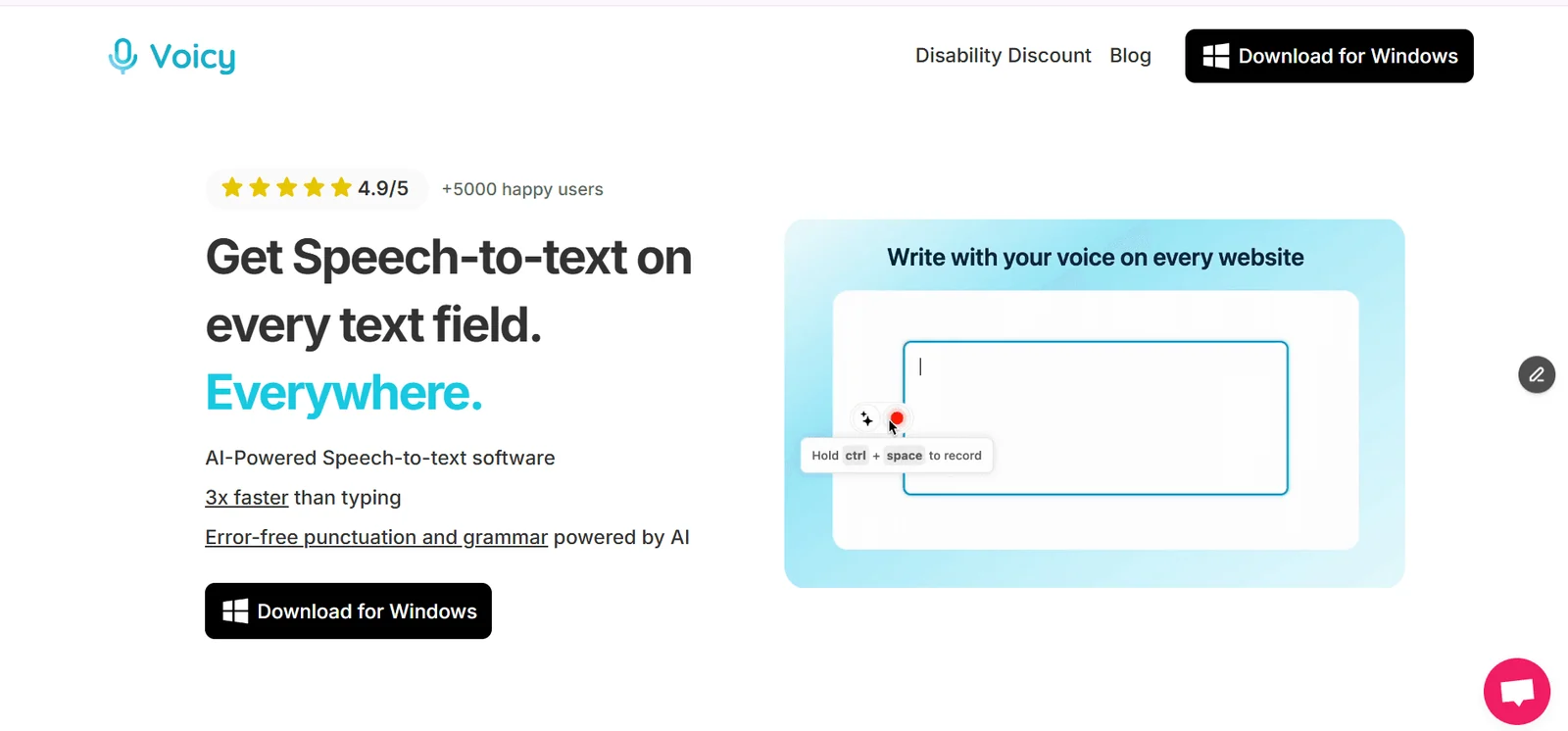
Voicyは、メール、メモ、文書、プロンプトなどを複数のアプリで書く人向けです。Mac、Windows、ブラウザー拡張機能、iOS、Androidに対応しています。リアルタイムの音声入力に加えて、アップロードした音声ファイルの文字起こしもできます。
Gmail、Slack、Googleドキュメント、Notion、Word、ChatGPT、CRM、フォームなど、普段使う入力欄で文章を作れます。AI編集コマンドで文章を整えたり、短くしたり、言い換えたりできるのも特徴です。
向いている人
起業家、学生、ライター、サポート担当など、毎日複数のアプリで文章を書く人。
料金:¥1,300/月、¥12,500/年、¥39,900の買い切り。無料トライアルがありますが、継続利用は有料です。
ユーザーレビュー:Product HuntのVoicyレビューでは、入力の速さ、自然に話せること、整った文章をアプリで使えることが評価されています。一方、クラウド型なのでインターネット接続が必要です。
メリット
Mac、Windows、ブラウザー拡張機能、iOS、Androidに対応。
リアルタイム入力と音声ファイルの文字起こしをまとめて使える。
AIコマンドで文章を整えられる。
日々のアプリ間の文章作成に向いている。
デメリット
完全無料ではない。
クラウド処理のため、オフライン専用・端末内処理専用のツールではない。
2. Google Docs Voice Typing:Googleドキュメントで使う無料機能
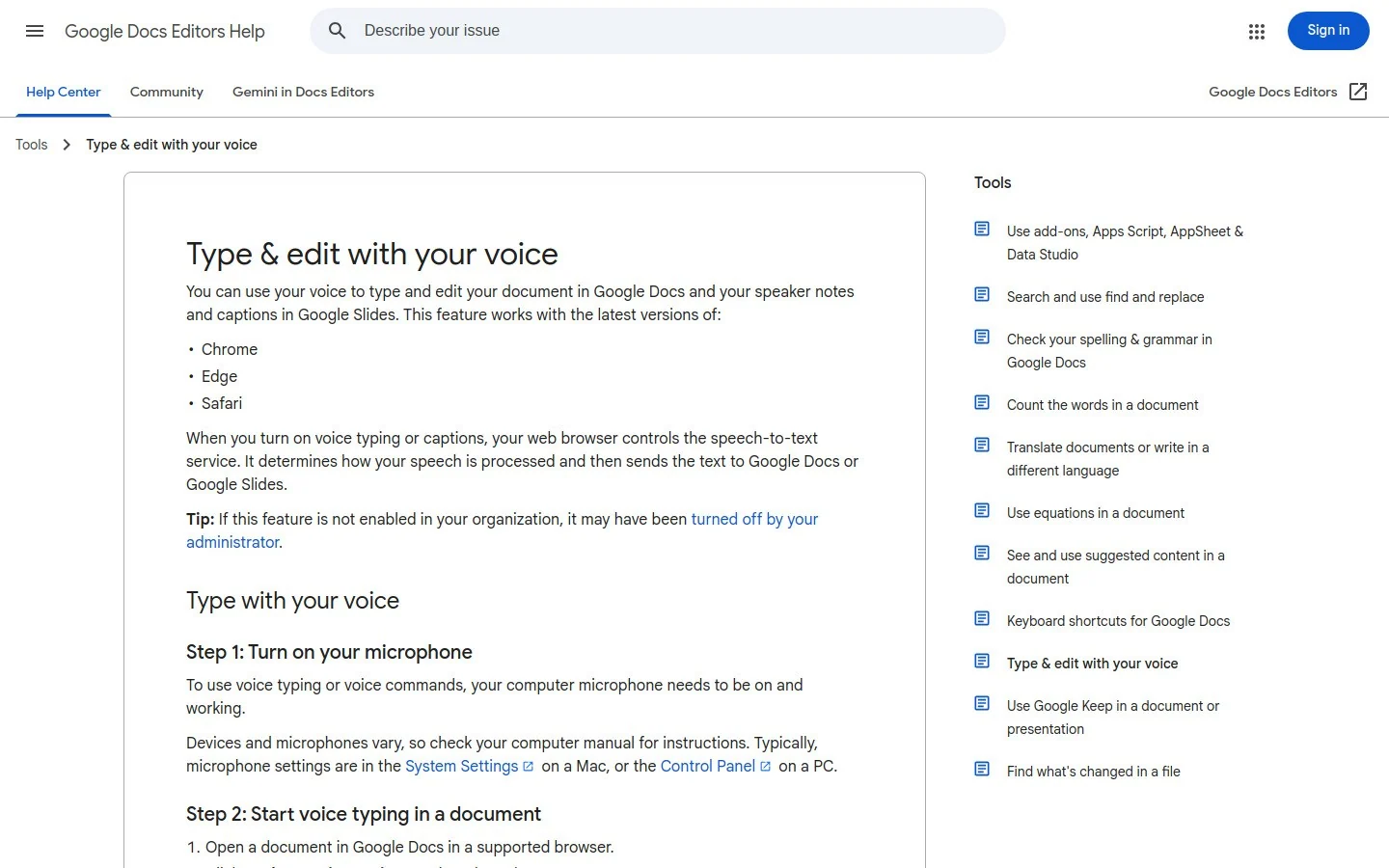
Google Docs Voice Typingは、Googleドキュメントのツールメニューから使える音声入力機能です。別のアプリを入れずに、文書の下書きを作れます。
Googleドキュメント内で使うなら手軽ですが、端末全体で使える音声入力ではありません。操作方法はGoogleドキュメントの音声入力ガイドを参考にしてください。
向いている人
Googleドキュメントで短い文書や下書きを無料で作りたい人。
料金:Googleアカウントで無料で使えます。
ユーザーレビュー:Google Workspace MarketplaceのDocs評価では、無料で文書作成に組み込まれている便利さが評価されています。音声コマンドの安定性やブラウザーによる違い、長文入力後の修正は確認したい点です。
メリット
無料で始められる。
追加アプリを入れずに使える。
文書の下書きに便利。
デメリット
Googleドキュメント以外のアプリでは使えない。
音声コマンドは英語での対応がより充実している。
長文では修正が必要になることがある。
3. Gboard:スマホから手軽に音声入力
Gboardは、スマホのキーボードから音声入力を使いたい人に向いています。メッセージや検索、短いメモを、いつものキーボードから入力できます。
Androidで特に使いやすく、iPhoneでは使える機能に違いがあります。スマホでの短い入力には便利ですが、デスクトップで長文を書く用途は別のツールで補う必要があります。
向いている人
AndroidやiPhoneで短い文章を無料で入力したい人。
料金:無料。
ユーザーレビュー:Google PlayのGboardレビューでは、音声入力の速さ、多言語対応、普段のキーボードで使える便利さが評価されています。アップデート後の不具合や予測変換への不満もあります。
メリット
無料で、慣れたキーボードから使える。
スマホの多くのアプリで短い文章を入力できる。
多言語の入力に便利。
デメリット
専門的な長文作成が中心のツールではない。
デスクトップ用の音声入力は別途必要。
iPhoneでは一部機能が制限される。
4. Microsoft SwiftKey:予測入力と翻訳も使いたい人向け
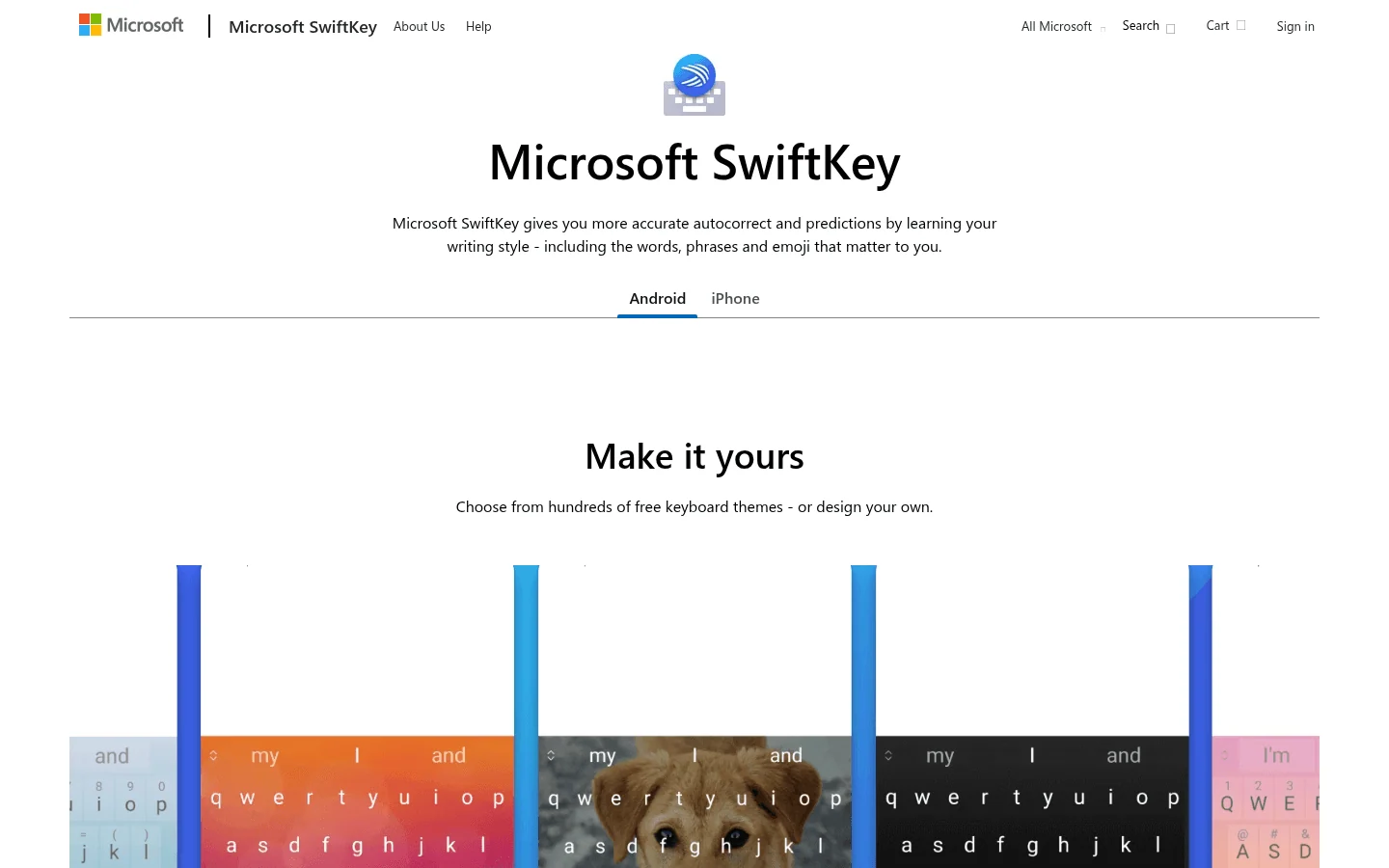
Microsoft SwiftKeyは、音声入力だけでなく、予測入力、スワイプ入力、テーマ、クリップボード、翻訳も使えるスマホ向けキーボードです。AndroidとiPhoneに対応しています。
文章を声だけで仕上げることより、普段のキーボード操作と音声を組み合わせたい人に合います。
向いている人
予測入力や翻訳を使いながら、短い文章を音声でも入力したい人。
料金:無料。
ユーザーレビュー:Google PlayのMicrosoft SwiftKeyレビューでは、予測入力や使い方に合わせた調整が評価されています。同期やレイアウトへの不満があり、音声入力はアプリ全体の主機能ではありません。
メリット
無料で使える。
予測入力と翻訳が便利。
複数言語の短い入力に向いている。
デメリット
音声入力に特化したアプリではない。
デスクトップの文章作成には対応しない。
専門的な音声入力の作業には機能が限られる。
5. Microsoft Word Dictate:Microsoft 365の文書作成に
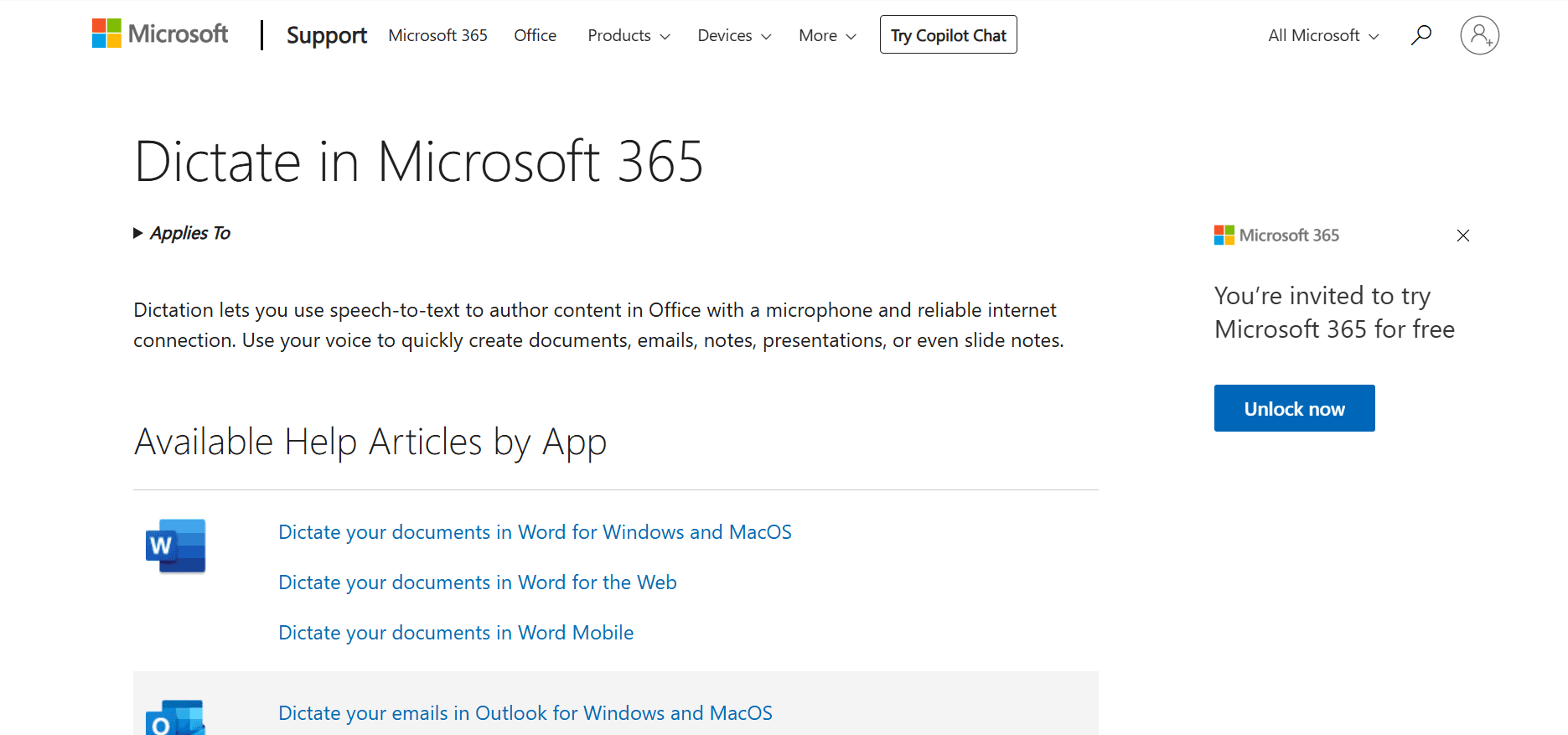
Microsoft Word Dictateは、Wordで文書を作る人に便利な音声入力機能です。句読点や書式の操作を含む基本的な入力ができ、Office中心の作業に合います。
WordやOutlookで使うなら自然に取り入れられますが、Notion、Slack、ブラウザーなどを行き来する用途では制限があります。設定はMicrosoft Wordの音声入力ガイドを確認してください。
向いている人
対象のMicrosoft 365プランを利用し、Word中心で文書を書く人。
料金:対象のMicrosoft 365プランに含まれます。
ユーザーレビュー:Microsoft Wordのユーザー評価では、Wordに組み込まれた機能としての便利さが評価されています。Microsoftのアプリ内に用途が限られ、複数アプリで使う柔軟性は低めです。
メリット
対象のMicrosoft 365プランなら追加の契約が不要。
Wordの文書作成に合う。
別の音声入力アプリを準備せずに始められる。
デメリット
Microsoftのアプリ中心の機能。
ブラウザーやNotion、Slackをまたぐ入力には不向き。
利用できるプランを確認する必要がある。
6. Dragon Anywhere:スマホで専門用語を使う長文入力
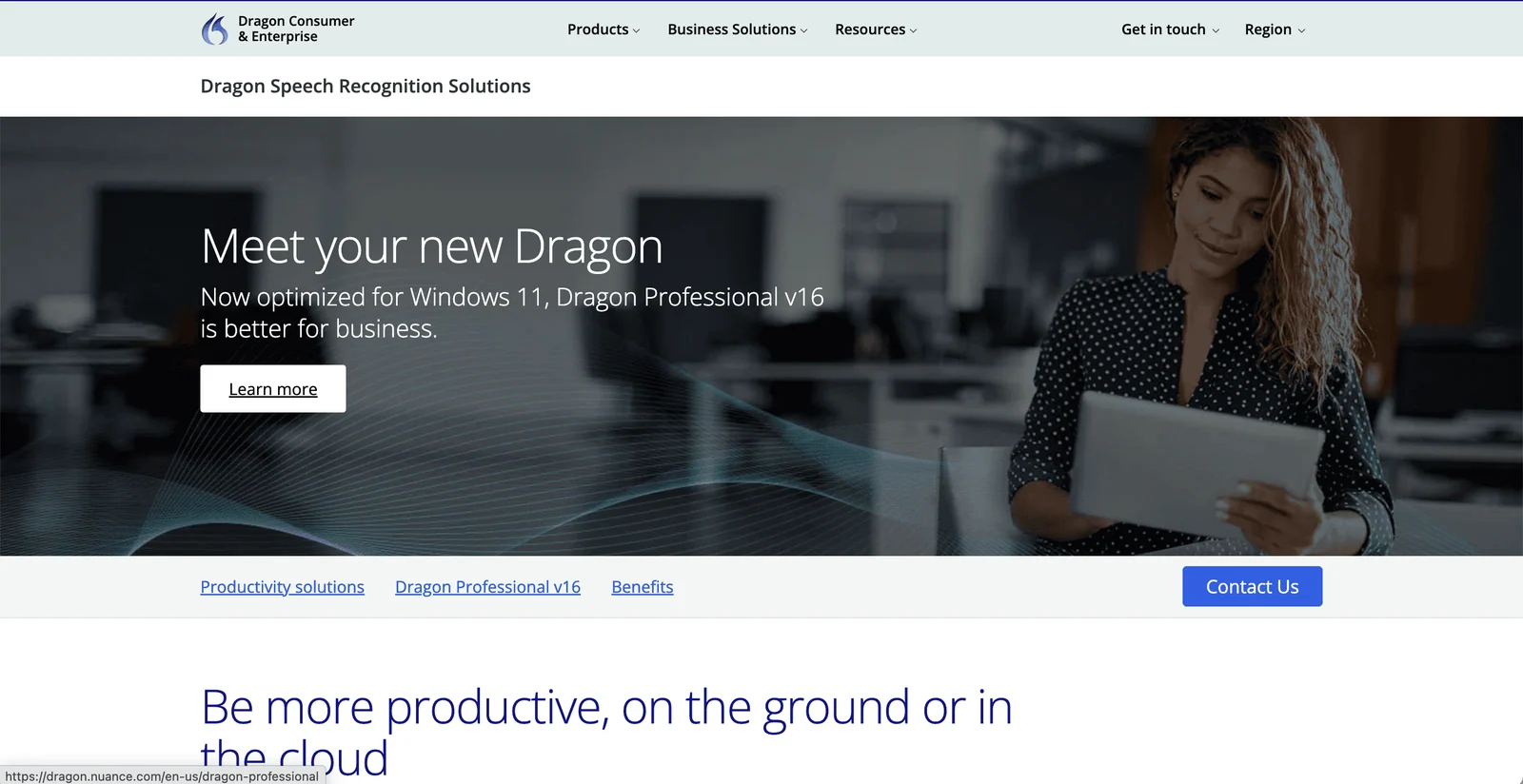
Dragon Anywhereは、スマホで長いメモや報告書を作る専門職向けのツールです。独自の名前、略語、業界用語を登録したい人に向いています。
法律や医療などの専門的な文書作成を想定する一方、時々短いメッセージを入力するだけなら機能も費用も重く感じるかもしれません。
向いている人
iOSやAndroidで、独自の語彙を使って長文を作る専門職。
料金:米国価格は$14.99/月、$149.99/年。試用条件は確認してください。
ユーザーレビュー:App StoreのDragon Anywhereレビューでは、専門用語に合わせた入力という用途が評価されています。一方、料金、ログイン、動作の安定性への不満があります。
メリット
カスタム語彙に対応。
スマホで長い文書を作る用途に合う。
専門用語を扱う仕事に向いている。
デメリット
無料キーボードより費用がかかる。
モバイル中心で、デスクトップ用の代わりにはならない。
気軽な短文入力には過剰になりやすい。
7. Otter.ai:会議やインタビューの文字起こしに
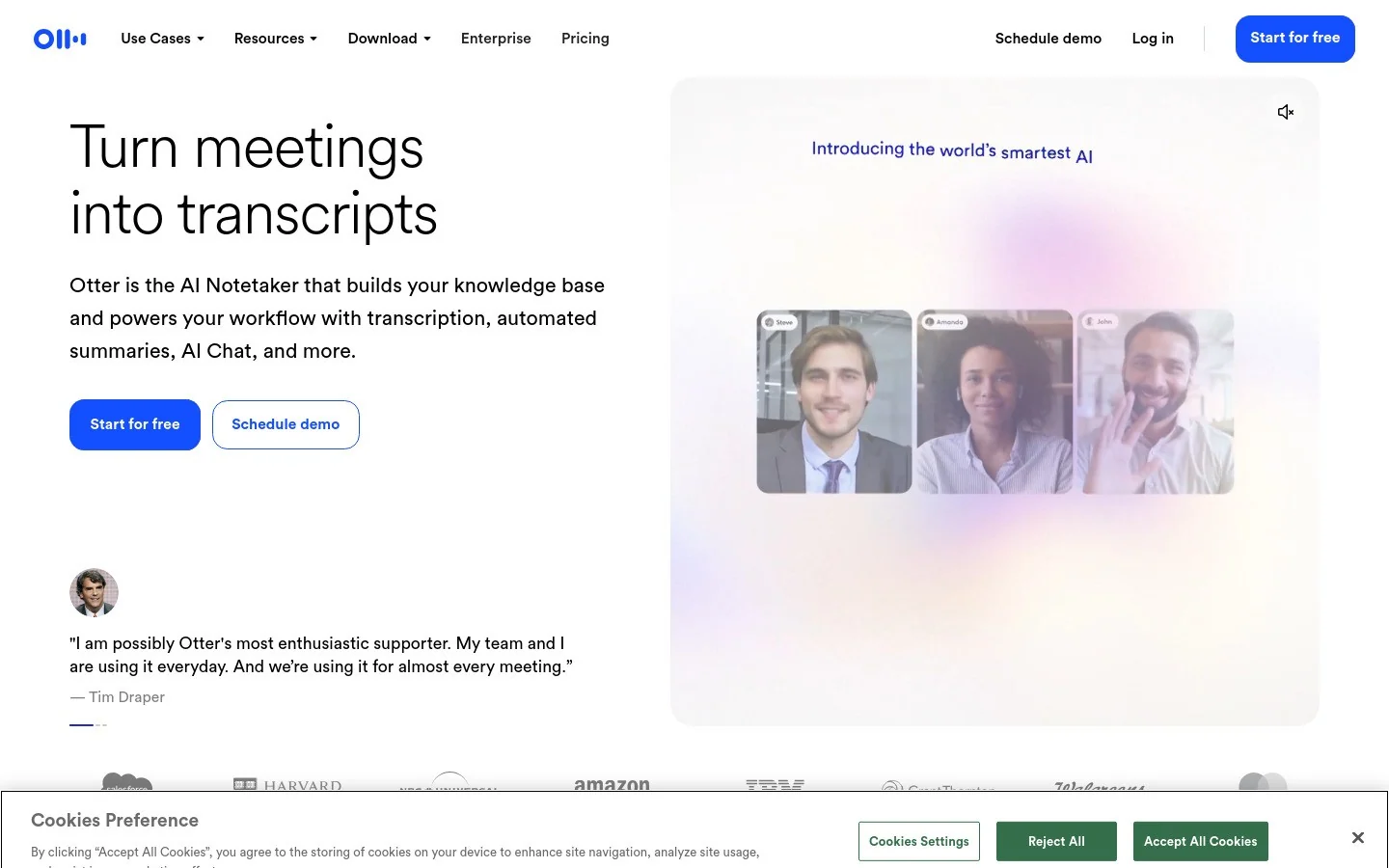
Otter.aiは、会議の内容を記録し、後から検索するためのサービスです。ライブの文字起こし、話者ラベル、要約、会議との連携が中心です。
会議のメモには便利ですが、メールや資料の入力欄へ直接文章を書くツールとは用途が異なります。
向いている人
会議やインタビューを記録し、チームで内容を振り返りたい人。
料金:無料プランあり。有料プランは月払いで$16.99/月から。
ユーザーレビュー:G2のOtter.aiレビューでは、検索できる会議記録や連携機能が評価されています。雑音がある場面の精度、利用枠、プライバシーへの懸念もあります。
メリット
会議の記録に特化している。
話者ラベルや要約を使える。
チームで会話の内容を検索しやすい。
デメリット
文書へのリアルタイム入力には向かない。
雑音や同時発話では精度に影響が出る。
録音や共有のプライバシー条件を確認する必要がある。
8. Wispr Flow:文章の整形を重視するAI音声入力
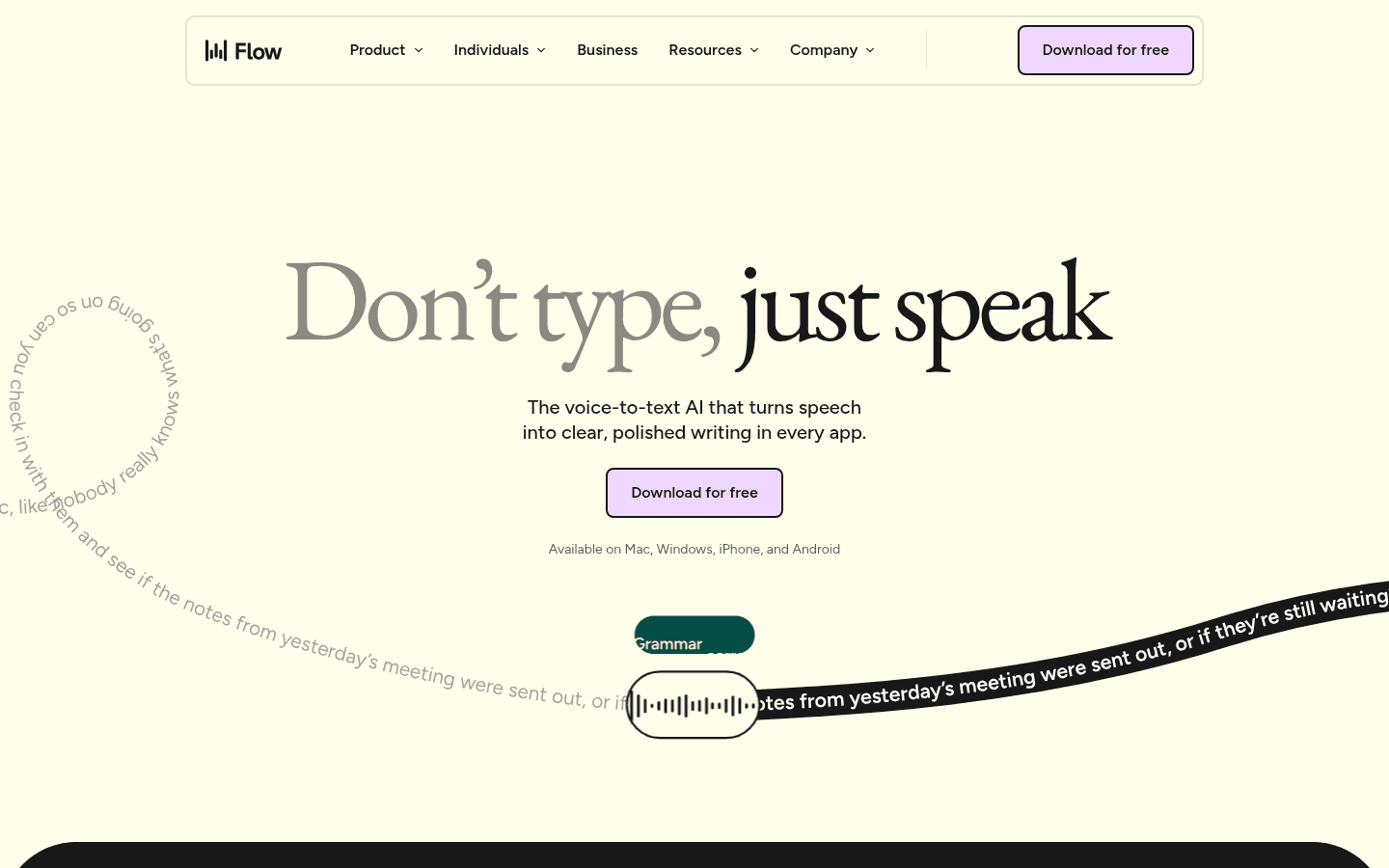
Wispr Flowは、自然に話した内容を整った文章にするAI音声入力ツールです。Macを中心に仕事をする人や、ショートカットで素早く入力したい人に向いています。
文章の仕上がりを重視するなら候補になります。スマホやファイルのアップロードまで一つにまとめたい場合は、Voicyを含めて対応範囲を比較しましょう。
向いている人
Mac中心の作業で、入力後の文章の整形を重視する人。
料金:無料プランあり。有料はおよそ$15/月で、支払い方法によって変わります。
ユーザーレビュー:Product HuntのWispr Flowレビューでは、文章の仕上がりや入力の速さが評価されています。料金、プラットフォームへの対応、作業全体をカバーできるかは確認したい点です。
メリット
話した内容を整った文章にしやすい。
AIによる修正が下書きに役立つ。
ショートカット中心の仕事に合う。
デメリット
有料利用は安価とはいえない。
Mac中心の利用で特に候補になる。
スマホや音声ファイルまでまとめたい場合は対応範囲を比較する必要がある。
9. Voice In:Webサイトで使うブラウザー拡張機能
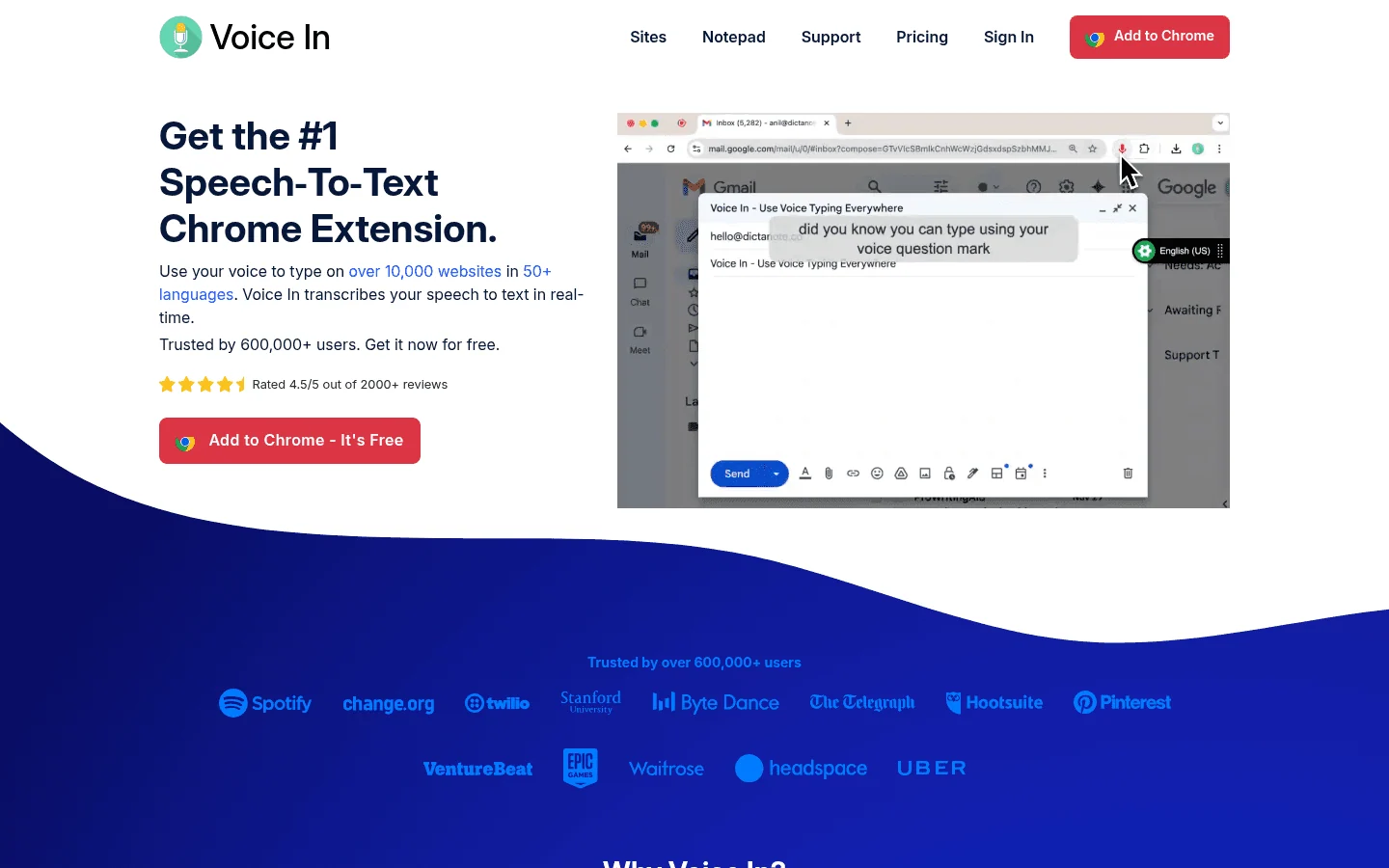
Voice Inは、ChromeやEdgeのWebサイトで音声入力を使う拡張機能です。フォームやブラウザー内の文章入力が中心なら、手軽に導入できます。
ブラウザー外のデスクトップアプリやスマホまでまとめて使いたい場合は、別のツールが必要です。
向いている人
ChromeやEdgeで、Webサイトの入力欄に文章を書きたい人。
料金:無料プランあり。有料プランは通常$48/年。
ユーザーレビュー:ChromeウェブストアのVoice Inレビューでは、Webサイトで音声入力できる便利さが評価されています。権限、サイトとの互換性、無料版の制限は確認したい点です。
メリット
Webサイトの入力欄で使える。
ChromeとEdgeに対応。
一部の有料デスクトップツールより費用を抑えられる。
デメリット
ブラウザー中心の機能。
デスクトップアプリやスマホをまとめて扱えない。
サイトによって動作が異なる。
10. Notta:多言語の会議と音声ファイルに
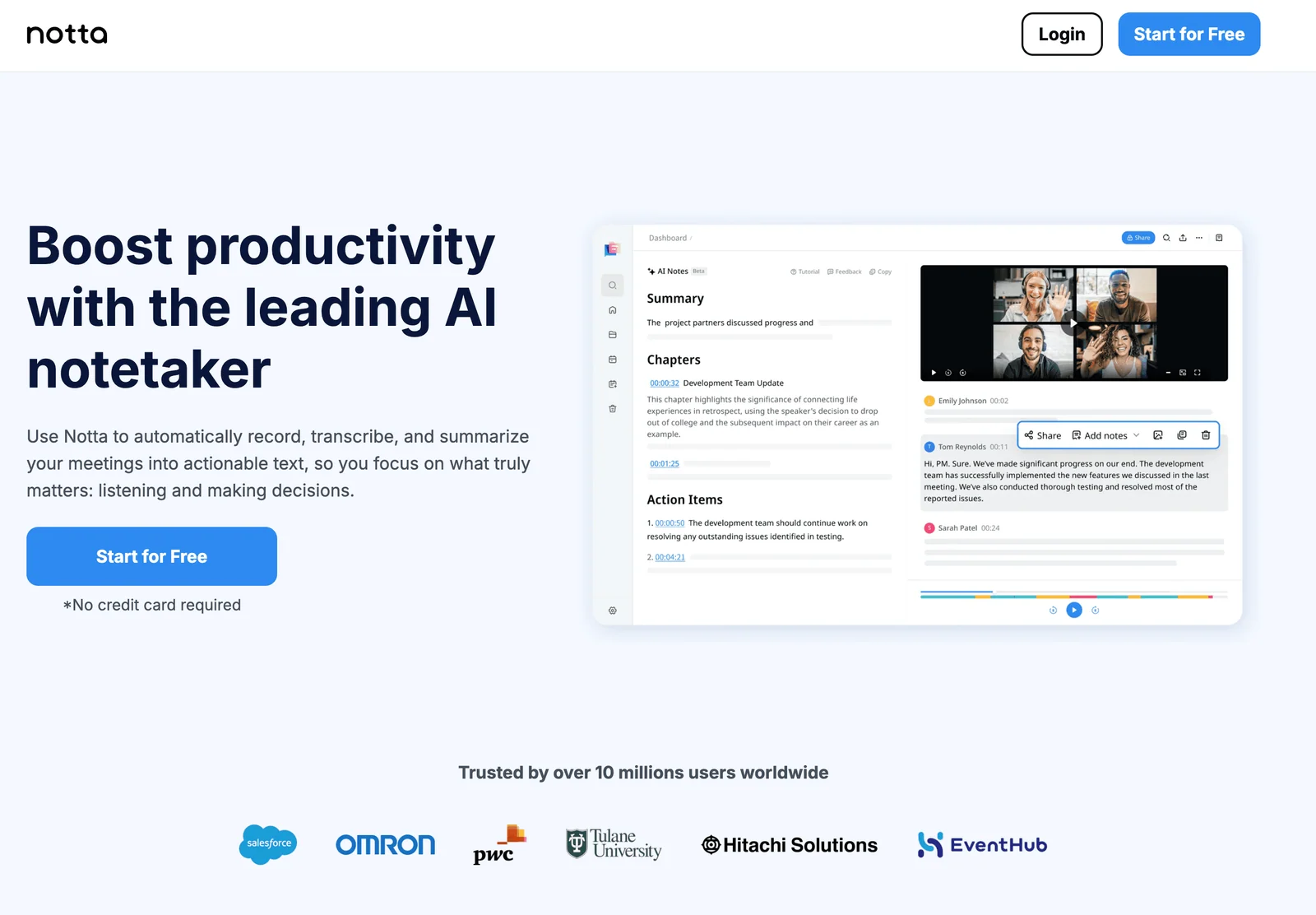
Nottaは、多言語の会議、インタビュー、講義、アップロードした音声・動画ファイルを扱うサービスです。音声を文字に変換して、記録を整理する用途に向いています。
「文字起こし アプリ」を探している人には有力な候補ですが、メールやチャットにその場で文章を入力する用途が中心ではありません。
向いている人
多言語の会議や取材、録音ファイルの整理を行う人。
料金:無料プランあり。Proは月払いで$13.99/月から。
ユーザーレビュー:G2のNottaレビューでは、多言語対応、ファイルのアップロード、要約が評価されています。無料枠の制限や、文字起こし後の修正が必要な点も指摘されています。
メリット
多言語の記録に向いている。
アップロードしたファイルを扱える。
会議や調査資料の整理に便利。
デメリット
日常の文章入力より文字起こしが中心。
無料プランの利用枠に制限がある。
出力の確認や修正が必要。
音声入力アプリ10選の比較表
| 音声入力アプリ | 向いている用途 | 対応環境 | 無料で使える範囲 | 有料プランの目安 |
|---|---|---|---|---|
| Voicy | 毎日の複数アプリでの文章作成 | Mac, Windows, ブラウザー拡張機能, iOS, Android | 無料トライアル | ¥1,300/月、¥12,500/年、¥39,900買い切り |
| Google Docs Voice Typing | Googleドキュメント内の入力 | ブラウザー / Googleドキュメント | 無料 | 無料 |
| Gboard | スマホでの音声入力 | Android, iOS | 無料 | 無料 |
| Microsoft SwiftKey | スマホの予測入力と翻訳 | Android, iOS | 無料 | 無料 |
| Microsoft Word Dictate | Microsoft 365の文書 | Word / Office | 対象プランに含まれる | Microsoft 365の対象プラン |
| Dragon Anywhere | スマホでの専門的な長文 | iOS, Android | 試用条件は要確認 | $14.99/月 |
| Otter.ai | 会議とインタビュー | Web, iOS, Android | 無料プラン | $16.99/月から |
| Wispr Flow | 高品質なAI音声入力 | Mac, Windows, iOS | 無料プラン | 約$15/月 |
| Voice In | ブラウザー内の入力 | Chrome, Edge | 無料プラン | $48/年 |
| Notta | 多言語の文字起こし | Web, iOS, Android | 無料プラン | $13.99/月から |
自分に合う音声入力アプリの選び方
無料か有料か
短いメモや時々の文書なら、無料ツールから始めましょう。毎日アプリを切り替えて文章を書くなら、有料の音声入力ソフトで、句読点、カスタム語彙、整形、ファイル対応が修正時間を減らせるか試す価値があります。音声入力アプリを無料で試す場合も、試用後の料金を確認してください。
Mac、Windows、スマホ、ブラウザー
Macで音声入力を使うならMac向け音声入力ガイド、Windowsで音声入力を設定するならWindows向け音声入力ガイドが参考になります。両方の端末に加えてスマホでも使いたいなら、Voicyの対応範囲を確認しましょう。
Googleドキュメントの音声入力だけで足りるなら、Googleドキュメントの設定方法から始めるのが手軽です。Word中心ならWordの音声入力機能、スマホの短文ならGboardやMicrosoft SwiftKeyが候補になります。
プライバシー
端末内で処理できる機能もありますが、AIによる整形や精度を重視したツールにはクラウド型が多くあります。Voicyもクラウド型です。機密情報を入力する前に、音声の送信先、保存、共有、各サービスのポリシーを確認してください。
使いたい場面
メール、文書、プロンプトなどの毎日の入力にはVoicy。会議や取材の音声文字起こしにはOtter.aiやNotta。WordやGoogleドキュメント内だけなら、それぞれの組み込み機能が候補です。スマホで専門用語を使う長文にはDragon Anywhereが合います。
音声入力を使いやすくする実践のコツ
- マイクを整える:周囲の雑音を減らし、必要なら音声入力用マイクのガイドを参考にしましょう。
- 自然に話す:一語ずつ不自然に区切らず、普段の会話に近い速さで話します。
- 短い文章から始める:メールやメモで慣れてから長文へ広げましょう。
- コマンドを覚える:改行、句読点、削除、太字など、対応する言語と操作を確認します。
- 名前と数字を見直す:人名、専門用語、金額、日付は送信前に確認しましょう。
- 動かないときは設定を確認する:マイク権限や入力言語を調べ、音声入力の問題を解決するガイドも参考にしてください。
音声入力アプリについてよくある質問
2026年のおすすめ音声入力アプリはどれですか?
仕事で毎日文章を書くなら、Voicyが総合的なおすすめです。Mac、Windows、ブラウザー拡張機能、iOS、Androidに対応し、アップロードした音声ファイルも文字起こしできます。短い文章を一つのアプリで入力するだけなら、無料の標準機能で十分な場合もあります。
無料で使える音声入力アプリはありますか?
はい。Google Docs Voice Typing、Gboard、Apple Dictation、Windows Voice Typing、Microsoft SwiftKeyが候補です。時々の入力に向いています。有料アプリは、文章の整形、対応アプリ、作業を助ける機能が充実していることが多くあります。Voicyは無料トライアルの後に有料となり、完全無料ではありません。
音声入力アプリと文字起こしアプリの違いは何ですか?
音声入力アプリは、今話している言葉をメールや文書などに入力する用途が中心です。文字起こしアプリは、会議や録音ファイルをテキストにして記録する用途が中心です。両方に対応するツールもあり、Voicyはリアルタイム入力とアップロードした音声ファイルの文字起こしを扱えます。
MacとWindowsの両方で使える音声入力アプリはありますか?
VoicyはMac、Windows、ブラウザー拡張機能、iOS、Androidに対応しています。Wispr FlowもMacとWindowsに対応しています。Apple DictationとWindows Voice Typingは、それぞれのプラットフォーム向けの機能です。
音声入力アプリで音声ファイルを文字起こしできますか?
対応するアプリならできます。Voicyはリアルタイムの音声入力に加えて、アップロードした音声ファイルの文字起こしができます。Otter.aiやNottaも録音ファイルを扱えますが、日々の文章入力より会議の記録が中心です。
音声入力アプリは安全ですか?
アプリの処理方法と使う内容によります。Apple Dictationは一部の音声入力を端末内で処理できます。Voicy、Google Docs Voice Typing、Wispr Flow、Otter.ai、Nottaなどのクラウド型ツールは、認識処理のために音声をサーバーへ送ります。機密情報を使う前に各サービスのプライバシーポリシーを確認してください。
スマホで使いやすい音声入力アプリはどれですか?
AndroidやiPhoneで無料の短文入力を始めるならGboardが手軽です。予測入力や翻訳を使いたいならMicrosoft SwiftKeyも候補です。専門用語を登録してスマホで長文を作る仕事にはDragon Anywhereが向いています。
会議の文字起こしに向いているアプリはどれですか?
この比較では、ライブの文字起こし、話者ラベル、要約、カレンダー連携を備えたOtter.aiが会議向けのおすすめです。多言語の会議やアップロードしたファイルにはNottaも有力な候補です。
音声入力はタイピングより速いですか?
一般的に、タイピングは1分に約40語、話す速さは約125〜150語とされます。修正を含めても、メール、メモ、下書き、長文では音声入力が2〜3倍速いことがあります。この語数の目安を、日本語の文字数とそのまま比較することはできません。
無料と有料の音声入力アプリはどちらを選ぶべきですか?
短いメモや時々の文書作成なら無料ツールから始めましょう。毎日文章を書く、複数のアプリで使う、句読点やカスタム語彙を重視する、音声ファイルも文字起こしする場合は、有料アプリを試して修正時間まで比べてください。
結論:毎日の文章作成か、短い入力かで選ぶ
仕事で毎日文章を書くなら、VoicyはMac、Windows、ブラウザー拡張機能、iOS、Androidをまとめて使える候補です。リアルタイムの入力とアップロードした音声ファイルの文字起こしに対応しています。Voicyの音声入力アプリの無料トライアルで、修正時間も含めて使いやすさを確認しましょう。
短い入力だけなら、無料のキーボードや文書内の機能から始めて十分です。会議の記録が中心ならOtter.aiやNottaを比較してください。より広い用途を調べたいときは、音声を文字に変換するツールの比較も参考になります。
 無料でダウンロード
 無料でダウンロード
 Ubuntu/Debian版をダウンロード
 Chromeに無料で追加
 無料でダウンロード