




AIを使ってメールを書く方法: 2026年に向けた5つのツールと音声コマンド
TL;DR: AIによるメール作成をシンプルに
🤖 AIメールツールには2つのタイプがあります: メールアプリそのものを置き換えるツール(Superhuman、Shortwave、Spark)と、既存のアプリと連携して動作するツール(Grammarly、Lavender、Compose AI)です。
✍️ AI執筆アシスタントはあらゆる予算に対応: Compose AIは無料、Grammarlyは無料プランから開始でき、パワーユーザー向けのSuperhumanは月額30ドルです。
⚡ 音声文字変換ソフト + AIが最速の方法: Voicyを使えば、メールを声に出して話すだけで、AIがわずか数秒でフォーマットを整え、洗練された文章に仕上げてくれます。
📧 あらゆるメールタイプに対応: コールドアウトリーチ、フォローアップ、お詫び、ミーティング調整などに対応します。
💡 スマートなプロンプト設定が鍵: AIに対して、望むトーン、長さ、目的を正確に指示しましょう。
✅ 送信前には必ず確認: AIが90%まで仕上げてくれますが、最後の人間によるチェックが重要です。
メールの作成は、1日の中で膨大な時間を消費します。調査によると、一般的なオフィスワーカーは労働時間の28%をメールの管理に費やしています。これは毎週11時間以上、ただメッセージをタイピングしていることになります。
AIはこの状況を変えることができます。空白の作成画面を見つめる代わりに、30秒未満で洗練された下書きを手に入れることができます。現在では、一般的なチャットボットだけでなく、インボックス内で動作するように設計された、メール専用のAIツールが数多く存在します。
このガイドでは、それらすべてを網羅しています。AIを内蔵したメールクライアント、GmailやOutlookにプラグインできる執筆アシスタント、複雑な下書き用のチャットボット、そしてタイピングを完全に省略できる音声入力アプリを紹介します。読み終える頃には、あなたのワークフローに最適なツールがどれか正確に分かるでしょう。
なぜメール作成にAIを使うのか?
AIを使ったメール作成は、手抜きをするためのものではありません。タイピングではなく、考えることという最も重要な部分にエネルギーを集中させるためのものです。
妥協のないスピード
AIは10〜15秒でメールの下書きを作成します。多くの人はビジネスメールの作成に5〜10分を費やしています。1日に何通ものメールを送る場合、その積み重ねは大きな時間になります。
いつでも完璧なトーン
メールがそっけなく見えたり、カジュアルすぎたりしないか心配ですか?AIならトーンを瞬時に調整できます。「プロフェッショナルでありながら温かみのあるトーン」と指示すれば、その通りの文章が得られます。
「白い画面」での立ち往生を防ぐ
書き始めるのが一番難しいことも多いものです。AIはベースとなるしっかりとした初稿を提供してくれます。その大部分を書き直すことになったとしても、画面に何かしらの文章がある状態は、何もない画面を見つめるよりもはるかに進めやすくなります。
一貫したクオリティ
疲れているときやストレスを感じているとき、急いでいるときでも、メールの品質を高く保つことができます。AIには「調子の悪い日」はありませんが、人間にはあります。
メール作成に最適なAIツール
AIメールツールには4つのカテゴリーがあります。それぞれ異なるユーザータイプやワークフローに適しています。順に見ていきましょう。
カテゴリー1:AIメールクライアント(メールアプリ全体を置き換える)
これらのツールは、最初からAIが組み込まれたフル機能のメールアプリケーションです。検索、返信、整理など、扱うすべてのメールにAIを関与させたい場合は、これらのいずれかへの移行を検討してください。
Superhuman — 月額30ドル
Superhumanは、インボックスで仕事をする人のために構築されています。GmailやOutlookの上で動作し、時間が経つにつれてあなたの書き方のスタイルを学習します。
AIが過去に送信したメールに基づいて返信の下書きを作成します。また、フォローアップのリマインダーを設定したり、利用可能なものの中で最も高速なメール検索機能を提供したりします。キーボードショートカットだけでも、仕事の進め方がガラリと変わるでしょう。
最適なユーザー: 1日に50通以上のメールを送信するエグゼクティブ、営業担当者、パワーユーザー
率直な注意点: 月額30ドルは高価です。スピードの向上は本物ですが、その価値を実感するには大量のメールを送信する必要があります。
Shortwave — 無料 / 月額24ドル
Shortwaveは、AIネイティブのGmailクライアントです。標準のGmailインターフェースを、より高速でスマートなものに置き換えます。
AIが長いスレッドを要約し、ワンクリックで返信をドラフトし、最も注意が必要なメールを目立たせることができます。検索機能も優れており、「先月のサラの請求書を見つけて」といった自然な言葉で質問すれば、見つけてくれます。
最適なユーザー: Superhumanほどのコストをかけずに、インボックスにAIが組み込まれた環境を求めるGmailユーザー
率直な注意点: Gmailでのみ動作します。Outlookユーザーは別のツールを検討する必要があります。
Spark Mail — 無料 / 月額8ドル
Sparkは、Mac、iOS、Android、Windowsで利用可能です。Gmail、Outlook、Yahoo、その他ほとんどのメールプロバイダーに接続できます。
AI執筆アシスタントがメールのドラフト、トーンの調整、テキストの短縮や拡張をサポートします。スマートインボックス機能は、ニュースレター、通知、個人宛てメールを自動で分類するため、重要なメールが埋もれるのを防ぎます。チームで共同で下書きを編集することも可能です。
最適なユーザー: すべてのメールプロバイダーで動作する、堅実なオールラウンダーを求めている方
率直な注意点: AI機能は優秀ですが、業界最高峰というわけではありません。特化型というよりは、バランスの取れた総合ツールです。
カテゴリー2:AI執筆アシスタント(メールアプリと並行して動作する)
これらのツールは、メールアプリ自体を置き換えるものではありません。GmailやOutlookなど、あなたがすでに使っている環境の上で動作し、より良い文章を書くのをサポートします。
Grammarly — 無料 / 月額12ドル
Grammarlyは、世界で最も広く使われている執筆アシスタントです。GmailやOutlookなど、ほぼあらゆる場所でタイピング中に、文法、スペル、トーン、明瞭さをチェックします。
無料版でもほとんどのエラーを検出できます。有料版ではさらに進んで、文章全体の書き直し、読み手に与えるトーンの予測、より簡潔に伝えるための提案などを行います。短い説明からメールを自動生成するAIドラフト機能も搭載されています。
最適なユーザー: 使うすべてのアプリで文章のクオリティを向上させたい方
率直な注意点: 提案が慎重すぎる場合があります。書き直すことで、元の文章よりも少し平坦な印象になってしまうことがあります。
Lavender — 月額29ドル
Lavenderは、特に営業メールに特化して構築されています。GmailやOutlook内で動作するChrome拡張機能として、送信前にメールを改善するためのコーチングをしてくれます。
メールを100点満点で評価し、長すぎる、リンクが多すぎる、件名が弱い、読解レベルが不適切など、具体的に修正すべき点を教えてくれます。また、LinkedInのデータを活用して、最初の1行を自動でパーソナライズすることも可能です。
最適なユーザー: コールド/ウォームアウトリーチの返信率を向上させたい営業担当者
率直な注意点: 営業活動を行っていない場合はオーバースペックです。価格は営業に特化した機能群を反映したものになっています。
Compose AI — 無料のChrome拡張機能
Compose AIは、Googleが検索クエリを提案するのと同じように、タイピング中に文章を自動補完します。Gmail、Googleドキュメント、LinkedIn、その他のウェブアプリで動作します。
短いプロンプトからメール全文を生成することもできます。無料で軽量なため、リスクなくAIメール作成を試すには最も簡単な方法の1つです。
最適なユーザー: コストをかけずにAIメール作成を試してみたいすべての方
率直な注意点: 自動補完の提案が常に的を射ているとは限りません。便利な結果を得るには少し慣れが必要です。
MailMaestro — 無料 / 月額15ドル
MailMaestroは、読んでいるスレッドの文脈に基づいて、メールの返信全文をドラフトします。GmailやOutlook内のChrome拡張機能として動作します。
「丁寧に断り、来月を提案して」といった短い指示を与えるだけで、返信メールを書き上げてくれます。高速で動作し、多言語に対応しており、無料プランでも日常的に十分使える容量が提供されています。
最適なユーザー: 多くのメールに返信する必要があり、文脈を考慮した迅速な下書き作成を求めている方
率直な注意点: ドラフトが少し堅苦しくなることがあります。トーンを少し崩す調整が必要になることも多いでしょう。
カテゴリー3:音声 + AI(タイピングの代わりにメールを口述する)
これは全く異なるアプローチです。チャットボットにプロンプトをタイピングする代わりに、ただ話すだけです。音声認識エンジンがあなたの声を聴き取り、AIが言葉を整えて、洗練されたメールを仕上げます。あとは貼り付けて送信するだけです。
Voicy — 月額8.49ドル · 年額82ドル · 永久ライセンス260ドル
Voicyはメールを作成する最も速い音声入力アプリです。自然に話すだけで(例:「クライアントのサラに、遅延を謝罪して来週木曜日の再調整を提案するメールをドラフトして」)、Voicyが音声テキスト化を行い、AIレイヤーが結果のフォーマットと推敲を行います。
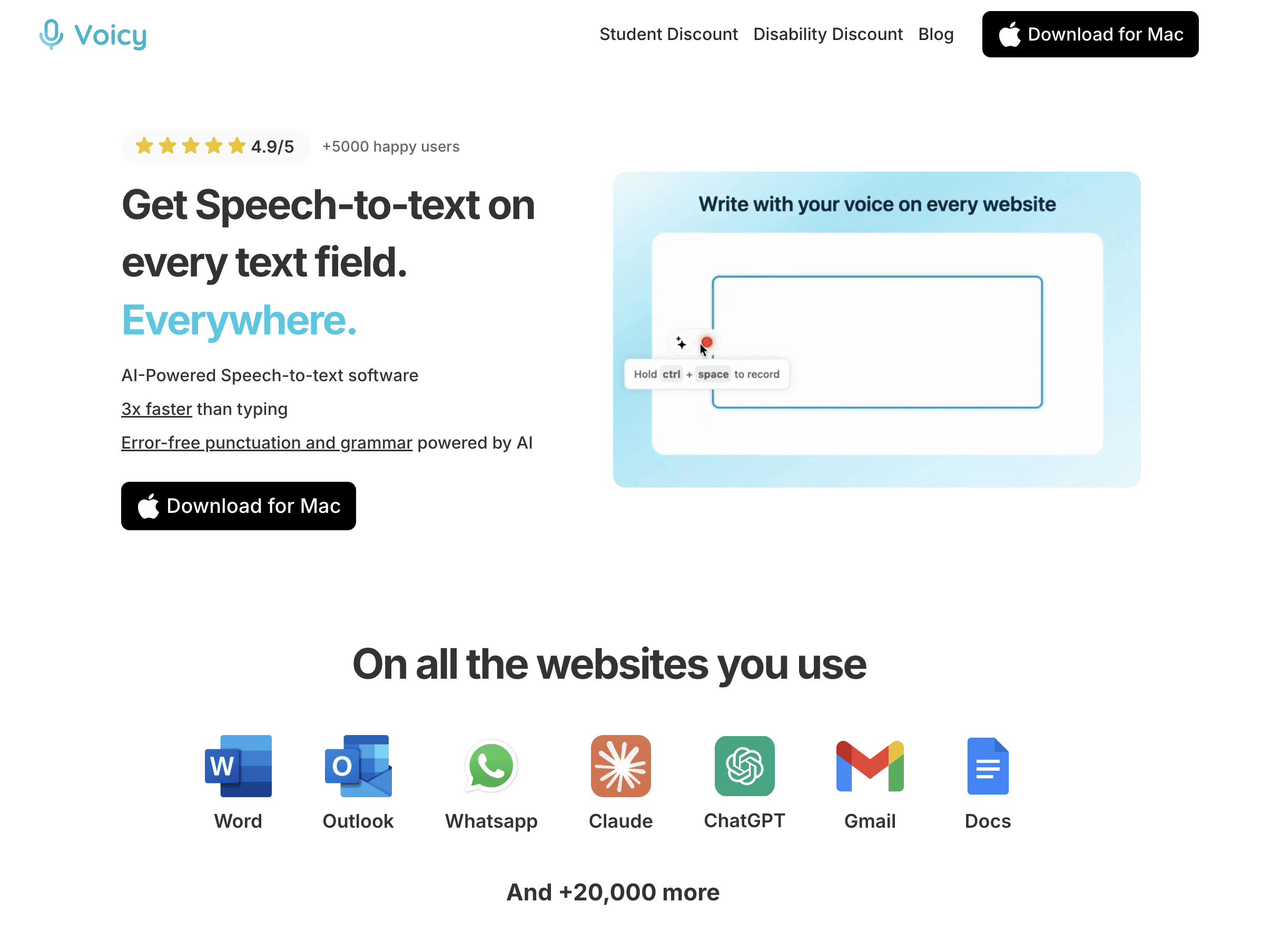
Gmail、Outlook、Apple Mailなど、あらゆるメールアプリで動作します。ツール間でコピー&ペーストする必要はありません。クリックして、話して、完了です。Mac、Windows、およびブラウザ拡張機能として利用可能です。
「これをもっと短くして」「トーンをフレンドリーに変えて」「件名を追加して」といった編集指示も音声で行うことができます。一般的な人のタイピング速度が毎分40語であるのに対し、話す速度は毎分150語であるため、タイピングよりも圧倒的に高速です。
最適なユーザー: 最速のメール作成体験を求める方。特にRSI(反復性緊張障害)、ADHD、ディスレクシア(読字障害)を抱えている方に最適です。
無料トライアルあり。 クレジットカード登録不要で始められます。
音声入力をさらに広く活用したいですか?2026年版のおすすめ音声文字変換アプリおよびおすすめ音声文字変換ソフトのガイドをご覧ください。
カテゴリー4:メール下書き用AIチャットボット
これらは汎用的なAIアシスタントです。メール専用に作られているわけではありませんが、下書きの作成、特に複雑なメッセージや慎重を要する内容の作成に優れています。
ChatGPT — 無料 / 月額20ドル
ChatGPTは、最も用途の広いAIドラフトツールです。簡単な感謝のメモから、言葉を選び抜いた人事評価まで、あらゆる内容に対応できます。無料プランも強力で、無料ユーザーでも制限付きでGPT-4oを利用可能です。
メールを作成する際は、「誰に」「何が起きて」「何を求めているか」といった明確な文脈を提供してください。具体的であるほど、良い結果が得られます。ヒントやプロンプトについては、メール作成にChatGPTを活用する方法のフルガイドをご覧ください。
最適なユーザー: 複雑なメール、クリエイティブなアウトリーチ、またはデリケートなメッセージをじっくり考えながら作成したい場合
Claude — 無料 / 月額20ドル
Claudeは、ニュアンスのあるプロフェッショナルなメール作成に特に優れています。ChatGPTに比べて、より自然で、いわゆる「AI特有の堅苦しさ」を抑えた文章を書く傾向があるため、人間が書いたような温かみのあるメールにしたい場合に役立ちます。
悪い知らせを伝える、苦情に対応する、緊張関係にある相手に連絡するなど、デリケートな状況に最適です。
最適なユーザー: トーンの調整が極めて重要な、プロフェッショナルかつ外交的なメール
Google Gemini — 無料 / 月額20ドル
Geminiは、Google Workspaceを通じてGmailと直接連携します。Googleの有料ワークスペースプランを利用している場合、Gmailの画面から離れることなく、メールのドラフト、要約、返信を行うことができます。
個人アカウントの場合、Geminiは単体の音声認識apiアシスタントとして gemini.google.com で利用可能です。
最適なユーザー: 追加のインストールなしで、Gmail内に組み込まれたAIを使いたいGoogle Workspaceユーザー
クイック比較:あなたに最適なAIメールツールは?
ツール | 最適な用途 | 価格 | 対応プラットフォーム |
|---|---|---|---|
インボックスのヘビーユーザー、自動返信ドラフト | 30ドル/月 | Gmail、Outlook | |
AIネイティブのGmail代替アプリ | 無料 / 24ドル/月 | Gmailのみ | |
全メールプロバイダー対応のオールインワン | 無料 / 8ドル/月 | Gmail, Outlook, Yahooなど | |
あらゆる場所での文法・トーン修正、書き直し | 無料 / 12ドル/月 | Gmail、Outlook、ウェブ | |
営業メールのコーチングとスコアリング | 29ドル/月 | Gmail、Outlook | |
Gmailでの無料AI自動補完 | 無料 | Gmail、ウェブアプリ | |
文脈を考慮した迅速な返信下書き | 無料 / 15ドル/月 | Gmail、Outlook | |
複雑、クリエイティブ、または長文のメール | 無料 / 20ドル/月 | すべて(コピペ利用) | |
ニュアンスや配慮、丁寧さが求められるメール | 無料 / 20ドル/月 | すべて(コピペ利用) | |
Google Workspaceユーザー向け | 無料 / 20ドル/月 | Gmail(ネイティブ内蔵) | |
音声入力による最速のドラフト作成 | 無料試用 / 8.49ドル/月 | あらゆるメールアプリ |
適切なAIメールツールの選び方
これほど多くの選択肢があると、選ぶのが大変に思えるかもしれません。以下のシンプルな視点で考えてみてください。
現在の仕事環境から始める
Gmailをメインに使っており、現在の作業環境を変えたくない場合は、Compose AI(無料)やMailMaestroから始めてみましょう。これらは既存のインボックスにプラグインされるため、操作方法を新たに覚える必要がありません。
メールクライアント自体の切り替えをいとわない場合は、インボックスのあらゆる部分にAIが組み込まれているShortwave(Gmail向け)やSpark Mail(全プロバイダー対応)がおすすめです。
メールの送信量で考える
1日に10通程度の送信であれば、ChatGPTやClaudeのような無料のチャットボットで十分です。もし50通以上送信するのであれば、SuperhumanのようなAIメールクライアントや、MailMaestroのようなアシスタントを導入することで、大幅に時間を節約できます。
最も多く送信するメールのタイプを考える
営業アウトリーチ: Lavender一択です。コールドメールの返信率を改善する上で、これに敵うツールはありません。
日常の素早い返信: MailMaestroやGrammarlyが便利です。
すべての作成を最速で行う: Voicyに話しかけてドラフトを作成し、すぐに完了させます。
予算も重要
使い始めるにあたってお金をかける必要はありません。Compose AIは完全無料です。ChatGPTとClaudeも実用的な無料プランを提供しています。Voicyにはクレジットカード不要の無料トライアルがあります。
まずは無料で試してみて、実際にどれが時間を節約してくれるかを確認してから、有料プランの価値があるかを判断しましょう。
ステップ・バイ・ステップ:AIを使ったメール作成方法
この手順は、チャットボット、執筆アシスタント、あるいはVoicyのような音声ツールなど、あらゆるAIツールで活用できます。
ステップ 1:文脈(コンテキスト)を設定する
誰に、なぜメールを送るのかをAIに伝えます。関連する背景情報も盛り込んでください。
プロンプト例: 「クライアントのサラ宛てに、プロジェクトの遅延に関するメールを作成してください。予期せぬ技術的な問題により、スケジュールが2週間遅れています。謝罪した上で、新しいタイムラインを提案したいです。」
ステップ 2:トーンを指定する
どのような印象の文章にしたいかを具体的に指示します。よく使われる選択肢:
プロフェッショナル(丁寧): 格式あるビジネスコミュニケーション
フレンドリー: 温かみがありつつ、仕事に適した表現
ダイレクト(簡潔): 無駄な挨拶を省き、要点に直行する
誠実なお詫び: 責任を認め、誠意を示すトーン
熱意: 前向きなエネルギーやワクワク感を伝える
ステップ 3:目的を明確にする
そのメールで何を達成したいのかを、前もって明確に伝えます:
情報や特定のアクションの依頼
アップデートや進捗状況の報告
会議や通話のスケジュール調整
懸念事項や苦情への対応
前回のやり取りに対するフォローアップ
ステップ 4:確認とパーソナライズ
AIが提供するのは頑丈な基礎であり、最終完成版ではありません。送信前に以下の点を確認してください:
AIが知り得ない具体的な詳細を追加する(社内コンテキスト、共有された過去の経緯など)
あなた自身の自然な話し言葉に表現を微調整する
名前、日付、事実関係をトリプルチェックする
添付ファイルやリンクが漏れていないか確認する
ビジネスメールの構成についてさらに詳しく知りたいですか?相手に好印象を与えるビジネスメールの書き方に関するガイドをお読みください。
効果的なAIメールプロンプト集
これらのプロンプトは、ChatGPT、Claude、Gemini、その他多くのAIツールで使用できます。コピーしてカスタマイズして使いましょう。
フォローアップメール用
「[状況]に関するフォローアップメールをドラフトしてください。最後の連絡から[経過時間]が経っています。トーンは[プロフェッショナル/フレンドリー]に。文字数は短めでお願いします。」
会議依頼用
「[相手]に対して、[トピック]について話し合うための30分のミーティングを依頼するメールを作成してください。来週の候補日時を3つ提案してください。プロフェッショナルでありながらアプローチしやすいトーンで。」
お詫びメール用
「[具体的な問題]に対するお詫びのメールを作成してください。責任を真摯に受け止め、何が起きたのかを簡潔に説明し、再発防止策を提示してください。誠実でプロフェッショナルなトーンに。」
コールドアウトリーチ用
「[会社名]の[役職]としての自己紹介を兼ねたコールドメールをドラフトしてください。相手の[具体的な課題]に対する[具体的なメリットや解決策]についてお話ししたいです。親しみやすくも礼儀正しいトーンで、短めにまとめてください。」
言いづらい用件のメール用
「[受信者]に対して、[問題点]を伝えるメールを書いてください。率直でありながら敬意を払った表現に。相手を攻撃することなく、[望む結果や期待値]を理解してもらえるように、短くまとめてください。」
営業フォローアップ用
「[日付]に行ったデモ通話を踏まえた営業フォローアップメールを作成してください。会話の中で挙がった[特定の機能やメリット]に触れ、次のアクションを明確に提示してください。自信に満ちつつ、押し付けがましくないトーンで。」
主にChatGPTを使用される場合は、より高度なプロンプトや事例を掲載したメール作成にChatGPTを活用する方法の専門ガイドをご覧ください。
音声 + AI のアドバンテージ:なぜVoicyは他と違うのか
Superhuman、Shortwave、Sparkはどれも素晴らしいAIメールツールです。しかし、これらは依然としてタイピングを必要とします。優れたMailMaestroやGrammarlyであっても、キーボードの前に座って文字を入力していくことを前提としています。
Voicyのアプローチは全く異なります。あなたはただ話すだけです。それ以外のすべてをAIが処理します。
スピード:話すこと vs. 書くこと
人がキーボードでタイピングする平均速度は毎分40語ですが、話す速度は毎分150語に達します。これはおよそ4倍の速さであり、メールの文章が長くなるほどその差は劇的になります。
SuperhumanのようなAIクライアントであっても、指示や修正を入力する手間がかかりますが、Voicyなら最後まで一貫して音声でやり取りを完結できます。
あらゆるメールアプリに対応
ShortwaveのようなツールはGmailでのみ動作し、SuperhumanはGmailとOutlookに対応しています。一方で、VoicyはGmail、Outlook、Apple Mail、Thunderbird、Fastmail、ウェブアプリを含むあらゆるメールアプリで動作します。設定の必要はなく、音声入力するだけで、カーソルが置いてある場所にテキストが自動生成されます。
Gmailをメインで使っている場合は、Gmailで直接音声入力するためにVoicyを利用することもできます。
AI編集音声コマンドを標準搭載
Voicyが声をテキスト化した後、音声コマンドで仕上がりを編集できます。「これをもっと簡潔にして」「カジュアルなトーンに変えて」と言うだけで、その場で文章が書き直されます。チャットボットを開き直したり、コピー&ペーストをしたりする必要はありません。
タイピングが負担になる方に最適
腱鞘炎、手根管症候群、ディスレクシア、ADHDをお持ちの方や、単に頭の中のアイデアを声に出して整理したい方にとって、音声入力はキーボード入力よりもはるかに楽で高速です。VoicyはMac、Windows、およびChromeブラウザ拡張機能として利用可能です。
usevoicy.comで無料でお試しいただけます。クレジットカードの登録は不要です。
音声入力ツールについてさらに詳しく調べたい場合は、現在利用可能なおすすめ音声文字変換アプリのまとめをご覧ください。
代表的なメールタイプとAI活用アプローチ
メールのタイプごとに、効果的なAIの使い方があります。以下を参考にしてみてください:
カスタマーサポートメール
AIアプローチ: 共感と解決志向の言葉遣いに焦点を当てます。解決策を提示する前に、相手の直面している問題を理解していることを示します。
Voicyの音声指示例: 「ソフトウェアの不具合に対する顧客の不満に寄り添う返信を作成して。解決策は木曜日までに反映される予定だと説明して。お詫びしつつ、安心感を与えるトーンで。」
営業フォローアップメール
AIアプローチ: 前回のやり取りに基づいてパーソナライズします。単に「状況はいかがですか?」と聞くのではなく、有益な情報、導入事例、関連する質問といったバリューを1つ添えましょう。
おすすめツール: メールクライアントにLavenderを連携させ、送信前にフォローアップメールのスコアリングと推敲を行います。
社内チームへのアップデート情報
AIアプローチ: 明確な構成、短い段落、最後にアクションアイテムをまとめます。忙しい同僚が流し読みしても重要なポイントが伝わるように配慮します。
Voicyの音声指示例: 「今週の進捗、現在の障害、来週の優先事項をまとめたプロジェクトの更新メールを書いて。できるだけ箇条書きを多用して。」
提携・紹介メール
AIアプローチ: プロフェッショナルで、具体的、かつ簡潔に。お互いのメリットを明確に提示します。1通のメールですべてを決定させようとせず、まずは議論のきっかけを作ることを目指します。
Voicyの音声指示例: 「当社のサービス連携が先方のユーザーにどのようなメリットをもたらすかを説明する、業務提携の打診メールを作成して。全体で120語未満にまとめて。」
コールドアウトリーチメール
AIアプローチ: 主語を自分ではなく相手にします。相手の抱えている問題や、その企業に特化した内容から書き始めましょう。AIは骨組みを作るのに役立ちますが、返信をもらうための鍵となるのは個別化(パーソナライズ)です。
おすすめツール: ChatGPTで基本テンプレートを作成し、その後Lavenderを使って内容を磨き上げ、最適化します。
AIによるメール作成のベストプラクティス
どのAIツールを使う場合でも、以下の点に気をつけることで劇的に結果が良くなります。
プロンプトは具体的に
曖昧なプロンプトからは、ありきたりなメールしか生まれません。「ビジネスメールを書いて」とする代わりに、「タスクの進捗、現在のボトルネック、技術チームへの要望を網羅した、上司向けのプロジェクト進捗報告メールを作成して」と指示してください。
文字数や長さの制限を設ける
AIは文章を長々と書く傾向があります。「100語以内にまとめて」「短い段落2つ以内で」のように、常に長さの制限を追加してください。これにより、優れた書き手と同じように、AIに必要な情報を厳選させることができます。
実在のディテールを盛り込む
名前、日付、具体的な製品名、前回のやり取りでのメモなどを含めることで、AIは本当に個人的なやり取りのように聞こえるメールを作成できます。提供する情報が多いほど、すぐに使える下書きに仕上がります。
用途に合わせてツールを使い分ける
1つのツールですべてのケースをカバーできるわけではありません。デリケートな内容はClaude、クリエイティブなアプローチはChatGPT、日常の大量のメールを片付けるには最速のVoicyといったように、用途に応じて組み合わせてみてください。
送信前の校正を怠らない
AIは間違えます。名前を誤ったり、事実を捏造したり、メッセージのデリケートな感情的文脈を読み違えたりすることがあります。重要度の高いメールについては、必ず送信前に全文に目を通してください。
AIメール作成でよくある失敗を避ける
AIを使ってメールを書く際に、多くの人が陥りやすい罠がいくつかあります。
すべてを自動化しようとする
すべてのメールにAIを使う必要はありません。「了解しました」や「資料共有ありがとうございます」といった簡単な返信は、自分で手入力した方が早いです。AIは、構成や言い回しを考えるのに時間がかかるメールにこそ効果を発揮します。
AIらしすぎる定型文のまま送る
指定をしないと、AIは丁寧すぎる「いかにもコーポレート風な」硬いトーンになりがちです。「LinkedInの投稿みたいな表現は避けて、普通の人間が書くように自然な言葉で作成して」と指示を添えてみてください。仕上がりの違いに驚くはずです。
パーソナルなニュアンスを省略する
AIは、あなたの会社独自のカルチャーや、相手との関係の深さ、これまでの空気感などを理解できません。これらを補うために、送信前に自分なりの一言を添えましょう。この一手間が、読まれるメールと無視されるメールを分けます。
機密情報を不用意に入力する
機密データの取り扱いには十分注意してください。適切なセキュリティポリシーを備えたエンタープライズツールを利用している場合を除き、個人情報、企業の財務データ、独自のビジネス戦略などをそのままプロンプトに入力しないようにしましょう。
よくある質問(FAQ)
メール作成にAIを使うのは倫理的に問題ありませんか?
問題ありません。ビジネスにおいてAIを利用してメールを作成することは一般的に受け入れられています。文法チェッカーやスペルチェックと同じように、自分の考えを明確に伝えるための支援ツールとして捉えてください。最も重要なのは、AIの作成した内容を送信前に確認し、自分らしい表現に整えることです。
AIは自分らしい文体でメールを書くことができますか?
プロンプトに十分な文脈を与えることで、かなり近づけることができます。日頃使っている文章のサンプルを提供したり、よく使う言い回し、逆に避けたい言葉などをAIに指示してみてください。Superhumanなどのツールは、使っていくうちに文体を学習します。また、Voicyであれば、自分が声に出して話したスタイルがそのままテキストに反映されるため、最も自然で自分らしい文章が作られやすくなります。
AIに書かせるべきではないメールはありますか?
非常にプライベートなメッセージ、極めて秘匿性の高い連絡、あるいは高度な共感や感情的ケアが必要となる場面など、人間同士の微妙なニュアンスが求められる状況ではAIの使用を控えましょう。また、1行で済むような簡単な返信も、自分で手入力した方が速いです。
AIメール作成ツールの利用料金は?
最初は無料で始められます。ChatGPT、Claude、Gemini、Compose AIはいずれも無料プランを提供しています。Voicyは無料トライアル後、月額8.49ドルまたは年額82ドルで利用可能です。その他の主要な有料ツールの相場は、プレミアム機能込みで月額15〜30ドル程度です。
営業に最適なAIメールツールはどれですか?
Lavenderが営業メールに特化して設計されています。メールに点数をつけ、修正箇所をアドバイスし、LinkedInのデータを利用して書き出しをパーソナライズしてくれます。これにChatGPTの下書き機能を組み合わせることで、非常に強力な営業向けワークフローが完成します。
AIはメールの件名も作ってくれますか?
もちろんです。AIは件名のアイデアを大量に生み出すのを得意としています。「件名のバリエーションを5パターン作成して。フォーマル2つ、興味をそそるもの2つ、ダイレクトなものを1つ」のように指示してください。それらを比較して最適なものを選ぶのがおすすめです。
AIが書いたメールは迷惑メールフィルターに引っかかりませんか?
適切に作成されたメールであれば、AIが作成したかどうかでフィルターに引っかかることはありません。問題になるのは、メールの量、スパムのような煽り表現、承諾を得ていない宛先への大量送信などです。内容の関連性と質に注意を払っていれば、届きやすさへの悪影響を心配する必要はありません。
AIメールをもっと自分らしく個別化するには?
受信者の名前、前回の打ち合わせの具体的な話、共通の話題、相手が言及していた課題などをあらかじめAIに入力します。ドラフトが出力された後に、あなただけが知っている社内用語や個人的な一言を追記するのが最も効果的です。
コールドメールキャンペーンにAIを使用できますか?
はい。ただし、AIが作成した文章をそのまま送るのではなく、出発点として活用してください。AIは構成やトーンを整えるのに役立ちますが、コールドメールで実際に返信をもらうために最も重要なのは、相手一人ひとりに合わせたパーソナライズです。
AIがメールの中で事実と異なる内容(ハルシネーション)を書いてしまったら?
起こり得る問題です。AIは名前、日付、数値を混同したり、それらしい嘘を事実のように記述したりすることがあります。クライアントへの連絡やビジネスに直結するメールの場合は、必ず送信前に内容のファクトチェックを行ってください。
AIを使うと、実際にどのくらい速くメールを書けますか?
ChatGPTのようなチャットボットであれば、プロンプトを入力してから30〜60秒でドラフトが完成します。Voicyのような音声ツールを使用する場合、話すだけでタイピングが不要なため、およそ10〜15秒で推敲されたメール下書きが得られます。これはタイピングに比べて劇的なスピード向上です。
Gmailの中で動作するAIツールはありますか?
はい、多数あります。ShortwaveはGmailのインターフェース自体を置き換えます。Grammarly、MailMaestro、Lavender、Compose AIは、すべてGmailの内部で機能する拡張機能を提供しています。また、Workspaceのアカウントであれば、Google純正のGeminiがネイティブ統合されています。Gmailで音声入力を利用したい場合は、Gmail向け音声入力のガイドをご覧ください。
AIのワークフローにChatGPTではなくClaudeを活用している場合は、Claudeの音声入力を利用して、長文のプロンプトを吹き込んだり、大まかなアイデアを音声で伝えて整ったドラフトに変換することも可能です。
今日からメール作成を効率化しよう
万人に「最適」な唯一のAIメールツールというものは存在しません。選ぶべきツールは、あなたの普段のやり方、送信するボリューム、そして予算によって決まります。まずは無料プランから試してみることをお勧めします。
まずは簡単な下書き用に、Compose AI(無料Chrome拡張機能)やClaudeを試してみてはいかがでしょうか。もし最速の方法を試してみたいなら、ぜひVoicyの無料トライアルを体験して、声だけでメールが仕上がる便利さを実感してみてください。
目標は、AIにすべてのメールを代わりに書いてもらうことではありません。文字を書くという作業的な作業に費やす時間を最小限に抑え、より重要な意思決定や思考の整理に多くの時間を割けるようにすることです。
さらに学びたい方は、2026年のおすすめ音声認識ソフトの解説ガイドをチェックするか、音声ファーストのツールに興味がある方は、おすすめ音声文字変換アプリのリストをご覧ください。


