




記事の要約
Voicy: フォーム、ドキュメント、ブラウザタブ、AIツールなど、複数のアプリをまたいでケースノートやクライアントの要約を作成するのに最適。
Dragon by Nuance: 価格よりも正確性とコマンドが重要となる、毎日の本格的な音声入力に最適。
Microsoft Word ディクテーション: クライアントの要約がすでにWordやMicrosoft 365内にある場合に最適。
Google ドキュメント音声入力: Google ドキュメントでシンプルなケースノートを作成する際の、最適な無料のスタートポイント。
Philips SpeechLive: 音声入力に加えて、ワークフローや文字起こしのサポートを必要とするチームに最適。
SimplePractice Note Taker: 同じプラットフォーム内でクライアントノートの音声入力を完結させたいセラピー診療所に最適。
ケースノートやクライアント要約に最適な音声認識ソフトは、どこで作業を行うかによって異なります。単にドキュメントに向かって話しかける無料の場所が必要なだけなら、Google ドキュメントやWordで十分かもしれません。受付フォーム、フォローアップメール、CRMのメモ、AIによるクリーンアップなどの間を頻繁に行き来する場合は、Voicyのようなクロスアプリツールがより適しています。
ケースノートやクライアント要約に最適な音声認識ソフトは、詳細を素早くキャプチャし、素早くクリーンアップして、次の作業に進むのをサポートするものであるべきです。これは、経過ノートを書くセラピスト、クライアントとの通話を要約するコンサルタント、デブリーフィングを記録するリクルーター、あるいは迅速な進捗状況の更新を起草する弁護士にとって、非常に重要なことです。
このテーマに関する多くのランキングページは、実際にはこのテーマについて書かれていません。それらは、広範な音声入力のまとめページであるか、法律やセラピーといった特定の1つの専門職向けの狭いページのいずれかです。便利ではありますが、ストレートな内容ではありません。
このガイドは、より要点を絞っています。現在の音声入力の検索結果、法的な音声入力ページ、クライアントノートのワークフローに一貫して表示されるツールに注目し、それを1つの現実的な仕事、すなわち「後でクリーンアップする手間をかけずに、話した考えを使えるケースノートやクライアント要約に変換する」という観点でフィルタリングしました。
ケースノートとクライアント要約に最適な音声文字変換ソフトの選び方
素早いキャプチャ: 会議や通話の直後、記憶が新しいうちにすぐに話して入力できること。
少ないクリーンアップ: 生の文字起こしデータだけでは不十分です。テキストがそのまま使える状態である必要があります。
ワークフローへの適合: メモが1つのアプリに留まることはほとんどありません。最終的にはドキュメント、フォーム、CRM、ケース管理システム、またはクライアントへのメールに送られます。
合理的なトレードオフ: 無料のドラフト作成に優れたツールもあれば、ドキュメント作成が日々の大きな負担となっている場合にその価格に見合う価値を発揮するツールもあります。
プロフェッショナルな使用: カジュアルな音声文字入力だけでなく、クライアント向けの業務に適したツールを優先しました。
ここでの検索意図は、主に比較目的です。人々は音声入力とは何かを尋ねているのではありません。どのツールが実際に、より短い時間でよりクリーンなノートを書くのに役立つかを知りたがっています。
ケースノートやクライアント要約において、どのようなツールが優れているか
会話が終わった直後に動作すること。 それが最も事実が鮮明な瞬間だからです。
名前、専門用語、簡単な修正にうまく対応できること。 クライアントワークはすぐに複雑になりがちです。
ノートの出力先に適合すること。 Word、Google ドキュメント、ブラウザのフォーム、業務システムでは、それぞれ挙動が異なります。
手首の負担と時間を節約できること。 2分間ノートを話して入力することは、2分間タイピングすることとは大きく異なります。
1つの狭いワークフローに縛られないこと。 多くの無料ツールがここで挫折します。
このユースケースを超えて、より幅広い音声認識エンジンの選択肢をお探しの場合は、まず当社の音声入力アプリのガイドからご覧ください。お使いのワークフローがすでにGoogle ドキュメント、ChatGPT、またはNotionにある場合は、Google ドキュメントの音声入力、ChatGPTでの音声入力、およびNotionでの音声入力に関するこれらのガイドも役立ちます。
1. Voicy:アプリをまたいだケースノートやクライアント要約に最適
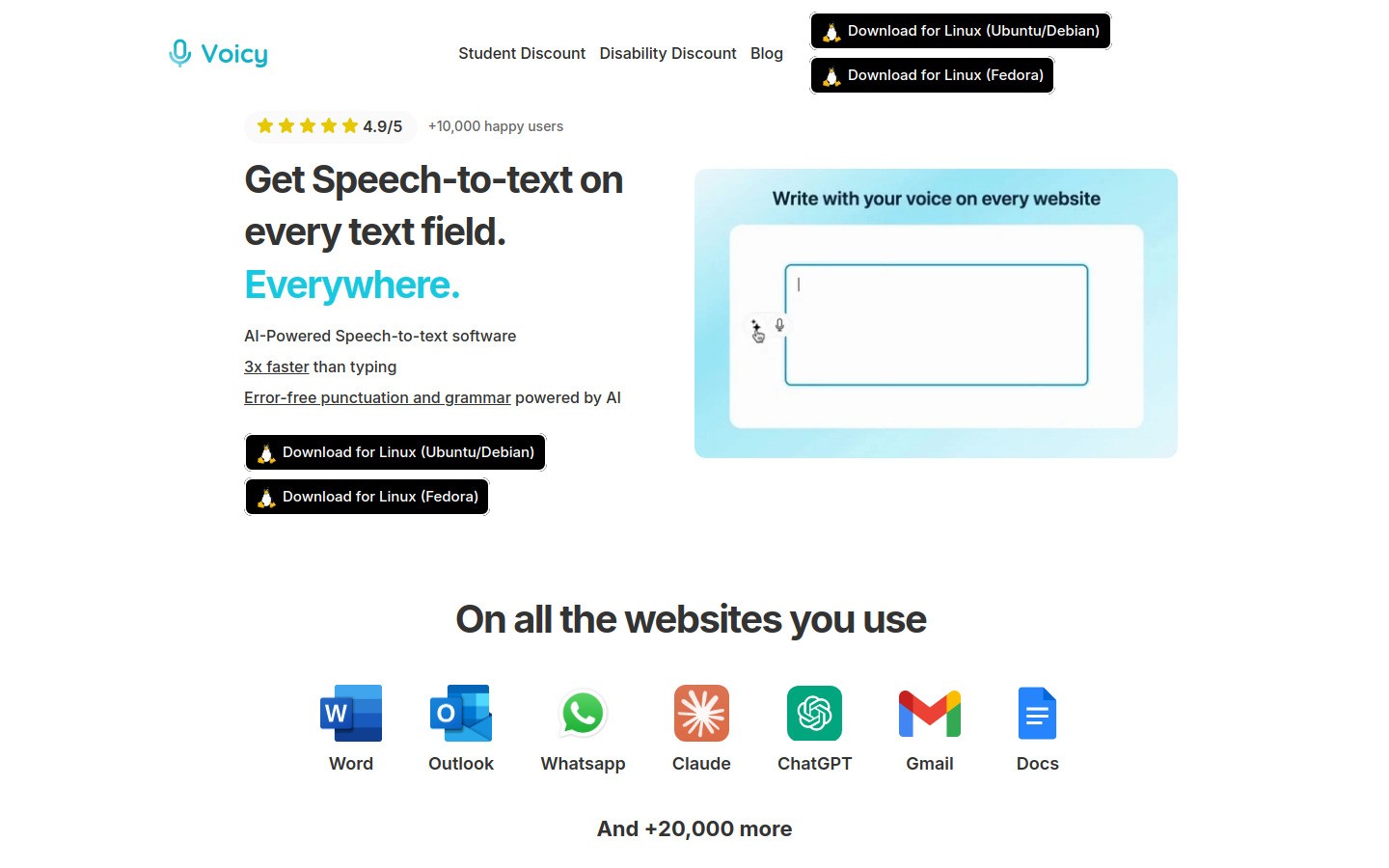
ケースノートやクライアント要約が1つの場所に留まらない場合、Voicyが最適です。これは現在ではよくあることです。通話後に素早くメモを取り、AIツールでクリーンアップし、CRMに貼り付けて、要約メールを送信するといった作業が考えられます。
そのような場面で、Voicyは内蔵のディクテーション機能よりも強力に感じられます。Mac、Windows、ブラウザ拡張機能として動作するため、フォーム、タブ、ドキュメントをまたいで同じ音声入力ワークフローを維持できます。また、出力結果も従来の組み込み型音声入力ツールに比べてクリーンです。
最適な対象: 1つのドキュメントエディタだけでなく、多くのアプリにわたってクライアントのドキュメントを作成するプロフェッショナル。
際立っている点:
Mac、Windows、ブラウザ拡張機能で動作
無料トライアルが利用可能
CRM、受付フォーム、要約、フォローアップメールに便利
多くの基本的なツールよりもクリーンなドラフトを出力するクラウドベースの文字起こし
制限事項: 完全無料ではなく、厳格なオフライン専用のワークフローが必要な場合には適していません。
価格: 月額8.49ドル、年額82ドル、またはライフタイム220ドル。
便利な内部リンク: AIツールへの音声入力も行う場合は、Claudeでの音声入力およびChatGPTでの音声入力を参照してください。
2. Dragon by Nuance:本格的なプロフェッショナルの音声入力に最適
音声入力を多用する人々にとって、Dragonは今でも本格的な選択肢です。ケースノートが仕事の中核であり、高度な音声制御、カスタム語彙、そしてプロフェッショナルな現場で長年使用されてきた実績のあるツールを求めているなら、Dragonは検討に値します。
これは最も手軽な選択肢ではありません。しかし、だからこそ機能するのです。Dragonは、音声入力が単なるちょっとした便利な機能ではなく、日々の業務オペレーティングシステムの一部である場合により適しています。
最適な対象: 大量の音声入力を行う、特に法律、ヘルスケア、ドキュメント作成の多い役割。
際立っている点:
プロフェッショナル向け音声入力としての高い評価
専門用語や繰り返される用語が重要となる場合に便利
カジュアルな無料ツールよりも長時間のセッションに適している
制限事項: セットアップ、コスト、導入へのコミットメントがより多く必要です。多くの人にとっては、ここまでの機能は必要ありません。
3. Microsoft Word ディクテーション:Microsoft 365のドキュメントワークフローに最適
チームがすでにWordでクライアントの要約を作成している場合、これが最も明快な組み込みオプションです。Microsoft Wordのディクテーション機能は、シンプルで馴染みがあり、多くのノート作成ユースケースに十分対応できます。
これは一般に認められている以上に重要なことです。既存のワークフロー内で実際に使用するツールは、結局一度も使いこなせない高度なツールよりも価値があります。
最適な対象: すでにMicrosoft 365を中心に業務を行っているチームや個人事業主。
際立っている点:
多くのオフィスですでに使用されているツールに組み込まれている
要約、報告書、フォローアップノートにすぐに使い始められる
Word内での共同編集や校正への摩擦が少ない
制限事項: Wordの問題は解決しますが、1日の業務全体を解決するわけではありません。メモをブラウザの入力欄、CRM、Microsoft以外のアプリに移行すると、利便性は低下します。
4. Google ドキュメント音声入力:シンプルなケースノート向けの最適な無料オプション
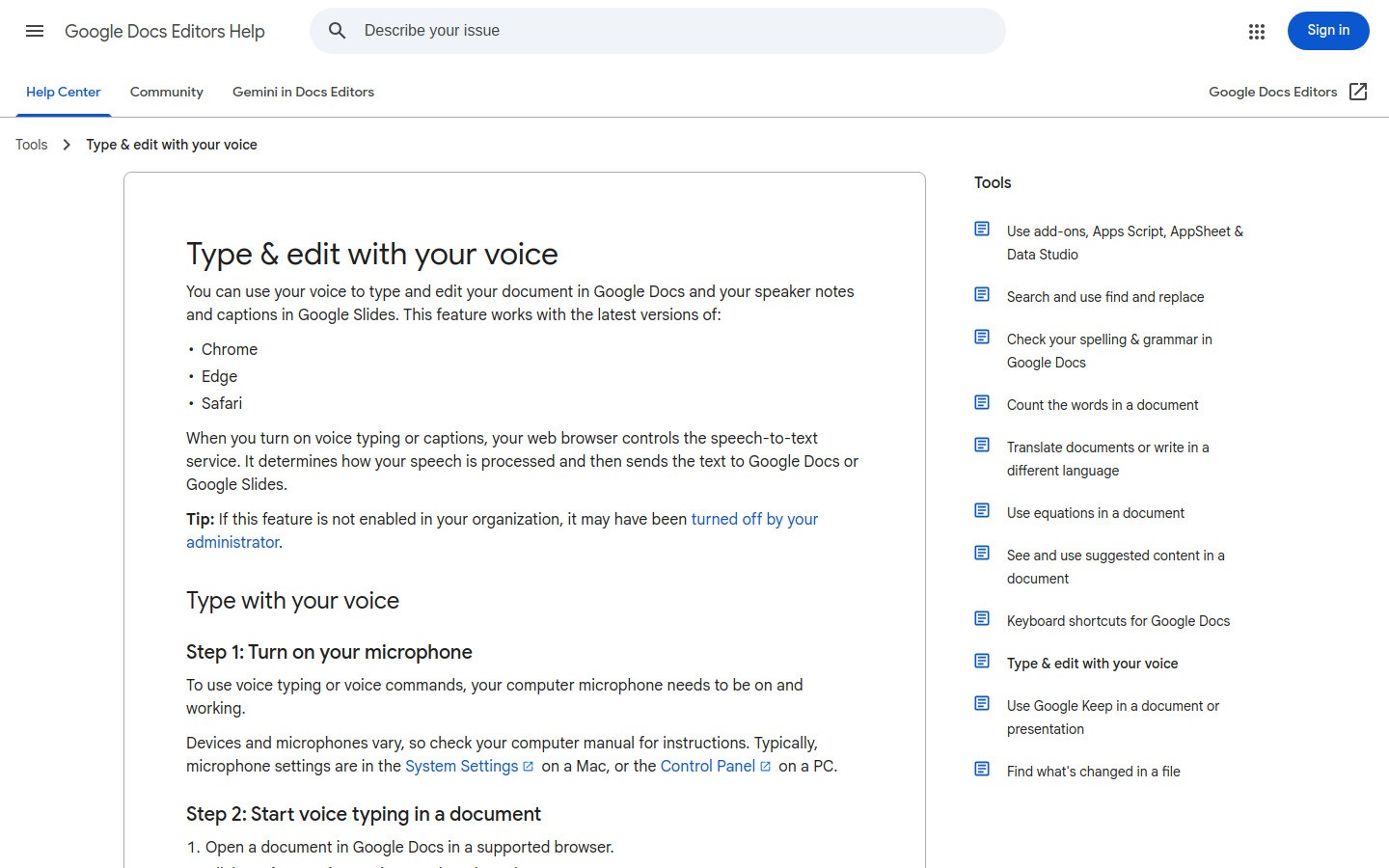
Google ドキュメント音声入力は、今でも多くの人にとって最も簡単な無料のテスト方法です。すでにドキュメントでクライアントの要約を管理しているなら、試すためのセットアップコストはほぼゼロです。
あらゆるワークフローに最適な長期的な選択肢とは言いませんが、最適な無料のスタートポイントだと言えます。これは異なる問題であり、重要なことです。
最適な対象: すでにGoogle ドキュメントでメモを作成しており、無料のスタートポイントを求めている個人ユーザーまたは小規模チーム。
際立っている点:
無料で馴染みがある
通話や会議の後に素早くテストできる
共有ドキュメント内での共同のノート下書き作成が容易
制限事項: 主にドキュメント内でのみ便利です。クリーンアップ作業は、最新のAI支援型音声入力ツールよりも手間がかかる場合があります。
5. Philips SpeechLive:音声入力ワークフローと文字起こしサポートに最適
Philips SpeechLiveは、カジュアルな音声文字変換ソフトというよりも、管理された音声入力ワークフローに焦点を当てています。そのため、ルーティング、文字起こしサポート、モバイルでの音声入力、そしてよりフォーマルなドキュメント作成プロセスを必要とするチームに適しています。
これは、メモがより大きな業務パイプラインの一部である場合に適したツールです。法律チームには当然適していますが、クライアントとの対話を大規模に文書化するあらゆるサービス業にも機能します。
最適な対象: 音声入力、文字起こし、ドキュメントの納期管理について、より多くの構造を求めるチーム。
際立っている点:
プロフェッショナルな音声入力ワークフロー向けに設計されている
複数の人間がドキュメント作成プロセスに関与する場合に便利
軽量なコンシューマー向けツールよりも、業務プロセスへの適合性が高い
制限事項: 素早くプラグアンドプレイで使える音声入力というよりは、ワークフロー管理ソフトです。毎日いくつかの入力欄に話すだけなら、重すぎると感じるかもしれません。
6. SimplePractice Note Taker:プラットフォーム内でクライアントノートを作成したいセラピー診療所に最適
SimplePractice Note Takerはこのリストの中で最もニッチなツールですが、ケースノートの検索意図がセラピーやカウンセリングのワークフローと重複することが多いため、選ばれました。メモがすでにSimplePractice内にある場合、同じシステム内で音声入力とドラフト作成を維持できることは大きなメリットです。
これは、複数のアプリをまたぐような広範な音声入力には適していません。クライアントノートのワークフローが1つの診療プラットフォームに密接に結びついており、コピー&ペーストの作業を減らしたい場合に適した選択肢です。
最適な対象: クライアントの文書作成にSimplePracticeを使用しているセラピストやメンタルヘルスの診療所。
際立っている点:
セラピーの文書作成ワークフローに直接適合する
話した内容を素早くドラフトノートに変換するのに便利
記録がすでにSimplePractice内にある場合に優れた相乗効果を発揮
制限事項: 他のほとんどの専門職にとっては狭すぎます。コンピュータ全体で動作する1つの音声入力ツールが必要な場合は、より広範なものを選択してください。
簡単な比較表
ツール | 最適な対象 | 主な欠点 |
|---|---|---|
アプリをまたいだケースノートと要約 | 無料トライアル後は有料、クラウドベース | |
毎日の本格的な音声入力 | 高コストとセットアップの手間 | |
Wordベースのドキュメント作成 | Microsoftアプリ以外での制限 | |
無料のシンプルなドラフト作成 | ほぼドキュメント内に限定 | |
チームの音声入力ワークフロー | 個人ユーザーには重く感じられる場合がある | |
セラピー診療のノート | 一般的な使用にはニッチすぎる |
ケースノートやクライアントの要約に、どの音声入力ソフトを選ぶべきか?
手短にまとめます。
最も簡単な無料のスタートポイントを求めるなら、Google ドキュメント音声入力を選択してください。
ドキュメントがすでにMicrosoft 365内にあるなら、Word ディクテーションを選択してください。
メモが1日中フォーム、タブ、ドキュメント、AIツールの間を移動するなら、Voicyを選択してください。
音声入力が業務の中心であり、より本格的なセットアップを求めるなら、Dragonを選択してください。
単なる音声入力だけでなく、チームにワークフローと文字起こしのサポートが必要な場合は、Philips SpeechLiveを選択してください。
セラピストであり、すでに使用しているのと同じプラットフォーム内でノートのドラフトを作成したい場合は、SimplePractice Note Takerを選択してください。
最終結論
ケースノートやクライアントの要約に最適な音声認識エンジンは、実際に執筆を行う場所に適合するツールです。当たり前のことのように聞こえますが、不満の多くはソフトウェアがワークフローの小さな一部分でしか動作しないことから生じます。
無料のテストを行いたい場合は、Google ドキュメント音声入力またはWord ディクテーションから始めてください。よりクリーンな出力を備えた、より強力なアプリ間ワークフローが必要な場合は、Voicyが適しています。文書作成が仕事の大きな割合を占めており、より深いプロフェッショナルなセットアップが必要な場合は、DragonやPhilips SpeechLiveが長期的に強力な選択肢となります。
音声中心の執筆についてさらにアイデアが必要な場合は、まず音声入力アプリのガイドからご覧ください。


