
Firefoxには、どこでも使える共通の音声入力ボタンは標準搭載されていません。
それでも、Voicy、OS標準の音声入力、Firefoxのアドオンを使えば音声で入力できます。手軽な無料の音声入力が必要なのか、毎日の文章をよりきれいに仕上げたいのかによって、最適な方法は変わります。
Firefoxで音声入力する方法
Voicy
✅ Firefoxのテキスト欄に直接音声入力できる
✅ 自動で句読点が入り、言葉も正確なので、手直しが不要
✅ Firefox以外のGmail、Google ドキュメント、Outlook、Slack、Notion、ChatGPT、Claudeなどでも使える
❌ 簡単なインストールが必要
❌ 無料トライアル終了後は有料
OS標準の音声入力
✅ MacとWindowsで無料で使える
✅ Firefoxの多くのテキスト欄で使える
❌ 句読点を声に出す必要がある場合がある
❌ 長い文章は通常、確認が必要
FirefoxのアドオンやWebツール
✅ ブラウザ内だけの簡単な音声入力に使える場合がある
✅ 入力欄やフォームに少し入力したいときに便利
❌ 機能が限られていたり、更新が止まっていたり、動作が不安定だったりする場合がある
❌ 通常はFirefox以外では使えない
方法1:FirefoxでVoicyを使う
Firefoxで頻繁に文章を書き、句読点を一つひとつ声に出さずに整ったテキストを入力したい場合に向いています。
手順1:Voicyをダウンロードする
Voicyをダウンロードし、お使いのデバイスに合うバージョンを選びます。
VoicyはMac、Windows、Chrome拡張機能、Linux、iOS、Androidで利用できます。
手順2:Firefoxを開く
Firefoxを開き、文章を入力したいページに移動します。
たとえば、次のようなページです。
Web版GmailやOutlook
Google ドキュメント
Notion
Redditやフォーラム
お問い合わせフォーム
ChatGPT、ClaudeなどのAIツール
手順3:テキストを入力したい場所をクリックする
始める前に、入力先のテキスト欄の中をクリックします。
Voicyはカーソルのある場所に文字を入力します。
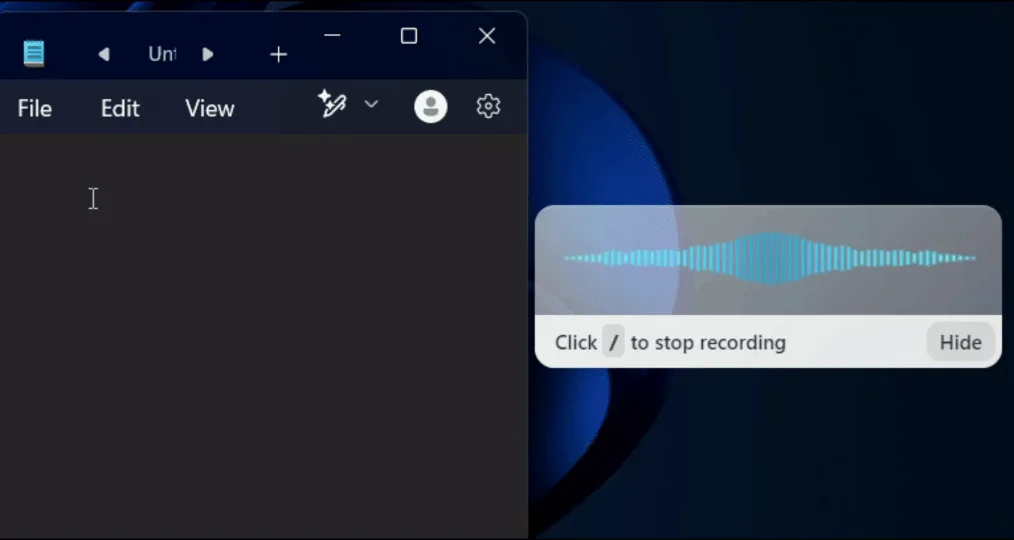
手順4:音声入力を始める
Voicyのマイクボタン、またはVoicyのキーボードショートカットを使います。
自然に話してください。Voicyが句読点を自動で追加するので、「読点」や「句点」と声に出す必要はありません。
手順5:ほかのアプリでも続けて書く
Firefoxでも、文章を書くほかのアプリでも、同じ手順を使えます。
Firefox専用の拡張機能や、Webサイトごとに別のツールを用意する必要はありません。
方法2:FirefoxでOS標準の音声入力を使う
無料の方法を探していて、短い文章だけ入力できればよい場合に向いています。
Windowsの場合
Firefoxを開きます。
テキスト欄の中をクリックします。
Windows + Hを押します。
音声入力が自動で始まらない場合は、マイクをクリックします。
入力したい内容を話します。
送信前に句読点、名前、数字を確認します。
Macの場合
「システム設定」を開きます。
「キーボード」に移動します。
「音声入力」をオンにします。
Firefoxを開き、テキスト欄の中をクリックします。
Macのショートカットで音声入力を開始します。
入力したい内容を話します。
送信前に結果を確認します。
方法3:Firefoxの音声入力拡張機能
ブラウザのアドオンを使うなら、次の2つを確認してみてください。
Speechfire:WindowsとLinuxのFirefoxのテキスト欄に、オフラインで音声入力できます。別途、ローカルのPythonサーバーが必要です。
Voice-to-Text Assistant:公開ページでは、編集可能なテキストを備えた音声入力ポップアップと説明されています。ユーザーから互換性の問題が報告されているので、日常的に使う前に試してください。
インストール前に、必要な権限と設定要件を確認してください。複数のアプリで文章を書くなら、VoicyかOS標準の音声入力を使いましょう。
Firefoxの音声入力はどの方法を選ぶべき?
方法 | 向いている場合 | 主な注意点 |
|---|---|---|
Voicy | Firefoxでよく文章を書き、自動句読点で整ったテキストを入力したい。 | 初期設定が必要で、トライアル終了後は有料プランになる。 |
OS標準の音声入力 | Firefoxの入力欄に短い文章を入れるため、無料の標準機能を使いたい。 | 長い文章は通常、手直しが必要。 |
Firefoxのアドオン | ブラウザのアドオンだけを使いたく、権限の確認や動作テストに抵抗がない。 | 品質や更新状況に大きな差がある。 |
短い一文を入力するだけなら、標準の音声入力で十分です。
Firefoxでメール、メモ、フォーム、AIプロンプトを毎日書くなら、Voicyのほうがスムーズに作業できます。
Firefoxで音声入力を活用する具体例
受信トレイを離れずにメールへ返信する
メッセージを開いて「返信」を選び、音声入力を始める前に本文をクリックします。返信の要点と次の行動を、短いひとまとまりで話しましょう。たとえば、「ご連絡ありがとうございます。木曜日に提案書を確認できます。正午までに最新版をお送りください」と話します。録音を停止し、日付と宛先を確認してから、自分で送信してください。一連の手順はGmailの音声入力ガイドで紹介しています。
文書やメモを下書きする
Google ドキュメントなどのブラウザ上のエディタで、段落を入れたい場所をクリックし、一つの考えごとに音声入力します。デスクトップの音声入力ツールは、Webサイト自身のマイクボタンとは別の仕組みで動くため、Googleの「音声入力」メニューがなくても使えます。その標準メニューを使いたい場合は、Google ドキュメントのガイドで対応ブラウザを確認してください。
フォームに記入したり、フォーラムで返信したりする
コメント欄、申請フォームの回答欄、フォーラムの返信欄に長めの説明を音声入力し、次の入力欄に移る前に停止します。メールアドレス、アカウント識別子、正確な参照番号は、確認しやすいならキーボードで入力しましょう。サイトに文字数制限がある場合は、送信前に回答を編集してください。音声入力を使っても制限はなくなりません。
AIツールに必要な情報をそろえたプロンプトを伝える
ChatGPTなどのAIツールの入力欄をクリックし、依頼内容、背景、求める結果を説明します。たとえば、「顧客インタビューの要約の構成を考えてください。繰り返し挙がる問題、それを裏付ける具体例、次のステップのセクションが必要です」と話します。送信前にプロンプトを確認してください。手順はChatGPTの音声入力ページで解説しています。
長く録音する前にFirefoxの入力欄を試す
まず、シンプルなテキストボックスで一文だけ試します。そこでは入力できるのに特定のエディタではできない場合、文書が編集可能で、カーソルが本文の入力領域にあるか確認してください。プレーンテキストモードが用意されていれば、それも試してみましょう。正しい場所に入力されると分かるまでは、短いまとまりで話してください。
パソコン側の設定は、WindowsまたはMacのガイドを参照してください。Voicyのデスクトップアプリを使う方法は、Firefox向けVoicyで紹介しています。
Firefoxの音声入力でよくある問題
問題 | 確認すること | 対処法 |
|---|---|---|
Firefoxに音声入力ボタンがない | Firefoxの標準機能だと思っていないか | Firefoxには共通の音声入力ボタンがありません。Voicy、OS標準の音声入力、アドオンを使ってください。 |
Google ドキュメントの音声入力が見つからない | 対応ブラウザとGoogle ドキュメントのメニュー項目 | Google ドキュメントの標準機能を使うならChromeを試すか、Firefox内でVoicyやOS標準の音声入力を使ってください。 |
違う入力欄にテキストが入る | カーソルの位置 | 音声入力を始める前に、Firefoxで入力したい欄の中をクリックしてください。 |
句読点が入らない | 使っている音声入力の方法 | 対応していれば音声入力の自動句読点設定を確認し、対応していなければ句読点のコマンドを声に出します。結果も確認してください。 |
Firefoxのアドオンが動かない | 権限、更新履歴、Webサイトとの互換性 | 不安定なアドオンを削除し、代わりにシステム全体で使える音声入力ツールを使ってください。 |
よくある質問
Firefoxに標準の音声入力機能はありますか?
いいえ。Firefoxには、すべてのテキスト欄で使える共通の音声入力機能は標準搭載されていません。
FirefoxでGoogle ドキュメントの音声入力は使えますか?
安定して使えるとは限りません。Google ドキュメントに音声入力の項目が表示されない場合は、標準機能を使うためにChromeに切り替えるか、FirefoxでVoicyやOS標準の音声入力を使ってください。
WindowsのFirefoxで音声入力するには?
Firefoxのテキスト欄をクリックしてWindows + Hを押します。話し終えたら、送信前にテキストを確認してください。
MacのFirefoxで音声入力するには?
「システム設定」>「キーボード」で「音声入力」をオンにし、Firefoxのテキスト欄でMacの音声入力ショートカットを使います。
VoicyはFirefoxで使えますか?
はい。Voicyはデスクトップの音声入力アプリとして動作するため、Firefox用の拡張機能なしでFirefoxのテキスト欄に入力できます。
Firefoxで一番おすすめの音声入力拡張機能は?
Firefoxのアドオンには大きな違いがあります。毎日の文章作成には、ブラウザ専用のアドオンより、Voicyのようなシステム全体で使える音声入力アプリのほうが通常は安定しています。
 無料でダウンロード
 無料でダウンロード