





記事の要約
Voicy: あらゆるアプリで高速な音声入力を求める、ほとんどのWindowsユーザーに最適。
Windows音声入力: 無料の標準機能として最適。
Dragon Professional: 音声コマンドを多用する高度なワークフローに最適。
Wispr Flow: 洗練されたプレミアムな選択肢として最適。
Google ドキュメント音声入力: Google ドキュメント内だけで作業する場合に最適。
Otter: 会議や録音データの音声文字変換ソフトとして最適(日常的なタイピング用ではありません)。
結論から言うと、ほとんどの人にとってWindowsで最高の音声入力アプリはVoicyであり、まずは無料で始めたいならWindows音声入力がおすすめです。重要なのはシンプルに、「基本的な音声認識ソフトが必要なのか」、それとも「Word、Outlook、Gmail、Slack、ChatGPTなど、一日中使うすべてのアプリで信頼して使える音声認識エンジンが必要なのか」という点です。
この違いが、標準のツールと、優れた有料の音声文字変換ソフトを分ける境界線になります。

2026年Windows向け最高の音声入力アプリ
優れたWindows向け音声入力アプリは、普段使っている作業スペースでそのまま動作するため、時間を大幅に節約できます。特定のテキストエディタを使うよう強制されることもありません。すべての文を細かく修正する必要もなく、ショートカットキーを押して自然に話すだけで、スムーズに作業を進められます。
このガイドでは、一般的な音声テキスト化ソフトではなく、リアルタイムの音声入力に焦点を当てています。ファイルのアップロードによる音声テキスト化も必要な場合、Voicyならそれもカバーできます。会議の議事録作成だけが目的なら、会議専用のツールで十分かもしれません。
Windows向け音声入力アプリの選定基準
実際のWindowsアプリで動作するか: Word、Outlook、Gmail、各種ブラウザ、チャットアプリ、フォームなど。
修正の手間: 手動での修正が少ないことこそが、音声入力を使う最大の目的です。
設定の手間: 複雑な音声トレーニング不要で、すぐに使い始められること。
価格: 日常的な業務での利用に見合う納得の価格設定であること。
用途への適合度: 単なる会議の文字起こしではなく、リアルタイムの音声入力に最適化されていること。
クイック比較表
ツール | こんな人に最適 | 各種Windowsアプリで動作するか? | 主なトレードオフ |
|---|---|---|---|
あらゆるアプリでの日常的な文章作成 | 対応 | クラウドベースの音声認識エンジン | |
無料の標準音声入力機能 | 対応 | 本格的な使用における信頼性がやや低い | |
高度な音声コマンド操作 | 対応 | 価格が非常に高価 | |
洗練されたプレミアムな操作感 | 対応 | 月額コストが高め | |
Google ドキュメントのユーザー | 非対応 | ブラウザおよびGoogle ドキュメント限定 | |
会議や録音データの文字起こし | 非対応 | 汎用的なタイピング用途には未設計 |
1. Voicy:Windows向け総合ベスト
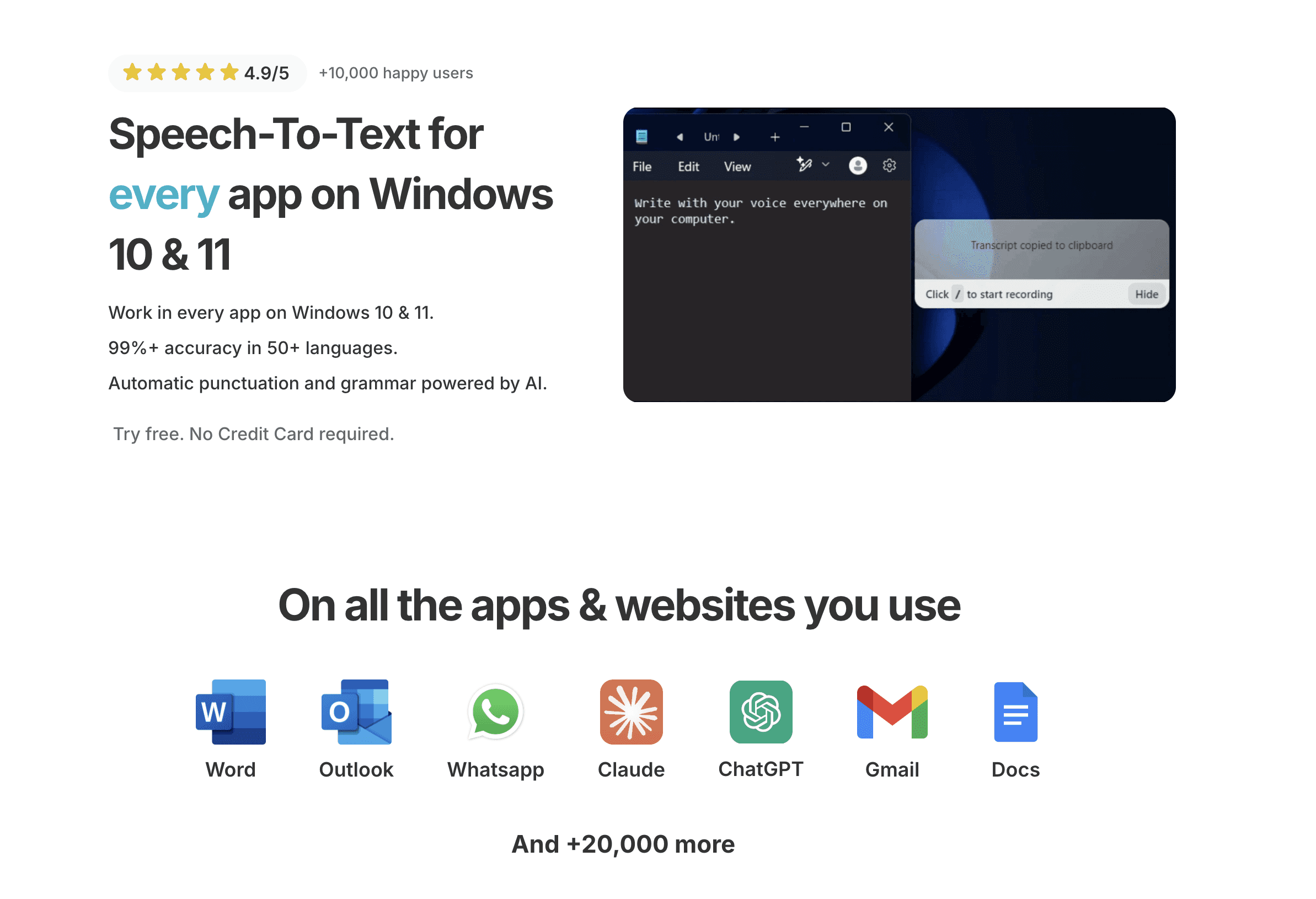
Voicyは、普段使っているアプリでそのまま動作し、句読点もスマートに挿入でき、ワークフローが非常にシンプルなため、ほとんどの人にとってWindowsで最高の音声入力アプリです。ショートカットキーを押して話すだけで、現在開いている入力欄にテキストが入力されます。
シンプルに聞こえますが、これこそが「一度試して終わるツール」と「毎日の業務に欠かせないツール」の決定的な違いです。Word、Outlook、Gmail、Slack、Notion、ChatGPT、各種ウェブフォームなどで快適に動作します。さらに、多くの音声入力専用アプリでは別製品扱いになっている「ファイルアップロードによる音声テキスト化」にも標準で対応しています。
こんな人に最適: 複数のWindowsアプリで文章を作成する人
価格: 無料トライアルあり。その後は月額8.49ドル、年額82ドル、またはライフタイムプラン260ドル
対応プラットフォーム: Mac、Windows、ブラウザ拡張機能、iOS、Android
デメリット: Voicyはクラウドベースの音声認識エンジンを使用しているため、完全オフラインでのワークフローが必要な方には適していません。
お役立ちリンク: Windows向け音声入力、 音声入力アプリガイド、 Google ドキュメント向け音声入力。
2. Windows音声入力:無料の標準機能として最適
手軽に使えて、最初からOSに組み込まれている音声文字変換ソフトをお探しなら、Windows音声入力がベストな選択肢です。「Win + H」キーを押すだけですぐに話し始めることができます。簡単なメモや軽いメールの返信なら、これだけで十分対応できます。
しかし、毎日の本格的な業務として音声入力を使うようになると、物足りなさを感じるようになります。精度は悪くありませんが、長文作成においては安定性に欠けます。また、専用の有料アプリと比べると、利便性を高める細かな機能は少なくなっています。
こんな人に最適: 無料で気軽に音声入力を試したい人
価格: Windowsに標準搭載(無料)
選ぶ理由: インストール不要、サブスクリプション契約不要で、すぐに使える
デメリット: 入門用ツールとしては優秀ですが、長期的に使い続けるベストなツールとは言えません。
3. Dragon Professional:コマンド操作を多用するワークフローに最適
Dragon Professionalは、高度なカスタムコマンドや専門用語の登録を必要とする専門職にとって、今でもWindows向け最高の音声認識ソフトです。法務、医療、または大量の書類作成が発生する分野で一日中音声を吹き込む場合、Dragonを選択する価値は十分にあります。
しかし、一般のユーザーにとっては、その価格設定と導入時の初期設定の手間がハードルとなります。Dragonはパワーユーザー向けの選択肢であり、万人に手放しでおすすめできる製品ではありません。
こんな人に最適: 法務、医療、および音声コマンド操作を多用する業務
価格: 一般的な消費者向けツールを大幅に上回るプレミアム価格
選ぶ理由: 圧倒的なコマンド機能と柔軟な単語登録
デメリット: 多くのユーザーにとって、価格が高すぎ、仕様が重すぎます。
4. Wispr Flow:洗練されたプレミアムな選択肢
AIによる文章補正機能や、幅広いデバイス対応を備えた、より洗練されたプレミアム製品を求めているなら、Wispr Flowは強力な候補になります。モダンな作りになっており、多くのユーザーに支持されている理由もよく分かります。
ただ、ほとんどのWindowsユーザーにとっては、やはりシンプルで使い勝手の良いVoicyの方が無難な選択肢になるでしょう。Wispr Flowも素晴らしい製品ですが、コストがやや高く、Windows上でのシンプルなショートカット操作に特化した最適化という点では一歩譲ります。
こんな人に最適: 洗練されたデザインと上質なユーザー体験(UX)を求める人
価格: 各種有料プランあり(通常、Voicyより高価)
選ぶ理由: 洗練された操作感とAIによるクリーンアップ機能
デメリット: 価格が高めで、Windowsでシンプルに使いたい場合のコストパフォーマンスはやや劣ります。
5. Google ドキュメント音声入力:Google ドキュメント完結型の環境に最適
もし文章作成のすべてがGoogle ドキュメント内で完結しているなら、Google ドキュメント音声入力は今でも最も優れた無料音声入力ツールのひとつです。シンプルで精度も十分に高く、コストも一切かかりません。
しかし、これはWindows全体で使えるシステムではありません。ドキュメント、チャットアプリ、メール、各種フォーム、プロンプト入力欄など、アプリ間をまたいで音声入力を活用したいという課題は解決できません。そのようなマルチタスクが日常である場合、このツールは機能が限定されすぎています。
こんな人に最適: 学生やGoogle ドキュメントをメインに使う人
価格: 無料
選ぶ理由: 素早く簡単に使え、インストールも不要
デメリット: ドキュメント内での使用には最適ですが、それ以外の場所では使えません。
6. Otter:会議に最適、日常的なテキスト入力用ではありません
音声テキスト化について調べる際、多くの人が「リアルタイムの音声タイピング」だけでなく「会議の文字起こし」も求めているため、Otterについても触れておきます。Otterはその用途において非常に優秀な音声文字変換ソフトです。
ただし、Windowsアプリ内でリアルタイムに文章を書くための音声入力アプリとしては最適ではありません。ミーティング、音声録音、要約、文字起こしデータの検索などに真価を発揮するツールです。
こんな人に最適: 会議、インタビュー、録音された音声の文字起こし
価格: 無料プランあり、有料プランあり
選ぶ理由: 強力な文字起こしワークフロー
デメリット: 日常的に使うWindowsアプリで「声を使って文字入力する」ことが主目的である場合、適したツールではありません。
自分に合ったWindows向け音声入力アプリの選び方
総合的に最も優れたアプリが欲しいなら: Voicyを選択。
まずは無料で気軽に試したいなら: Windows標準の「音声入力」を使用。
専用コマンドや業界の専門用語が必要なら: Dragonを選択。
Google ドキュメントだけで文章を書くなら: Google ドキュメント音声入力を使用。
主な用途が会議の録音なら: Otterを使用。
よくある質問(FAQ)
Windowsで一番おすすめの音声入力アプリは何ですか?
ほとんどの人にとって、Windowsで最高の音声入力アプリはVoicyです。アプリ間をまたいでシームレスに使え、手直しの手間を最小限に抑えられます。無料で手軽に始めたい場合は、標準のWindows音声入力が最適です。
Windowsには標準で音声入力アプリが搭載されていますか?
はい、搭載されています。Windowsには「音声入力」機能が標準搭載されており、対応しているテキスト入力欄で「Win + H」キーを押すことで起動できます。
現在でもWindowsでDragonを使う価値はありますか?
はい。ただし、高度なコマンド操作や、専門分野の語彙登録が必要なスペシャリストが主な対象となります。一般的な日常利用としては、価格設定が高すぎる傾向にあります。
Windows標準の音声入力よりも優れたツールはありますか?
日常的な入力精度を高め、より多くのアプリに対応し、スマートな自動句読点入力などを求める場合は、Voicyのような専用の音声入力ツールが適しています。
最終的な結論
Windowsで最高の音声入力環境を整えたいなら、まずはVoicyをお試しください。各種アプリで実際に仕事をこなす上で、最も実用的な音声認識apiや機能を備えています。もし完全無料で標準機能の範囲に収めたい場合は、Windowsの音声入力を試してみて、日々の業務量に耐えうるか確認してみるのが良いでしょう。
これが、実際の用途に合わせた現実的な選択肢です。一方は本気で毎日使えるプロ仕様のツールであり、もう一方は手軽に試せる無料のバックアップ手段です。


