



12 ベスト音声入力 for Windows Apps (2025年レビュー)
レポートを作成する多忙なプロフェッショナル、プロジェクトに取り組む学生、記事を制作するコンテンツクリエイターですか?
Windows向けの適切な音声入力ツールは、生産性を大幅に向上させます。
話すことはタイピングするより3倍速い。
とはいえ、適切なツールを見つけるのは時間がかかります。
このガイドが、そのリサーチを代わりに行います。
この一覧の各ツールは私たちが実際に試しており、レビューではできる限り客観性を保ちます。
記事の要約
最適なツールは用途によって異なります。
WindowsノートPCで基本的かつ正確な音声入力を求めるなら、こちらがおすすめです:
Voicy - 最高レベルの精度、速度、価格。ただし音声コマンドはありません
Dragon professional - 高精度、音声コマンド対応。ただし価格は600ドル超
Braina Pro - 高精度だが、ユーザーインターフェースが直感的ではない
Microsoft Dictate - 無料だが精度にばらつきあり
大きな音声ファイルを文字起こししたいなら、こちらを選んでください:
Otter.ai - 充実した無料枠があり、強いアクセントでは不安定になることがある
Speechnotes - 無料、機能は限定的、ブラウザでのみ動作
Riverside - 高精度だが、文字起こし専用ではない
開発者で音声認識APIが必要なら、こちらを:
OpenAI Whisper API - 驚異的な精度、低レイテンシー、手頃な価格
IBM Watson - OpenAIより精度は劣りますが、モデルを高度にカスタマイズできます
Speechmatics - ストリーミング文字起こしを提供しますが、やや高価です
1. Voicy
Voicyは、強力で非常に多用途なWindows向け音声入力ソリューションとして頭角を現しており、最高クラスの精度とシームレスなワークフロー統合を求めるユーザーにとって際立った選択肢となっています。
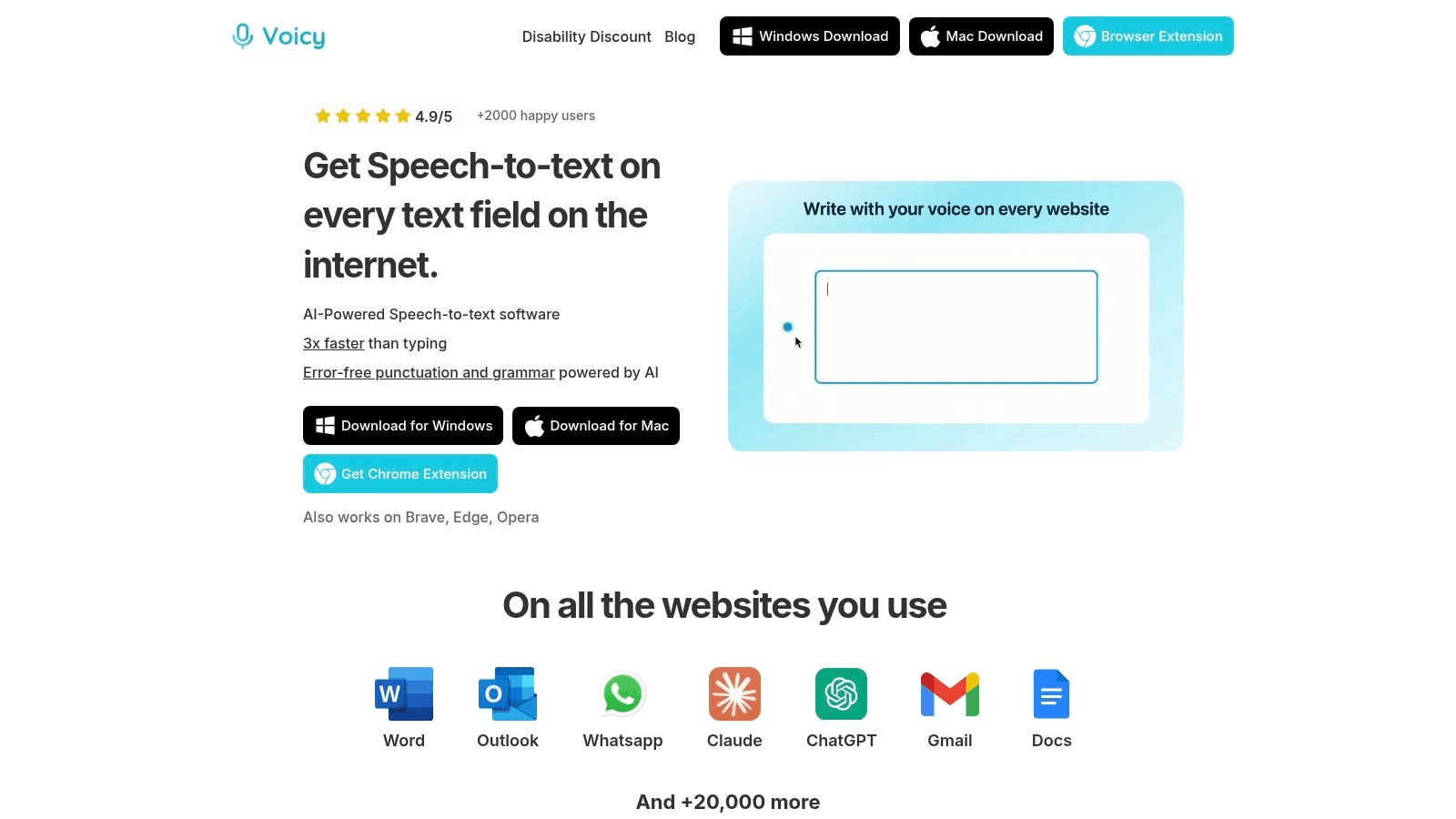
Outlookでメールを作成する場合でも、Google Docsでレポートを共同編集する場合でも、WhatsAppでメッセージを送る場合でも、Voicyなら簡単なキーボードショートカットでテキスト欄に直接話し込めます。これにより、別の音声入力ウィンドウからコピー&ペーストする必要がなくなり、流れるように効率的な体験が生まれます。
主な強みと機能
Voicyを本当に際立たせているのは、その高度なAIエンジンです。ただ音声を変換するだけではなく、文脈を理解します。99%以上の精度を実現しながら、句読点と文法を自動で処理するため、手動での修正が大幅に減ります。これは、洗練された文書をすばやく作成する必要があるプロフェッショナルにとって、非常に価値の高いツールです。
さらに、Voicyの高度なAIコマンドは、独自のコントロール性を提供します。カジュアルな考えを話してから、AIに対してフォーマルに、プロフェッショナルに、あるいはカスタムのトーンへ言い換えるよう指示できます。
卓越した精度: 99%以上の精度と、自動の句読点・文法修正を実現。
幅広い互換性: Windows、Mac、主要ブラウザでシームレスに動作し、Word、Gmail、ChatGPTなど数千のアプリに対応。
AIによる編集: 音声コマンドで、入力したテキストのトーンや文体を即座に変更できます。
多言語対応: 50以上の言語で高精度な文字起こしに対応。
長所と短所
長所:
あらゆるアプリやWebサイトで使える
驚異的な精度(99%超)
AIで文章スタイルを即座に変更できる
50以上の言語に対応
コピー&ペースト不要
短所:
動作にはインターネット接続が必要
有料ツールなので費用がかかる
実用上の注意点
クラウドベースのサービスであるため、最適なパフォーマンスには安定したインターネット接続も必要です。ただし、生産性の大幅な向上、アクセシビリティの強化、あるいは単純にタイピング負荷の軽減を求めるユーザーにとって、Voicyは堅牢でインテリジェントな解決策を提供します。
Website: usevoicy.com
2. Nuance Communications – Dragon Professional Individual
何十年にもわたって、Dragonはプロ向け音声入力のベンチマークであり続けてきました。最新バージョンのDragon Professional Individualは、その地位をさらに強固にし、強力なWindows向け音声入力ソリューションとして位置づけられています。
このツールは、ユーザー固有の声や語彙を学習し、初期状態から最大99%の精度を実現し、使い込むほどさらに向上します。そのため、業界固有の用語に依存する法律や医療などの専門分野のプロフェッショナルに最適です。
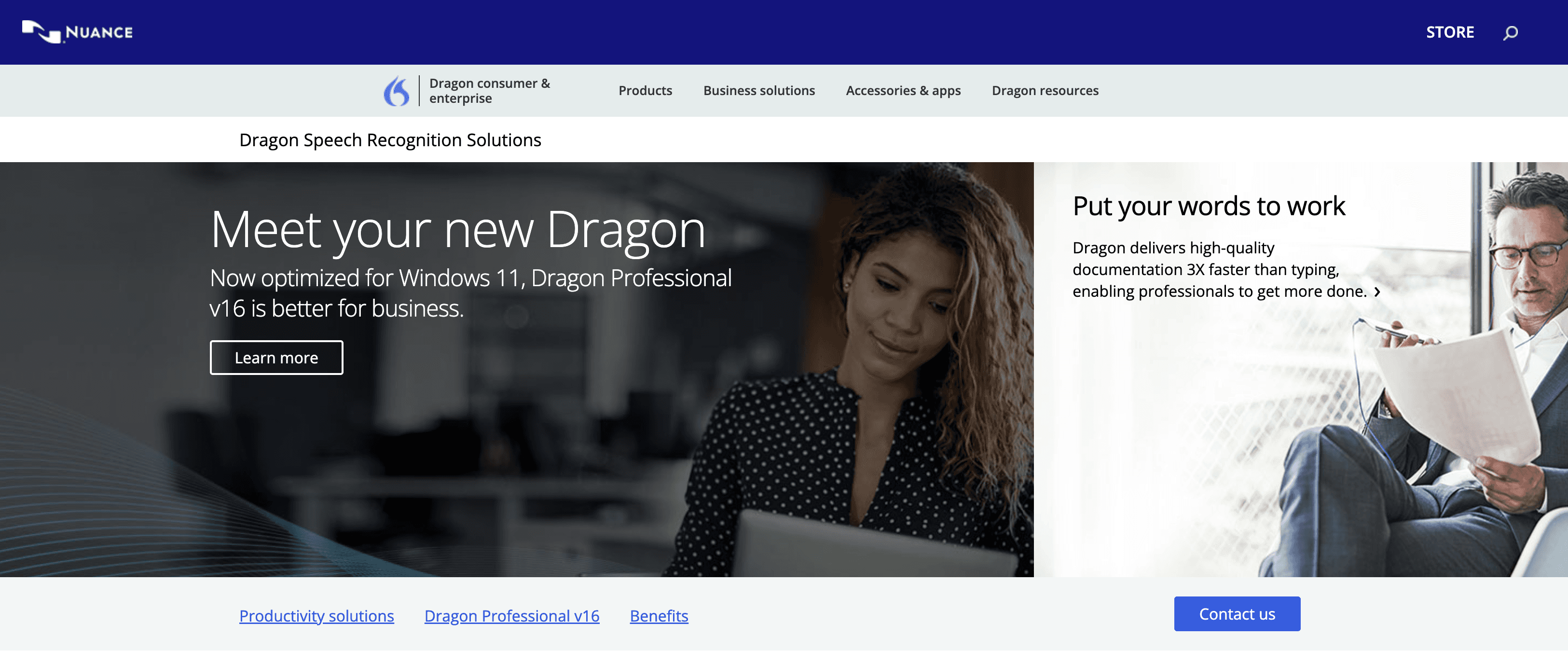
単なる音声入力にとどまらず、Dragonはコンピュータを完全にハンズフリーで操作できます。カスタム音声コマンドを作成してアプリケーションを開いたり、定型文を挿入したり、複数ステップのワークフローを自動化したりでき、生産性を大幅に高めます。
サブスクリプション型サービスと比べると初期費用は大きいものの、Microsoft Officeやその他の業務アプリとの深い統合により、パワーユーザーにとっては投資に見合うシームレスな使い心地を提供します。ただし、最適なパフォーマンスのためには、最初に音声トレーニング期間が必要です。
おすすめ対象: 最高の精度とカスタマイズ性を必要とするプロフェッショナル、研究者、アクセシビリティ支援が必要な方。
主な特徴: ユーザーの声と環境音響に継続的に適応する深層学習エンジン。
価格: 一回買い切りで、通常は単一ライセンスあたり約699ドル。
Website: https://www.nuance.com/dragon.html
長所と短所
長所:
業界最高水準の精度(最大99%)
声と語彙を学習する
音声でコンピュータを完全操作できる
Microsoft Officeとの相性が非常に良い
買い切り(毎月の料金なし)
カスタム音声コマンド
短所:
初期費用が高い(699ドル)
音声トレーニングのセットアップが必要
Windows中心(Macサポートは限定的)
高度な機能には学習コストがある
Dragonは高い基準を打ち立てていますが、価格が障壁になることもあります。他の選択肢を探している方は、Dragon Naturally Speakingの手頃な代替ツールに関するガイドもご覧ください。
3. Braina Pro
Braina Proは、単なる音声入力ツール以上の存在として位置づけられています。多機能なAIバーチャルアシスタントであり、強力なWindows向け音声入力エンジンを備えています。
Brainaを際立たせているのは、非常に広い言語サポートです。90以上の言語を正確に文字起こしし、音声コマンドを理解します。そのため、多言語ユーザーや国際チームにとって非常に柔軟な選択肢です。さらにChatGPTのような最新のAIモデルと統合でき、メールの下書きや文章の要約といった複雑な作業も、簡単な音声指示で実行できます。
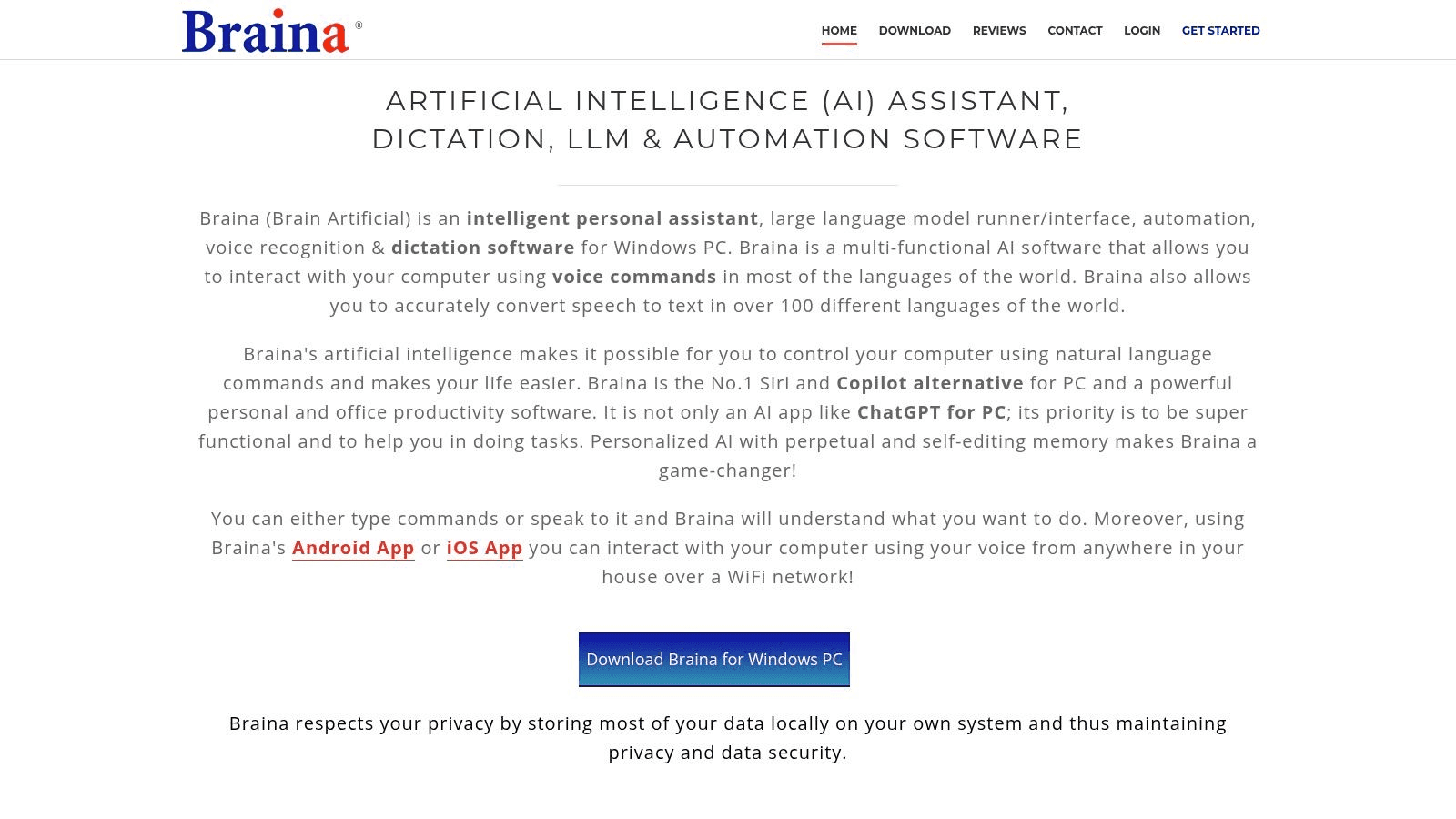
ユーザーインターフェースは一部の競合製品より少し古く感じるかもしれませんが、機能性は強力です。ユーザーはほぼあらゆる作業に対してカスタム音声コマンドを作成でき、モバイルアプリ経由でPCを遠隔操作することもできるため、他の多くのソリューションにはない利便性が加わります。
手頃な買い切りライセンスは、継続課金を避けたいユーザーにとって大きな魅力です。ただし、高度なAI機能を大量に使う場合は、追加クレジットの購入が必要になることがあります。
おすすめ対象: 多言語対応が必要なプロフェッショナル、学生、そして強力な音声入力機能を備えた音声操作AIアシスタントを探しているテック愛好家。
主な特徴: 90以上の言語に対応した音声入力と音声コマンドを備える、AI搭載のバーチャルアシスタント。
価格: Braina Proの生涯ライセンスは79ドルの買い切り。
Website: https://www.brainasoft.com/braina/
長所と短所
長所:
90以上の言語に対応
ChatGPT統合を備えたAIアシスタント機能
買い切り(生涯ライセンス)
モバイルアプリ経由でPCを遠隔操作可能
カスタム音声コマンド
79ドルと手頃
短所:
インターフェースが古く見える
高度なAI機能には追加クレジットが必要な場合がある
全機能を使いこなすには学習が必要
プレミアム競合製品ほど洗練されていない
この技術が初めての方は、システムへの音声入力の設定方法を詳しく学ぶこともできます。
4. Otter.ai
Otter.aiは会話の文字起こしに特化することで独自のニッチを切り開いており、会議、インタビュー、講義に最適なWindows向け音声入力ツールです。
リアルタイムの文字起こしに優れ、会話が進むにつれて検索可能で共有しやすいテキスト記録を自動生成します。特筆すべき機能は話者識別で、書き起こし内の異なる話者を賢くタグ付けし、雑然とした議論を整理された読みやすい文書へと変えてくれます。これは、発話内容を正確に記録・見直したい学生やプロフェッショナルにとって非常に価値があります。
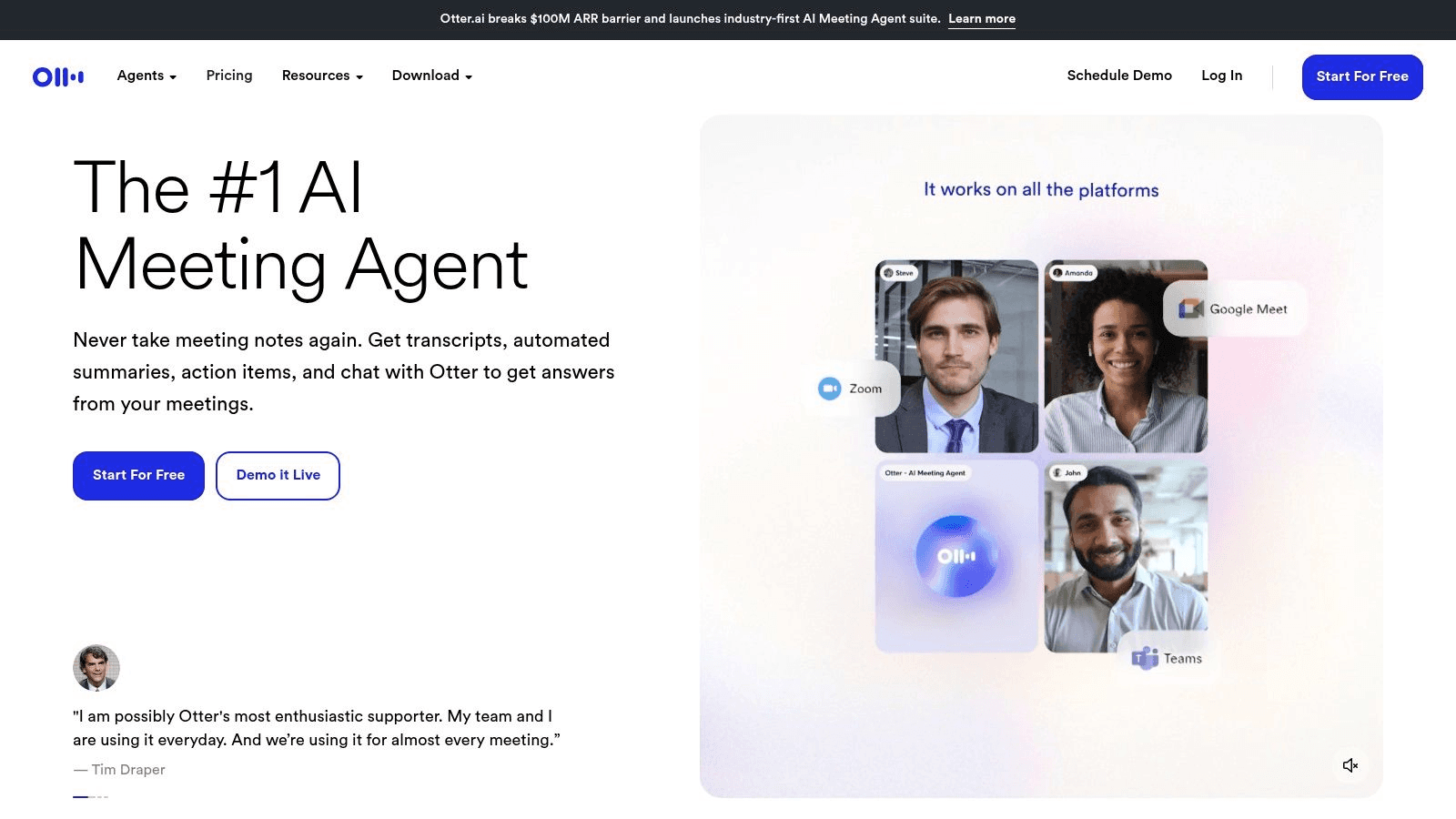
デスクトップ中心のソフトとは異なり、Otter.aiはクラウドベースのサービスで、Zoom、Google Meet、Microsoft Teamsといったビデオ会議ツールとシームレスに統合されます。これにより「OtterPilot」が自動で会議に参加し、録音し、あなたの代わりに文字起こしします。参加できない場合でも利用可能です。
強いアクセントや大きな雑音の影響を受けやすく、インターネット接続が必要ですが、トランスクリプトに直接コメントやハイライトを追加できるといった共同作業機能により、チーム環境ではトップクラスの生産性ツールになります。
おすすめ対象: 会議やインタビューのような複数話者の会話を文字起こしし、共同編集したい学生、ジャーナリスト、チーム。
主な特徴: AIによる話者識別と、主要なビデオ会議プラットフォーム向けのOtterPilotによる自動会議文字起こし。
価格: 月300分の文字起こしが可能な無料プランを提供。より多くの分数と機能が必要な場合、有料プランは1ユーザーあたり月10ドルから(年額請求)。
Website: https://otter.ai/
長所と短所
長所:
会話中のリアルタイム文字起こし
異なる話者を自動で識別
Zoom、Teams、Google Meetと統合
OtterPilotで会議に自動参加できる
無料プランあり(月300分)
共同編集機能(コメント、ハイライト)
短所:
強いアクセントに弱い
背景ノイズで精度が落ちる
インターネット接続が必要
会話の文字起こしに限定される
無料プランには月間分数制限がある
5. Microsoft Dictate
すでにMicrosoftエコシステムを使っているユーザーにとって、Microsoft Dictateは追加費用なしで非常に便利かつ強力なWindows向け音声入力ツールです。
Word、Outlook、PowerPointなどのMicrosoft 365アプリに直接統合されており、サードパーティ製ソフトのインストールという手間を省きます。そのため、文書の下書き、メール作成、プレゼン資料のメモ作成を素早く行いたいプロフェッショナル、学生、コンテンツクリエイターに最適です。
Dictateの魅力は、洗練されたユーザー体験と、編集や書式設定のための強力な音声コマンド機能です。たとえば「bold that」や「delete last sentence」といった指示が使えます。多彩な言語にも対応し、リアルタイム翻訳も可能で、多言語ユーザーにとって大きな利点です。
主な制限は、Microsoft Officeアプリへの依存と、最高のパフォーマンスには安定したインターネット接続が必要な点です。ただし、日々の作業の中で手軽に使える高品質な音声入力としては、非常に優れたネイティブソリューションです。
おすすめ対象: すぐ使える統合型の音声入力ソリューションを必要とするMicrosoft 365契約者、学生、プロフェッショナル。
主な特徴: Microsoft Officeスイート(Word、Outlook、PowerPoint、OneNote)にネイティブ統合。
価格: Microsoft 365契約者は無料。
Microsoftのネイティブツールは有力候補ですが、これは全体の一部にすぎません。Windowsの音声入力オプションに関する包括的なガイドを読むと、より広い視点で把握できます。主にMicrosoft Wordを使う方は、Wordの全バージョン、キーボードショートカット、トラブルシューティングまで網羅した、Microsoft Wordでの音声入力に関する完全ガイドもご覧ください。
長所と短所
長所:
Microsoft 365で完全無料
Officeアプリに組み込み済み(追加ソフト不要)
編集と書式設定の音







