



AIを使ってメールを書く方法: 2026年に向けた5つのツールと音声コマンド
要点: AIでメール作成をシンプルに
🤖 AIメールツールには2つのタイプがあります: メールアプリ自体を置き換えるもの(Superhuman、Shortwave、Spark)と、既存のアプリと併用するもの(Grammarly、Lavender、Compose AI)
✍️ AIライティングアシスタントは予算を問いません: Compose AIは無料、Grammarlyは無料プランから、Superhumanはパワーユーザー向けに月額30ドルです
⚡ 音声+AIが最速の方法です: Voicyなら、声でメールを話すだけ。AIが数秒で整形し、仕上げます
📧 あらゆる種類のメールに対応: コールドアウトリーチ、フォローアップ、お詫び、会議依頼など
💡 的確な指示が重要です: ほしいトーン、長さ、目的をAIに具体的に伝えましょう
✅ 送信前の確認は必須: AIで90%までは到達できますが、最後は人のひと手間が大切です
メール作成は、1日の中でもかなりの時間を奪います。調査によると、平均的なオフィスワーカーは勤務週の28%をメール管理に費やしています。つまり、毎週11時間以上を、ただ文章を打つことに使っているのです。
AIなら、この状況を変えられます。真っ白な作成画面を前に悩む代わりに、30秒以内で整った下書きを作成できます。今では、メール向けに特化したAIツールが数多く登場しています。単なる汎用チャットボットではなく、受信箱の中で使うために設計されたツールです。
このガイドでは、それらをすべて紹介します。AI内蔵のメールクライアント、GmailやOutlookに連携するライティングアシスタント、複雑な下書きに強いチャットボット、そして入力を省略できる音声ツールまで網羅。最後には、あなたのワークフローに最適なツールが明確になります。
なぜAIでメールを書くのか?
AIメール作成は、手抜きをするためではありません。大事なことにエネルギーを使うためです。つまり、打つことではなく、考えることに時間を使うのです。
犠牲なしのスピード
AIならメールの下書きを10〜15秒で作れます。多くの人はビジネスメールの作成に5〜10分かけています。1日に何十通も送るなら、その差はすぐに大きくなります。
毎回、最適なトーン
メールがぶっきらぼうすぎないか、あるいはカジュアルすぎないか心配ですか? AIならトーンを瞬時に調整できます。「プロフェッショナルだけど温かみのある感じ」と伝えれば、その通りになります。
もう白紙のまま悩まない
始めることこそ、一番難しい場合が多いものです。AIがしっかりしたたたき台を作ってくれるので、そこから進められます。大半を書き直すとしても、画面に何かあるだけで、何もない状態を見つめるよりずっと楽です。
安定した品質
疲れていても、ストレスがあっても、急いでいても、メールの品質は整ったままです。AIには「調子の悪い日」はありません。あるのは、あなたのほうです。
メール作成に最適なAIツール
AIメールツールは大きく4つのカテゴリに分かれます。それぞれ、向いている人やワークフローが異なります。順番に見ていきましょう。
カテゴリ1: AIメールクライアント(メールアプリ全体を置き換える)
これらは、最初からAIが組み込まれた完全なメールアプリです。検索、返信、整理まで、触れるすべてのメールにAIを使いたいなら、こうしたツールへの切り替えを検討しましょう。
Superhuman — 月額30ドル
Superhumanは、受信箱に住むような人向けに作られています。GmailやOutlookの上で動作し、使い方を時間とともに学習します。
AIが、過去に送ったメールをもとに返信案を作成します。フォローアップのリマインダーも設定でき、メール検索の体験は最速クラスです。キーボードショートカットだけでも、仕事のやり方が変わります。
こんな人に最適: 1日に50通以上メールを送る経営層、営業担当、パワーユーザー
正直な注意点: 月額30ドルは高めです。スピードアップの効果は本物ですが、価値を実感するにはかなりのメール量が必要です。
Shortwave — 無料 / 月額24ドル
ShortwaveはAIネイティブなGmailクライアントです。標準のGmail画面を、より速く、より賢いものに置き換えます。
AIが長いスレッドを要約し、ワンクリックで返信を下書きし、対応が必要なメールを前面に出します。検索も優秀で、「先月のSarahの請求書を探して」といった自然な質問でも見つけてくれます。
こんな人に最適: Superhumanほど高額でなく、受信箱にAIを組み込みたいGmailユーザー
正直な注意点: Gmail専用です。Outlookユーザーは別の選択肢を探す必要があります。
Spark Mail — 無料 / 月額8ドル
SparkはMac、iOS、Android、Windowsで利用できます。Gmail、Outlook、Yahoo、その他多くのメールサービスに接続可能です。
AIライティングアシスタントが、メールの下書き、トーン調整、文章の短縮・拡張を支援します。スマート受信箱はニュースレター、通知、個人メールを分けて整理するので、重要なものが埋もれません。チームで下書きを共同編集することもできます。
こんな人に最適: すべてのメールサービスで使える、バランスの良い万能ツールがほしい人
正直な注意点: AI機能は良いですが、業界最高レベルではありません。特化型というより、総合力の高いツールです。
カテゴリ2: AIライティングアシスタント(メールと併用する)
これらはメールアプリを置き換えません。Gmail、Outlook、あるいは普段使っているどこにでも重ねて使い、より良い文章作成を助けます。
Grammarly — 無料 / 月額12ドル
Grammarlyは、世界で最も広く使われているライティングアシスタントです。Gmail、Outlook、そしてほぼあらゆる場所で、入力中に文法、スペル、トーン、明瞭さをチェックします。
無料版でも多くのミスを検出できます。有料版ではさらに、文全体の書き換え、読み手にどう響くかのトーン分析、より直接的にするための提案が可能です。短い説明からメールを生成するAI下書き機能もあります。
こんな人に最適: 使うすべてのアプリで文章品質を高めたい人
正直な注意点: 提案が慎重すぎることがあります。書き換えによって、元の文よりも平坦に聞こえる場合もあります。
Lavender — 月額29ドル
Lavenderは、営業メールに特化して作られています。Chrome拡張機能としてGmailとOutlook内で動作し、送信前にメールを改善するためのコーチングをしてくれます。
メールを100点満点で採点し、どこを直すべきかを具体的に示します。長すぎる、リンクが多すぎる、件名が弱い、読みやすさのレベルが合っていないなどです。また、LinkedInデータを使って、冒頭の一文を自動でパーソナライズします。
こんな人に最適: コールド/ウォームアウトリーチの返信率を改善したい営業担当
正直な注意点: 営業をしない人には過剰です。価格は営業特化の機能セットを反映しています。
Compose AI — 無料のChrome拡張機能
Compose AIは、Googleが検索候補を出すように、入力中の文章を自動補完します。Gmail、Google Docs、LinkedIn、その他のWebアプリで使えます。
短いプロンプトから、メール全体を生成することもできます。無料で軽量なので、AIメール作成を気軽に試す最も簡単な方法のひとつです。
こんな人に最適: お金をかけずにAIメール作成を試したい人
正直な注意点: 自動補完の提案が常に的確とは限りません。使える結果を得るまで少し慣れが必要です。
MailMaestro — 無料 / 月額15ドル
MailMaestroは、読んでいるスレッドの文脈をもとに、メール返信の全文を下書きします。GmailとOutlook内でChrome拡張機能として動作します。
「丁寧に断って、来月を提案して」といった短い指示を与えるだけで、返信全文を書いてくれます。速く、多言語に対応し、無料枠も日常利用には十分な内容です。
こんな人に最適: 多くのメールに返信し、素早く文脈を理解した下書きがほしい人
正直な注意点: 下書きがややフォーマルすぎることがあります。少しトーンをやわらげることが多いでしょう。
カテゴリ3: 音声+AI(タイピングせずに音声入力でメールを書く)
これはまったく別のアプローチです。チャットボットに入力する代わりに、ただ話すだけ。AIが聞き取り、文を整え、仕上がったメールを届けてくれます。あとは貼り付けるか、そのまま送信するだけです。音声を文字起こしし、音声テキスト化してくれるので、手入力の手間を大きく減らせます。
Voicy — 月額8.49ドル · 年額82ドル · 永久ライセンス220ドル
Voicyは、メールを書く最速の方法です。自然に話すだけで、「ねえ、クライアントに遅れを詫びて、来週木曜に新しい打ち合わせを提案するメールを書いて」といった内容を、Voicyが文字起こしし、その後AIレイヤーが整形して仕上げます。音声認識ソフト、音声入力アプリ、音声認識エンジン、音声認識API、音声文字変換ソフトのような使い方を、メール作成向けに洗練したイメージです。
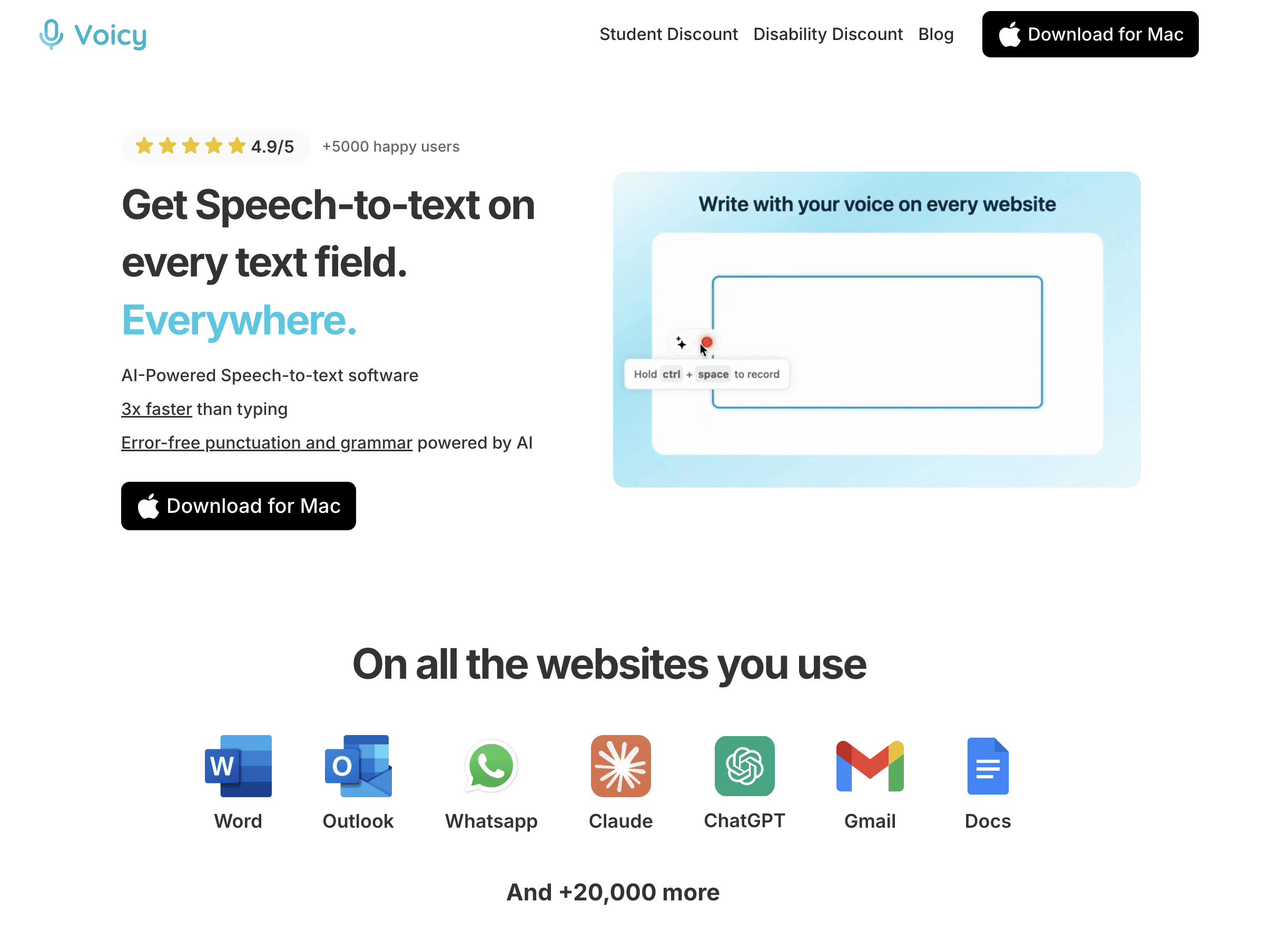
Gmail、Outlook、Apple Mailなど、あらゆるメールアプリで使えます。ツール間のコピペは不要です。クリックして、話して、完了。Mac、Windows、そしてブラウザ拡張機能として利用できます。
音声で編集指示を出すこともできます。「もっと短くして」「トーンをフレンドリーに変えて」「件名を追加して」など。平均的な人は1分に150語話せますが、タイピングは40語程度なので、入力よりずっと速いのです。
こんな人に最適: とにかく最速でメールを下書きしたい人、特にRSI、ADHD、ディスレクシアのある人
無料トライアルあり。 開始時にクレジットカードは不要です。
音声入力をより広く試したい方は、おすすめの音声入力アプリと2026年版のおすすめ音声認識ソフトのガイドもご覧ください。
カテゴリ4: メール下書き向けAIチャットボット
これらは汎用AIアシスタントです。メール専用ではありませんが、下書きには非常に優れています。特に、複雑またはデリケートなメッセージに向いています。
ChatGPT — 無料 / 月額20ドル
ChatGPTは、最も汎用性の高いAI下書きツールです。手早いお礼の一通から、慎重に言葉を選ぶパフォーマンスレビューまで対応できます。無料枠でも十分使え、GPT-4oは制限付きで無料ユーザーに提供されています。
メールでは、相手、起きたこと、自分が望むことを明確に伝えましょう。具体的であるほど、結果は良くなります。コツやプロンプトについては、ChatGPTでメールを書く方法の完全ガイドをご覧ください。
こんな人に最適: 複雑なメール、創造的なアウトリーチ、難しいメッセージを整理したいとき
Claude — 無料 / 月額20ドル
Claudeは、ニュアンスのあるプロフェッショナルなメールに特に強いです。ChatGPTよりも、より明確で、企業色の強すぎない文体になりやすいのが特徴です。これは、実際に人が書いたように見せたいときに重要です。
不快な知らせを伝える、苦情に対応する、緊張関係にある相手へ送るなど、繊細な場面で優れています。
こんな人に最適: トーンが本当に重要な、プロフェッショナルで外交的なメール
Google Gemini — 無料 / 月額20ドル
Geminiは、Google Workspaceを通じてGmailと直接統合されます。Googleの有料Workspaceプランを使っているなら、Gmailを離れずに下書き、要約、返信ができます。
個人アカウント向けには、gemini.google.comで単独のアシスタントとして利用できます。
こんな人に最適: 追加インストールなしでGmailにAIを組み込みたいGoogle Workspaceユーザー
簡単比較: どのAIメールツールがあなたに合う?
ツール | 最適な用途 | 価格 | 対応環境 |
|---|---|---|---|
ヘビーユーザー、返信の自動下書き | $30/月 | Gmail、Outlook | |
AIネイティブなGmail置き換え | 無料 / $24/月 | Gmailのみ | |
すべてのメールサービスで使えるオールインワン | 無料 / $8/月 | Gmail、Outlook、Yahoo ほか | |
文法、トーン、書き換えをどこでも | 無料 / $12/月 | Gmail、Outlook、Web | |
営業メールのコーチング+採点 | $29/月 | Gmail、Outlook | |
Gmailで無料AIオートコンプリート | 無料 | Gmail、Webアプリ | |
高速で文脈対応の返信下書き | 無料 / $15/月 | Gmail、Outlook | |
複雑、創造的、長文メール | 無料 / $20/月 | 任意(コピペ) | |
ニュアンスのある、プロ向け、デリケートなメール | 無料 / $20/月 | 任意(コピペ) | |
Google Workspaceユーザー | 無料 / $20/月 | Gmail(ネイティブ) | |
音声で最速の下書き | 無料トライアル / $8.49/月 | あらゆるメールアプリ |
自分に合うAIメールツールの選び方
選択肢が多いと、ひとつに絞るのは大変に感じるかもしれません。ここでは、シンプルな考え方を紹介します。
まずは今の働き方から考える
もしGmail中心で、何も変えたくないなら、まずはCompose AI(無料)かMailMaestroから始めましょう。今使っている受信箱にそのまま組み込めます。学習コストはほぼありません。
メールクライアントの切り替えに抵抗がないなら、Shortwave(Gmail)やSpark Mail(全サービス)は、メール体験のあらゆる部分にAIが組み込まれています。
メールの量を考える
1日に10通なら、ChatGPTやClaudeのような無料チャットボットで十分です。50通以上なら、SuperhumanのようなAIメールクライアントやMailMaestroのようなアシスタントのほうが、はるかに時間を節約できます。
送るメールの種類を考える
営業アウトリーチ: Lavender が最適です。コールドメールの返信率改善では、他に並ぶものはありません。
毎日の素早い返信: MailMaestroかGrammarly。
すべてを、できるだけ速く: Voicy — 話して、下書きができて、完了。
予算も重要
最初からお金をかける必要はありません。Compose AIは完全無料です。ChatGPTとClaudeにはどちらも実用的な無料プランがあります。Voicyには無料トライアルがあり、クレジットカードも不要です。
まずは無料で試し、実際にどれだけ時間を節約できるかを見てから、有料プランにする価値があるか判断しましょう。
ステップバイステップ: AIでメールを書く方法
この手順は、ChatGPT、Claude、Gemini、そしてVoicyのような音声ツールなど、どのAIツールにも使えます。
ステップ1: 文脈を設定する
誰に、なぜメールを送るのかをAIに伝えましょう。必要な背景情報も含めます。
プロンプト例: 「クライアントのSarahに、プロジェクトの遅れについてメールしたいです。予期しない技術的問題のため、2週間遅れています。お詫びし、新しいスケジュールを提案したいです。」
ステップ2: トーンを指定する
どう聞こえてほしいかを具体的に伝えましょう。よくある指定は以下の通りです。
プロフェッショナル: フォーマルなビジネス文書
フレンドリー: 温かいが、仕事向きの表現
率直: 要点をまっすぐ伝える、余計な言い回しなし
謝罪的: 責任を認め、配慮を示す
熱意のある: 本気のワクワク感やエネルギーを伝える
ステップ3: 目的を定義する
このメールで何を達成したいですか? 最初に明確にしましょう。
情報や対応を依頼する
進捗や状況を報告する
会議や通話を設定する
懸念や苦情に対応する
前回のやり取りのフォローアップをする
ステップ4: 見直して個人化する
AIはしっかりした土台を作ってくれますが、完成版ではありません。送信前に次を確認しましょう。
AIが知らない具体情報を追加する(内部事情、共有履歴など)
自分の自然な話し方に合わせて言い回しを調整する
名前、日付、事実をすべて再確認する
添付ファイルやリンクが入っているか確認する
プロフェッショナルなメール構成をもっと深く知りたい方は、印象の良いプロフェッショナルメールの書き方ガイドをご覧ください。
実際に使えるAIメールプロンプト
これらのプロンプトは、ChatGPT、Claude、Gemini、そしてほとんどのAIライティングツールで使えます。コピーして調整してください。
フォローアップメール用
「[状況] のフォローアップメールを書いてください。前回のメッセージから [期間] 経っています。トーンは [プロフェッショナル/フレンドリー] で。100語以内でお願いします。」
会議依頼用
「[相手] に、[話題] について30分の会議を依頼するメールを書いてください。来週の候補日時を3つ提案してください。プロフェッショナルで、話しかけやすいトーンで。」
お詫びメール用
「[具体的な問題] に対するお詫びメールを作成してください。全面的に責任を認め、何が起きたかを簡潔に説明し、次回同じことを防ぐための対策を示してください。誠実でプロフェッショナルなトーンで。」
コールドアウトリーチ用
「[あなたの役割] として [会社] で働いている自己紹介のコールドメールを書いてください。[相手の具体的な課題] に対して、[具体的なメリットや解決策] を提案したいです。150語以内で、フレンドリーだがプロフェッショナルに。」
難しい会話用
「[受信者] に対して [問題] を扱うメールを書いてください。率直だが敬意を持ったトーンで。[望む結果/期待] を、攻撃的に感じさせずに理解してもらいたいです。短くまとめてください。」
営業フォローアップ用
「[日付] のデモ通話に触れた営業フォローアップメールを書いてください。話し合った [具体的な機能や利点] を強調し、明確な次のステップを提案してください。120語以内で、自信はあるが押しつけがましくないトーンで。」
もし主にChatGPTを使っているなら、ChatGPTでメールを書く方法の専用ガイドもご覧ください。より高度なプロンプトや例を掲載しています。
音声+AIの強み: Voicyが他と違う理由
Superhuman、Shortwave、Sparkはどれも優秀なAIメールツールです。ただし、いずれも入力は必要です。MailMaestroやGrammarlyも優れていますが、どちらもキーボードの前に座って下書きを打つことを前提にしています。
Voicyは、まったく違うアプローチを取ります。話すだけです。あとはAIがすべてを処理します。
スピード: 話す vs. 打つ
平均的な人のタイピング速度は1分40語ですが、音声は1分150語です。ほぼ4倍の速さで、とくに長文メールではその差がはっきり出ます。
SuperhumanのようなAIメールクライアントでも、指示や修正は結局打つ必要があります。Voicyなら、最後までずっと音声モードのままです。
あらゆるメールアプリで使える
ShortwaveのようなツールはGmailでしか使えません。SuperhumanはGmailとOutlookで動作します。Voicyはすべてに対応します。Gmail、Outlook、Apple Mail、Thunderbird、Fastmail、どんなWebアプリでも大丈夫です。設定は不要で、ただ話せば、カーソルのある場所にテキストが現れます。
Gmailが主なメールアプリなら、Gmail内で直接使える音声入力としてVoicyを使うこともできます。
AIによる編集コマンドを内蔵
Voicyがあなたの言葉を文字起こしした後、音声コマンドで結果を編集できます。「もっと簡潔にして」「トーンをカジュアルに変えて」と言うだけで、その場で書き換えます。チャットボットに切り替える必要も、コピペも不要です。
タイピングが苦手な人に最適
RSI、手根管症候群、ディスレクシア、ADHDがある人、あるいは単純に声に出して考えるほうが合っている人にとって、音声は多くの場合、入力より速く、楽です。VoicyはMac、Windows、そしてChrome向けのブラウザ拡張機能として利用できます。
usevoicy.comで無料体験できます。クレジットカードは不要です。
音声入力の選択肢をより広く見たい方は、今すぐ使えるおすすめの音声入力アプリもチェックしてください。
よくあるメールの種類とAIの使い分け
メールの種類によって、向いている戦略は変わります。代表的なものへの向き合い方を紹介します。
カスタマーサポートメール
AIの使い方: 共感と解決志向の言葉に集中しましょう。解決策に入る前に、問題を理解していることを示します。
Voicyのコマンド: 「ソフトウェアの不具合に対して不満を感じていることを認めるカスタマーサポート返信を作ってください。修正は木曜までに展開されると説明してください。謝罪しつつ、安心感のあるトーンで。」
営業フォローアップ
AIの使い方: 前回のやり取りをもとにパーソナライズしましょう。「進捗確認です」とだけ送るのではなく、洞察、事例、関連する質問など、価値のある要素を加えます。
AIツールの提案: Lavenderをメールクライアントと組み合わせて、送信前に各フォローアップを採点・改善しましょう。
社内チーム向け अपडेट
AIの使い方: 明確な構成、短い段落、最後にアクション項目。忙しい同僚はメールを流し読みするので、ひと目でわかるようにしましょう。
Voicyのコマンド: 「今週の進捗、現在の障害、来週の優先事項を含むプロジェクト更新メールを書いてください。可能な限り箇条書きで。」
提携・紹介メール
AIの使い方: プロフェッショナルに、具体的に、短く。双方にとってのメリットを明確に伝えましょう。1通で全部を決めようとせず、まずは扉を開けることが目的です。
Voicyのコマンド: 「私たちの連携がどのように相手のユーザーに役立つかを説明する、提携問い合わせメールを作成してください。120語以内で。」
コールドアウトリーチ
AIの使い方: 自分ではなく、相手から始めましょう。相手の課題や、相手について具体的なことを先に示します。AIは構成を与えてくれますが、返信を生むのはパーソナライズです。
AIツールの提案: まずChatGPTでテンプレートを作り、次にLavenderで各バージョンを採点・調整しましょう。
AIメール作成のベストプラクティス
どのAIメールツールでも、より良い結果を得るために次のガイドラインに従いましょう。
プロンプトは具体的にする
あいまいな指示では、ありきたりなメールしか出てきません。「ビジネスメールを書いて」ではなく、「完了したタスク、現在の障害、エンジニアリングチームに必要なものを含めたプロジェクト更新メールを、マネージャー宛てに書いて」といった具合に指示しましょう。
文字数や語数を指定する
AIは長くなりがちです。必ず長さの制約を加えましょう。「100語以内」や「短い段落2つまで、これ以上長くしない」などです。これにより、AIは良いライターのように選択的になります。
実際の情報を入れる
名前、日付、具体的な製品、前回の通話でのメモなどがあると、AIは本当に個人的に感じられるものを作れます。コンテキストが多いほど、使える下書きになります。
用途ごとにツールを試す
すべての場面で勝つ万能ツールはありません。デリケートなメールにはClaudeが向いていることが多く、創造的なアウトリーチにはChatGPTが強く、日常的な大量メールにはVoicyが最速です。用途に応じて組み合わせましょう。
必ず校正する
AIはミスをします。名前を間違えたり、事実を作り上げたり、メッセージの感情的なニュアンスを見落としたりします。送信前に必ず全文を読みましょう。特に重要なメールでは必須です。
よくあるAIメールの失敗を避ける
メールでAIを使い始めた多くの人が、これらの落とし穴にハマります。
自動化しすぎる
すべてのメールにAIを使わないでください。「了解です」「情報ありがとう」といった短い返信は、手入力のほうが早いことが多いです。AIは、実際に時間のかかるメールで価値を発揮します。
AIらしさが強すぎるままにしない
何も指定しないと、AIはやさしく、少し企業的なトーンに寄りがちです。欲しいものを明確に伝えましょう。「LinkedIn投稿みたいではなく、普通の人が書いたようにして」と指定すれば、出力の良さに驚くはずです。
個人的な一層を飛ばさない
AIは、会社の文化、相手との関係、前回の会話の背景を知りません。そうした要素は手動で加えましょう。届くメールと、無視されるメールの違いはここにあります。
機密情報をAIツールに貼り付ける
機密データの扱いには注意してください。機密の財務情報、個人の健康情報、社外秘の事業戦略などは、AIプロンプトに含めないでください。適切なデータ処理ポリシーを備えたエンタープライズ向けツールを使っている場合を除きます。
よくある質問
メール作成にAIを使うのは倫理的ですか?
はい。メール作成にAIを使うことは、ビジネスでは広く受け入れられています。文法ツールやスペルチェックのようなものだと考えてください。より明確に伝える助けになります。大事なのは、AIが作った内容を確認し、自分向けに整えることです。そうすれば、本当に自分らしいメールになります。
AIは自分らしい文章を書けますか?
与える情報が多いほど、あなたに近づきます。普段の書き方の例、トーン、避けたい表現を共有しましょう。Superhumanのようなツールは、時間とともにあなたの文体を学習します。Voicyは自然な話し方のパターンをそのまま拾うので、最も本物らしい結果になることが多いです。
AIで書かないほうがいいメールは?
非常に個人的なメッセージ、機密性の高い連絡、あるいはあなたにしか出せない強い感情的知性が必要なものは、AIを使わないほうがよいでしょう。短い一行返信も同様です。そちらは手入力のほうが早いです。
AIメール作成の費用はどれくらいですか?
無料で始められます。ChatGPT、Claude、Gemini、Compose AIには、すべて無料オプションがあります。Voicyには無料トライアルがあり、その後は月額8.49ドルまたは年額82ドルです。多くのツールの上位機能は、月額15〜30ドル程度です。
営業に最適なAIメールツールは?
Lavenderは営業メール専用に設計されています。メールを採点し、改善点をコーチし、LinkedInデータで冒頭の一文をパーソナライズします。ChatGPTで下書きを作り、組み合わせれば、強力な営業メールのワークフローになります。
件名の作成にもAIは使えますか?
もちろんです。AIは件名生成が得意です。「件名候補を5つ、うち2つはフォーマル、2つは好奇心を引くもの、1つは直球で」と依頼してみましょう。比較して、自分に合うものを選べます。メールキャンペーンでは、件名のA/Bテストも必ず行いましょう。
AIで書いたメールは迷惑メールフィルターを通りますか?
よく作られたAIメールなら、迷惑メールフィルターは問題なく通ります。問題はAIではなく、送りすぎること、スパムっぽい表現を使うこと、あるいは送ってほしいと言われていない相手に送ることです。関連性と品質に集中すれば、到達率の問題は起きにくくなります。
AIメールをもっと個人的にするには?
受信者の名前、前回の会話で出たこと、共通の話題、相手が言及した具体的な課題など、細かい情報をAIに伝えましょう。AIが下書きを作ったあと、あなただけが知っている内輪の参照や個人的な一言を足してください。
コールドメールキャンペーンにAIは使えますか?
はい。ただし、最終成果物ではなく、出発点として使いましょう。AIは構成やトーンには役立ちますが、コールドメールの成功を決めるのはパーソナライズです。1通ずつ、その相手のために書かれたと感じる必要があります。
メールでAIが事実を間違えたらどうなりますか?
起こりえます。AIは名前を混同したり、日付を間違えて覚えたり、もっともらしいけれど事実ではない情報を作ってしまうことがあります。送信前には必ず事実確認をしてください。特にクライアント向けや業務上重要なメールでは必須です。
AIを使うと、実際どれくらい速くメールを書けますか?
ChatGPTのようなチャットボットなら、プロンプト入力後30〜60秒で下書きができます。Voicyなら、話すだけなので、10〜15秒で整った下書きができることもよくあります。入力より圧倒的に速いのです。
Gmail内で使えるAIツールはありますか?
複数あります。ShortwaveはGmailの画面自体を置き換えます。Grammarly、MailMaestro、Lavender、Compose AIはすべてGmail内で拡張機能として使えます。Google純正のGeminiは、Workspace契約があればネイティブに統合されます。Gmailで使う音声ベースのメールなら、Gmail向けの音声入力ガイドもご覧ください。
今日から、もっと良いメールを書こう
「これが唯一の最適解」というAIメールツールはありません。正しい選択は、あなたのワークフロー、メール量、予算によって決まります。うれしいことに、これらのツールの多くは無料で試せます。
まずは、Compose AI(無料のChrome拡張機能)かClaudeで、さっと最初の下書きを作ってみましょう。最速の方法を試したいなら、Voicyの無料トライアルを使って、メールを声で生み出す感覚を体験してみてください。
目的は、AIにメールを全部書かせることではありません。書く作業の機械的な部分に使う時間を減らし、本当に大事な思考や判断に、もっと時間を使うことです。
さらに読むなら、2026年版のおすすめ音声認識ソフトのガイド、または音声ファーストのツールを深掘りしたい方はおすすめの音声入力アプリ一覧をご覧ください。







