2026年のベスト音声認識ソフト: 完全購入ガイド
2026年に最適な音声入力ソフトをお探しですか? 音声入力技術はついに、キーボードを手放すことが現実的になるほどの精度と速度に到達しました。AI搭載ツールは今や95〜99%の精度を実現しており、音声入力ソフトを使えば টাইピングより最大3倍速く文章を書けます。
要点だけ:ひと目でわかるおすすめ音声入力ソフト
🏆 総合ベスト: Voicy - 優れた精度とプライバシーを備えたクロスプラットフォーム対応
💪 最強クラス: Dragon NaturallySpeaking - 99%の精度を誇る業界標準
🆓 無料で最適: Google Docs Voice Typing - 基本用途なら驚くほど優秀
📱 モバイル最適: Wispr Flow - デバイス間をシームレスに使える体験
🍎 Mac向けベスト: Apple Dictation - 標準搭載でプライバシー重視(またはMac向けの最適な音声入力アプリとしてVoicyを試してみてください)
🪟 Windows向けベスト: Windows Speech Recognition - 無料で、さらに改善中
🎯 チーム向けベスト: Otter.ai - 会議の文字起こしと音声入力を両立
💻 開発者向けベスト: SuperWhisper - カスタムコマンド対応でコードとの相性も良好
あなたが記事を書き上げるライターでも、メールを送るビジネスパーソンでも、RSIに悩む人でも、ワークフローに合う音声入力ツールはあります。特にライター向けには、創作執筆に最適なツールとテクニックをまとめたライター向け音声入力ソフトガイドも用意しています。では、それぞれの魅力を見ていきましょう。
2026年に優れた音声入力ソフトの条件とは?
具体的なツールに入る前に、良い音声入力ソフトと本当に優れた音声入力ソフトを分けるポイントを見ておきましょう。
精度はすべて。 最新のAIなら、少なくとも95%の精度は期待したいところです。それ以下だと、修正に時間を取られてしまいます。
速度も重要。 最高の音声入力ソフトは、あなたの発話をほぼリアルタイムで処理します。単語が表示されるのを待つ必要はありません。
プライバシーも大事。 音声をクラウドで処理するツールもあれば、すべてローカルで保持するツールもあります。自分がどこまで許容できるかを把握しましょう。
音声コマンドが使える。 「新しい段落」や「これを太字に」と言えると、作業の流れを保てます。
他のアプリと相性がいい。 Google DocsでもSlackでも、いつものテキストエディタでも、きちんと動くことが大切です。
2026年のおすすめ音声入力ソフト10選
1. Voicy - 最高のクロスプラットフォーム音声入力アプリ
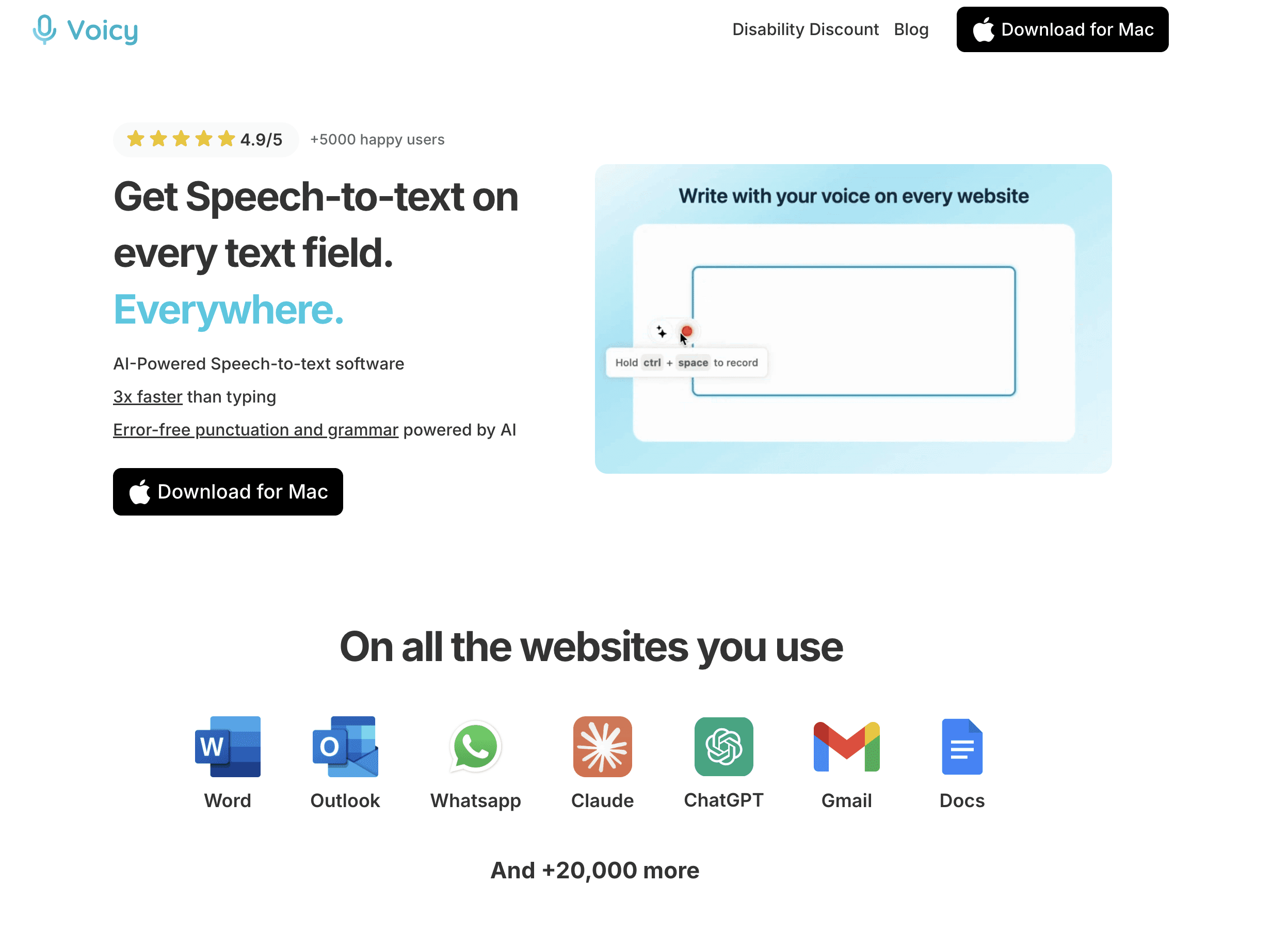
Voicyは、静かに、しかし確実に、最も信頼できる音声入力ツールのひとつになりました。精度、プライバシー、使いやすさのバランスが際立っています。
概要: Mac、Windows、ブラウザで使えるクロスプラットフォーム対応の音声入力アプリです。高度なAIモデルで文字起こしを行いながら、プライバシーも守ります。
主な機能:
50以上の言語に対応し、98%の精度
ローカル処理オプションを備えたプライバシーファースト設計
主要なアプリ全般で利用可能
カスタム語彙と音声コマンド
即時修正つきのリアルタイム文字起こし
Webベースの執筆に使えるブラウザ拡張機能
メリット:
学習なしでも非常に高精度
強力なプライバシー管理
充実したサポート
手頃な価格設定
書く場所を選ばず使える
デメリット:
比較的新しいサービス(知名度はまだ低め)
Dragonと比べると高度な書式設定は限定的
現時点ではモバイルアプリなし(ブラウザ版は利用可)
価格: 月額$8.49、年額$82、または買い切り$220。さらにVoicyは、全プランに20%の障害者割引を提供しています。証明書類は不要です。
おすすめ: ライター、ビジネスパーソン、そしてプライバシーを重視し、さまざまなデバイスやアプリで信頼できる音声入力を使いたい人。ハンズフリーでスプレッドシート入力ができるよう、Excelで音声入力する機能も含まれます。
なぜおすすめか: Voicyは、現代の音声入力の理想をしっかり形にしています。高精度で高速、そしてプライバシーにも配慮。Dragonほど長年の実績はないかもしれませんが、実利用では既存の定番ツールを上回ることも少なくありません。
MacでVoicyを使っていますか? 手順付きのセットアップ方法やコツをまとめた完全版のMac向け音声入力ガイドをご覧ください。
2. Dragon NaturallySpeaking - 高価だが業界標準
Dragon NaturallySpeakingは、何十年にもわたって音声入力ソフトのゴールドスタンダードであり続けてきました。最新バージョンも、その伝統を引き継ぐ高精度と、深いカスタマイズ性を備えています。
概要: Nuance(現在はMicrosoft)のプロ仕様音声入力ソフトで、25年以上にわたり洗練されてきました。

主な機能:
学習後は99%の精度
豊富な語彙カスタマイズ
ナビゲーション用の高度な音声コマンド
200以上のアプリに対応
法律・医療向けの特化版あり
音声だけでPCをフル操作可能
メリット:
利用可能な中で最高水準の精度
驚くほど細かくカスタマイズできる
オフラインで使える
プロ向けサポートあり
専門用語への対応が得意
デメリット:
高価(Professionalは$699)
学習コストが高い
フル版はWindows専用
初期学習が必要
ライトユーザーにはオーバースペック
価格: $199(Home)〜$699(Professional)、モバイル版は月額$15
おすすめ: 音声入力を多用する人、専門分野のプロ、そして何よりも高精度を求めるWindowsユーザー。
3. Wispr Flow - モバイルとチーム用途に最適
Wispr Flowは、AI搭載の音声入力ツールの新世代を代表する存在です。デバイスを頻繁に切り替える現代のワークフロー向けに設計されています。
概要: クラウド同期に対応し、Mac、iPhone、iPad間でシームレスに動作するAIネイティブの音声入力アプリです。
主な機能:
会話履歴つきのデバイス間同期
AIによる編集と書式設定
音声ショートカットとカスタムコマンド
チーム向けコラボレーション機能
用途別に選べる複数のAIモデル
スマートな句読点と自動大文字化
メリット:
モバイル体験が非常に優秀
文字起こしだけにとどまらない賢いAI機能
チーム利用・共同作業に強い
定期的な機能アップデート
直感的なインターフェース
デメリット:
クラウドベース(プライバシーが気になる人もいる)
対応プラットフォームはまだ拡充中
プレミアム機能はサブスク必須
オフライン機能は限定的
価格: 月額$15または年額$144。やや高めの部類です。
おすすめ: チーム、モバイル中心のユーザー、そして音声入力のワークフローに最新のAI機能を取り入れたい人。
4. SuperWhisper - Mac上級者に最適
SuperWhisperは、OpenAIの高性能WhisperモデルをMacで使えるようにし、プライバシーとカスタマイズ性に重点を置いています。
概要: OpenAIのWhisperをベースに構築されたMacネイティブの音声入力アプリで、豊富なカスタマイズが可能です。
主な機能:
高精度なOpenAI Whisperベース
完全オフライン処理
カスタム音声コマンドとショートカット
開発者向け機能
多言語対応
Macのアクセシビリティ機能と連携
メリット:
完全にプライベート(すべてローカル)
非常に高いカスタマイズ性
コーディングや技術文書に最適
Macネイティブらしい操作感とパフォーマンス
買い切りオプションあり
デメリット:
Mac専用
学習コストはやや高め
技術的なセットアップが必要
サポートは限定的
価格: 月額$8.49、年額$84、または買い切り$249
おすすめ: プライバシーを重視するMacユーザー、開発者、そしてツールを自分好みに調整したい上級ユーザー。
5. MacWhisper - シンプルなMac音声入力
MacWhisperは、SuperWhisperと同じWhisper技術を使いながら、より洗練されたインターフェースでMacの音声入力を「シンプルだけど高性能」にまとめています。
概要: 使いやすさを重視しつつ高精度も維持する、すっきりしたシンプルなMac向け音声入力アプリです。
主な機能:
OpenAI Whisperベース
すっきりしたミニマルなUI
すべてのMacアプリで利用可能
複数の出力形式
オフライン処理
音声ファイルの文字起こし
メリット:
とても使いやすい
手頃な価格
高い精度
プライバシー重視
音声ファイルにも対応
デメリット:
Mac専用
カスタマイズ性は限定的
高度な機能はなし
ユーザーコミュニティは小さめ
価格: 買い切り$19.99
おすすめ: 複雑さを避けつつ、シンプルで効果的な音声入力を求めるMacユーザー。
6. Google Docs Voice Typing - 無料のWeb向けベスト
Google Docs Voice Typingは、驚くほど高性能で、しかも完全無料です。普段の執筆をGoogle Docsで行っているなら、試す価値があります。
概要: Googleの音声認識技術を使った、Google Docsに標準搭載の音声入力機能です。
主な機能:
完全無料
どのWebブラウザでも使える
40以上の言語に対応
基本的な音声コマンド
自動句読点
Google Docsの機能と統合
Google Docs Voice TypingはChromeで最も快適に動作しますが、SafariやFirefoxなど他のブラウザでも利用できます。ただし、体験は多少異なる場合があります。
メリット:
完全無料
インストール不要
基本的な執筆なら十分な精度
ブラウザがあればどのデバイスでも使える
自動保存と同期
デメリット:
Google Docs内でしか使えない
音声コマンドが限定的
インターネット接続が必要
プライバシー面の懸念(Googleが音声を処理)
カスタマイズ不可
価格: 無料
おすすめ: 学生、ライトな執筆者、すでにGoogle Docsを頻繁に使っている人、予算重視のユーザー。
7. Windows Speech Recognition - 無料のWindows向けオプション
Windows Speech Recognitionは大きく改善され、今ではWindowsユーザーにとって十分実用的な選択肢になっています。
概要: すべての最新Windowsに標準搭載されている、Windowsネイティブの音声テキスト化システムです。
主な機能:
Windowsに標準搭載(インストール不要)
すべてのWindowsアプリで使用可能
基本的な音声コマンド
語彙のカスタマイズ
オフライン処理
アクセシビリティ重視
メリット:
完全無料
追加ソフト不要
学習後はまずまずの精度
Windowsと完全統合
プライバシーに優しい(ローカル処理)
デメリット:
学習期間が必要
有料ソフトより機能は少なめ
挙動が安定しないことがある
機能は基本的
Windows専用
価格: 無料(Windowsに含まれる)
おすすめ: 予算を抑えたいWindowsユーザー、アクセシビリティ目的、基本的な音声入力で十分な人。
主にMicrosoft Wordを使う方は、Microsoft Wordで音声入力する方法を解説したステップごとのガイドをご覧ください。ms word voice typingの設定、キーボードショートカット、そしてWordの音声入力に最適なツールをまとめています。
8. Otter.ai - 会議とチーム用途に最適
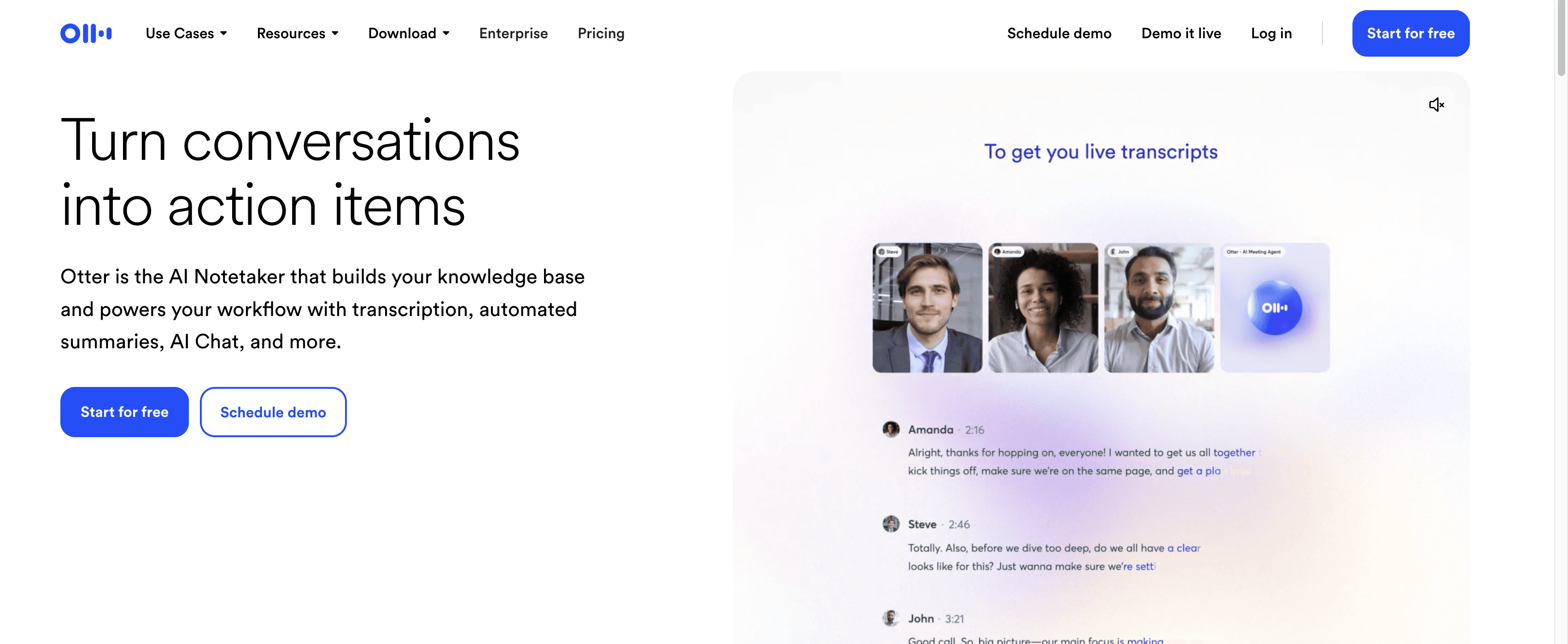
主に会議の文字起こしで知られていますが、Otter.aiはチーム向けのコラボレーション機能を備えた優れた音声入力機能も提供しています。
概要: 会議で特に優秀なAI文字起こしサービスですが、個人の音声入力にも使えます。
主な機能:
話者識別つきのリアルタイム文字起こし
会議連携(Zoom、Teamsなど)
チームコラボレーションと共有
AIによる要約
モバイルアプリとWebアプリ
文字起こしデータの検索
メリット:
会議用途に非常に強い
チーム機能が充実
モバイルアプリが良い
チーム利用なら価格も手頃
AI要約が便利
デメリット:
個人の音声入力では精度がやや落ちる
クラウドベース(プライバシー懸念あり)
シンプルな音声入力には機能が多すぎることもある
ベスト機能を使うにはサブスクが必要
価格: 制限付きの無料プランあり、Proは月額$10
おすすめ: チーム、会議が多いプロフェッショナル、共同執筆プロジェクト。
9. Notta - バランスの良い万能型
Nottaは、機能、精度、価格のバランスが良く、多くのユーザーに向いた選択肢です。
概要: リアルタイムとファイルベースの両方の文字起こしに対応した、AI搭載の文字起こし・音声入力サービスです。
主な機能:
リアルタイム音声入力とファイル文字起こし
モバイルアプリとWebアプリ
チームコラボレーション機能
複数のエクスポート形式
40以上の言語に対応
会議録音との連携
メリット:
十分な精度
価格が妥当
使いやすいモバイルアプリ
ファイル文字起こし込み
チーム機能あり
デメリット:
クラウド処理
カスタマイズ性は限定的
最も高精度というわけではない
インターフェースが少し雑然として感じることがある
価格: 無料プランあり、無制限利用は月額$8.49
おすすめ: リアルタイム音声入力とファイル文字起こしの両方が必要な人、小規模チーム、海外ユーザー。
10. Apple Dictation - Mac標準搭載のベスト
Apple Dictationは大幅に進化しており、特にApple Silicon搭載Macでは完全にデバイス内で処理されます。
概要: すべてのアプリで使えるMac標準の音声入力機能です。
主な機能:
すべてのMacに標準搭載
デバイス内処理(Apple Silicon)
すべてのMacアプリで利用可能
基本的な音声コマンド
複数言語に対応
Apple Silicon Macでさらに強化
メリット:
完全無料
プライバシー重視(デバイス内処理)
インストール不要
まずまずの精度
Macネイティブとの高い統合性
デメリット:
機能が限られる
古いMacではパフォーマンスが不安定な場合がある
カスタマイズ不可
基本機能のみ
価格: 無料(macOSに含まれる)
おすすめ: 追加ソフトなしで基本的な音声入力を使いたいMacユーザー、プライバシー重視の人、ライトな音声入力用途。
音声入力ソフト比較表
ソフト | プラットフォーム | 価格 | 精度 | プライバシー | おすすめ用途 |
|---|---|---|---|---|---|
Voicy | Mac、Windows、ブラウザ | $8.49/月 | 98% | 高 | クロスプラットフォーム利用者 |
Dragon | Windows(Macは限定的) | $199〜699 | 99% | 高 | プロのヘビーユーザー |
Wispr Flow | Mac、iOS | $15/月 または $144/年 | 97% | 中 | モバイル中心のユーザー |
SuperWhisper | Mac | $8.49/月、$84/年、または$249買い切り | 97% | 非常に高い | Mac上級者 |
MacWhisper | Mac | 買い切り$19.99 | 96% | 非常に高い | シンプルなMacユーザー |
Google Docs | Web | 無料 | 93% | 低 | Google Docsユーザー |
Windows Speech | Windows | 無料 | 91% | 高 | 予算重視のWindowsユーザー |
Otter.ai | Web、モバイル | $10/月 | 94% | 低 | 会議が多いユーザー |
Notta | Web、モバイル | $8.99/月 | 95% | 低 | ファイル文字起こしも必要な人 |
Apple Dictation | Mac | 無料 | 92% | 非常に高い | 基本的なMac用途 |
自分に合った音声入力ソフトの選び方
プライバシー重視の人: 音声をローカルで処理するツールを選びましょう。Voicy(ローカルオプションあり)、Dragon、SuperWhisper、MacWhisper、Windows Speech Recognition、Apple Dictationがおすすめです。
最高精度を求める人: 依然としてDragon NaturallySpeakingが最有力ですが、現代的なAI搭載の選択肢としてはVoicyとWispr Flowもすぐ後ろにつけています。
予算重視の人: 有料ツールに投資する前に、まずは標準搭載の選択肢(Apple Dictation、Windows Speech Recognition、Google Docs Voice Typing)から始めましょう。
クロスプラットフォームで使いたい人: ここではVoicyが特に優秀です。Wispr FlowはMac/iOSユーザーに向いており、NottaもWeb/モバイル対応が十分です。
業務でヘビーに使う人: Dragonは専門用語の対応力と徹底したカスタマイズで今も王者ですが、Voicyも急速に追い上げています。
チーム用途: 会議の文字起こしならOtter.aiがリードしています。一般的な音声入力ならWispr Flowもコラボ機能が充実しています。日常利用に絞ったより手早い比較なら、おすすめの音声入力アプリのまとめもご覧ください。
音声入力ソフトを使い始めるコツ
まずはシンプルに: いきなり最も高度なツールに飛びつかず、標準搭載機能やシンプルな有料アプリから始めて、音声入力に慣れましょう。
良いマイクに投資する: 内蔵マイクでも試せますが、品質の良いヘッドセットやUSBマイクを使うと精度が大きく向上します。
音声コマンドを覚える: 「新しい段落」「カンマ」「ピリオド」の言い方を覚えると、作業がスムーズになります。アプリごとにコマンドは異なります。
静かな場所で練習する: 背景ノイズは精度の大敵です。最初の数週間は静かな場所を選びましょう。
話しながら編集しない: まずは思いついたことを話し切ってから、後で戻って編集しましょう。話すことと入力することを同時に行うと流れが途切れます。
語彙をカスタマイズする: 業界用語、名前、よく使う単語を追加すると、時間とともに精度が上がります。
音声入力ソフトの未来
2026年の音声入力は、まだ始まりにすぎません。技術は次の方向へ進んでいます。
AI統合: 今後の音声入力ツールは、文字起こしするだけでなく、話しながら編集・整形・アイデアの拡張までしてくれるようになるでしょう。
文脈理解の向上: ツールは、あなたが言ったことだけでなく、本当に伝えたい意味をより正確に理解できるようになっています。
マルチモーダル入力: 音声にジェスチャー、視線追跡、その他の入力を組み合わせ、より自然なコンピュータ操作を実現します。
リアルタイムコラボレーション: 複数人が同時に音声入力し、AIが誰が何を言ったかを整理します。
特化モデル: 業界、文体、さらには個人の語彙に合わせて特化学習したAIが登場します。
よくある質問
音声入力ソフトは業務利用に十分な精度がありますか?
はい。最新の音声入力ソフトは95〜99%の精度を実現しており、プロの執筆にも十分使えます。DragonやVoicyのようなツールなら、ほとんど編集しなくてもそのまま公開できるレベルの文章が安定して得られます。
音声入力ソフトでどれくらい執筆速度は上がりますか?
多くのユーザーは下書き速度が2〜3倍向上すると感じています。人は毎分120〜150語で話せるのに対し、 টাইピングは毎分40語程度なので、ワークフローに慣れれば大きな時短になります。
これらのツールでは音声データはプライベートに保たれますか?
ツールによります。SuperWhisper、MacWhisper、Dragonのようなローカル処理の選択肢は、すべてを端末内に保持します。Otter.aiやGoogle Docs Voice Typingのようなクラウドベースのツールは、処理のために音声をアップロードします。各ツールのプライバシーポリシーを確認してください。
音声入力ソフトはアクセントや話し方の違いを理解できますか?
最新のAI搭載ツールは、古いソフトよりもアクセントへの対応がかなり優れていますが、精度には差があります。VoicyやWispr Flowのように多様なデータセットで学習したツールは、さまざまなアクセントや話し方でより良い結果を出しやすいです。
音声入力ソフトに特別なハードウェアは必要ですか?
多くの音声入力ソフトは、試用なら内蔵マイクでも問題ありませんが、品質の良いUSBヘッドセットやマイクを使うと精度が大きく上がります。人気の選択肢には、デスク用途ならJabra EvolveシリーズやBlue Yetiがあります。
書式設定やナビゲーションに音声コマンドは使えますか?
多くの高品質な音声入力ツールは、「新しい段落」「これを太字に」「前の文を選択」といった音声コマンドに対応しています。最も豊富なコマンドセットを備えるのはDragonで、シンプルなツールは基本的な句読点や書式設定に重点を置いています。
音声入力で同音異義語(there/their/they're)はどう処理すればいいですか?
最新のAI音声入力ツールは文脈を使って適切な単語を選びます。VoicyやDragonのようなツールはかなり得意ですが、基本的なツールでは手動修正が必要になることもあります。よく使う用語は、カスタム語彙として学習させることができます。
コーディングや技術文書に音声入力ソフトは価値がありますか?
はい、ただし選び方が重要です。SuperWhisperとDragonは専門用語への対応が良好です。Voicyはドキュメントやコメント作成に向いています。複雑な構文は入力する必要がありますが、自然言語の説明やドキュメントなら音声入力で十分効率化できます。
複数人で同じ音声入力ソフトのアカウントを使えますか?
多くの個人向け音声入力ツールは、個人利用と、使うほど精度が上がる仕組みを前提に設計されています。Otter.aiのようなチーム向けツールや、Dragonの一部企業向け版は、個別プロフィールを持つ複数ユーザーに対応しています。
まとめ:あなたにぴったりの音声入力パートナーを見つけよう
2026年に最適な音声入力ソフトは、必ずしも最も高価なものや機能満載のものではありません。自分のワークフロー、プライバシー要件、精度要件に合うものこそがベストです。
多くの人には、精度、プライバシー、クロスプラットフォーム対応のバランスが優れたVoicyから始めることをおすすめします。Apple製品を中心に使っているなら、Apple Dictationで基本的な用途には十分かもしれません。予算を抑えたいWindowsユーザーは、まずWindows Speech Recognitionを試してから有料ツールを検討するとよいでしょう。全体像を知りたい場合は、Windowsの音声入力ガイドもご覧ください。
音声入力を頻繁に使うプロフェッショナルには、Dragon NaturallySpeakingが、特に専門分野では今もなお精度とカスタマイズ性で群を抜いています。チームの一員として働く人や会議が多い人には、Otter.aiの独自のコラボレーション機能が魅力です。
大切なのは、まず使い始めて、継続して活用することです。現代の音声入力ソフトは十分高性能なので、最大の障壁は精度ではなく、書くことを話すことに置き換えるという執筆習慣の切り替えです。
作業を速くしたいライターでも、 টাইピングの負担を減らしたいビジネスパーソンでも、支援技術の選択肢を探している人でも、今ほど本格的に音声入力ソフトを試すのに良い時期はありません。
始める準備はできましたか? 無料の音声入力ツールを試すか、あなたのプラットフォームや用途に合わせたおすすめをまとめた音声入力アプリのガイドをご覧ください。
普段の執筆ツールがMicrosoft Wordの方は、Microsoft Wordでの音声入力に関する完全ガイドでセットアップ方法を確認できます。あるいは、Voicy for Wordを直接試してみてください。word dictateショートカットや、speech to text Wordの各種オプションをステップごとに解説しています。
もっと生産性向上のヒントが欲しいですか? macOSでの音声入力に関する総合ガイド、または音声からテキストへの最新技術動向もぜひチェックしてください。