



2026年のための音声入力アプリ10選(究極のガイド)
タイピングは遅いものです。考えは指よりも速く流れ、1文を打ち終えるころには、次の3つのアイデアはもう消えています。
最適な音声入力アプリがあれば、この問題は解決します。自然に話すだけで、洗練されたテキストが表示されます。タイピングより最大3倍速く入力でき、手の負担もなく、アイデアを逃すこともありません。
Mac、Windows、Android、iPhone で12本の音声入力アプリをテストし、2026年に最適な選択肢を見つけました。実際に使えるものだけを紹介します。
TL;DR: 簡単なおすすめ
最適な音声入力アプリは、どこで、どのように働くかで変わります。
総合ベスト(デスクトップ): Voicy — 99%以上の精度、Mac/Windowsのあらゆるアプリで動作、音声で編集できるAIコマンド($8.49/月)
Macユーザー向けベスト: Wispr Flow — AIフォーマット付きの洗練された文字起こし、プロに人気($15/月)
無料でベスト(デスクトップ): Apple Dictation または Windows Voice Typing — OSに内蔵、基本的な音声入力には驚くほど優秀
無料でベスト(ブラウザ): Google Docs Voice Typing — ダウンロード不要、Chromeで動作
無料でベスト(モバイル): Gboard — オフライン動作、900以上の言語
会議向けベスト: Otter.ai — 話者識別、AI要約、Zoom/Teams連携
プロ向けベスト(モバイル): Dragon Anywhere — カスタム語彙、99%以上の精度($14.99/月)
簡単な判断ガイド:
Google Docsで作業する? 標準搭載のVoice Typingを使う(無料)
Microsoft Officeを使う? Word Dictate を使う(365に含まれます)
デスクトップのどこでも使いたい? Voicy を試す(すべてのアプリで動作)
スマホだけで使う? Gboard をダウンロードする(無料)
会議を文字起こししたい? Otter.ai を入手する(無料プランあり)
Macでプレミアムな音声入力を使いたい? Voicy と Wispr Flow を比較する
音声入力アプリの仕組み
音声入力アプリは、自動音声認識(ASR)を使って、話した言葉をテキストに変換します。OpenAIのWhisperやGPT-4o Transcribeのような最新AIモデルにより、精度は97%超まで向上し、音声入力が日常業務でも本当に実用的になりました。
基本的な流れは次のとおりです。
マイクに向かって話します(内蔵でも外付けでも可)
アプリが音声を取り込み、AIモデル(クラウドまたはローカル)に送信します
モデルが音声を文字起こしし、句読点を追加して、テキストを整えます
テキストは、カーソルのある場所ならどこにでも表示されます—メール、文書、チャット、その他のアプリでも同じです
アプリごとの最大の違いは、処理がどこで行われるか(クラウドかローカルか)、どれだけ賢く整形されるか(生の文字起こし vs. 洗練されたテキスト)、そしてどこで使えるか(1つのアプリだけか、システム全体か)にあります。
1. Voicy - 総合ベストの音声入力アプリ

VoicyはAI搭載の音声入力アプリで、Mac または Windows のあらゆるアプリケーションで動作します。キーボードショートカットを1回押して自然に話すだけで、Gmail、Slack、Word、Google Docs、その他どんなプログラムでも、カーソル位置に洗練されたテキストが表示されます。
Voicyが他の音声入力アプリと違うのは、AIコマンドシステムです。ただ入力するだけではありません。「これをよりプロらしく言い換えて」「もっと短くして」「文法を直して」とVoicyに指示できます。まるで音声にAIエディターが組み込まれているような感覚です。
主な機能
99%以上の精度: 最新のAIモデルを搭載し、Voicyはアクセント、専門用語、自然な話し方にもほとんどミスなく対応します。話しながら自動で句読点を追加し、文法も整えます。
どこでも使える: ブラウザ専用ツールと違い、Voicyはコンピュータ上のどのアプリでも動作します。メールクライアント、コードエディタ、メモアプリ、メッセージングプラットフォームなど、文字入力できる場所ならどこでも音声入力できます。
AI音声コマンド: 「これをフォーマルなメールに言い換えて」や「今言ったことを要約して」と話しかけてください。Voicyは単なる文字起こしではなく、より良い文章作成を助けます。
50以上の言語: 自然に言語を切り替えられます。Voicyは手動切り替えなしで50以上の言語を検出し、文字起こしします。
プライバシー重視: 音声は処理後、すぐに破棄されます。音声データが保存されたり、学習に使われたりすることはありません。
総評
Voicyは、デスクトップのどこでも使える音声入力を求める人にとって最良の選択です。AIコマンドは本当に時間を節約してくれます。話してから手作業で編集する代わりに、音声でテキストを洗練できます。主な制限はモバイルアプリがないこと(MacとWindowsのデスクトップ + Chrome拡張機能のみ)なので、モバイル中心のユーザーにはGboardのような補完アプリが必要です。
無料トライアルでは40分間の録音ができ、契約前にすべて試せます。
機能 | 詳細 |
|---|---|
精度 | 50以上の言語で99%以上 |
対応環境 | Mac、Windows、Chrome拡張機能 |
特別な機能 | 音声で編集・言い換えできるAIコマンド |
こんな人に最適 | プロフェッショナル、ライター、コンテンツクリエイター |
価格 | $8.49/月 または 永久ライセンス $220 |
無料トライアル | 40分間の録音 |
Webサイト |
2. Wispr Flow - Mac上級者向けベスト
Wispr Flowは人気のAI音声入力アプリで、特にMacユーザーの間で強い支持を集めています。システム全体で使える音声入力とAI搭載のフォーマット機能を備え、話した内容を洗練されたテキストに整えます。
Flowは使っているアプリの文脈に合わせて出力を調整します。メール、Slackメッセージ、文書では、それぞれ異なるフォーマットになります。さらに、音声コマンドでテキストを修正・言い換えできる編集モードもあります。
主な機能
文脈を理解したフォーマット: Flowは、メール、Slackメッセージ、文書のどれを書いているかに応じて出力を調整します。手作業での修正が少なく済みます。
編集モード: VoicyのAIコマンド機能に似た形で、音声コマンドを使ってミスを修正したり、文を言い換えたりできます。
チーム向けプラン: Wisprはチーム価格を用意しており、組織全体に音声入力を展開したい企業に適しています。
クロスプラットフォーム: Mac、Windows、iOSで利用できます。
知っておきたいこと
Wispr Flowは月額$15で、似た機能を持つVoicyのほぼ2倍の価格です。Redditでは、信頼性の問題や「最初の単語が欠ける」問題、つまり文の冒頭がたまに抜けるという報告があります。また、2キーでの起動(競合の一部は1キー)もやや煩わしく感じるかもしれません。
とはいえ、洗練された製品で、サポートも良く、定期的に更新されています。すでに使っていて満足しているなら、乗り換える強い理由はありません。
機能 | 詳細 |
|---|---|
精度 | 高い(AI搭載) |
対応環境 | Mac、Windows、iOS |
特別な機能 | アプリごとの文脈対応フォーマット |
こんな人に最適 | Macユーザー、チーム |
価格 | 無料プランあり;Proは$15/月 |
Webサイト |
3. Apple Dictation — MacとiPhone向けの無料音声入力ベスト
Mac、iPhone、iPad には、驚くほど高性能な音声入力ツールが標準搭載されています。Apple Intelligence により Apple Dictation は大幅に進化し、何もインストールせずに自動句読点と十分な精度を提供します。
Macでは、マイクキー(または Fn を2回)を押すと、どこでも音声入力を開始できます。iPhoneでは、キーボード上のマイクアイコンをタップします。音声はプライバシー保護のため端末上で処理され、Enhanced Dictation を使えばオフラインでも利用できます。
主な機能
完全無料: macOS、iOS、iPadOSに含まれています。サブスクリプションもアカウントも不要です。
端末内処理: 音声はデバイス内にとどまります。プライバシーを重視するユーザーに最適です。
音声コマンド: 「ピリオド」「カンマ」「改行」「大文字/小文字の切り替え」などと言うだけで、話しながら書式を整えられます。
どこでも使える: Appleデバイス全体でシステムレベルに対応。どのアプリのテキスト欄でも使えます。
制限
Apple Dictationは、メッセージ、メール、ちょっとしたメモなど短時間の入力にはよく機能しますが、長時間の音声入力セッションでは弱さがあります。複雑な書式には対応せず、AI編集コマンドもなく、専門用語が多いと精度が落ちます。本格的に使うなら、VoicyやWispr Flowのような専用の音声認識ソフトが必要です。でも、気軽に使うだけなら? 無料に勝るものはなかなかありません。
Macで選択肢を比較したいなら、Macでの音声入力ガイド をご覧ください。
4. Windows Voice Typing — Windows向けの無料音声入力ベスト
Windows 11 には、実際に使える音声入力ツールが標準搭載されています。どこでもWindows + H を押して話し始めるだけです。OS全体のどのテキスト欄でも動作します。
Microsoftは、AI搭載の自動句読点と精度向上によって、これを大幅に強化しました。Windowsでの基本的な音声入力なら、他に何もいらないかもしれません。
主な機能
無料で標準搭載: ダウンロード不要、アカウント不要。Win+H を押すだけです。
自動句読点: 話し方に基づいて、ピリオド、カンマ、クエスチョンマークを自動で追加します。
音声コマンド: 「削除して」「改行」「すべて選択」などの編集コマンドが使えます。
OSとの深い統合: Edge、Notepad、Office、Chrome など、Windowsのあらゆるアプリで動作します。
制限
Apple Dictationと同様、Windows Voice Typingは短い作業には優秀ですが、長時間のプロ用途には物足りません。マイク品質に敏感で、AI編集機能がなく、専門用語への対応も弱めです。より強力なWindows speech-to-text を求めるなら、Voicyのような専用アプリのほうが精度も機能も優れています。
5. Google Docs Voice Typing — 無料のブラウザベース最適オプション
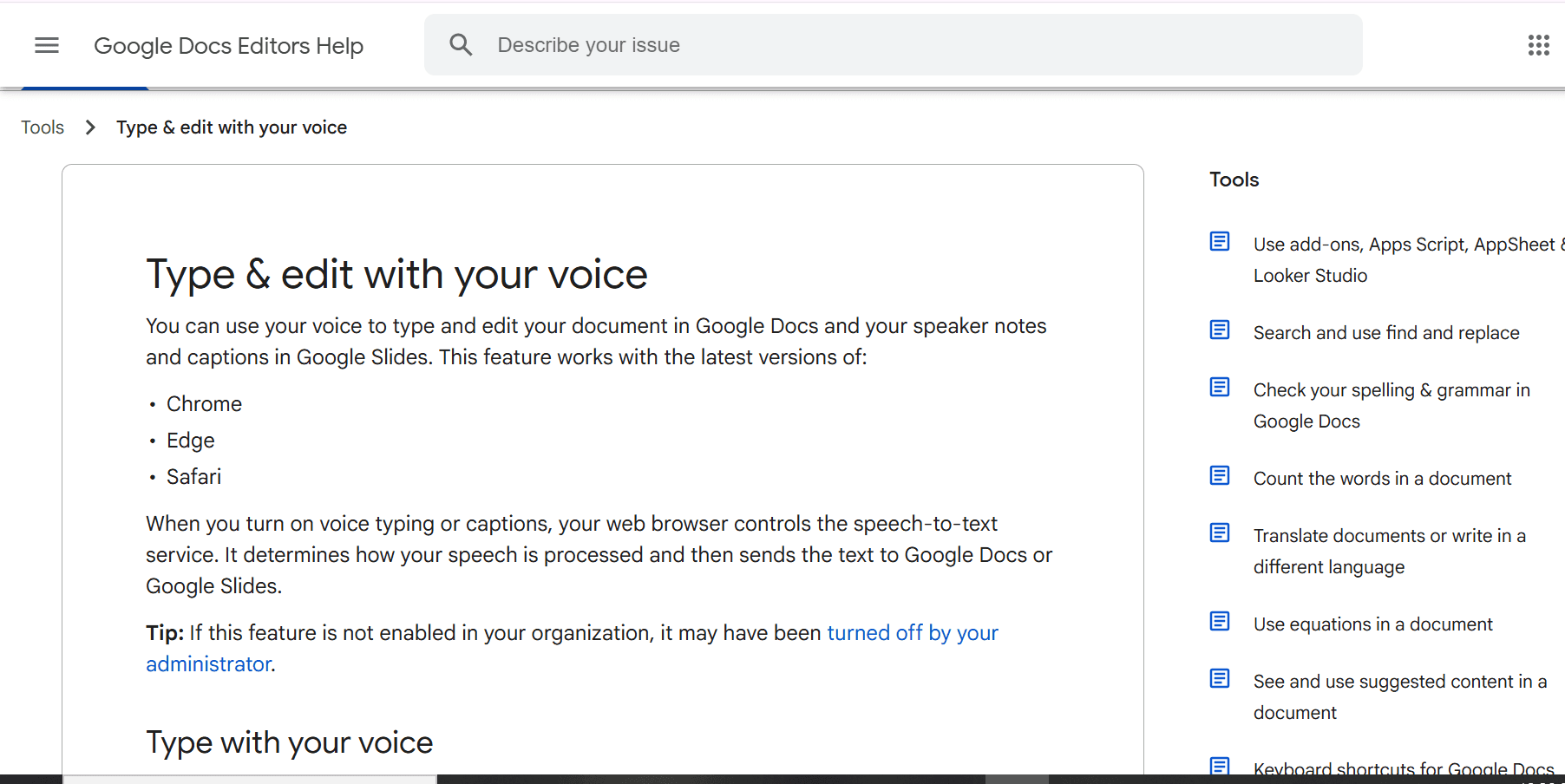
Google Docs には、無料の音声入力ツールが標準搭載されています。ダウンロードは不要で、ドキュメントを開いて話し始めるだけです。Googleの音声認識エンジンを使っており、アクセントや自然な話し方にもよく対応します。
Googleドキュメントで Tools → Voice Typing をクリックすると、マイクアイコンが表示されます。それをクリックして話し始めると、テキストが文書に入力されていきます。
主な機能
セットアップ不要: Googleアカウントがあれば、どのブラウザでも使えます。インストールは不要です。
音声コマンド: 「ピリオド」「カンマ」「改行」「新しい段落」と言えば、その場で書式を整えられます。英語では「すべて選択」「太字」などの編集コマンドも使えます。
多言語対応: 何十もの言語で音声入力に対応しています。
リアルタイム共同編集: Google Docs内で使えるので、共有や共同作業がスムーズです。
知っておきたいこと
Google Docs Voice Typing は Google Docs の中でしか使えません。Gmail、Slack、その他のアプリでは利用できません。インターネット接続が必要で、音声コマンドは英語のみ対応です。文書の下書きには便利ですが、システム全体で使える音声入力ではありません。
詳しい手順は、Google Docsでの音声入力ガイド をご覧ください。
6. Gboard — モバイル向けの無料音声入力アプリベスト
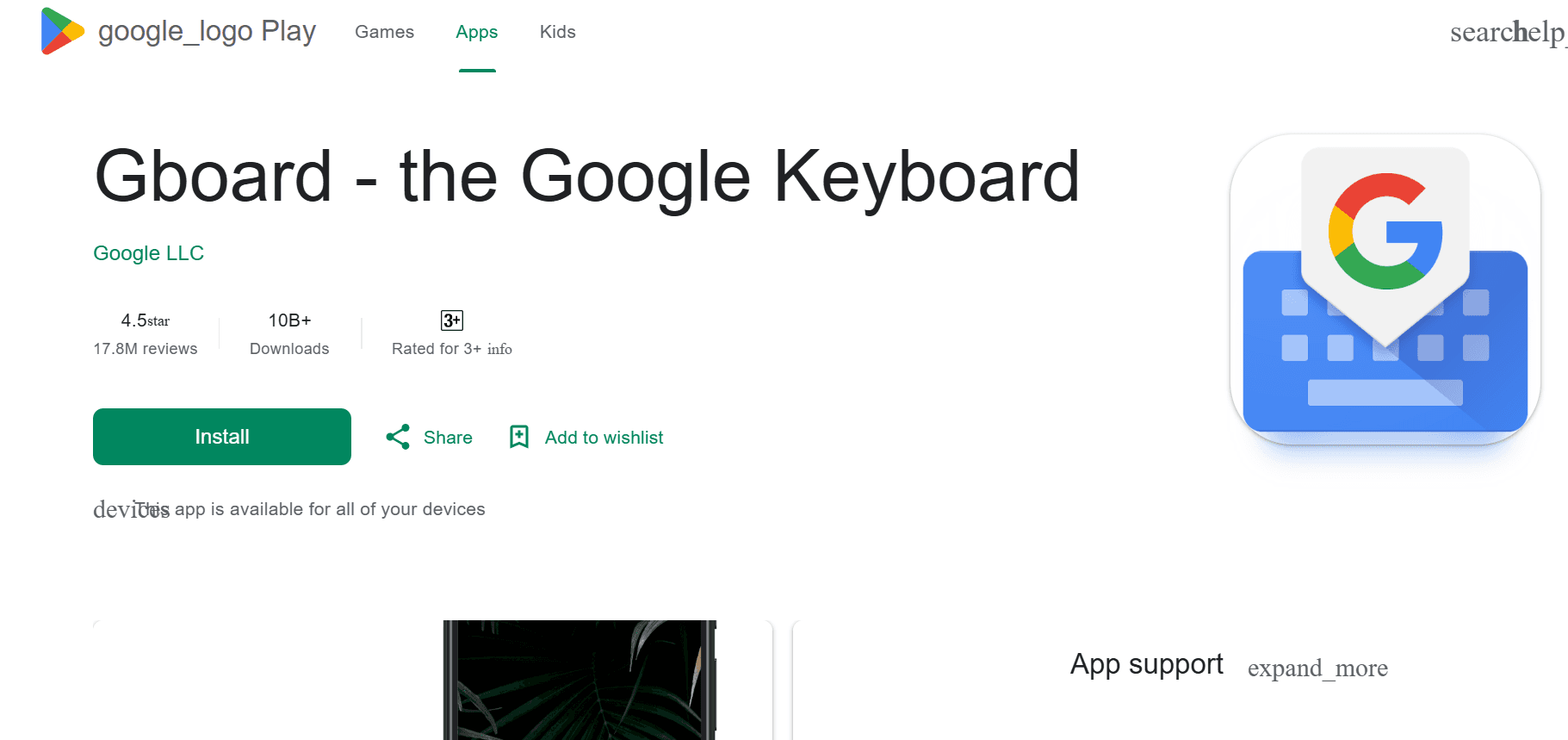
Gboard は Google のスマホ向けスマートキーボードで、音声入力が非常に優秀です。マイクアイコンをタップして話し始めると、テキストがリアルタイムで高い精度で表示されます。
モバイルの音声入力アプリの中で Gboard が際立つのは、オフライン対応です。Androidでは言語パックをダウンロードすれば、インターネット接続なしで音声入力できます。無料アプリでは珍しい機能です。
主な機能
オフライン対応: 言語パックをダウンロードすれば、インターネットがなくてもどこでも音声入力できます(Androidのみ)。
900以上の言語: 音声入力キーボードの中で最も幅広い言語サポートです。
グライド入力: 音声を使わないときは、文字の上を指でなぞって素早く入力できます。
クロスプラットフォーム: Android と iPhone の両方で利用できます。
知っておく価値あり
無料で使いたいなら、Gboard はAndroid向けの最適な音声入力アプリです。多くのAndroidスマホに最初から入っており、使うほど入力傾向を学習し、Googleから定期的に更新されます。iPhoneでもよく動作しますが、オフライン音声入力など一部機能は使えません。
主な制限は、キーボードアプリであるためモバイルの文字入力にしか使えないことです。デスクトップでの音声入力には別の解決策が必要です。
7. Microsoft SwiftKey — 音声入力付きスマートキーボードのベスト
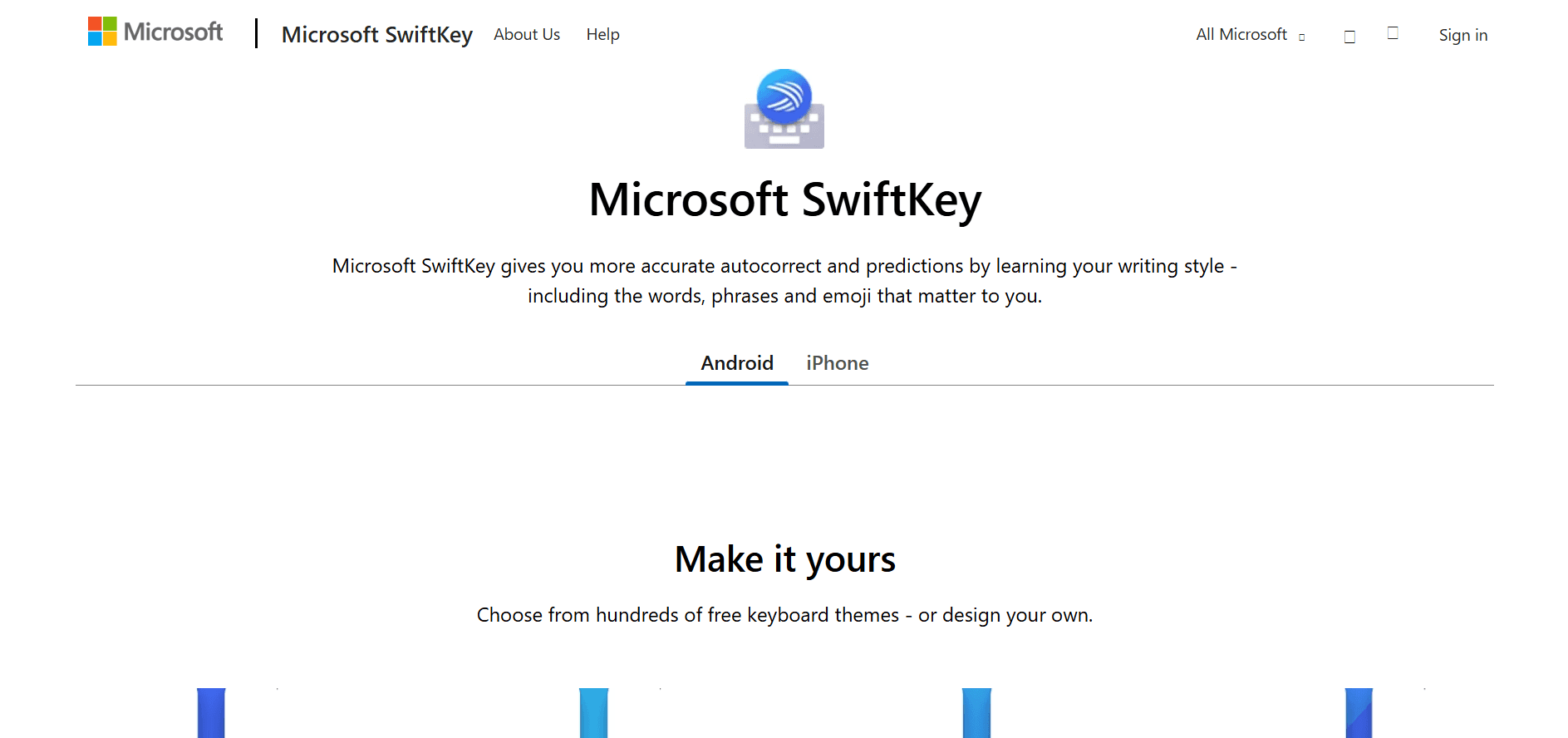
SwiftKey は Microsoft のAIキーボードです。スマート予測、適応型自動修正、音声入力を1つにまとめています。使えば使うほど、あなたの伝え方を理解する精度が上がります。
主な機能
入力スタイルを学習: SwiftKeyは、あなたの書き方を分析して次に入力する内容を予測します。使い続けるほど、語彙や言い回しに適応します。
翻訳機能内蔵: アプリを切り替えずに、そのまま入力しながら翻訳できます。多言語会話に便利です。
クラウド同期: あなた専用の設定がデバイス間で引き継がれます。
音声入力: しっかりした精度に加えて、SwiftKeyの予測エンジンがテキストを整えてくれます。
結論
SwiftKey は Android と iPhone で無料です。音声入力は正確で、音声入力と手入力を切り替えるときもスマート予測が時間を節約してくれます。モバイルで何でもこなせる1つのキーボードが欲しいなら、優れた選択です。
8. Microsoft Word Dictate — Officeユーザー向けベスト
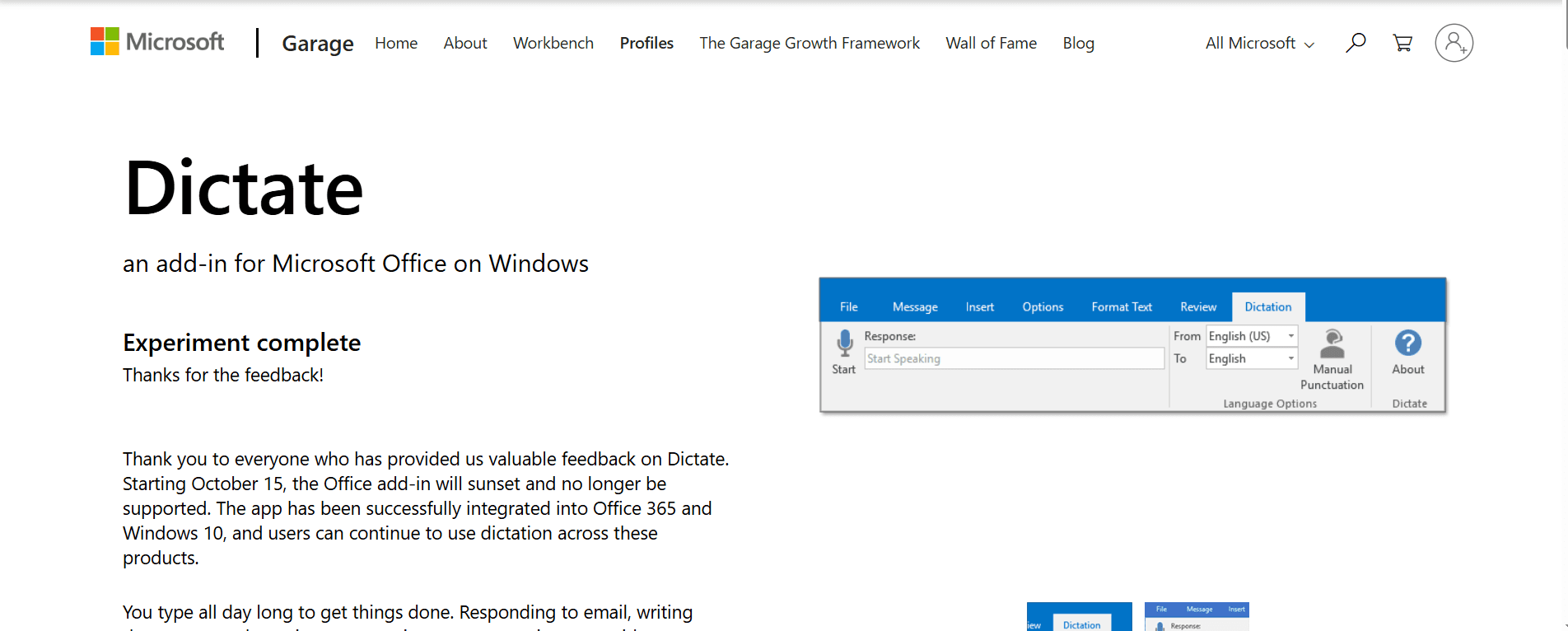
Microsoft 365 のサブスクリプションがあれば、Word、Outlook、PowerPoint に強力な音声入力機能が標準搭載されています。Dictate ボタンをクリックするか、Alt+` を押して話し始めてください。自動句読点は既定で有効になっており、音声コマンドでその場で書式を整えられます。
主な機能
自動句読点: Word は話し方に基づいてピリオド、カンマ、クエスチョンマークを自動で追加します。
50以上の言語: 何十もの言語で高い精度の音声入力ができます。
音声コマンド: 「太字にして」「リストを開始」「改行」「元に戻す」などと言って、ハンズフリーで文書を整えたり編集したりできます。
企業向けセキュリティ: ITチームがプライバシー設定やデータポリシーを管理できます。
検討ポイント
Microsoft 365 のサブスクリプションは必要ですが、すでに持っているなら追加費用はかかりません。Officeアプリ内では非常に便利ですが、それ以外では役に立ちません。詳しい手順は、Microsoft Wordでの音声入力ガイド をご覧ください。
9. Dragon Anywhere — プロ向けモバイル音声入力のベスト
Dragon Anywhere は、伝説的なDragon音声認識ソフトのモバイル版です。法律、医療、報道、経営など、専門用語を含む長文を高精度で音声入力したいプロ向けに作られています。
主な機能
文字数制限なし: 途中で止まることなく、好きなだけ音声入力できます。多くの無料アプリは数分で制限がかかります。
カスタム語彙: 医学用語、法律表現、会社名、業界特有の専門用語を追加できます。Dragonはそれらを学習し、正確に認識します。
クラウド同期: カスタム語彙と文書がデスクトップ版Dragonと同期されます。
プロ品質の精度: 最初から99%以上の精度を実現し、使うほどさらにあなたの声に最適化されます。
コスト
Dragon Anywhere は月額$14.99で、このリストの中で最も高価です。しかし、毎日何千語も音声入力し、専門用語のサポートが必要なプロにとっては、精度と信頼性が価格に見合います。医療や法律の音声入力では、無料アプリでこれに近いものはありません。
10. Otter.ai — 会議とインタビュー向けベスト
Otter.ai は一般的な音声入力アプリではなく、会議の文字起こしツールです。会話、講義、インタビューを記録するのが主な目的なら、Otter はそのために作られています。
主な機能
話者識別: Otter は誰が何を話したかを自動でラベル付けします。複数人が参加する会議には必須です。
AI要約: 長い会議の全文を読まなくても、重要ポイントやアクションアイテムを抽出してくれます。
ライブ共同作業: チームメンバーがライブ文字起こしを見ながら、コメントを追加できます。
連携機能: Zoom、Google Meet、Microsoft Teams、Slack と連携します。予定された会議に自動参加して文字起こしすることもできます。
最適な用途
Otter は共同作業の場で真価を発揮します。無料プランは月300分まで使えます。有料プランは月額$16.99からで、より多くの分数や、カスタム語彙、チーム管理などの高度な機能が使えます。
文書作成やリアルタイム音声入力にはあまり向きません。会話の記録に最適化されています。
11. Speechnotes — すぐ使えるブラウザ音声入力のベスト
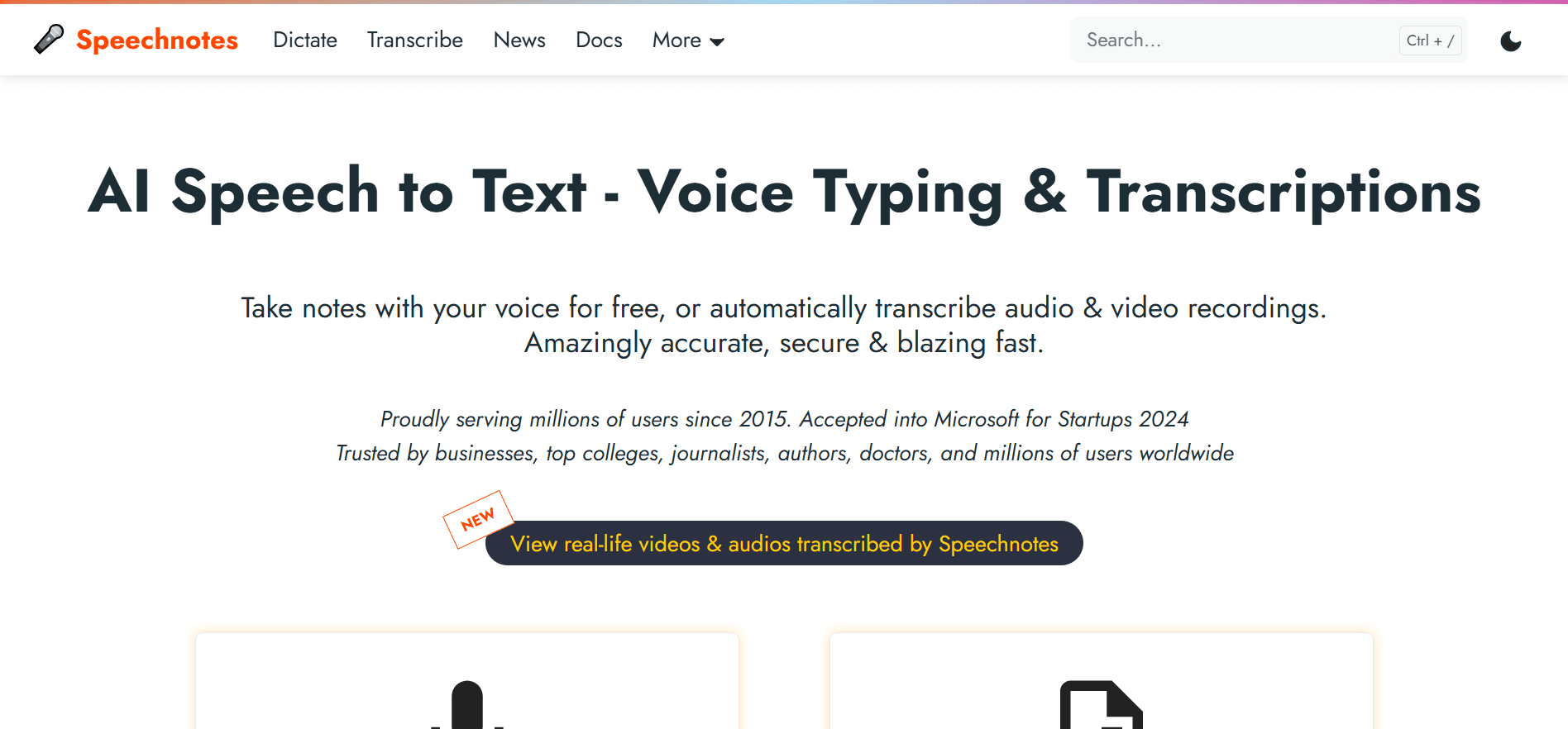
Speechnotes は、シンプルで無料のブラウザベースの音声入力アプリです。サイトを開いてマイクをクリックし、話し始めるだけ。アカウント登録もダウンロードも不要です。
人気の理由
セットアップ不要: speechnotes.co を開いてそのまま音声入力を始めるだけ。サインアップもインストールも不要です。
句読点ツールバー: 音声コマンドではなくボタンをクリックして句読点を追加できます。
自動保存: 音声入力中にメモがブラウザに自動保存されます。
エクスポート機能: テキストファイルとしてダウンロードするか、Google Driveに直接送信できます。
知っておきたいこと
無料版には広告があります。プレミアム版($9.90/年)で広告が削除されます。Speechnotes は Chrome で最もよく動作し、学生や、アプリにこだわらず手軽に音声入力したい人に最適です。
12. Voice In — 音声入力に最適なChrome拡張機能
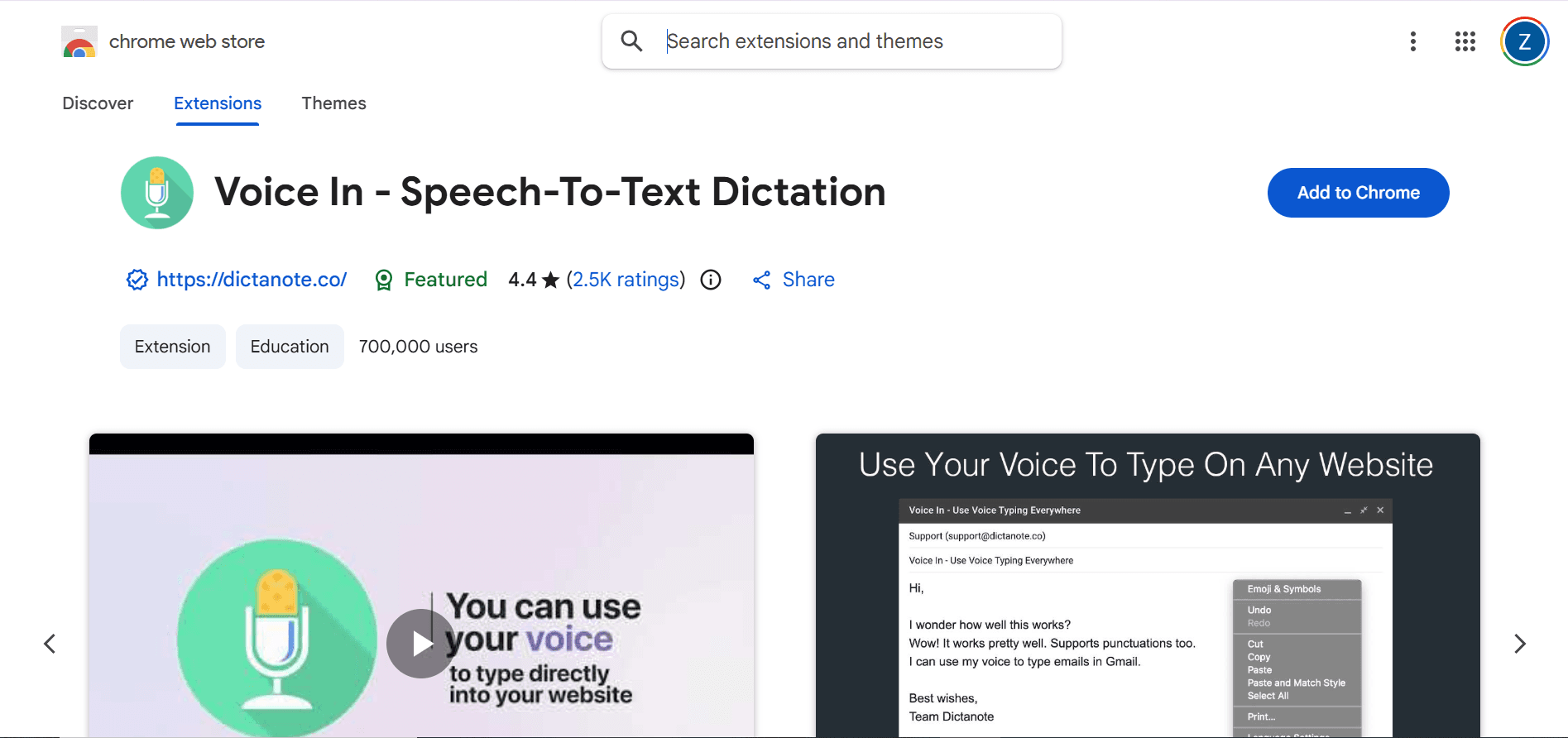
Voice In は ChromeとEdgeの拡張機能 で、あらゆるWebサイトに音声入力を追加します。Google Docs Voice Typing が Docs でしか使えないのに対し、Voice In は Gmail、Twitter、LinkedIn、Notion、SlackのWeb版など、ブラウザで入力するあらゆる場所で使えます。
主な機能
どのWebサイトでも使える: メール、SNS、Webアプリ、フォーラムなど、ChromeやEdgeのどのテキスト欄でも使えます。
50以上の言語: 言語を切り替える多言語ユーザーに最適です。
カスタムコマンド: 「sig」を入力するとフルの署名に展開するようなテキストショートカットを作成できます。
端末内処理: 一部の処理はローカルで行われ、より高いプライバシーを確保します。
詳細
Voice In には基本機能付きの無料版があります。プレミアム版は年額$48で、音声入力の長さ制限がなくなります。主にブラウザで作業し、システム全体での音声入力が不要なら、堅実な選択です。
音声入力アプリ比較表
アプリ | 精度 | 対応プラットフォーム | 最適な用途 | AI機能 | 価格 |
|---|---|---|---|---|---|
99%以上 | Mac、Windows、Chrome | デスクトップ作業全般 | AIコマンド、自動句読点 | $8.49/月 | |
Wispr Flow | 高い | Mac、Windows、iOS | Mac上級者 | 文脈対応フォーマット | $15/月 |
Apple Dictation | 良い | Mac、iPhone、iPad | 一般的なAppleユーザー | 自動句読点 | 無料 |
Windows Voice | 良い | Windows 11 | 一般的なWindowsユーザー | 自動句読点 | 無料 |
Google Docs | 良い | ブラウザ(Chrome) | 文書の下書き | 音声コマンド | 無料 |
Gboard | 高い | Android、iPhone | モバイル入力 | オフラインモード | 無料 |
SwiftKey | 良い | Android、iPhone | スマートキーボードユーザー | 予測入力 | 無料 |
Word Dictate | 良い | Windows、Mac、Web | Office 365ユーザー | 音声コマンド | 365に含まれる |
Dragon Anywhere | 99%以上 | Android、iPhone | プロフェッショナル | カスタム語彙 | $14.99/月 |
Otter.ai | 高い | Web、iOS、Android | 会議、チーム | 話者ID、要約 | 無料 + $16.99/月 |
Speechnotes | 良い | ブラウザ | クイックメモ | 自動保存 | 無料 |
Voice In | 良い | Chrome、Edge | ブラウザベースの作業 | カスタムコマンド | 無料 + $48/年 |
プラットフォーム別の最適な音声入力アプリ
Android向けの最適な音声入力アプリ
Androidユーザーには、音声入力の有力な選択肢があります。Gboard は、Android向けの無料音声入力アプリとして最有力です。オフラインで使え、最初から入っていて、900以上の言語に対応しています。より高い精度とカスタム語彙が必要なプロには、月額$14.99の Dragon Anywhere がプレミアムな選択肢です。
SwiftKey も、入力スタイルを学習し、音声入力とスマート予測を組み合わせた優れた選択肢です。
iPhone向けの最適な音声入力アプリ
iPhoneユーザーは、まず Apple Dictation を使うとよいでしょう。無料で、標準搭載、システム全体で動作します。より高い精度とAI機能が欲しいなら、VoicyのChrome拡張機能 はモバイルSafariでも使え、Gboard はGoogleの音声入力エンジンをiPhoneのあらゆるアプリに追加します。
Mac向けの最適な音声入力ソフト
Macユーザーには選択肢が最も多くあります。Apple Dictation は基本的な用途を無料でカバーします。プロ用途では、Voicy と Wispr Flow のどちらも、システム全体に対応したAI音声入力を提供します。Voicy は月額$8.49、Wispr Flow は月額$15で、コア機能は似ています。詳しい比較は、Macでの音声入力ガイド をご覧ください。
Windows向けの最適な音声入力ソフト
Windows Voice Typing(Win+H)で基本的な音声入力はカバーできます。プロ用途では、Voicy がWindows向けのデスクトップ音声入力アプリとして最有力です。すべてのアプリで使え、AI編集コマンドも追加されます。セットアップ方法は、Windowsでの音声入力ガイド をご覧ください。
最適な音声入力アプリの選び方
プロ向け作業の場合
重要な文書で完璧な精度が必要ですか? デスクトップなら Voicy、モバイルなら Dragon Anywhere を選びましょう。ミスを最小限に抑え、編集時間を短縮できます。Voicy のAI機能は、別のエディターに切り替えずにテキストを言い換えたり、整えたりするのにも役立ちます。
会議やインタビューの場合
毎日会議が多いなら? Otter.ai か Notta.ai が有力です。話者を識別し、整理されたメモを作成し、Zoom や Teams と連携します。
モバイルや日常使いの場合
メッセージ返信やアイデアのメモだけしたい? Gboard や SwiftKey がぴったりです。無料で速く、すでにスマホに入っています。iPhoneユーザーには Apple Dictation も非常に優秀です。
Webベースの作業の場合
ブラウザ中心で仕事をしていますか? Voice In を使えば、あらゆるWebサイトに音声入力を追加できます。Google Docsに限るなら、標準搭載の Voice Typing が無料で信頼できます。
予算を抑えたい場合
まずは、デバイスに標準搭載されている無料ツールから始めましょう。Apple Dictation、Windows Voice Typing、Google Docs Voice Typing、Gboard などです。基本的な音声入力には驚くほど高機能です。物足りなくなったら、Voicyの無料トライアル でプレミアムな音声入力を試せます。
主要な音声を文字起こしするツールを手早く横並びで見たいですか? 集中的に比較したおすすめ音声入力アプリ の比較もご覧ください。
より良い音声入力のコツ
どのアプリを選んでも、次のコツで使い心地が向上します。
まずまずのマイクを使う。 ノートPC内蔵マイクでも使えますが、ヘッドセットや外付けマイクがあれば精度が大きく向上します。$20のヘッドセットでも違いが出ます。
静かな環境を確保する。 背景ノイズは精度を下げる最大の要因です。窓を閉め、通知をミュートし、ノイズキャンセリングマイクを使いましょう。
自然に話す。 過度に区切って発音しないでください。最新のAIモデルは自然な話し方に最もよく反応します。友人に説明するように話しましょう。
いくつかのコマンドを覚える。 「ピリオド」「カンマ」「改行」「削除して」だけでも、明らかに速くなります。
1週間は試す。 音声入力は最初は少し不思議に感じます。判断する前に、5〜7日は継続して使ってみてください。ほとんどの人は、慣れたあとに生産性が大きく上がります。
よくある質問
総合的に最適な音声入力アプリは何ですか?
Voicy は、デスクトップユーザー向けの総合的に最適な音声入力アプリです。MacとWindowsのすべてのアプリで使え、50以上の言語で99%以上の精度を提供し、音声でテキストを編集・言い換えできるAIコマンドも備えています。モバイルでは Gboard が最良の無料 विकल्पです。
Android向けの最適な音声入力アプリは何ですか?
Gboard は Android 向けの最良の無料音声入力アプリです。オフラインで使え、900以上の言語に対応し、多くのスマホに最初から入っています。より高い精度とカスタム語彙が必要なプロには、Dragon Anywhere が月額$14.99でプレミアム機能を提供します。
無料の音声入力アプリはありますか?
はい。Apple Dictation(Mac/iPhone)、Windows Voice Typing(Win+H)、Google Docs Voice Typing、Gboard、Speechnotes はすべて完全無料です。それぞれ得意分野が異なり、Apple と Windows はシステム全体で使え、Google Docs はブラウザで動作し、Gboard はモバイルに最適です。
パソコンで音声入力は使えますか?
もちろんです。主要なOSには、すべて標準の音声入力機能があります。Macでは Apple Dictation(Fnキーを2回)。Windowsでは Win+H を押します。より高度な機能が必要なら、Voicy がAI搭載の精度と編集コマンドを備えて、すべてのデスクトップアプリで使えます。
最も精度の高い音声入力ソフトは何ですか?
Voicy と Dragon Anywhere は、どちらも99%以上の精度を実現します。Voicy はAI機能を備えた一般的なデスクトップ用途に優れ、Dragon Anywhere は医療・法律・技術用語のカスタム語彙サポートを備えたプロ向けモバイル音声入力に強いです。
音声入力は通常のタイピングより速いですか?
はい、かなり速いです。平均的な人は1分あたり約40語 টাইピングしますが、話す速度は1分あたり125〜150語です。つまり、音声入力は最大3倍速くなる可能性があります。さらに、手の負担を減らし、タイピングの手間で考えが止まることなく、思いついたアイデアをそのまま記録できます。
スマホで音声入力を有効にするには?
Android では、Gboard が通常は最初から入っています。キーボード上のマイクアイコンをタップするだけです。iPhone では、標準の iOS キーボード上のマイクアイコンをタップするか、Google の音声認識エンジンを使うために Gboard をダウンロードしてください。
オフラインで使える音声入力アプリはありますか?
Gboard は、Android で言語パックをダウンロードすればオフラインで使えます。Enhanced Dictation を有効にした Apple Dictation は Mac でオフライン利用できます。Windows Voice Typing もオフライン対応があります。Voicy や Wispr Flow のような多くのサードパーティアプリは、クラウドベースのAI処理のためにインターネット接続が必要です。
音声入力アプリはどの言語でも使えますか?
言語対応はアプリによって異なります。Gboard は900以上の言語で先頭に立っています。Voicy は50以上の言語に対応しています。Google Docs Voice Typing は何十もの言語を扱えます。Dragon Anywhere は主に英語に注力しており、追加の言語対応は限定的です。導入前に、必ずアプリの言語一覧を確認してください。
音声入力と文字起こしの違いは何ですか?
音声入力はリアルタイムです。話すと、タイピングするのと同じように、ただし声で、すぐにカーソル位置へテキストが表示されます。文字起こしは、録音済みの音声ファイルを後からテキストに変換します。Voicy や Gboard のようなアプリは音声入力ツールです。Otter.ai や 音声テキスト化変換ツール のようなアプリは、文字起こしに重点を置いています。
音声入力アプリは訛りに対応できますか?
最新のAI搭載音声入力アプリは、訛りにもよく対応します。OpenAIのWhisperのようなモデルは、多様な話し方の数十万時間分の音声で学習されています。Voicy、Wispr Flow、Googleの各ツールは、さまざまな英語アクセントや非ネイティブ話者でも良好に動作します。
音声入力アプリを使うと、自分の音声データは सुरक्षितですか?
アプリによります。Voicy のようなクラウドベースのアプリは音声を処理後すぐに破棄し、保存はしません。Apple Dictation と Windows Voice Typing は、最大限のプライバシーのために端末内処理が可能です。Google Docs Voice Typing のような無料ツールは、音声を Google のサーバーに送信します。機密性の高い仕事で使う音声入力アプリでは、必ずプライバシーポリシーを確認してください。
まとめ
音声入力を使えば、より速く働き、より明確に考えられます。タイピングに苦労する代わりに、思いついたアイデアをそのまま記録できます。キーボードの最大3倍の速さです。
適切な音声入力アプリは、手への負担を減らし、機械的なタイピングではなく創造的な思考にエネルギーを使えるようにします。無料の標準機能でも、Voicy のようなプレミアムツールでも、重要なのは継続して使い始めることです。
生産性を高める準備はできましたか? Voicy は、デスクトップユーザー向けに最も高い精度とAI機能を提供します。無料トライアルを試して、音声入力がもたらす違いを体感してください。
特定のアプリで音声入力を使いたいですか? Google Docsでの音声入力、Microsoft Wordでの音声入力、Gmailでの音声入力 のガイドもご覧ください。







