



2026年におすすめの音声入力アプリ:ハンズフリータイピングソフト11選
一日中タイピングをするとペースが落ちたり、手を痛めたりすることがあります。ハンズフリータイピングソフトを使用すれば、タイピングの代わりに話すことができ、驚くべき精度で音声をテキストに変換します。
この記事の短縮版
デバイスや必要に応じて適切なハンズフリータイピングソフトが選べます。
最高の精度とAI機能を求める場合:
Voicy - 99%以上の精度、どこでも利用可能、AIコマンドで文章のスタイルを変更 ($8.49/月または$220のライフタイム)
Nuance Dragon - 業界標準、完全なコンピュータ制御、オフラインで動作 ($699 一括払い)
Braina - 90以上の言語、コンピュータオートメーション、バーチャルアシスタント ($79 ライフタイム)
完全に無料のオプションが欲しい場合:
Windows Voice Access - Windows 11 に組み込まれ、オフラインで動作、完全なシステム制御
Apple Voice Control & Dictation - 全てのMacとiPhoneで無料、システム全体の制御
Google Docs Voice Typing - ブラウザで動作、インストール不要
Speechnotes - ブラウザベース、タイムアウトしない、アカウント不要
Dictation.io - プライバシー重視、コンピュータにローカル保存
既にMicrosoft Officeをお持ちの場合:
Microsoft 365 Dictate - Microsoft 365 に無料で含まれ、Word、Outlook、PowerPointで動作
携帯電話での使用の場合:
Gboard - Android向けに無料、あらゆるアプリで動作、100以上の言語、オフラインモード
Apple Dictation - iPhoneに組み込み、キーボード上でマイクをタップ
会議や会話を文字起こしする必要がある場合:
Otter.ai - 話者識別、AI要約、Zoom/Teams会議に参加 (月 300 分は無料、より多くの録音には$16.99/月)
Rev - 高精度な人間+AI文字起こし
Trint - 編集ツール付きの自動文字起こし
特定のニーズに最適:
プライバシー: Windows Voice Access、Dragon、またはDictation.io - オフラインで動作またはローカルに保存
予算を重視する場合: 内蔵オプション(Windows Voice Access、Apple Dictation、Google Docs)から始める
学生: Google Docs Voice Typing (無料) やVoicy (迅速なメモ取り)
簡単な決定ガイド:
Windows 11を使用している場合: 無料のWindows Voice Accessから始める
Mac/iPhoneを使用している場合: 無料のApple Dictationから始める
Google Docsを使用している場合: ビルトインのVoice Typingを使用 (無料)
どこでも使用したい場合: Voicyを試す (全アプリで動作)
忙しいプロフェッショナルや、メモを取る学生、またはコンピューターを簡単に操作する方法が必要な人にとって、これらのツールは時間を節約し、より多くのことを達成する手助けになります。
1. Voicy
Voicyは、Mac、Windows、Chrome拡張機能で動作する、評価の高い AI駆動のハンズフリータイピングソフトです。 その精度は99%以上で、50以上の言語に対応しています。
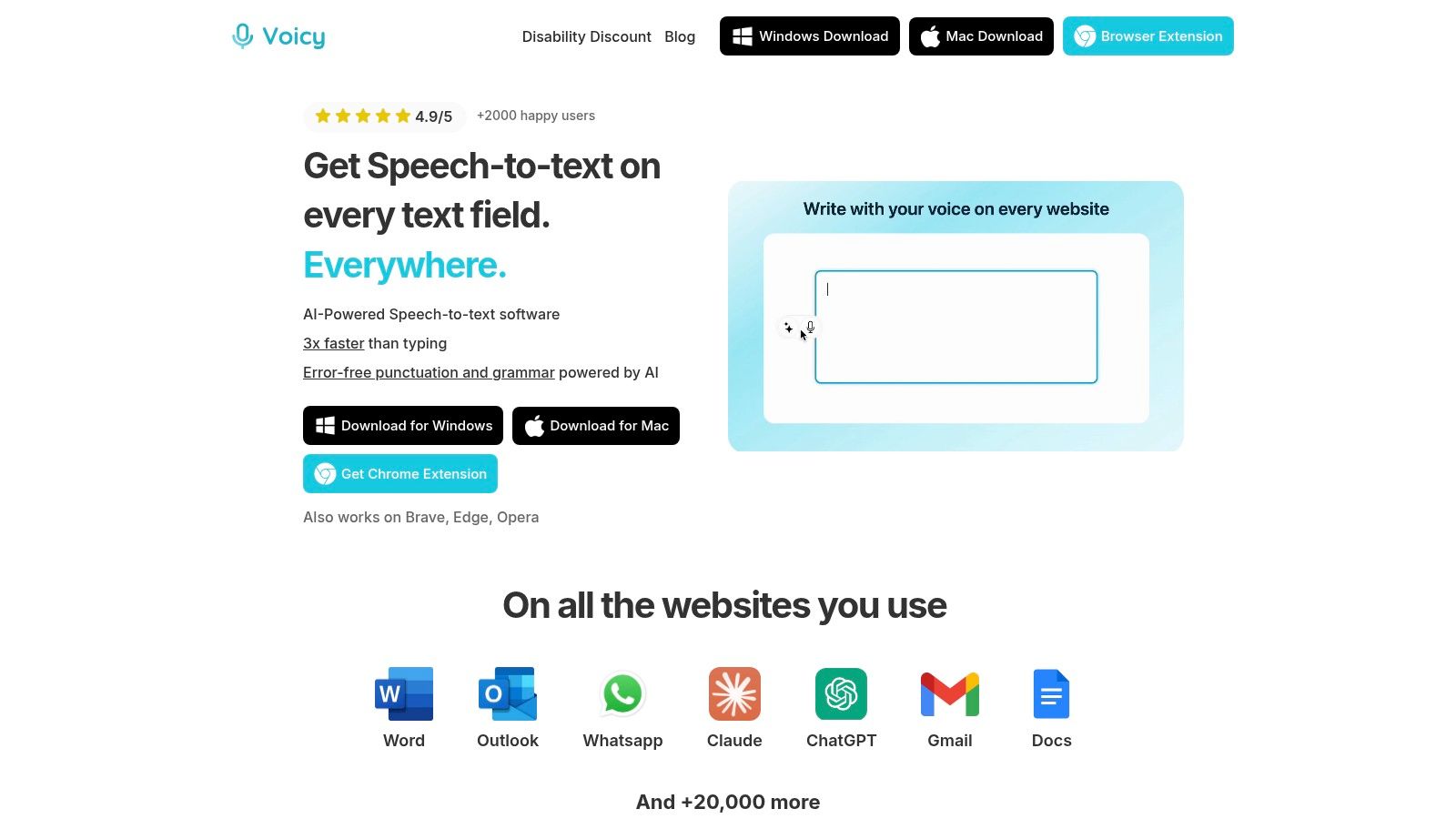
Voicyの特徴はそのAIコマンド機能です。テキストの音調を変えたい時、例えば「このメールをフォーマルにして」と言うと、瞬時にプロフェッショナルなトーンに書き直されます。これにより、Voicyは単なるタイピングツールから強力な作成支援に変わります。
主な機能と利用ケース
Voicyは、すべてのデバイスで中断せずに動作します。コンピューターで書き始めて、ブラウザーで続けることができます。
プロフェッショナル向け: 報告書を作成し、メールに回答し、会議のメモを取るのに、キーボードに触れる必要はありません。ボイスコマンドでメッセージのトーンを即座に変更します。
アクセシビリティ向け: 繰り返し同じ動作で負担を感じる人(RSI)や障害者に最適です。タイピングなしで作業できる簡単な方法です。
コンテンツクリエーター向け: ブログ投稿やスクリプト、ソーシャルメディアのアップデートを音声入力で作成します。ソフトウェアは自動的に文法と句読点を処理します。
当社の見解
Voicyは、賢い音声による文章作成を望む方に理想的な選択です。AIコマンドと高精度により、頻繁にタイピングする人にとって検討する価値があります。
ウェブサイト: https://usevoicy.com
最適な対象: プロフェッショナル、作家、アクセシビリティサポートを必要とするユーザー
料金: 無制限の録音時間の場合、$8.49/月または$220のライフタイムオファー。無料トライアルは40分です。
メリット:
50以上の言語で99%以上の精度
AIコマンドでテキストスタイルを即座に変える
Mac、Windows、Chromeで動作
身体的制限を持つ人に最適
デメリット:
比較的新しい製品で、利用者が増加中
プレミアム機能には有料プランが必要
2. Nuance Dragon
Nuance Dragonはプロフェッショナル向けとして最もよく知られたハンズフリータイピングソフトです。長年にわたり存在し、終日音声入力する人々に強力な機能を提供します。

主な機能と提供内容
Dragonの最大の強みはカスタマイズ機能です。医学や法律のような専門分野向けのカスタム単語リストを作成できます。プライバシーに優れたオフライン機能もあります。また、音声コマンドでコンピューター全体を制御できます。
デスクトップ版はWindowsのみで動作しますが、クラウド版は複数のデバイスで利用可能です。
価格とアクセシビリティ
Dragon Professionalは$699で、非常に高価です。この高価格はそのパワーを反映しており、毎日何時間も音声入力するプロフェッショナルを対象にしています。
他の選択肢をお探しの場合は、Dragon Naturally Speakingの手頃な代替品をご覧ください。
最適な対象: プロフェッショナル、法律および医療関係者、幅広いアクセシビリティコントロールを必要とするユーザー
メリット:
クラス最高の精度とカスタマイズ
オフラインで動作
音声での完全なコンピューターナビゲーション
デメリット:
$699と非常に高価
デスクトップ版はWindowsのみ対応
学習曲線が急峻
ウェブサイト: https://www.nuance.com/dragon.html
3. Microsoft Windows Voice Access
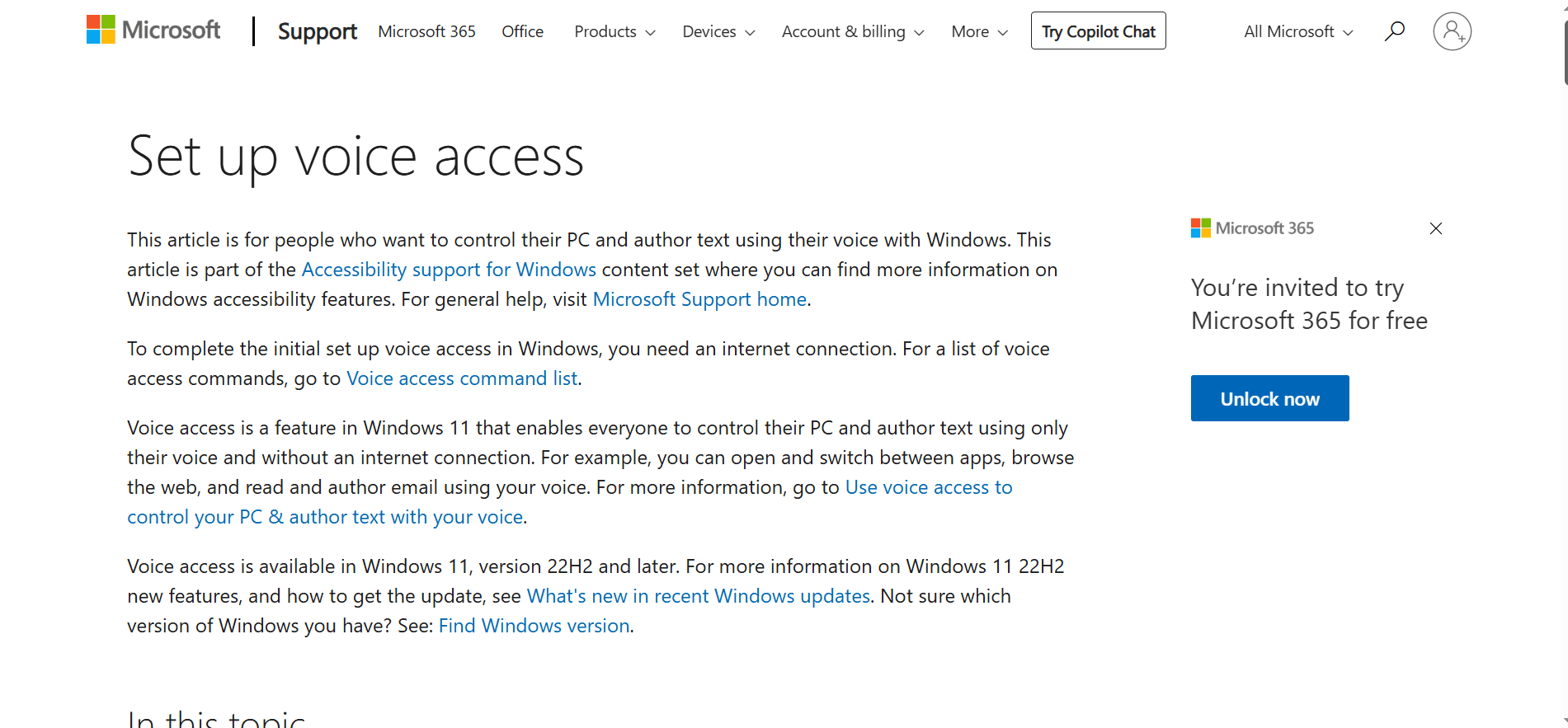
Windows Voice AccessはWindows 11に組み込まれています。無料のハンズフリータイピングソフトで、音声だけでコンピューターを操作して入力できます。
主な機能と提供内容
このツールはオフラインで動作するため、音声データはコンピューターにそのまま保存されます。音声コマンドでアプリを開いたり、ボタンをクリックしたり、任意のプログラムで入力したりできます。ハンズフリーでのコンピューター操作専用に設計されています。
基本的なディクテーションの精度は良好ですが、有料オプションのDragonほど高度ではありません。
価格とアクセシビリティ
完全に無料で、Windows 11にすでにインストールされています。サブスクリプションは必要ありません。ただし、Windows 11でのみ動作するため、古いコンピューターでは使用できません。
最適な対象: Windows 11ユーザーで、基本的な無料ディクテーションとコンピューター制御を希望する方
メリット:
完全に無料
プライバシーのためオフラインで動作
全体的なシステム制御
Windows 11にすでにインストール済み
デメリット:
Windows 11でのみ動作
プレミアムオプションよりも精度が低い
カスタマイズが制限されている
ウェブサイト: Microsoft Voice Access
4. Microsoft 365 Word – Dictate
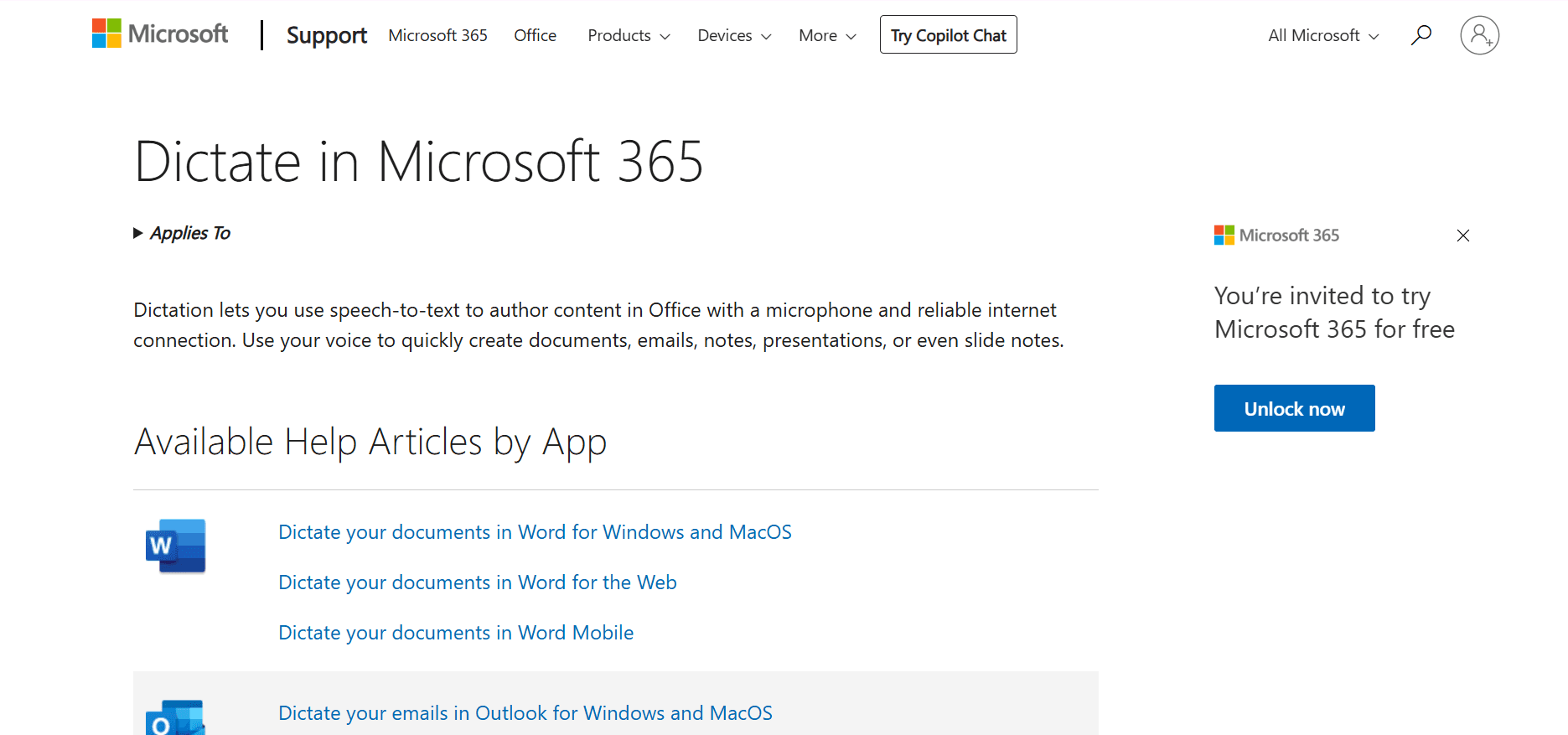
Microsoft WordのDictate機能はMicrosoft 365に組み込まれています。仕事や学校でOfficeをすでに使用している場合、ハンズフリータイピングソフトを利用する準備ができています。
主な機能と提供内容
DictateはWord、Outlook、PowerPointで直接動作します。マイクアイコンをクリックして話し始めます。「太字にする」や「新しい段落」といった音声コマンドを理解します。
プロフェッショナルな語彙に対しても強力な精度を持ち、50以上の言語で動作します。
価格とアクセシビリティ
個人利用の場合、$70/年からのMicrosoft 365サブスクリプションが必要です。すでにOfficeをお持ちの場合、Dictateは追加費用なしで含まれています。
最適に機能するにはインターネット接続が必要です。
最適な対象: Word、Outlook、またはPowerPointで作業するMicrosoft 365ユーザー
メリット:
Microsoft 365サブスクリプションに無料で付属
複数のOfficeアプリで動作
プロフェッショナルな利用に最適な精度
書式指定の音声コマンド
デメリット:
Microsoft 365サブスクリプションが必要
インターネット接続が必要
Microsoftアプリ内でのみ動作
ウェブサイト: Microsoft 365 Dictate
5. Apple Voice Control & Dictation
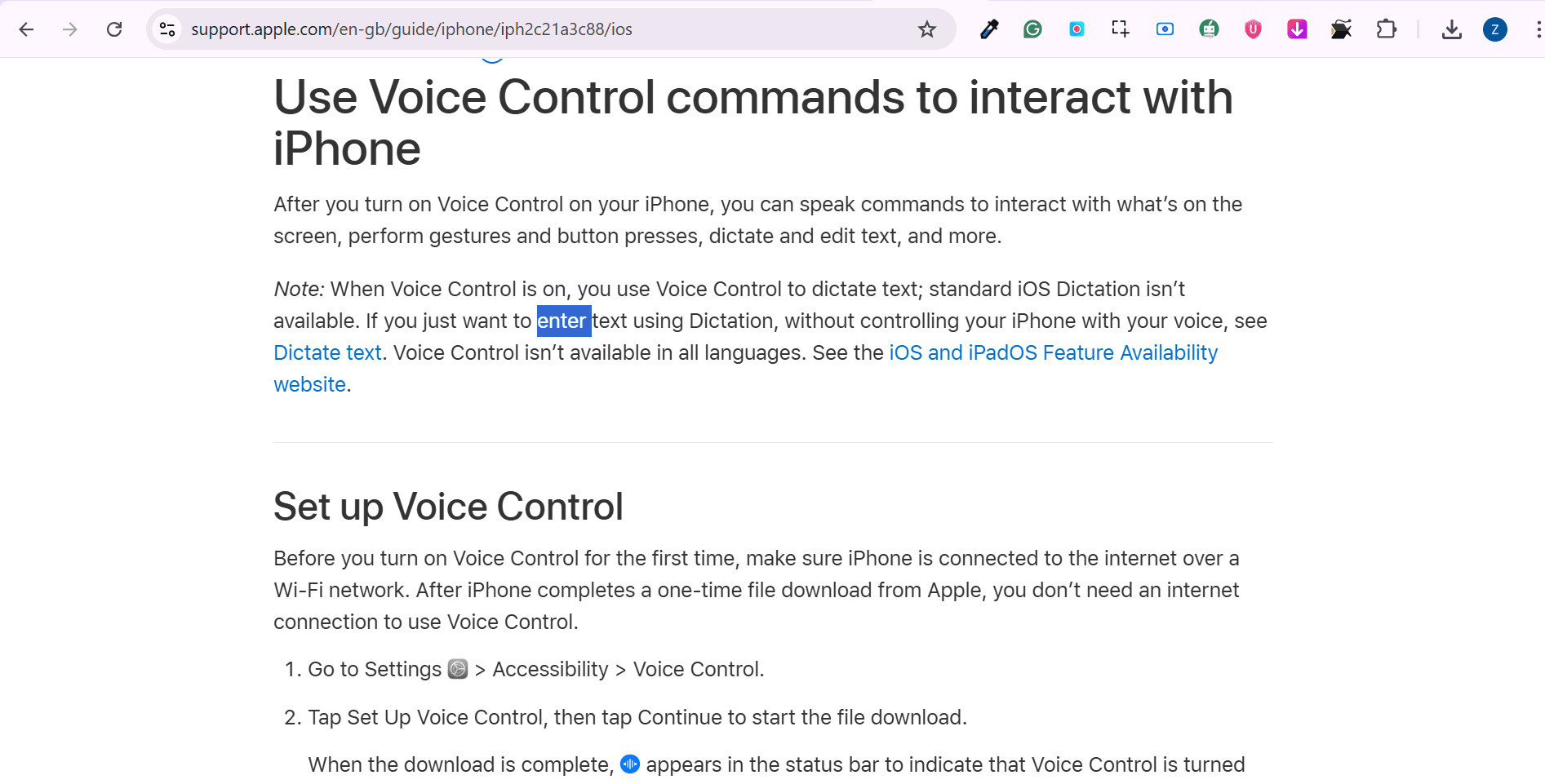
Appleデバイスには、Voice ControlとDictationの2つの無料の音声機能が搭載されています。これらを組み合わせることで、MacとiPhoneユーザーに完全なハンズフリータイピングソフトシステムを提供します。
主な機能と提供内容
Voice Controlを使用すると、MacまたはiPhone全体を音声コマンドで制御できます。アプリを開いたり、ボタンをクリックしたり、すべての操作をハンズフリーで行えます。
Dictationは、どんなアプリでも音声をテキストに変換します。MacではFnを2回押すか、iPhoneではマイクをタップして開始します。数十の言語で動作します。
価格とアクセシビリティ
完全無料で、最新のAppleデバイスに組み込まれています。サブスクリプションや追加ソフトウェアは不要です。最適に動作するにはインターネット接続が必要ですが、オフラインモードもあります。
最適な対象: 無料の組み込み音声制御を希望するMacとiPhoneユーザー
メリット:
完全無料
完全なシステム制御
すべてのAppleデバイスで動作
カスタム音声コマンド
デメリット:
Appleデバイス専用
インターネット接続が最適
プレミアムオプションよりも精度が低い
ウェブサイト: Appleアクセシビリティ
6. Google Docs – Voice Typing
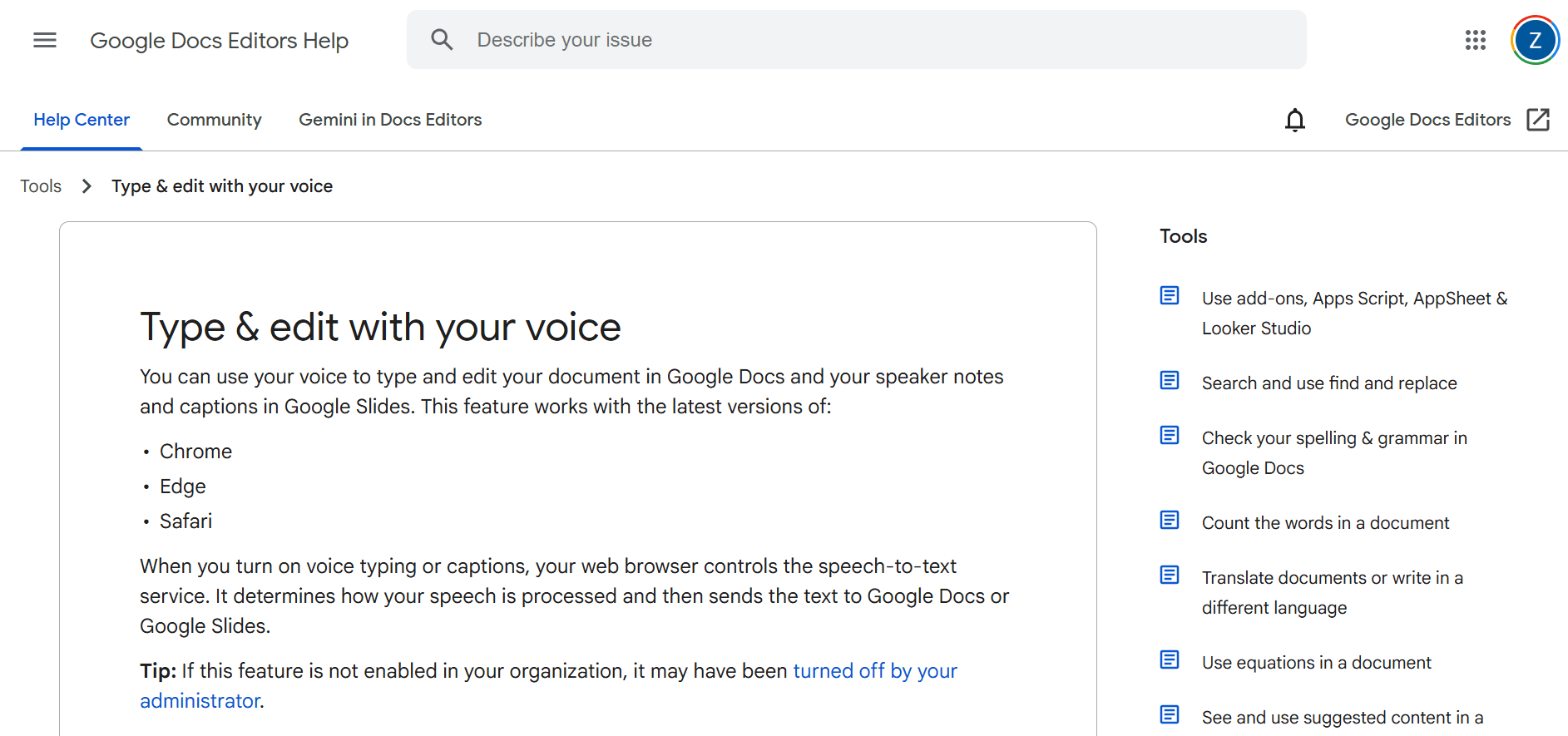
Google Docsには、ブラウザ内で動作する無料の音声入力機能があります。シンプルなハンズフリータイピングソフトで、Googleアカウントがあれば誰でも利用できます。
主な機能と提供内容
Google Docsを開いて、ツール > 音声入力をクリックし、話し始めます。リアルタイムであなたの言葉を入力します。「ピリオド」、「カンマ」、「新しい段落」といったコマンドを言うと、句読点を追加できます。
Chromeで最も適切に動作しますが、他のブラウザでも使用可能です。多くの言語をサポートしています。
価格とアクセシビリティ
Googleアカウントがあれば完全に無料です。インストールは必要ありません。ブラウザを開くだけで、音声入力を開始できます。
必要なのはインターネット接続だけです。
最適な対象: Google Docsを使用して文章作成やコラボレーションを行う方
メリット:
完全無料
ソフトウェアをインストールする必要がない
あらゆるブラウザで動作
ドキュメント共有が簡単
多言語サポート
デメリット:
インターネット接続が必要
Google Docs内でのみ動作
騒がしい場所では精度が低下
他のアプリを制御できない
ウェブサイト: Google Docs Voice Typing
7. Gboard (Google Keyboard)
GboardはAndroidフォン向けのGoogleのキーボードアプリです。あらゆるアプリで動作する優れたハンズフリータイピングソフトを含んでいます。
主な機能と提供内容
キーボードのマイクアイコンをタップして話し始めます。Gboardはテキスト、メール、ソーシャルメディア、その他のあらゆるアプリであなたの言葉を入力します。
100以上の言語で動作し、オフラインモードもあるため、インターネット接続がなくてもディクテーションが可能です。音声認識は迅速で精度が高いです。
価格とアクセシビリティ
完全無料です。Google PlayストアからGboardをダウンロードしてください。ほとんどのAndroidフォンで動作します。
最適な対象: すべてのアプリで音声入力を希望するAndroidユーザー
メリット:
完全無料
あらゆるAndroidアプリで動作
100以上の言語
オフラインモードあり
素早く簡単に使用できます
デメリット:
Android専用
インターネットなしでは精度が低下
コンピューターの制御機能はありません
ウェブサイト: Gboard
8. Otter.ai
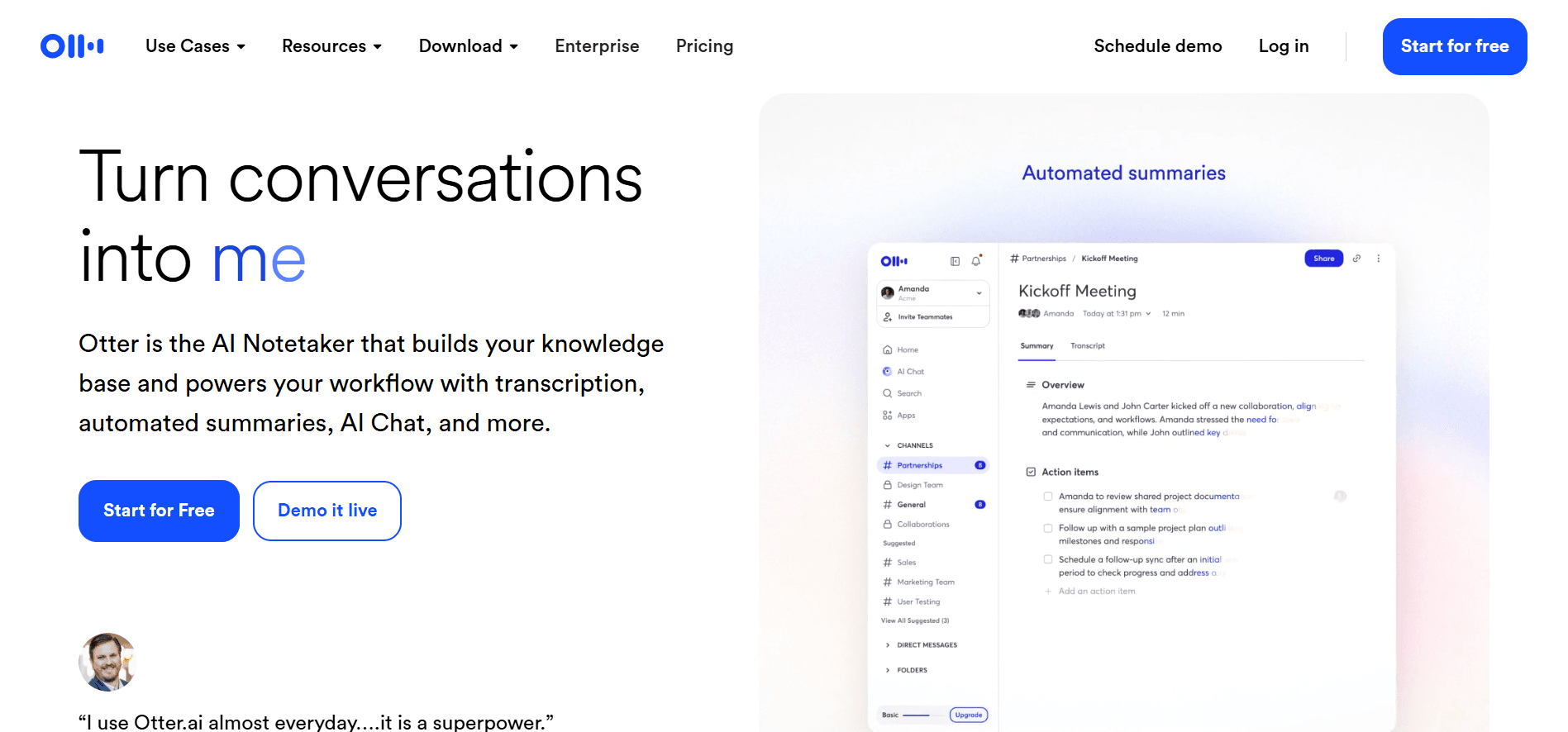
Otter.aiは、会議、インタビュー、講義のために設計されたハンズフリータイピングソフトです。会話を録音し、リアルタイムで書き起こしを作成します。
主な機能と提供内容
Otter.aiは自動的に異なる話者を識別し、会議のメモをわかりやすくします。Zoom、Google Meet、Microsoft Teams会議に参加して、すべてを録音・文字起こしできます。
AIが要約を生成し、会話から重要なポイントをハイライトします。後で転記を検索し、特定のトピックを見つけることができます。
価格とアクセシビリティ
無料プランには毎月300分が含まれています。Proプランは1200分で$16.99/月です。ビジネス向けのチームプランもあります。
携帯電話、コンピュータ、およびウェブブラウザで動作します。
最適な対象: 会議、インタビュー、または講義を文字起こしする必要のあるプロフェッショナル
メリット:
異なる話者を識別
リアルタイムでの書き起こし
AIによる要約
検索可能な転記
自動的にビデオ会議に参加
デメリット:
無料プランは使用できる分数が制限
インターネット接続が必要
一般的なタイピングには向かない
ウェブサイト: https://otter.ai
9. Braina
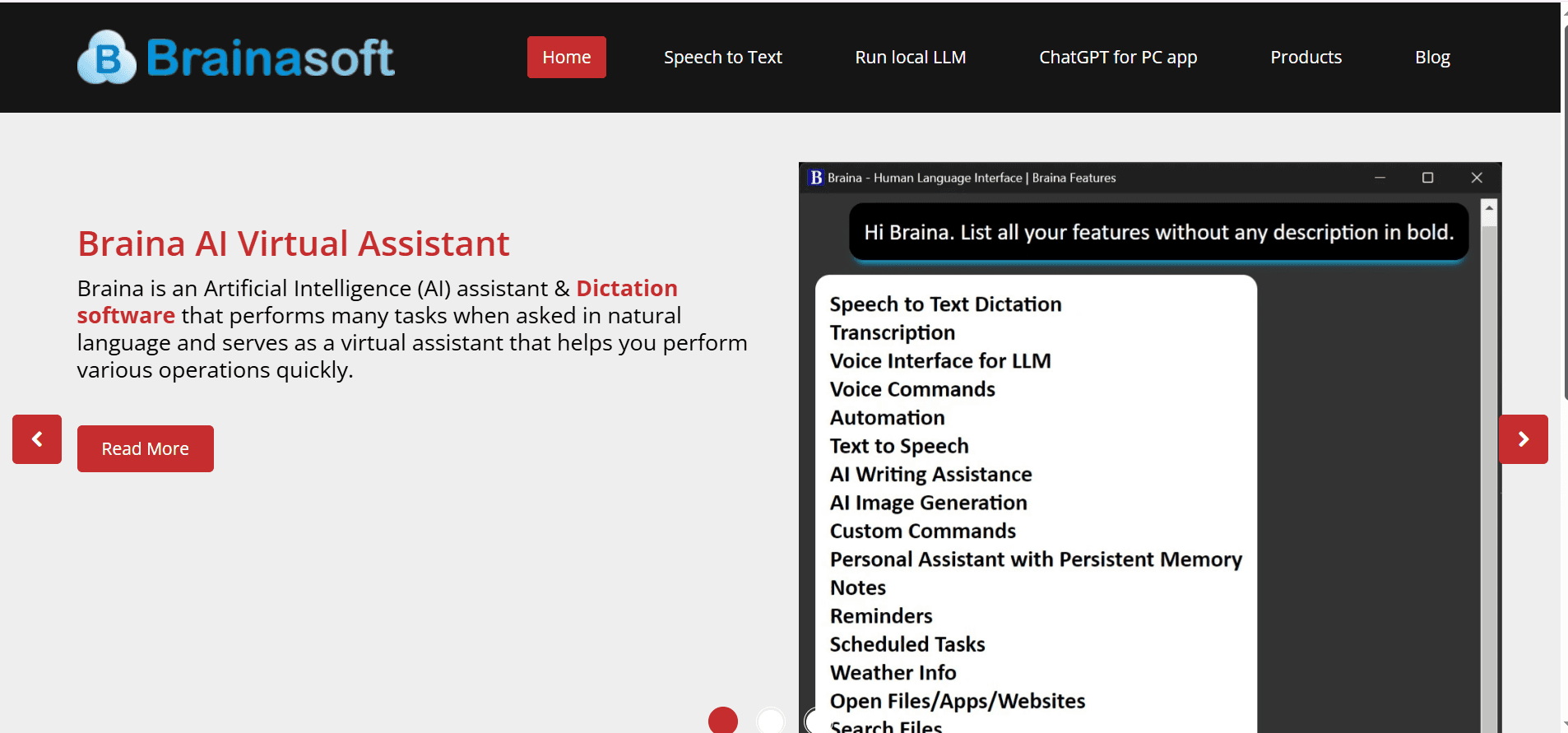
Brainaは、Windows向けのハンズフリータイピングソフトであり、仮想アシスタントとしても機能します。ディクテーションとコンピュータ制御機能を組み合わせています。
主な機能と提供内容
Brainaでは90以上の言語でディクテーションが可能です。タイピング以外にも、音声コマンドを使用してコンピュータ内検索、音楽の再生、アラームの設定、プログラムの制御が可能です。
すべてのWindowsアプリケーションで動作します。Androidアプリを使えば、携帯電話を使ってリモートでコンピュータを制御できます。
価格とアクセシビリティ
基本機能は無料です。Braina Proは$79でライフタイムアクセス、または月額$5のサブスクリプションがあります。
主要なプログラムはWindows専用ですが、Androidのコンパニオンアプリがあります。
最適な対象: Windowsユーザーで、ディクテーションと音声制御によるコンピュータ自動化を希望する方
メリット:
90以上の言語でディクテーション可能
ボイスでのコンピュータ制御
一括購入オプション
すべてのWindowsアプリで動作
Androidリモートコントロール
デメリット:
Windows専用
無料版は非常に機能が限られている
音声コマンドの学習曲線がある
ウェブサイト: https://www.brainasoft.com
10. Speechnotes
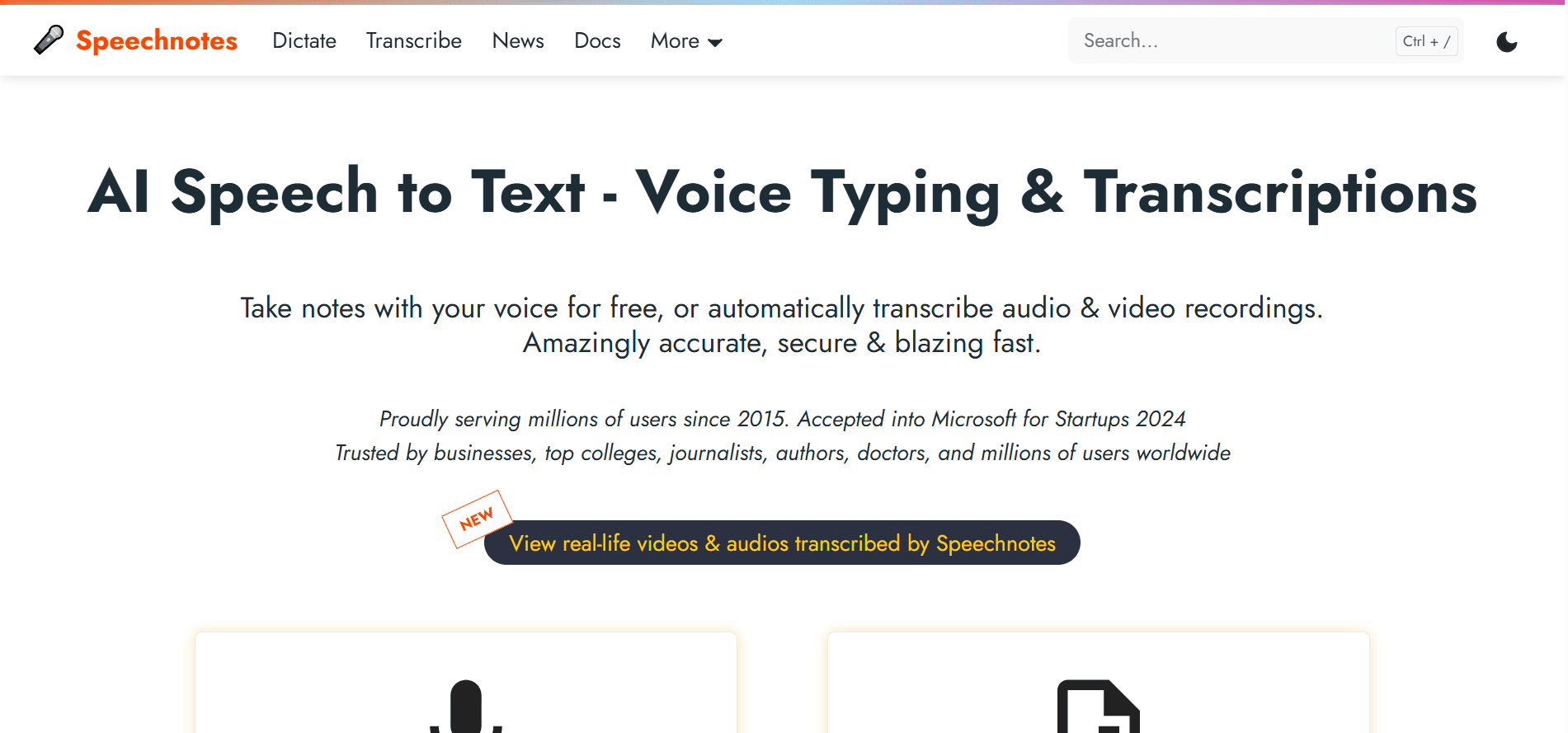
Speechnotesはシンプルで無料のハンズフリータイピングソフトで、ウェブブラウザで動作します。セットアップ不要で迅速なメモ取りに最適です。
主な機能と提供内容
ウェブサイトを開いてマイクをクリックするだけで、話し始めることができます。Speechnotesはセッションを失うことなく、考えたり中断したりしてもタイムアウトしません。
句読点のための「ピリオド」、「カンマ」、「新しい行」といった音声コマンドがあります。Chrome拡張機能を使用して他のウェブサイトで使用できます。
価格とアクセシビリティ
基本バージョンは完全に無料です。プレミアム版は年$9.99で広告なし、さらに機能が追加されます。
インターネット接続が必要なあらゆるデバイスで使用可能です。
最適な対象: ソフトウェアをインストールせずに迅速でシンプルなディクテーションが必要な方
メリット:
完全無料
インストール不要
アカウント不要
連続ディクテーション可能
Chrome拡張機能が利用可能
デメリット:
インターネット接続が必要
Chromeで最適に動作
基本機能のみ
システム全体の利用には向かない
ウェブサイト: https://speechnotes.co
11. Dictation.io
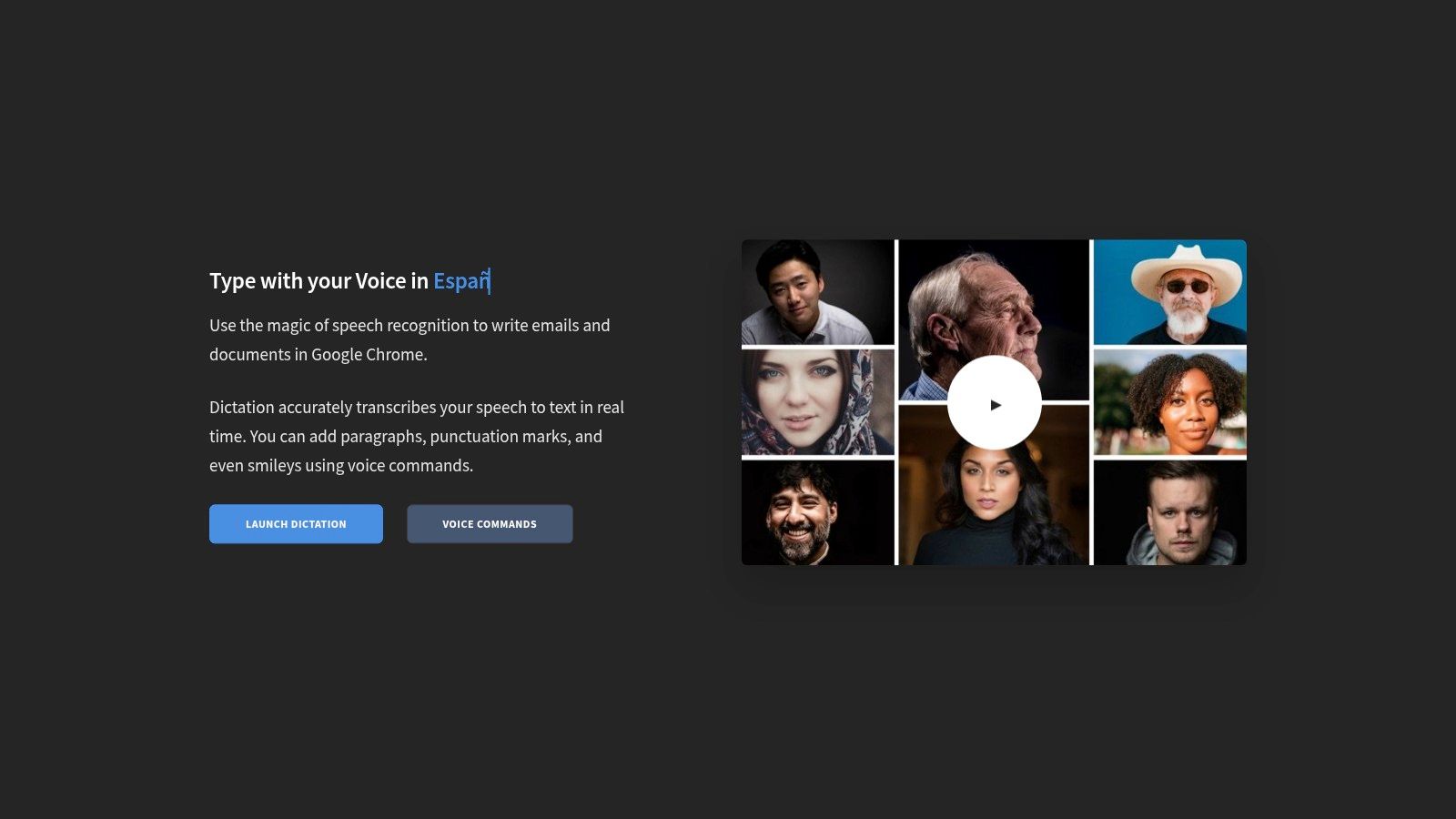
Dictation.ioはシンプルでプライベートな無料のウェブベースのハンズフリータイピングソフトです。すべてがローカルでコンピュータに保存され、サーバーには保存されません。
主な機能と提供内容
ウェブサイトを開いてマイクをクリックし、ディクテーションを開始します。「クエスチョンマーク」や「新しい段落」のような音声コマンドで句読点を追加します。
すべてのテキストはブラウザ内に保存されるため、個人情報はコンピュータから出ることがありません。迅速で安全なトランスクリプションに適しています。
価格とアクセシビリティ
隠れたコストやプレミアムティアなしで完全無料です。Chromeブラウザとインターネット接続があれば、どんなコンピュータでも動作します。
開いているブラウザタブでのみ動作し、システム全体では動作しません。
最適な対象: 学生、作家、迅速でプライバシー重視のディクテーションが必要な方
メリット:
完全無料
セットアップ不要
プライバシー重視のローカル保存
どんなコンピュータでも動作
シンプルなインターフェース
デメリット:
インターネット接続が必要
Chromeでのみ最適
ブラウザタブに限定
システムコントロールなし
ウェブサイト: https://dictation.io
ハンズフリータイピングソフトの比較表
製品 | 精度と機能 | 価格 | 最適な対象 | 独自の特徴 |
|---|---|---|---|---|
Voicy 🏆 | 99%以上の精度、50 以上の言語、AIコマンド | $8.49/月または$220のライフタイム | プロフェッショナル、学生、アクセシビリティ | AI駆動のボイステキスト編集 |
Nuance Dragon | 業界をリード、オフライン、完全PCコントロール | $699 一括払い | プロフェッショナル、医学/法律系 | 最も強力なカスタマイズ |
Windows Voice Access | オフライン、全体的な制御 | 無料 | Windows 11ユーザー | Windows 11に組み込み |
Microsoft 365 Dictate | クラウドベース、Office統合 | M365に含まれる | Microsoft Officeユーザー | Word, Outlook, PowerPointで動作 |
Apple Voice Control | 全体的な制御、カスタムコマンド | 無料 | Mac/iPhoneユーザー | Appleデバイスの完全制御 |
Google Docs Voice Typing | ブラウザーベース、リアルタイム | 無料 | Googleユーザー | インストール不要 |
Gboard | 100以上の言語、オフラインモード | 無料 | Androidユーザー | あらゆるAndroidアプリで動作 |
Otter.ai | スピーカーID, 会議メモ | 無料から$16.99/月 | 会議のトランスクリプション | 会話のAI要約 |
Braina | 90以上の言語、コンピュータ制御 | $79ライフタイム、または$5/月 | Windowsの自動化 | ディクテーション + 仮想アシスタント |
Speechnotes | 連続ディクテーション | 無料から$9.99/年 | 迅速なメモ取り | タイムアウトしない |
Dictation.io | プライバシー重視、ローカル保存 | 無料 | プライベートディクテーション | ローカル保存、サーバーに保存しない |
最適なソフトウェアの選び方
あなたに最適なハンズフリータイピングソフトを見つける鍵は、あなたの必要に応じて選ぶことです。以下の方法で決めてください:
デバイスを考える
あなたが使用しているのはWindows、Mac、iPhone、Androidのどれですか?一部のツールは特定のデバイスでのみ動作します。Apple Voice ControlはAppleデバイスでのみ動作します。GboardはAndroidフォン用です。Windows Voice AccessはWindows 11が必要です。
無料対有料
多くの無料オプションは基本的なディクテーションに適しています。Google Docs Voice Typing、Apple Dictation、Dictation.ioは費用がかかりません。
しかし、毎日何時間もディクテーションを行うか、高度な機能が必要な場合は、Voicy ($8.49/月) やDragon ($699) といった有料ツールを検討する価値があります。
何をしたいのですか?
特定のアプリでのタイピングだけですか?Google Docs Voice TypingやMicrosoft WordのDictateが適しています。
コンピューター全体を制御する必要がありますか?Windows Voice AccessやApple Voice ControlまたはDragonを試してみてください。
会議を文字起こししたいですか?Otter.aiがそのために構築されています。
インターネットかオフラインか?
一部の工具は動作にインターネットが必要です。他はオフラインで動作し、プライバシーに優れています。Dragon、Windows Voice Access、Apple Dictationにはオフラインモードがあります。
使い始める
ソフトウェアを選んだら、時間をかけて学んでください。句読点やフォーマットの音声コマンドを練習しましょう。最初ははっきりと話し、ソフトウェアが時間をかけてあなたの声を学習します。
多くのツールでは、頻繁に使用する名前や技術用語のカスタムワードを追加できます。これにより、特定のニーズに対する精度が向上します。
最終的な考え
最高のハンズフリータイピングソフトは、自然で使いやすいものにすべきです。アイデアに集中し、タイピング方法を気にせずに済むべきです。
無料で始めて、音声入力が自分に合うか試してみてください。気に入ったり、より多くの機能が欲しい場合は、有料ツールを試してみてください。ほとんどのツールが無料トライアルを提供しています。
AI機能を備えた最も正確な音声入力を試す準備はできていますか?Voicyは、全てのアプリで99%以上の精度で動作し、音声コマンドでテキストを編集できます。
Voicy でそれを始め、実際にあなたを理解するハンズフリータイピングを体験してください。







