



Gmailで音声入力を使う方法:メールを3倍速く作成する(2026年版)
内容:
Gmail で、完璧な書式と句読点付きでメールを音声入力する方法を学びましょう。生産性とスピードを向上させ、指や手首への負担を減らせます。
👉 最短で始めたいですか? Gmail 用の音声入力を入手する — Voicy をインストールして、数秒でメールの音声入力を始めましょう。
Google Mail での音声入力をステップごとに解説
この記事では、Voicy という無料の Chrome 拡張機能を使います。
Voicy は最新の AI 搭載音声認識ソフトでありながら、プライバシーにも配慮しています。
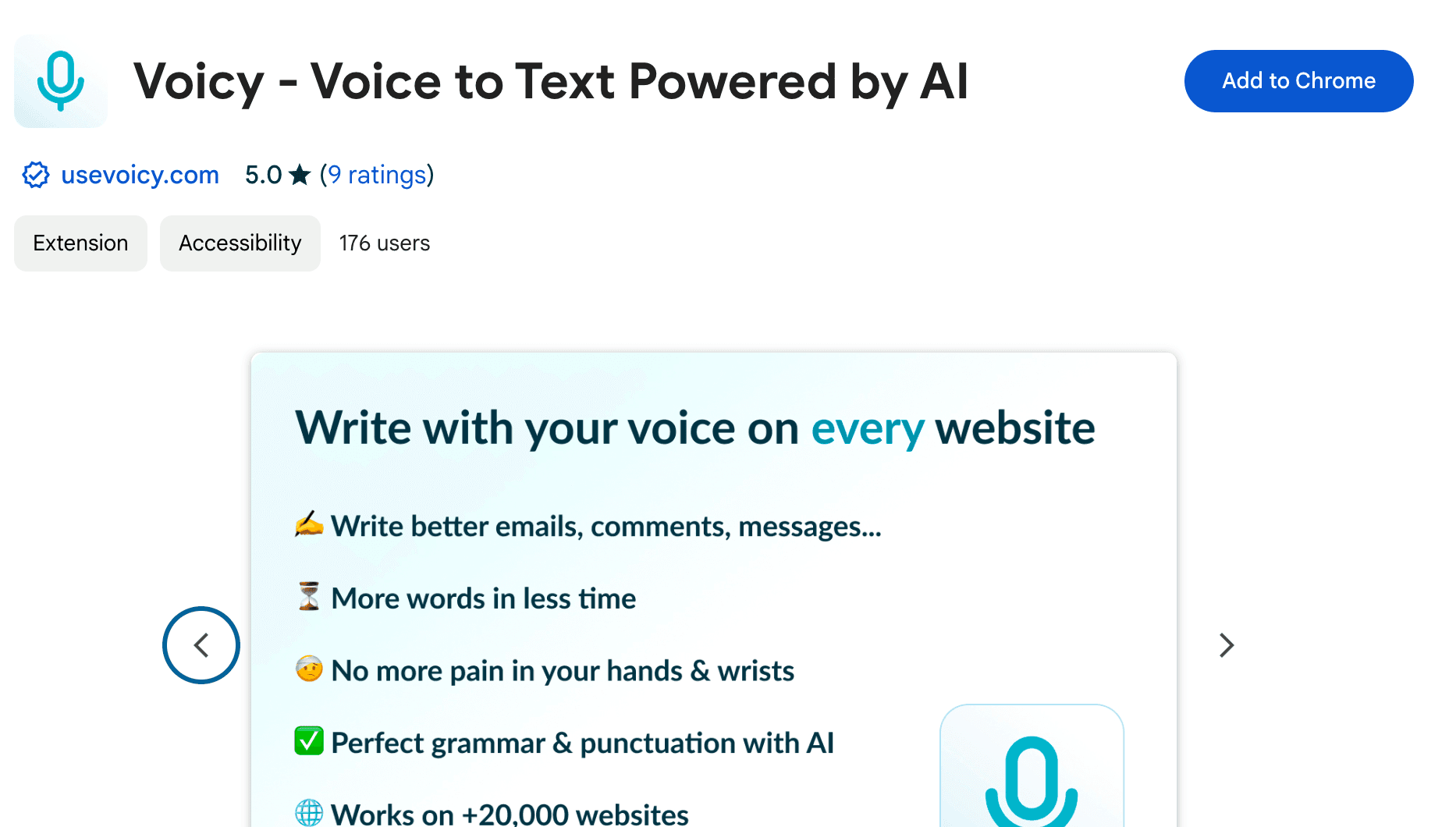
ステップ 1: Chrome ウェブストアから Voicy 拡張機能を追加する
まずは このリンクにアクセス して、ダウンロードをクリックしてください。ほかの選択肢については、音声入力の Chrome 拡張機能 のガイドをご覧ください。
ステップ 2: Gmail で新しいメールを作成する
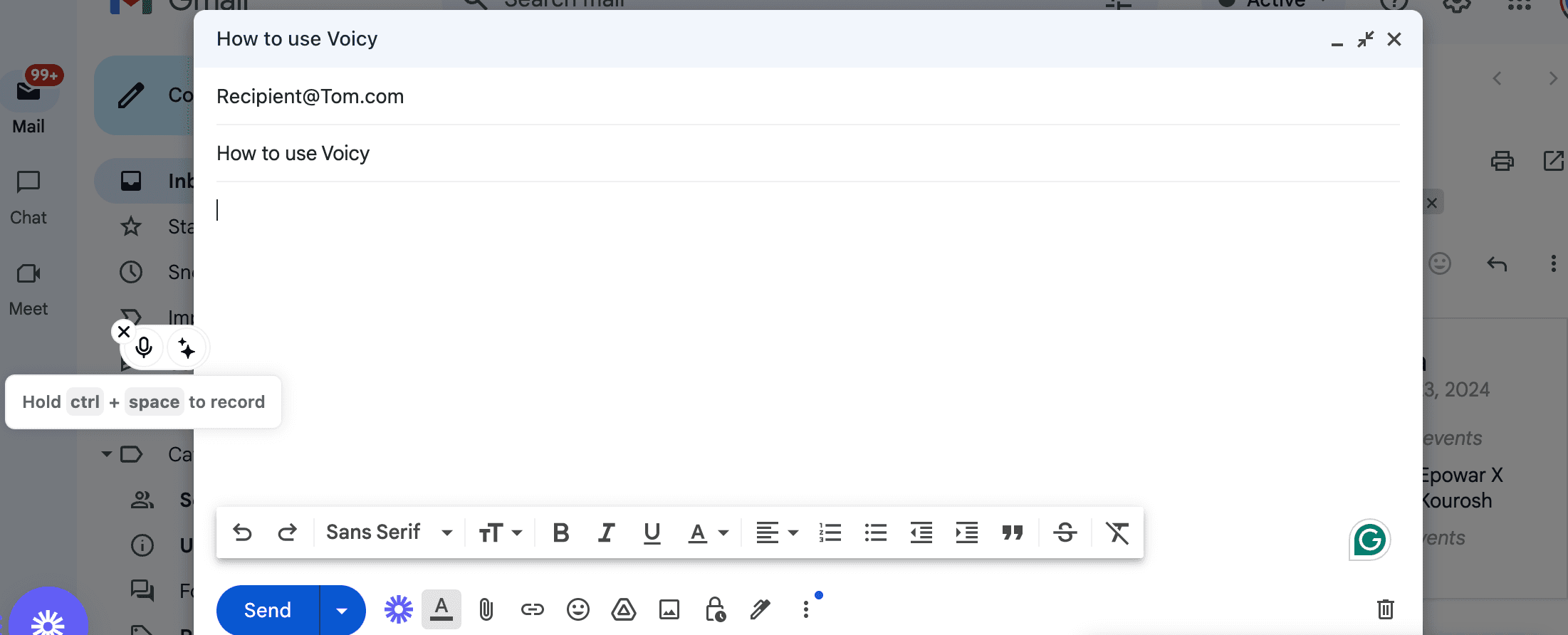
メール本文をクリックすると、Voicy の要素が表示されます。

Google Mail のメール画面で、メール本文の横に音声入力拡張機能 Voicy が表示されているスクリーンショット
ステップ 3: 録音を開始するにはマイクをクリック
要素にマウスを重ねると、2 つのボタンが表示されます。
Voicy にマウスを重ねて、ユーザーがクリックして音声入力を開始するマイクを表示している様子
マイクをクリックして録音を開始します。アイコンが赤い点に変わったら、話しかけてください!
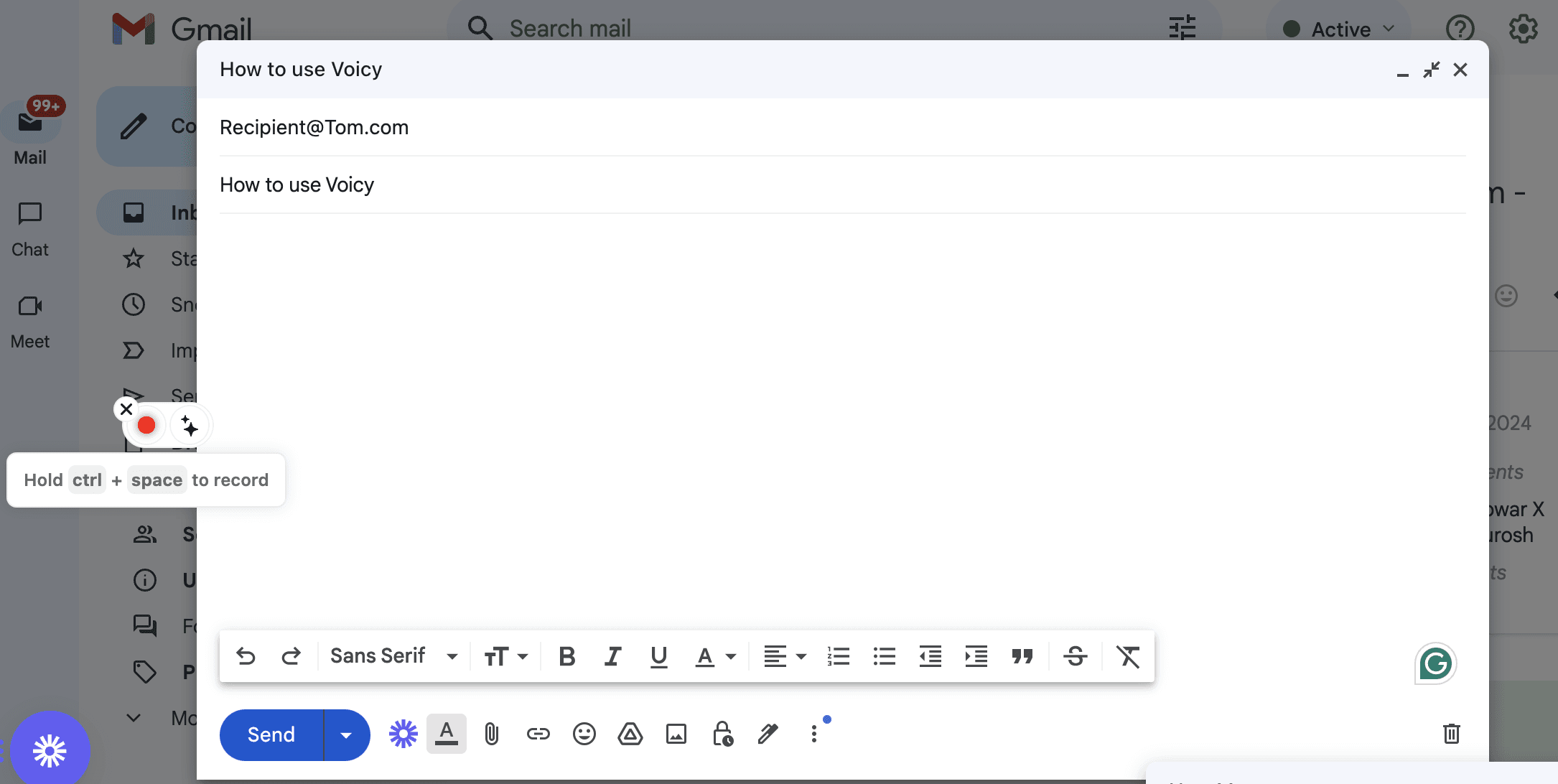
現在音声入力中であることを示す Voicy 要素の画像
ステップ 4: もう一度クリックして録音を停止する
その後、Voicy が 1〜2 秒でメールを返してくれます。おめでとうございます。これで、あなたの声で最初のメールが書けました!
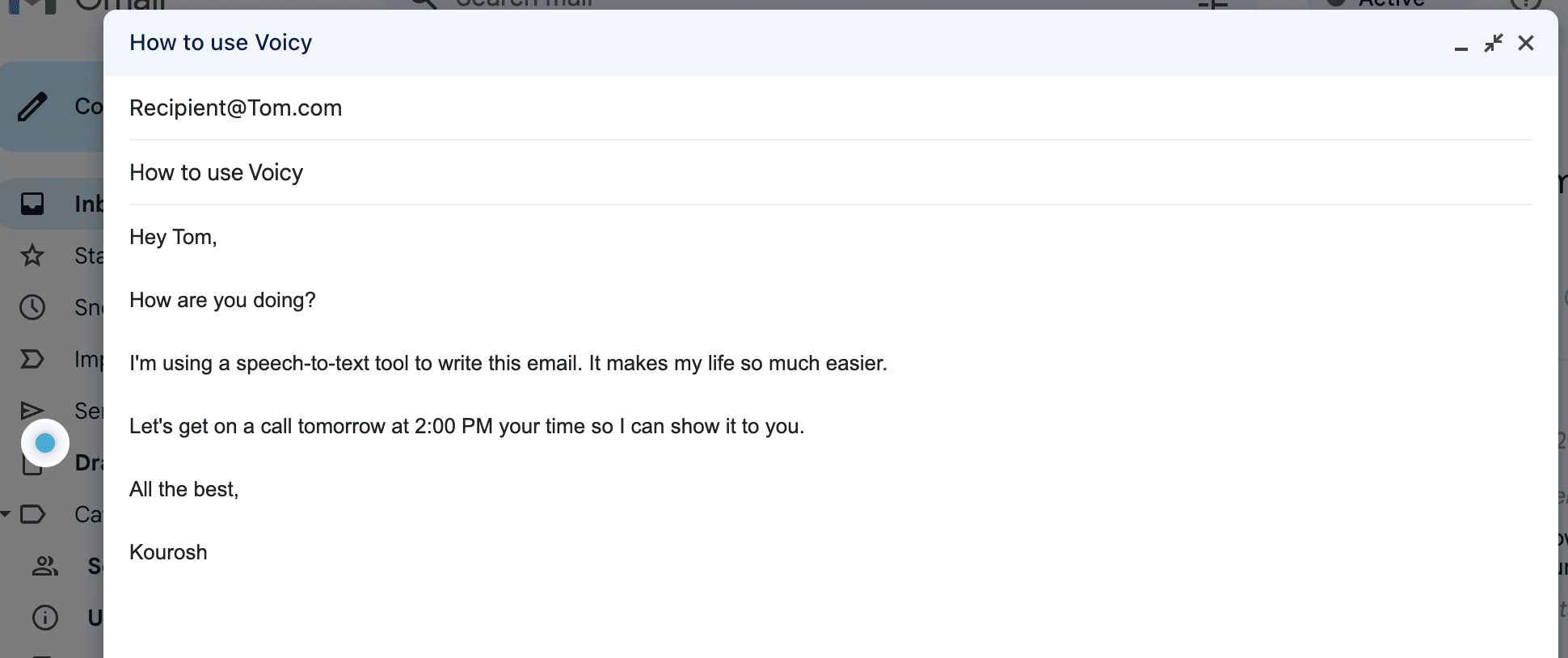
音声入力ツールで作成された完成済みのメール。5 行と段落で完全に整形されたメール。
すべてのアプリで Voicy を活用する
Voicy は Gmail だけのものではありません。お気に入りの生産性向上アプリ全体で音声入力を活用できます。
Outlook での音声入力 - Microsoft Outlook でメールを音声入力
Google Docs での音声入力 - ハンズフリーでドキュメントを作成
Microsoft Word での音声入力 - レポートや文書をより速く作成
音声で HubSpot メモ - 営業担当者に最適
全体的にもっと速く書きたいですか? すばやく書く方法 と WPM を上げる方法 のガイドをご覧ください。
音声入力ツールが日常の作業をどう変えるか
私たちはみんな、メールに埋もれています。私自身もそうです。ようやく返信する時間が取れたと思ったら、その間に受信トレイにさらに 2 通増えている、ということもよくあります。
メールを書くことは、仕事でもプライベートでも非常に重要で、しかも時間のかかる作業です。特に長文を打ち続けているならなおさらです。
幸いなことに、こうした負担を大きく減らせる技術があります。詳しい比較は、おすすめの音声文字変換ソフト のガイドをご覧ください。
今日は、Google Mail でメールを書くための 音声入力 ツールについてお話しします。Google ドキュメントでの音声入力を効果的にするのと同じ技術が、メール作成のワークフローも変えてくれます。
音声入力技術は、少し時間を節約できるだけではありません。音声による入力には、次のような大きなメリットがあります。
手首と指を守る: パソコンの使いすぎは、手根管症候群や RSI など、さまざまな障害につながることがあります。手根管症候群向けの音声入力 について詳しく学びましょう。
完璧な書式、文法、句読点: 多くのツールは、音声入力したテキストを自動で修正し、完璧なメールに仕上げてくれます。
自然な響きのメール: 私たちは物事を複雑にしがちです。特にメールを書くときはそうです。マーク・トウェインでさえ、かなり初期の録音技術を使って作品を書いていました。
メール作成を全体的に上達させたいですか? プロフェッショナルなメールの書き方 と 良いメールの書き方 のガイドをご覧ください。
よくある質問(FAQ)
Gmail で音声入力をオンにするにはどうすればいいですか?
Gmail には標準の音声入力機能はありませんが、Voicy のような Chrome 拡張機能を使えます。Chrome ウェブストアから拡張機能をインストールし、Gmail を開いてメール本文をクリックし、マイクアイコンをクリックして音声入力を始めてください。
Gmail で音声入力するショートカットは何ですか?
Google の標準音声入力では、Ctrl + Shift + S(Windows)または Cmd + Shift + S(Mac)を使います。Voicy のような拡張機能では、自分専用のキーボードショートカットを設定するか、マイクボタンをクリックするだけです。
Gmail のモバイル版でも音声入力は使えますか?
はい。Android と iPhone では、メール作成時にキーボードのマイクアイコンをタップしてください。Gmail モバイルアプリは、スマートフォンの内蔵音声認識による音声入力に対応しています。
Gmail の音声入力はどのくらい正確ですか?
Voicy のような最新の AI 搭載ツールは、99% 以上の精度を実現します。精度は、はっきり話すこと、良いマイクを使うこと、静かな環境であることに左右されます。今ではほとんどのツールが句読点を自動で処理します。
Gmail でオフラインの音声入力は使えますか?
ほとんどの音声入力ツールは、クラウドベースの AI を使うため、インターネット接続が必要です。一部のツールにはオフラインモードもありますが、精度はやや下がります。ご利用のツールの要件を確認してください。
Gmail で音声入力が動作しないのはなぜですか?
よくある対処法には、Chrome でマイク権限を確認する、安定したインターネット接続を確保する、ブラウザを更新する、ほかのアプリでマイクをテストする、などがあります。ブラウザが最新であることも確認してください。さらに詳しい対処法は、音声入力の問題を解決するガイド をご覧ください。
Gmail でメールを音声入力するときに句読点を入れるにはどうすればいいですか?
Voicy のようなツールは句読点を自動で追加します。Google 標準の音声入力では、話しながら「ピリオド」「コンマ」「クエスチョンマーク」「エクスクラメーションマーク」と言ってください。
Gmail に最適な音声入力ツールは何ですか?
人気の選択肢には、Voicy(自動句読点付きの Chrome 拡張機能)、Google Voice Typing(Chrome に組み込み)、Dragon(プレミアムソフトウェア)があります。精度の要件と予算に応じて選んでください。詳しくは、おすすめの音声文字変換ソフト の比較をご覧ください。
Gmail の音声入力は、さまざまなアクセントを理解できますか?
はい。最新の AI ツールは、複数のアクセントと 50 以上の言語に対応しています。使えば使うほど、あなたの話し方やアクセントによりよく適応していきます。
Gmail の音声入力は安全でプライベートですか?
プライバシーは、使用するツールによって異なります。Voicy はデータを安全に処理し、メールを保存しません。機密性の高い連絡に使う前には、必ずツールのプライバシーポリシーを確認してください。
まとめと次のステップ
音声入力 をメールの習慣に取り入れることで、より効率的にコミュニケーションを管理できるようになります。声で書く ことで、より速く、より便利にメールを作成でき、長時間の টাইピングによるストレスも軽減できます。
生産性をさらに高める準備はできましたか? Voicy を無料で試す から、今日からメールの音声入力を始めましょう!







