



Microsoft Outlookで音声入力を使う方法:AI音声入力ガイド(2026年版)
Outlookでメールを、完璧な書式と句読点で音声入力する方法を学びましょう。生産性を高め、速度を上げ、指や手首への負担を軽減できます。
👉 最速で設定したいですか? Outlook向け音声入力を入手 — Voicyをインストールして、数秒でメールの音声入力を始めましょう。
Outlookで音声入力する手順
この記事では、Voicyという無料のChrome拡張機能を使います。
Voicyは最新のAI搭載音声入力テクノロジーを使いながら、プライバシーにも配慮しています。ほかの選択肢については、おすすめの音声入力ソフトをご覧ください。
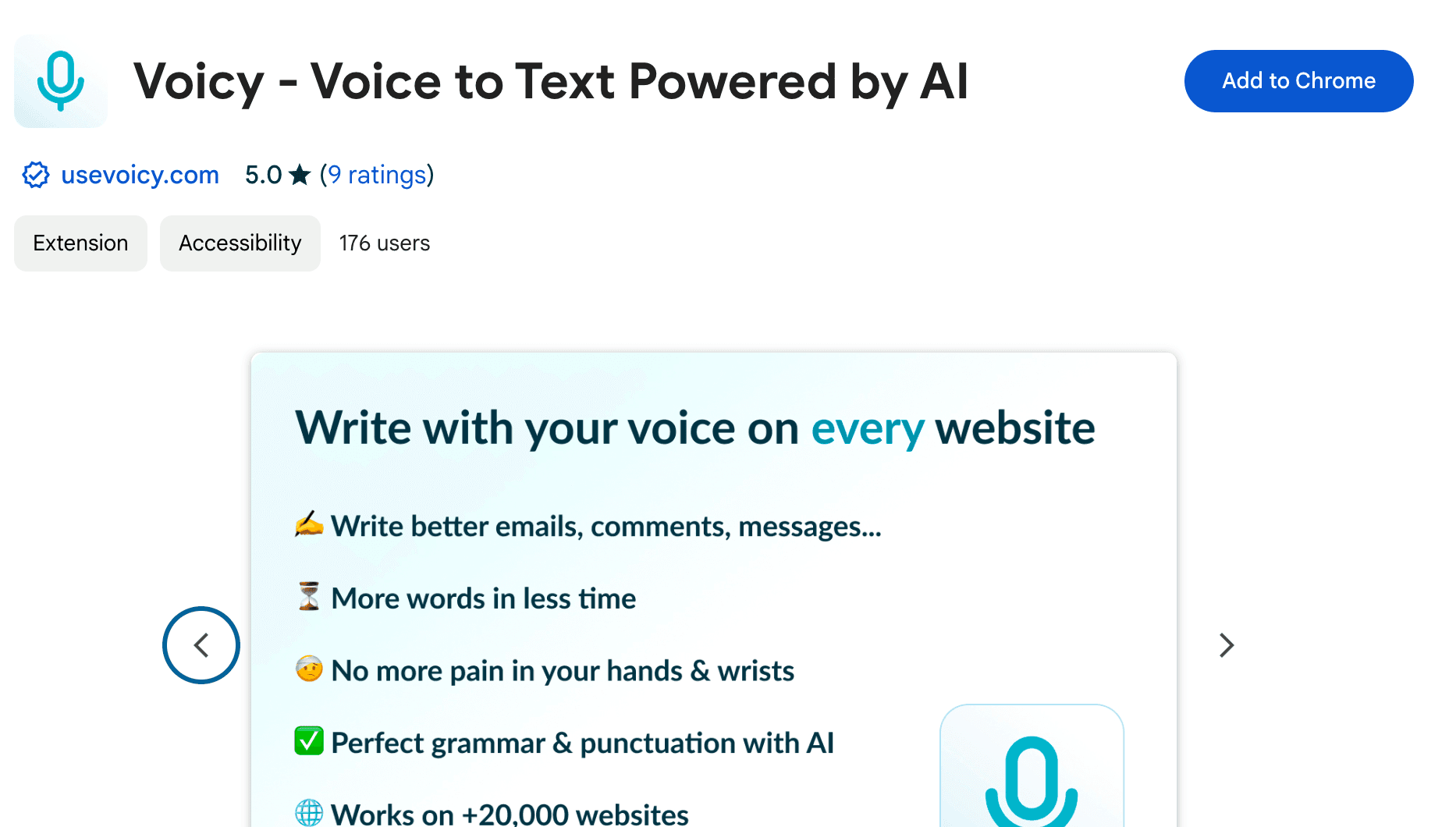
ステップ1:ChromeウェブストアからVoicy拡張機能を追加する
リンクにアクセスしてダウンロードをクリックするだけです。代替手段として、ほかの音声入力Chrome拡張機能もチェックしてください。
ステップ2:Outlookで新しいメールを作成する
メール本文をクリックすると、Voicyの要素が表示されます。
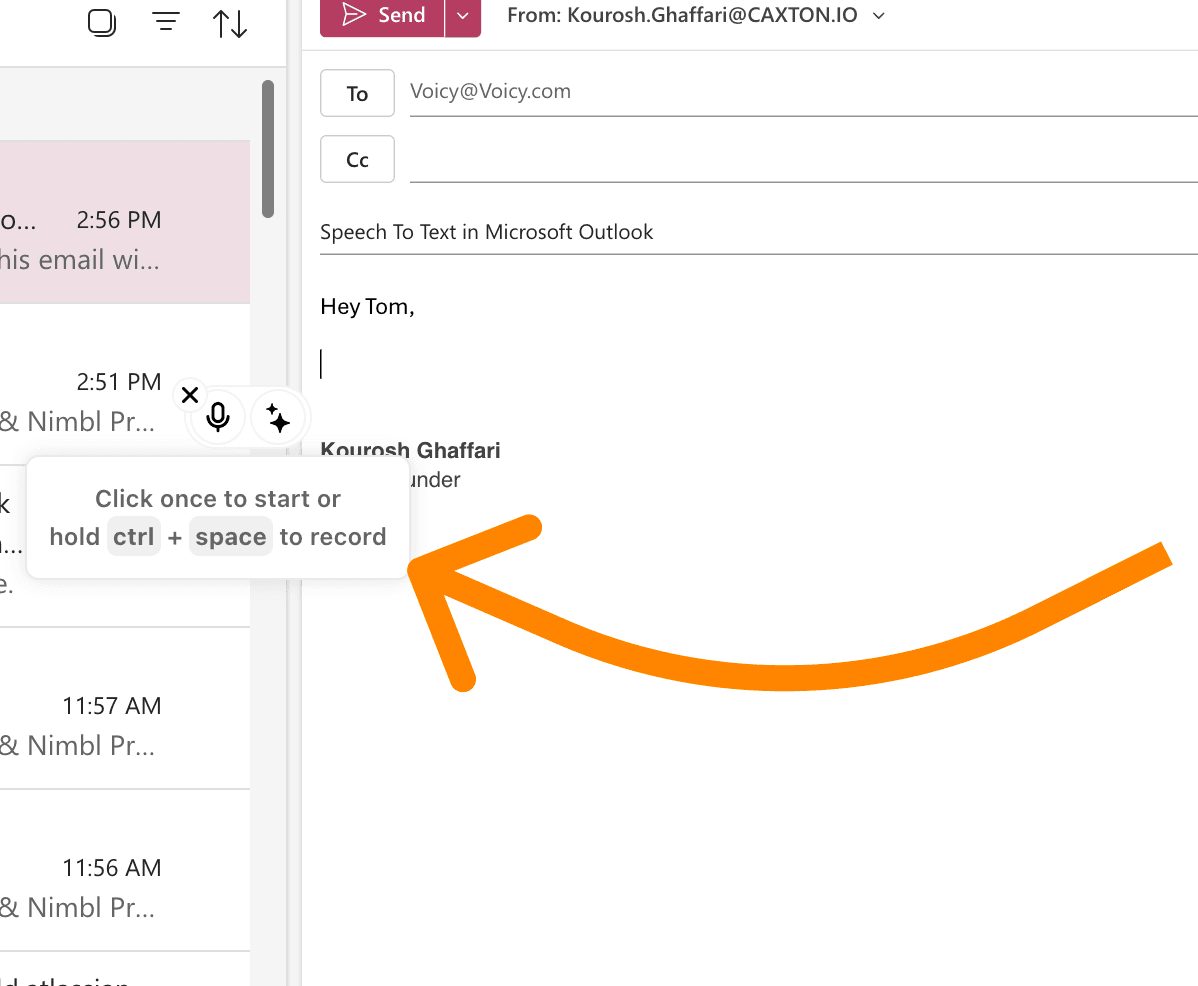
Outlookのメール画面のスクリーンショット。メール本文の横に、音声入力拡張機能Voicyが表示されています。
ステップ3: 録音を開始するにはマイクをクリック
要素にカーソルを重ねると、2つのボタンが表示されます。
マイクをクリックして録音を開始します。アイコンが赤い点に変わったら、話し始めてください!
もう一度クリックすると録音が停止します。
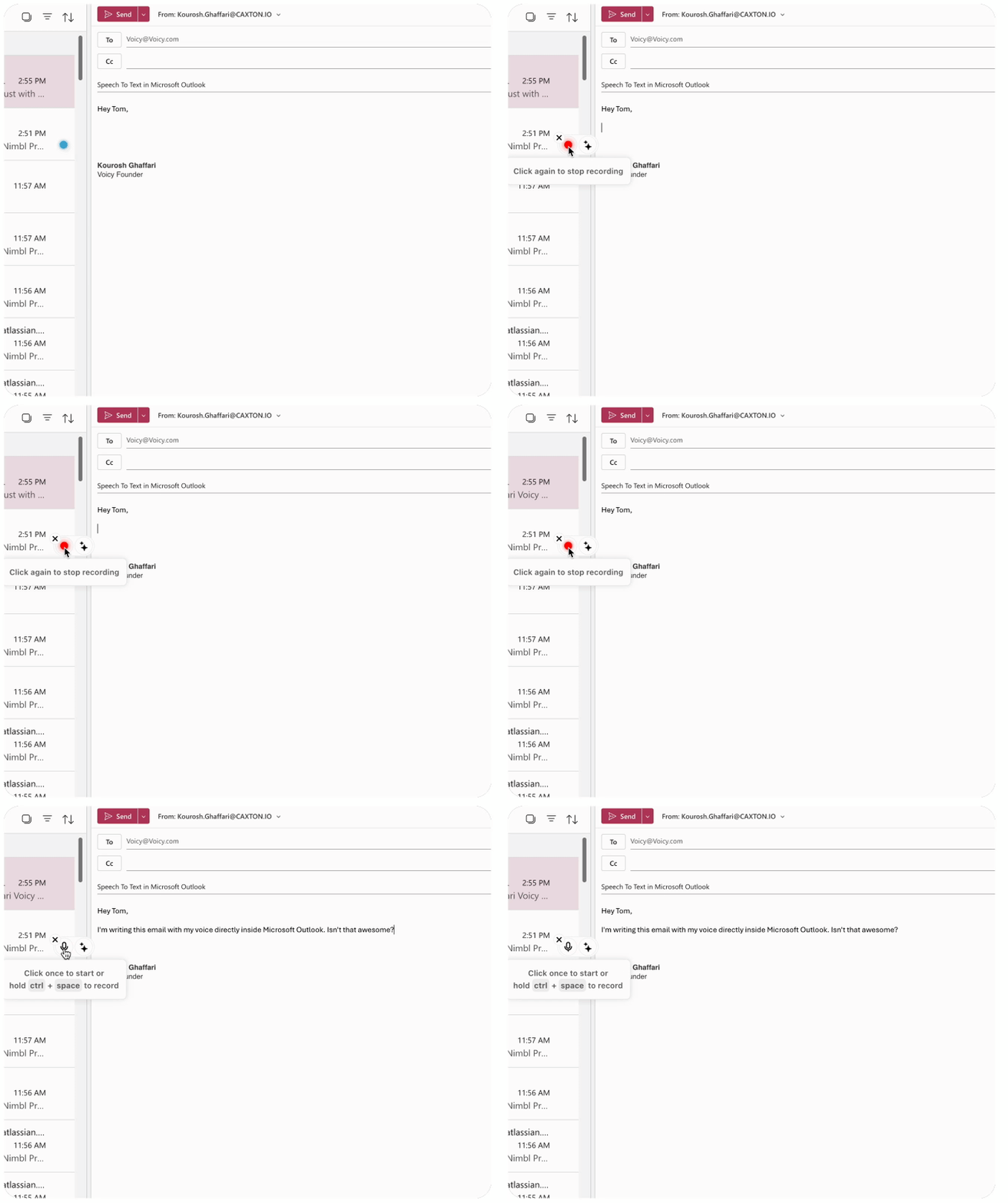
VoicyというChrome拡張機能の音声入力を使って、Microsoft Outlookでメールを音声入力する方法を示すGIFです。
ボーナス:Outlook内でAIを直接使ってメール作成を支援する
上の画像を確認すると、Voicyの要素にはもう1つボタンがあります。
そのボタンを使うと、ChatGPTに直接話しかけられます。
私のようにメールの書き出しに苦労するなら、これは最適です。
AI要素をクリックして、例えば「上司に退職することを伝えるメールを書いてください。」と言ってみてください。
Voicyが音声を文字起こしし、ChatGPTに送信して、テキストのブロックを返してくれます。
ぜひ試してみてください! さらに詳しいヒントは、ChatGPTを使ってメールを書く方法のガイドをご覧ください。
音声入力ツールが日常の作業をどう変えるか
メールに埋もれているのは、私も同じです。やっと返信する時間ができても、その間に受信箱にさらに2通増えているように感じます。
メール作成は仕事でも私生活でも重要で時間のかかる作業です。特に長文を打ち続けるならなおさらです。
幸いにも、これを大幅に楽にする技術があります。生産性向上のヒントで、より速く書く方法を学びましょう。
今日は、特にMicrosoft Outlookで、Office 365のメールサービス向けに使える音声入力ツールについてお話しします。
声で入力することは、少し時間を節約するだけではありません。音声入力は、次のような大きなメリットがあります:
手首と指を守る: パソコンの使いすぎは、手根管症候群やRSIなど、さまざまな障害につながる可能性があります。手根管症候群向け音声入力ガイドをご覧ください。
完璧な書式、文法、句読点: 多くのツールは、口述したテキストを自動で修正し、完璧なメールを作成します。
自然に聞こえるメール: 私たちは、特にメールを書くときに物事を複雑にしすぎがちです。マーク・トウェインでさえ、かなり初期の録音技術を作品の執筆に使っていました。
メールスキルを向上させたいですか? プロフェッショナルなメールの書き方と良いメールの書き方のガイドをご覧ください。
Voicyをすべてのアプリで使う
VoicyはOutlook専用ではありません。お気に入りの生産性向上アプリ全体で音声入力を使えます:
Gmailで音声入力 - Googleメールでメールを音声入力
Google Docsで音声入力 - ハンズフリーでドキュメントを作成
Microsoft Wordでの音声入力 - レポートや文書をより速く作成
音声付きHubSpotノート - 営業担当者に最適
Windowsユーザーの方は、Windows向け音声入力とWindows 10/11で音声入力を使う方法のガイドもご覧ください。包括的なWindowsの音声入力オプションについては、Windowsの音声入力ガイドをご覧ください。
よくある質問(FAQ)
Outlookで音声入力を有効にするにはどうすればよいですか?
無料版のOutlookには、標準搭載の音声入力機能はありません。代わりにVoicyのようなChrome拡張機能を使ってください。古いバージョンを含め、すべてのOutlookバージョンで動作します。
Outlookで音声入力するショートカットキーは何ですか?
Microsoft Outlookで音声入力を使うためのショートカットキーはありません。Voicyのような拡張機能では、マイクボタンをクリックするか、自分専用のカスタムショートカットを設定できます。
Outlookで音声入力するにはどうすればよいですか?
まず、マイクアイコンを見つけるか拡張機能を使って、Outlookで音声入力を有効にします。次にクリックして録音を開始し、はっきり話して、もう一度クリックして停止します。あなたの音声は自動的にテキストになります。
Outlookの音声入力はどこにありますか?
新しいOutlookでは、有料版のホームタブで音声入力を見つけられます。マイクアイコンを探してください。見当たらない場合は、Outlookのバージョンが対応していない可能性があります。代わりにOutlook向けの音声入力アドインを試してください。
Mac版Outlookでも音声入力は使えますか?
はい! Outlook Macで音声入力を使えます。ただし、Outlookの有料版である必要があります。より詳しくは、Macで音声入力する方法のガイドをご覧ください。
Outlookで音声入力が動作しないのはなぜですか?
一般的な対処法には、マイクの権限の確認、インターネット接続のテスト、Outlookの再起動があります。まず、他のアプリでマイクが動作するか確認してください。音声入力の問題を解決するガイドをご覧ください。
Microsoft Outlookで音声入力をオンにするにはどうすればよいですか?
[ファイル] > [オプション] > [簡単操作]に移動します。利用できる場合は「音声入力を使う」にチェックを入れてください。古いバージョンでは、ブラウザー拡張機能またはOutlook向けの音声入力アドインを使用してください。
Outlookで最もおすすめの音声入力機能は何ですか?
Microsoftの標準搭載ツールは、基本的な用途には十分機能します。Voicyのようなブラウザー拡張機能は精度が高く、すべてのOutlookバージョンで動作します。用途に合わせて選びましょう。おすすめの音声入力ソフトの比較をご覧ください。
Outlookでオフラインの音声入力は使えますか?
Microsoftの標準搭載の音声入力にはインターネットが必要です。Outlook向けの一部の音声入力アドインはオフラインで動作します。使用前に各ツールの要件を確認してください。
Microsoft Outlookでの音声入力はどのくらい正確ですか?
精度は、話し方の明瞭さと使用するツールによって決まります。Outlookの最新の音声入力機能はかなり正確です。静かな部屋で明確に話すと、最良の結果が得られます。
まとめと次のステップ
日々のメール業務に音声入力を取り入れることで、コミュニケーションをより効率的に管理する方法を採用できます。声で書くことは、より速く、より便利にメールを作成でき、絶え間ない入力のストレスも軽減します。
生産性を高める準備はできましたか? Voicyを無料で試す から、今日からメールの音声入力を始めましょう!







