



今日、WPMを増やして速く入力する方法
今日中にWPMを増やし、より速くタイピングする方法
記事の概要
実際のタイピング速度を向上させるためには、次の4つのことに焦点を当てましょう:
1. 音声入力 - 音声入力(speech-to-text)を使って4倍速く書くことができます。現代の音声認識ツールは非常に正確で高速であり、自動で句読点を処理します。
2. タッチタイピング - 筋肉の記憶を利用しながらキーボードを見ずにタイピングする技術です。各指には自分のゾーンのキーがあります。これが40 WPMを突破する唯一の方法です。
3. 正しい姿勢 - 背筋を伸ばし、足を床に平らにし、肘を90度に、手首をキーボードの上で浮かせてデスクには置かないようにします。
4. スマートな練習 - 速度よりも正確さに焦点を当てること(95%以上の精度を目指す)。数字や難しい文字の組み合わせなどの弱点を狙い撃ちします。長い不定期なセッションよりも、1日15分の練習が効果的です。
プラトーを打破する:
練習素材を切り替える(句読点、数字、コードを試してみる)
速度ではなくリズムに集中する
脳が筋肉の記憶を統合するために戦略的に休憩を取る
結果が出るタイムライン: 小さな改善には1〜2週間、日々の一貫した練習で15〜20 WPMを追加するには1〜3ヶ月。
WPMを早く増やす最速の方法を知りたいですか? Voicyのような音声テキスト化ツールを使用しましょう。音声を使って話す方がタイピングするよりも4倍速く、練習なしで1分間に150語以上の速度に達することができます。キーを探すことから解放され、アイデアに集中できます。
タイピング速度を向上させたい場合は、タッチタイピング、正しい姿勢、そして定期的な練習の3つに集中してください。本当に結果を出すには、キーボードを見るのをやめることが最速の方法です。
速くタイピングするための基礎を築く
スピード記録を追う前に、しっかりした基盤が必要です。多くの人はタイピングテストに飛び込んで基本を飛ばしてしまい、挫折してしまうことがあります。
本当の進歩は、正しいスキルを一歩一歩築いていくことから生まれます。
この基盤は、物理的な設定と正しいタイピング技術の2つから成り立っています。
良いエルゴノミクス(人間工学)がなければ、腰痛や手首の痛みにつながるでしょう。タッチタイピングがなければ、遅いペースのままでしょう。
タッチタイピングの威力
WPMを増やすために最も重要なスキルはタッチタイピングです。これは、キーボードを見ずに筋肉の記憶を用いて各キーを見つけることです。
最初は遅く感じるかもしれませんが、平均速度40 WPMを超えるための唯一の方法です。
タッチタイピングをするときは、目が画面上に留まり、行ったり来たりしません。これにより、より速く、より正確になります。キーを探すのではなく、アイデアに集中できます。
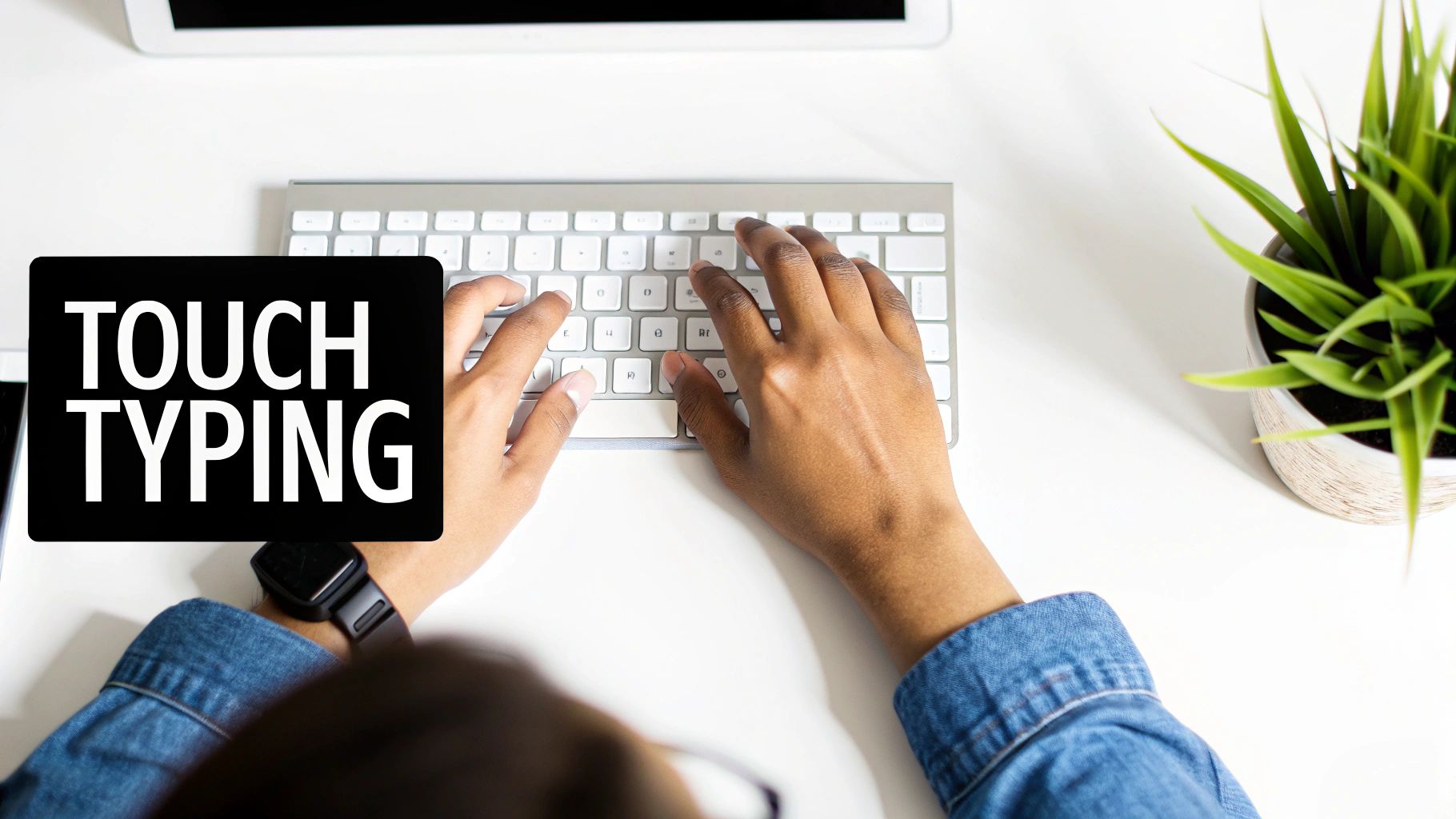
各指には自らのゾーンのキーがあります。これにより10本すべての指が動き、無駄な動作が減ります。
目標は、自動的にタイピングを行うことです。歩くようにタイピングを行うことが目指せる状態です。タッチタイピングが指にその反応を築きます。
研究によると、88.90%の人々がタイピングに5本以上の指を使用します。この技術が直接的に速度を高めることに繋がります。
正しい姿勢と手の位置をセットアップする
体の姿勢はあなたが思う以上に重要です。前かがみになったり手首を変な角度に曲げたりすると、速度が落ち、怪我のリスクがあります。
必要なものは以下の通りです:
背筋を伸ばす: 背筋を伸ばし、足を床に平らに置きます。猫背にならないように!
肘を90度に: 椅子を調整して肘が90度になるようにします。
手首をまっすぐに: デスクに手首を置かないこと。キーボードの上で浮かせてニュートラルポジションを保ちます。
良い姿勢は疲労を防ぎ、長時間の練習を可能にします。
WPMを増やすためのクイックスタートガイド
今日からタイピング速度を改善するための最速の方法はこちらです:
テクニック | 主な利点 | 結果が出るまでの時間 |
|---|---|---|
ホーム行を学ぶ | タッチタイピングの筋肉記憶を築く | 1-2週間 |
姿勢を正す | 疲労を減らし持久力を増やす | 即時 |
下を見ない | 脳にタッチ入力に頼らせる | 2-4週間 |
正確さに集中する | エラーと修正時間を減らす | 1週間 |
タイピングチューターを利用する | 構造化された練習ドリルを提供 | 日常使用で変わる |
姿勢を良くしたり、画面を見続けるといった簡単な変更で、すぐに結果が出ます。
エルゴノミクスとキーボード設定を最適化する
作業環境もテクニックと同じくらい重要です。適切なセットアップなしで速度を上げることは、ビーチサンダルでマラソンを走るようなものです。
ある程度の進歩はあるかもしれませんが、最終的には壁に突き当たります。
姿勢から始めましょう。良いセットアップは疲れを防ぎ、指が最大の効率で動くことを可能にします。
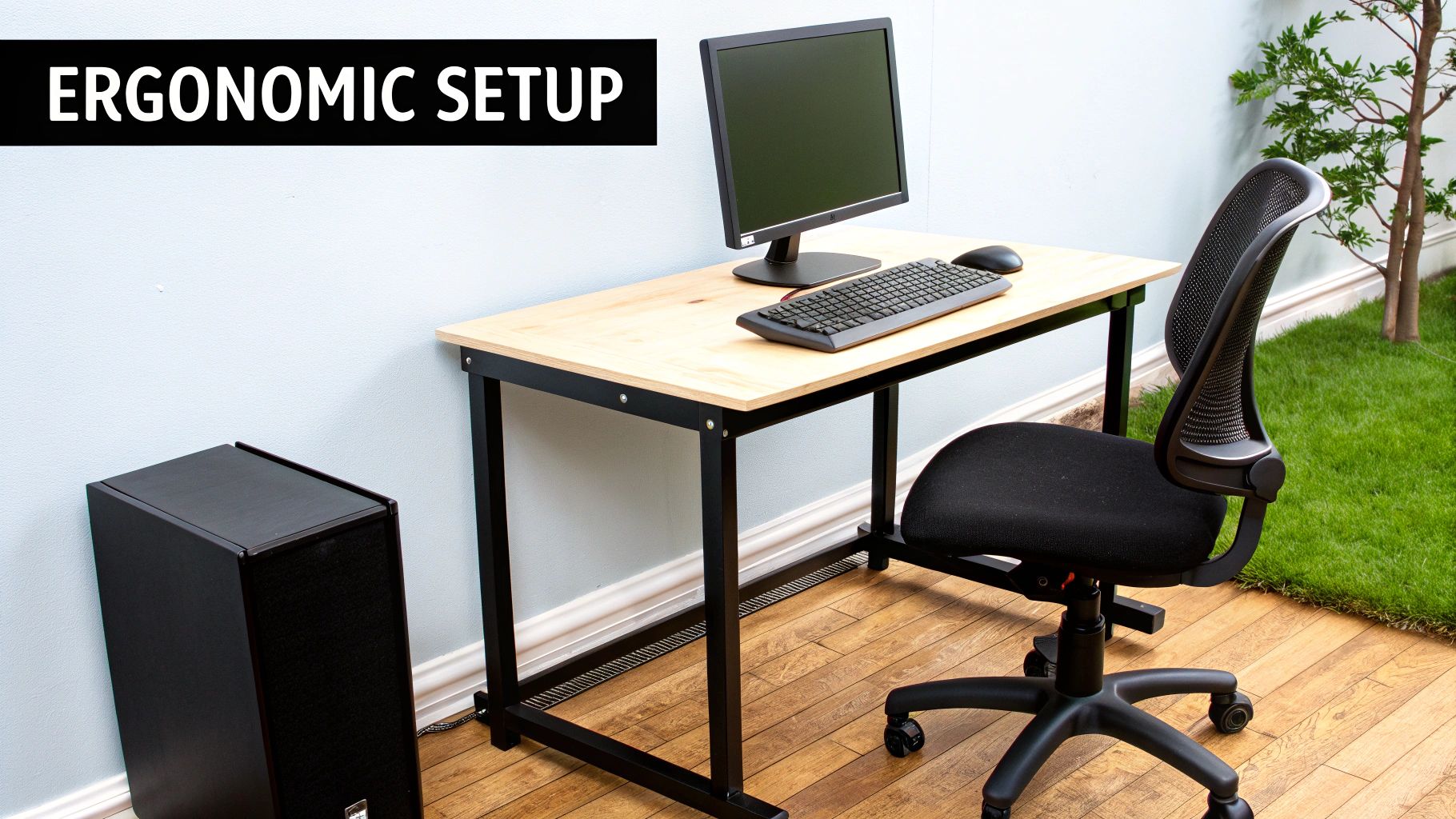
作業スペースの微調整
エルゴノミクスに合わせたステーションを作るのは簡単です。体をニュートラルで負担のないポジションに合わせます。
以下は主な調整点です:
椅子の高さ: 足を床に平らに置き、膝を90度にします。
肘の位置: 肘がリラックスした状態の90度にあるべきです。
モニターの配置: モニターを画面の上部が目の高さになるように置きます。
良い姿勢は反復性ストレイン障害 (RSI) に対する最良の防衛となります。適切なエルゴノミクスのセットアップは、タイピングの耐久力を最大30%向上させることができます。
違和感がある場合は、タイピングによる手首の痛みを和らげる方法についてのガイドを参照してください こちら。
適切なキーボードを選ぶ
キーボードは想像以上に大きな違いをもたらします。適切なものはタイピングを速くし、負担を減らします。
メカニカルキーボードは、速いタイピストに人気があります。キーを押した際の明確なフィードバックにより、キーを正確に押したことを確認するのに役立ちます。
多くのタイピストが触覚的な感触とより速い反応のためにこれを好みます。
エルゴノミックキーボードは手首の負担を減らすよう設計されています。多くの場合、分割されたデザインが採用されており、手をより自然な角度に保ちます。毎日何時間もタイピングする場合、これは長期の怪我を防ぐことができます。
こちらは簡単な比較です:
キーボードタイプ | 最適用途 | 主な利点 |
|---|---|---|
メカニカル | 速度重視のタイピスト | 触覚フィードバック、より速い反応 |
エルゴノミック | 長時間のタイピング | 手首の負担を軽減 |
スタンダード | カジュアルユーザー | 予算に優しく、広く利用可能 |
最適なキーボードは、快適に感じ、タイピングスタイルをサポートするものです。速度を追求するなら、高品質な機材に投資する価値があります。
スマートな練習方法を活用する
練習といっても、ただタイピングを増やすだけではありません。自分の弱点をターゲットにするスマートな練習が求められます。
速度よりも正確さにフォーカスする
これは金のルールです:精度は常に速度よりも優先されます。
指を飛ばすのは誘惑的ですが、ミスは進行を妨げます。バックスペースを押すごとに、効果的なWPMが低下します。
練習中には95%の精度またはそれ以上を目指しましょう。速度は自然に筋肉の記憶が改善するにつれて得られます。多くのタイピングソフトウェアは、間違いを減点し、初めから正しく入力するよう訓練します。
弱点をターゲットにする
誰にでもありますが、問題点が存在します。たとえば、数字に苦戦したり、特定の文字の組み合わせが障害になることがあります。
最速で進歩するには、これらの弱点を特定し、具体的にドリルすることです。
Monkeytypeのようなツールでは、カスタム単語リストで練習できます。時間をかけて、遅れをとるキーやパターンに集中しましょう。
日常的な練習ルーティンを築く
一貫性は、いつも強度に勝ちます。集中した15分間のセッションは、時折の1時間のマラソンよりも効果的です。
簡単な構造はこちらです:
ウォームアップ(3分):「the quick brown fox jumps over the lazy dog」を数回打ち込みましょう。指を起こし、ホーム行に慣れます。
弱点ドリル(7分):ここで本当の進行が起きます。Monkeytypeのようなツールを使用して、弱点をトレーニングします。これは数字、記号、または難しい文字のグループが含まれています。
リズムとフロー(5分):タイピングテストを行いますが、WPMスコアは無視します。滑らかで均一な打鍵を維持することに集中してください。
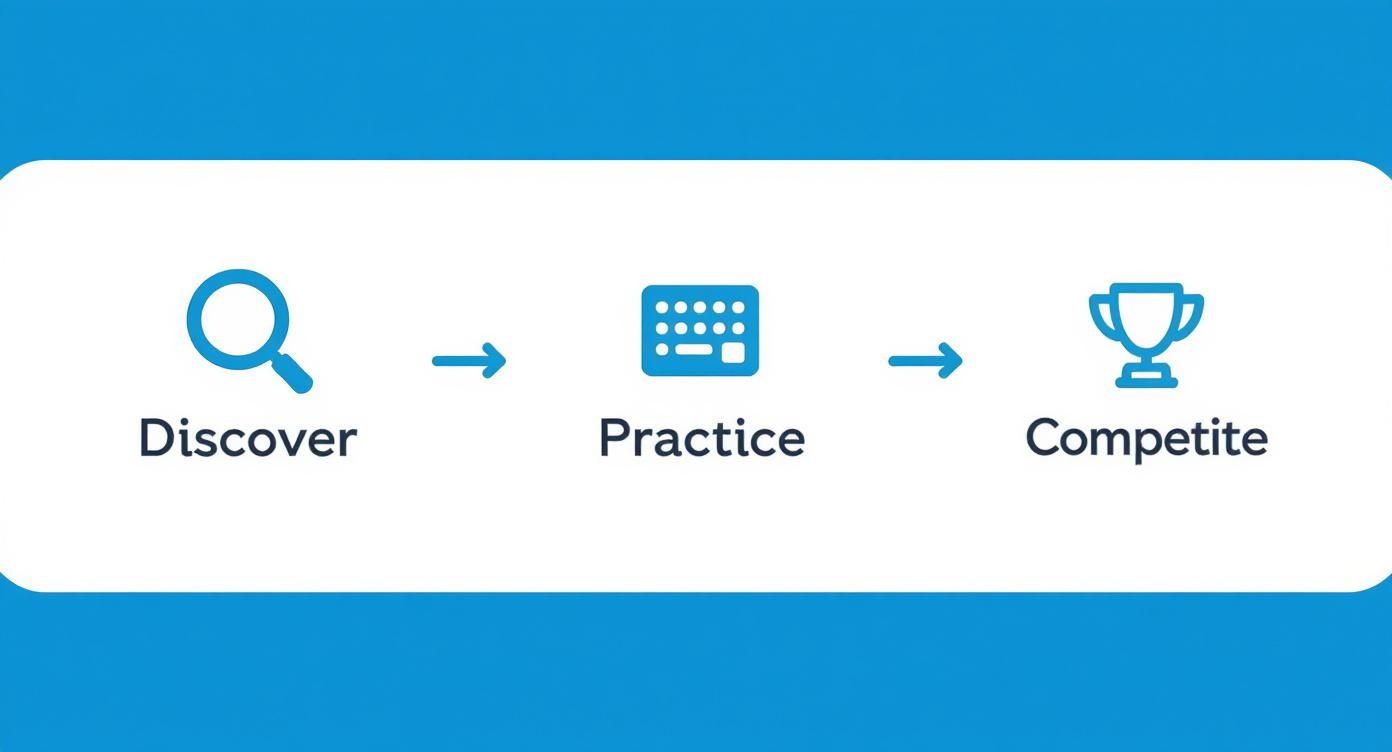
このサイクルは、適切なツールを見つけ、目的を持った練習を行い、自分のスキルをテストするのに役立ちます。
進捗を追跡し、プラトーを乗り越える
https://www.youtube.com/embed/QAb3ATOpBpE
自分の練習が効果があるかどうかをどうやって知るのか?数字を追跡しましょう。
ほとんどのタイピングプラットフォームには、自身のWPMと精度を時間ごとに示す内蔵グラフがあります。単純なスプレッドシートを使って日々のスコアを記録することもできます。
目標はレビューできる一貫した記録を持つことです。
自分のタイピングメトリックが現実に何を示すのか
WPMはストーリーの半分に過ぎません。精度が本当に何が起きているかを示します。
バックスペースを押すたびに、効果的なWPMが大幅に低下します。1つの間違いを訂正するのに正しく打ち込んだ5〜6語に相当する時間がかかることもあります。
60 WPMで98%の精度で打ち込むタイピストの方が、70 WPMで90%の精度の人よりも効率的です。
研究によると、わずか15分、週に3回の練習をすることで、数か月で15〜20 WPM速度が向上します。60 WPMを超えるには、まず正確さを重視する必要があります。
プラトーを乗り越える策略
最終的には壁に突き当たります。どれだけ練習してもWPMが停滞します。
これは普通です。解決策は、より強くタイピングすることではなく、アプローチを変えることです。
これらのテクニックを試してみてください:
練習素材を変える:一般的な単語を練習してきた場合は、複雑な句読点、数字、またはコードスニペットを試してみましょう。これにより、新しい経路が脳に形成されることが促されます。
速度ではなくリズムに集中する:数回のセッションの間、WPMカウンターを無視してください。メトロノームアプリを使って1拍ごとに1文字をタイプできるように挑戦してみましょう。これにより、滑らかで一貫性のあるリズムが築かれます。
戦略的な休暇を取る:時には最善の手段は離れることです。練習から1日か2日ほど休みを取りましょう。これにより、脳が筋肉の記憶を統合するのが許されます。戻ってきたときには以前の限界を超えていることを発見するかもしれません。
WPMを増やすためのよくある質問
速さと正確さのどちらが大事ですか?
正確さが毎回勝ちます。速度は正確さの結果であり、その逆ではありません。
ほとんどの専門家は95%以上の精度を目指すことを推奨しています。速度を早くすることを目指しすぎると、修正困難な悪い習慣が指に染み付いてしまいます。
改善を見るまでにどれくらいかかりますか?
一貫性によりますが、おおよそのタイムラインはこちらです:
1〜2週間:1日15分の練習で、より快適に感じられ、わずかなWPMの増加が見られます。
1〜3ヶ月:一貫した練習で、平均に15〜20 WPMを追加することができます。タッチタイピングが自然に感じられるようになります。
6ヶ月以上:良い習慣が第二の性質になります。はるかに速くタイピングできるようになり、70または80 WPMのような高いプラトーを突破することに集中できます。
毎日の短く集中したセッションは、時折の長時間練習に勝ります。
正式なレッスンなしでWPMを増やせますか?
はい。タイピングクラスは必要ありませんが、多少の構造が大いに役立ちます。
タイピングチューターアプリを使うことで、弱点をターゲットにしたドリルとともに自動的に構造が与えられます。自主的に学んでいる場合は、我慢強く、ここで紹介した追跡方法を使うことで成功できます。
多くの作業においては、タイピングをまったく必要としないかもしれません。Voicyのようなツールは、99%以上の精度と自動的な句読点を活用して、パソコン上どこでも音声だけで作文させます。
メールやドラフトの口述は大きな生産性の向上をもたらし、最も速いタイピストよりもはるかに迅速に考えをまとめることができます。
WPMを上げることは短距離走ではなく、マラソンです。精度を重視し、継続し、適切なツールを用いて目指す速度を築き上げましょう。
キーボードを回避し、より効率的に作業を進める準備はできていますか?Voicyなら、99%以上の精度で自動的に句読点をつけながら、パソコン上どこでも音声だけで作文できます。無料でVoicyをお試しください。







