



Wordで音声を文字起こしする方法
Word文書を声で書きたいですか?
この記事では、Microsoft Wordで音声を文字起こししてテキスト化する方法をご紹介します。
Wordのすべてのバージョンで使えます
50言語で99%以上の高精度
音声からテキストへの即時変換
Wordで音声をテキスト化する2つの方法
外部の文字起こしサービスを使う
✅ 非常に高精度
✅ 自動で句読点を追加
✅ Wordのすべてのバージョンで使える
❌ 常に無料とは限らない
Word標準の音声入力ソフトを使う
✅ 無料
❌ 精度が低い
❌ すべてのWordバージョンで使えるわけではない
ステップごとに解説:Wordで音声を文字起こしする方法
この記事では、Voicyという音声入力アプリを使います。
とても高精度で、高速、そしてWordのすべてのバージョンで使えます。
ステップ1:Voicyアプリをインストールする(無料トライアル)
このリンクにアクセスし、ダウンロードをクリックするだけです。

ステップ2:Wordで文書を開く
Wordを開くと、文書の横にVoicyの要素が表示されます。
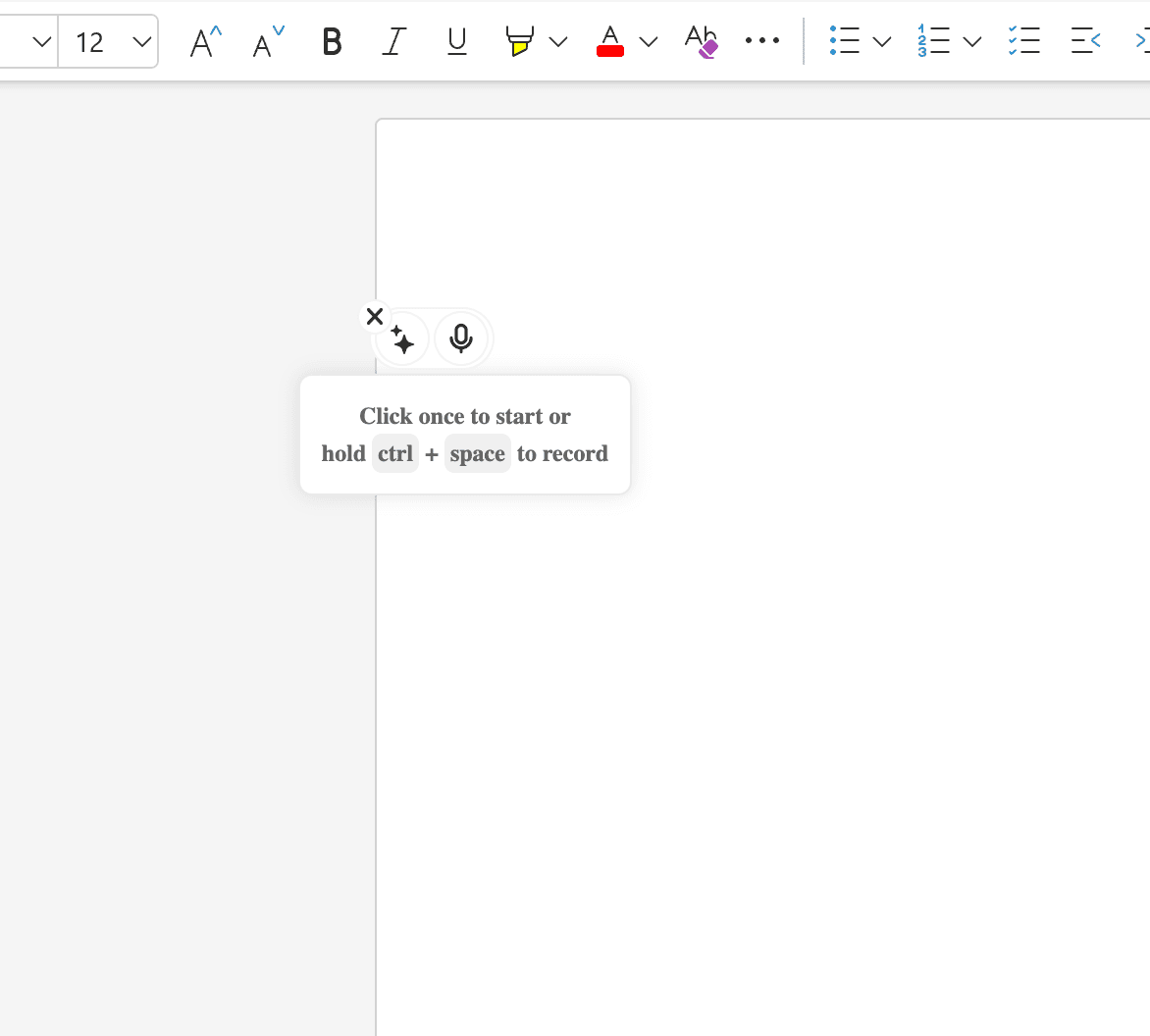
Word文書上のVoicy要素を示すスクリーンショット。
ステップ3: マイクをクリックして録音を開始する
要素にカーソルを合わせると、マイクボタンが表示されます。
ボタンをクリックして録音を開始します。
もう一度クリックすると録音が終了します。
テキストがすぐに表示されます。
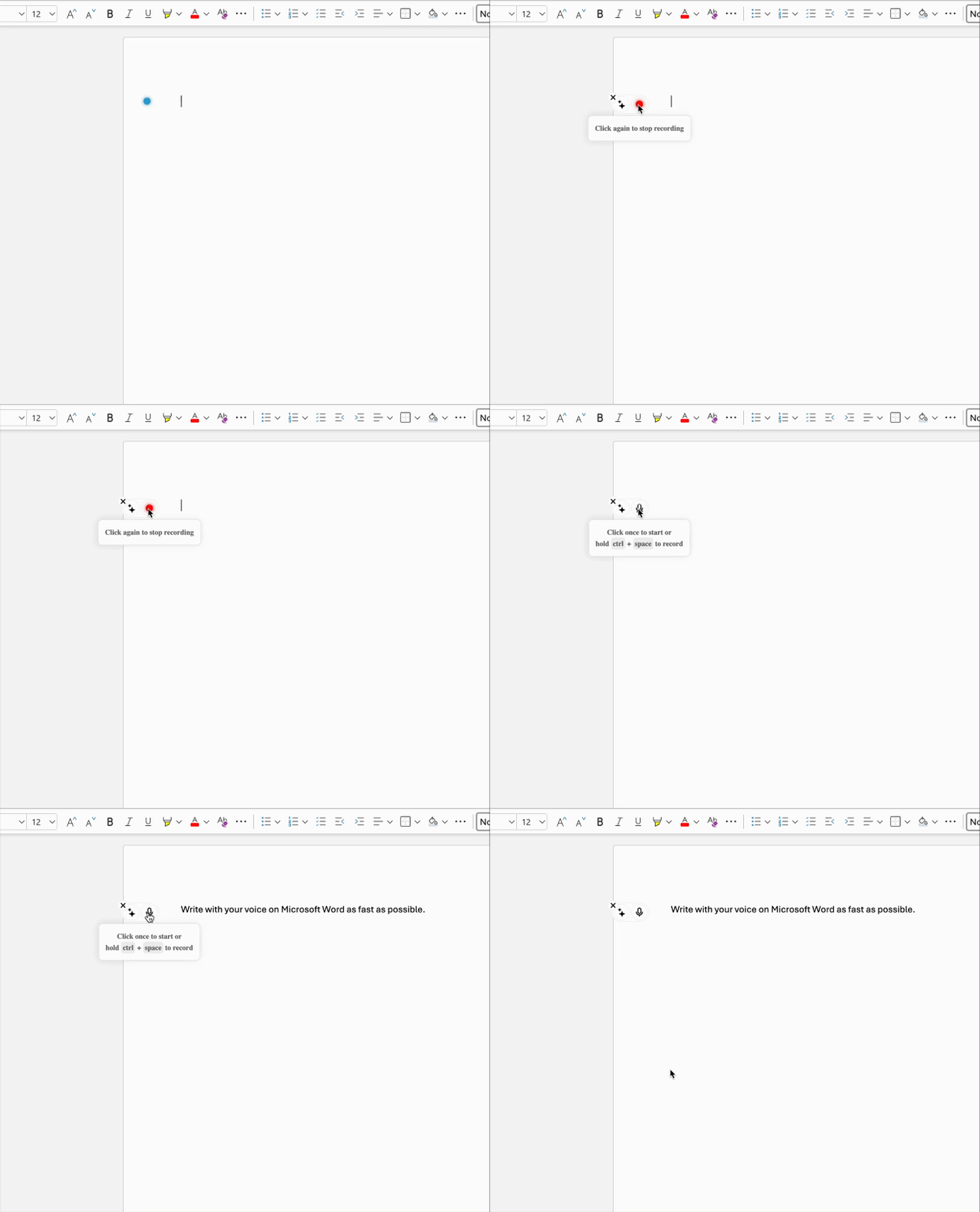
Voicy拡張機能を使ってMicrosoft Wordで音声をテキスト化する方法を示すGIF
Word標準の音声入力ツールの使い方
注意:これはすべてのWordバージョンで使えるわけではありません。Microsoft 365が必要です。
Wordを開く
上部メニューバーの[ホーム]タブを開く
マイクアイコンをクリックして音声入力を開始します。
話し始める
句読点を入れるには、「comma」「new line」などのように言う必要があります
Wordの音声入力オプションの詳細をすべて知りたいですか? Microsoft Wordでの音声入力の完全ガイドをお読みください — ショートカット、Word for Web、モバイル、トラブルシューティング、各Wordバージョンに最適なツールを網羅しています。
外部アプリを使うべきときとWord標準の音声入力を使うべきとき
次の場合はWordの音声入力を使いましょう:
Wordで文書を書くことがあまりない
短い文章だけを音声入力し、ミスを手動で直すのが気にならない
次の場合は外部アプリを使いましょう:
ほぼ毎日Wordで作業している
学校や仕事のために専門的なレポートを書き、完璧な文法と句読点が必要
しっかりしたアプリに少しお金をかけるのが気にならない
Wordの音声入力のすばらしいメリット
Microsoft Wordで音声入力を使うのは、時間を節約するだけではありません。ここでは、その魅力をご紹介します。
手と手首を守る 入力しすぎると体に負担がかかります。手根管症候群などのけがの原因にもなります。Wordの音声入力なら、手を休められます。
完璧な文法と句読点 優れた音声入力ツールは、テキストを自動で修正します。余計な手間なく、きれいでプロフェッショナルな文書が仕上がります。
自然な書き方 私たちは文章を書くことを難しくしすぎています。話すほうが入力するより自然に感じられます。マーク・トウェインでさえ、初期の録音ツールを使って本を書いていました!
トラブルシューティング:Wordで音声入力が動作しない場合
Microsoft Wordの音声入力で問題が発生していますか? すぐに試せる対処法はこちらです。
マイクのアクセス許可を確認する
MacでもWindowsでも、プライバシーとセキュリティの設定でマイクの使用を有効にする必要があります
インターネット接続が安定しているか確認する
GoogleのPage Speed Insightsやfast.comのような通信速度チェックページで確認できます
ブラウザーを更新してみる(Word Onlineの場合)
いわゆる、オフにしてからオンにする方法です
デスクトップアプリを使っている場合はWordを再起動する
マイクの入力音量を確認する
Wordが動作するのに十分な音量でマイクが音声を取り込んでいることを確認してください。
よくある質問(FAQ)
Wordの音声入力のショートカットキーは何ですか?
Microsoft Wordの内蔵音声入力では、WindowsではAlt + '(アポストロフィ)、MacではOption + F1がショートカットです。Voicyのようなサードパーティツールでは、マイクボタンをクリックして開始するか、自分でキーボードショートカットを設定します。
Wordで音声入力を使うにはどうすればいいですか?
まず、マイクアイコンを見つけるか拡張機能を使って、Wordで音声入力を有効にします。その後、クリックして録音を開始し、はっきり話して、もう一度クリックして停止します。話した内容が自動的にテキストになります。
Wordの音声入力はどこにありますか?
新しいWordのバージョン(Microsoft 365とWord 2021)では、[ホーム]タブに音声入力があります。マイクアイコンを探してください。見つからない場合は、Wordのバージョンが対応していない可能性があります。その場合は、VoicyやWindows Voice Typing(Win+H)を試してください。
MacのWordでも音声入力は使えますか?
はい! Word Macでも音声入力を使えます。Fnキーを2回押すと、Macの内蔵音声入力が使えます。あるいは、Microsoft 365の内蔵Dictateボタン(Option + F1)を使ってください。手順ごとの説明は、Wordの音声入力ガイド全文をご覧ください。
Wordで音声入力が動作しないのはなぜですか?
よくある対処法には、マイクのアクセス許可の確認、インターネット接続のテスト、Wordの再起動などがあります。まず、ほかのアプリでマイクが動作するか確認してください。
Microsoft Wordで音声入力をオンにするにはどうすればいいですか?
[ホーム]タブに移動し、マイクアイコン(Dictate)をクリックします。Microsoft 365が必要です。古いWordバージョンでは、Windows Voice Typing(Win+H)やVoicyのようなブラウザー拡張機能を使ってください。
Wordで一番おすすめの音声入力機能は何ですか?
Microsoftの内蔵ツールは、基本的な用途には十分使えます。Voicyのようなブラウザー拡張機能は、より高い精度を提供し、すべてのWordバージョンで使えます。Microsoft Wordの音声入力ガイドで比較をご覧ください。
Wordで音声入力をオフラインで使えますか?
Microsoftの内蔵音声入力にはインターネットが必要です。Windows Voice Typing(Win+H)は、Windows 11でオフラインでも使えます。その他の方法はガイドをご覧ください。
Microsoft Wordの音声入力の精度はどのくらいですか?
精度は、話し方の明瞭さと使うツールによって異なります。Voicyのような最新のAI搭載ツールは99%以上の精度を実現します。Wordの内蔵音声入力は約85〜95%です。静かな部屋ではっきり話すと、最良の結果が得られます。







