Excelでディクテーションする方法: 音声入力ガイド (2026)
🔥 TL;DR: Excelで音声入力する方法
📝 Excelには標準の音声入力機能はありません - Windowsの音声認識かサードパーティ製ツールが必要です
⚡ Windowsの方法: Win+Hを押して、基本的なWindows音声入力を使います(精度は限定的です)
🎯 より良い選択肢: Voicyは、AI搭載の文字起こしで98%以上の精度を実現します
💪 Voicyはどこでも使えます: Excel、Google Sheets、あらゆるアプリに対応 - Microsoft Officeだけではありません
🚀 大きなメリット: 使いにくい標準ツールと格闘する代わりに、自然に話すだけで入力できます
💰 無料トライアルあり - どのソリューションにするか決める前に精度を試せます
🔧 セットアップ時間: Voicyは2分、Windows音声認識の学習は15分以上
📊 おすすめ用途: データ入力、リスト作成、スプレッドシートへのハンズフリー入力
なぜ入力よりもExcelで音声入力するのか?
Excelのスプレッドシートを埋めたいのに、延々と টাইピングするのに疲れていませんか? Excelでの音声テキスト化 は、データ入力のやり方を一変させます。何時間もクリックして入力する代わりに、データをそのままセルへ話し込めます。
多くの人は、Excel自体に音声入力機能が含まれていないことに気づいていません。混乱が起こるのは、Windows 10と11にExcel内で使える音声認識があるからです。ただし、基本的なWindowsの音声入力と、精度を重視して作られたプロ向けツールには大きな違いがあります。
私たちは両方の方法をテストしました。Windowsの音声入力は動作しますが、扱いにくく、かなりの学習が必要です。Voicyは、最初からプロ品質の精度を発揮します。以下で、両方の方法を見ていきましょう。
方法1: Excel向けの標準Windows音声入力
Windowsには、Excelで使える無料の音声認識があります。基本的な機能ですが、簡単な作業なら十分です。
手順: Windows音声認識
1. 環境を確認する
Windows 10または11、そこそこのマイク、そして任意のバージョンのExcelが必要です。特別なソフトは不要です。
2. 音声認識を有効にする
Windowsキー + H を押します。画面上部に小さなマイクバーが表示されます。これはExcelの音声入力ではなく、Windowsの音声入力です。
3. カーソルを置く
テキストを入れたいExcelのセルをクリックします。選択されたセルには枠線が表示されます。
4. 話し始める
マイクアイコンをクリックして、話し始めます。ゆっくり、はっきり話しましょう。句読点は「period」と言います。
5. セル間を移動する
次の行へ移動するには Enter キーを押します。次の列には Tab を押します。移動するとマイクは止まるので、続けるにはもう一度クリックしてください。
Windows音声入力の問題点
Windowsの音声認識には大きな制限があります:
精度が低い - 特に数字やExcel用語で顕著です
学習が必要 - 10〜15分かけて自分の声を覚えさせる必要があります
頻繁に止まる - Enterを押したりセルをクリックすると一時停止します
句読点の理解がない - 「カンマ」や「ピリオド」を手動で言う必要があります
背景ノイズに弱い - 普通のオフィス環境でも苦戦します
方法2: Voicyを使ったプロ仕様の音声入力 Mac + Windows(推奨)
Voicyは別のアプローチを取ります。標準のWindowsツールと格闘する代わりに、Excelや50以上の他アプリで使えるプロ向けの音声認識ソフトを提供します。
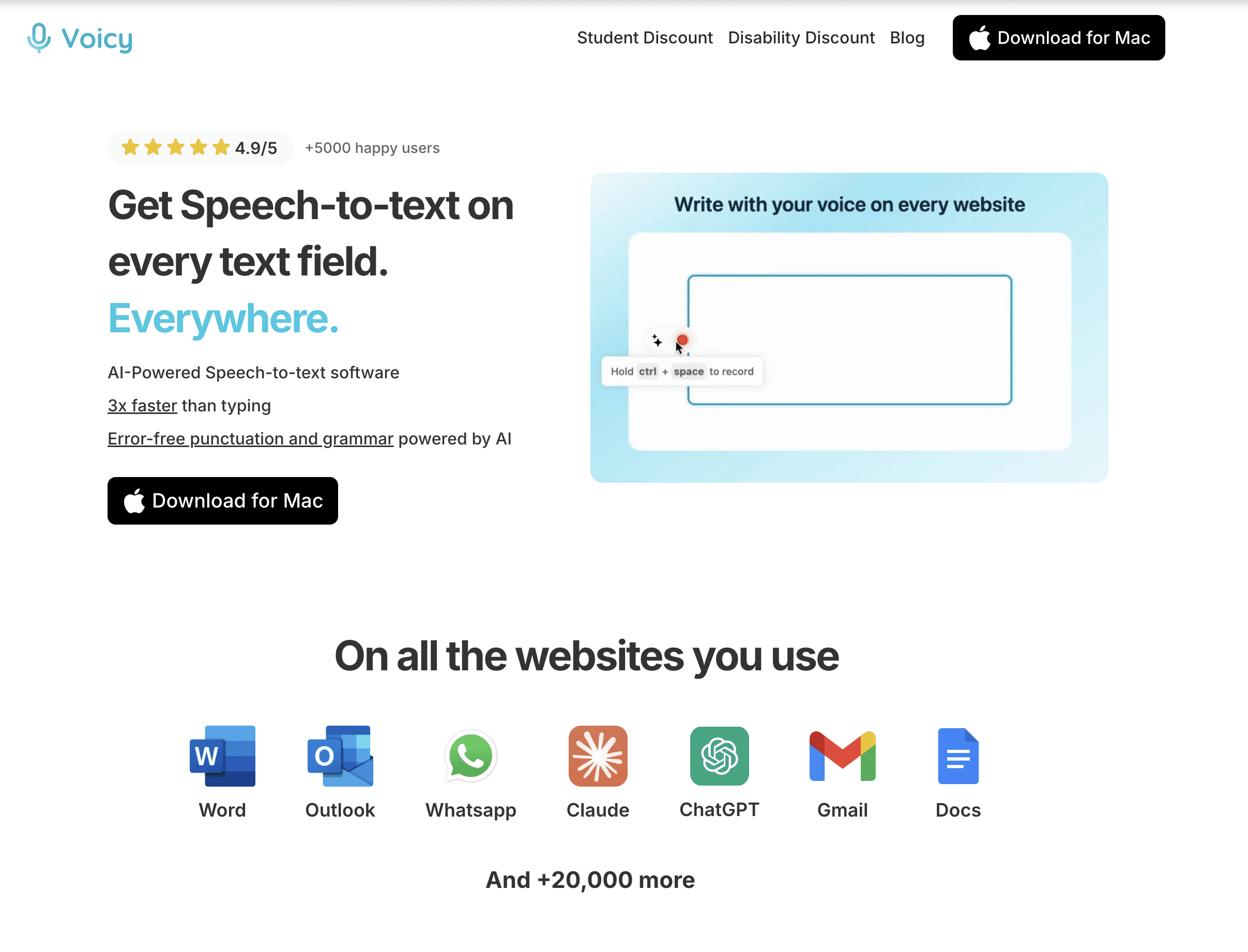
VoicyがWindows音声入力より優れている理由
Voicyは、何百万もの音声サンプルで学習したクラウドベースのAIを使っています。つまり、初日から高い精度が得られ、学習は不要です。
手順: ExcelでVoicyを使う
1. Voicyをインストールする
Mac、Windows、またはブラウザー拡張機能向けのVoicyをダウンロードします。無料トライアルで、料金を払う前に精度を試せます。
2. ホットキーを設定する
音声入力を起動するキーボードショートカットを選びます。多くのユーザーは Ctrl+Shift+Space などを選びます。
3. Excelの任意のセルをクリックする
テキストを入れたい場所にカーソルを置きます。どのセルでも、数式バーでも、テキストエリアでも使えます。
4. ホットキーを押して話す
選んだショートカットを押して、普段どおりに話します。Voicyは自動で句読点を追加し、数字も賢く処理します。
5. 作業を続ける
Windowsの音声入力と違い、Voicyはセル間を移動してもアクティブのままです。何度も再起動する必要はありません。
Excel音声入力の比較: 標準機能 vs Voicy
機能 | Windows音声入力 | Voicy |
|---|---|---|
精度 | 70〜80%(学習が必要) | 98%以上(学習不要) |
セットアップ時間 | 15分以上の音声学習 | 2分でインストール |
句読点 | 手動(「カンマ」と言う) | AIによる自動句読点 |
移動時の挙動 | セル移動で停止する | アプリ間でもアクティブを維持 |
背景ノイズ | 騒がしい環境では苦戦する | 高度なノイズフィルタリング |
言語 | 対応言語が限定的 | 50以上の言語に対応 |
料金 | 無料(Windowsに付属) | 月額$8.49、無料トライアルあり |
対応環境 | あらゆるWindowsアプリ | Excel、Google Sheets、どこでも |
Excelを成功させるための音声入力のコツ
Windows音声入力でもVoicyでも、次のコツで精度が上がります:
はっきり、自然に話す
ささやいたり、叫んだりしないでください。普段の話し方で大丈夫です。Voicyのようなプロ向けツールは自然な話し方に適応します。
良いマイクを使う
ノートPCのマイクでも使えますが、理想的ではありません。USBヘッドセットやデスクトップマイクを使うと、精度が大きく向上します。
背景ノイズを減らす
ドアを閉め、扇風機を切り、静かな時間帯に音声入力しましょう。Voicyはある程度の背景ノイズに対応しますが、きれいな音声のほうがうまくいきます。
データ構造を先に考える
入力を始める前に、情報をどう整理するか考えましょう。バラバラなデータより、論理的なまとまりで音声入力するほうが簡単です。
Excelの音声入力に最適な用途
音声入力は、次のようなExcel作業に特に向いています:
顧客リスト - 氏名、住所、電話番号
在庫データ - 商品説明、数量
アンケート回答 - 自由記述のフィードバックやコメント
会議メモ - タスク化するアクション項目
コンテンツ企画 - ブログのテーマ、マーケティングのアイデア
音声入力は複雑な数式には向きません。値を先に音声入力して、その後で数式を手動で追加するほうが簡単です。
Excelを超えて: オフィススイート向けの音声入力
Excelでの音声入力が気に入ったら、他のMicrosoft Officeアプリにも広げてみましょう。Microsoft Wordでの音声入力は文書作成を効率化し、PowerPoint音声入力ガイドではスライドのナレーションやスピーカーノートを扱います。Office全体で使えるツールの完全比較は、2026年版おすすめ音声入力ソフトのまとめをご覧ください。
Voicy Chrome拡張機能は、Google Workspace、Notion、そしてあらゆるWebアプリにプロ仕様の音声入力をもたらします。Excelで得られるのと同じ精度を、オンラインで作業するあらゆる場所で使えます。
Windowsユーザー向けには、Windows音声テキスト化ガイドで、すべてのアプリケーションにまたがるシステム全体の音声入力を紹介しています。
よくある質問
Excelには標準の音声テキスト化機能がありますか?
いいえ、Excelには標準の音声入力機能は含まれていません。より高精度に使うなら、Windows 10/11の音声認識(Win+H)か、Voicyのようなサードパーティ製ツールを使えます。
ExcelでのWindows音声入力の精度はどのくらいですか?
Windowsの音声認識は平均70〜80%の精度で、音声学習が必要です。Voicyのようなプロ向けツールは、学習なしで98%以上の精度を実現します。
Excelで数式を音声入力できますか?
基本的な数式なら使えますが、複雑なものは難しいです。まずデータ値を音声入力し、その後で数式を手動で追加するほうが簡単です。簡単なSUM関数なら「イコール sum」と言えば入力できます。
Excelの音声入力に最適なマイクはどれですか?
USBヘッドセットやデスクトップマイクは、ノートPCのマイクより優れています。Blue Yeti と Audio-Technica ATR2100x-USB は人気の選択肢です。
Google Sheetsでも音声入力は使えますか?
はい! VoicyはGoogle Sheets、Excel、そしてほとんどのスプレッドシートアプリで使えます。Google Docsにも標準の音声入力(ツール > 音声入力)があります。
プロ向けのExcel音声入力はいくらですか?
Voicyは月額$8.49、年額$82、買い切り$220です。無料トライアルで購入前に精度を試せます。Windowsの音声入力は無料ですが、精度は低めです。
Mac版Excelでも音声入力できますか?
Macには標準の音声入力(Fnを2回押す)がありますが、基本的なものです。Voicy for Macなら、はるかに高い精度で、すべてのアプリで使えます。
Excelの音声入力に対応している言語は?
Windows音声入力は、英語、スペイン語、フランス語、ドイツ語などの主要言語に対応しています。Voicyは地域の方言やアクセントを含む50以上の言語をサポートしています。
ExcelでEnterを押すと、なぜ音声入力が止まるのですか?
Windowsの音声入力は、セル間を移動すると一時停止します。手動でマイクを再起動する必要があります。Voicyのようなプロ向けツールは、セル移動中もアクティブのままです。
音声入力はExcelのキーボードショートカットの代わりになりますか?
音声入力は、テキスト入力やデータ入力に最適です。移動や書式設定には、引き続きキーボードショートカットやマウスクリックが必要です。これは特定の作業を速くするためのツールであり、Excelの操作をすべて置き換えるものではありません。
今日からExcelで音声入力を始めよう
Excelの作業をもっと速くしたいですか? 両方の方法を試して、どちらが自分に合うか確認してみましょう。
基本的な作業なら、Windows音声入力(Win+H)ですぐに始められます。無料で、今すぐ使えます。
高い精度を求めるなら、Voicyの無料トライアルで、プロ仕様の音声認識ソフトが生み出す違いを実感できます。多くのユーザーが、速度と精度の即時改善を感じています。
最適な音声入力ツールは、実際に使い続けられるものです。まずは今使えるものから始めて、Excelの作業で音声入力の価値を感じたらアップグレードしましょう。