音声を文字起こし Chrome拡張機能 - 完全セットアップガイド (2026)
要約
音声を文字起こしするChrome拡張機能を使えば、どのウェブサイトでもキーボードを使わずに話すだけで入力できます。おすすめはVoicy(正確性99%、50言語対応)とVoice In(60万人以上のユーザー)です。Chromeウェブストアからインストールし、拡張機能のアイコンをクリックしてから、Gmailでメールを、Googleドキュメントで文書を、Slackでメッセージを音声入力で書き始めましょう。ほとんどの拡張機能はオフラインでも機能し、音声をローカルで処理することでプライバシーを尊重します。
パソコンでのタイプに疲れていませんか?音声を文字起こしするChrome拡張機能は、より速く書きたい、タイピングの負担を減らしたい、効率的に働きたい人にとって画期的なツールです。
Gmailでメールを書いたり、ドキュメントを作成したり、Slackでチャットしたりする際に、これらの音声入力Chrome拡張機能を使用すると、書き込み速度が3倍になります。いいところは?特別なソフトウェアなしで、ブラウザ内で動作します。
音声を文字起こしするChrome拡張とは?
Chromeの音声入力拡張機能は、話した言葉をテキストに変換するブラウザのアドオンです。コンピュータのマイクを使用してあなたの話す言葉を聞き、それを自動的にカーソルのある場所に打ち込みます。
まるで、なんでもあなたの言うことをタイプする個人的なアシスタントを持っているかのようです。ただし無料で、すぐに動作し、あなたの偶然思いつく真夜中のアイデアも評価しません。
ベスト音声を文字起こしするChrome拡張機能(2026)
1. Voicy - AIベースの音声認識
VoicyのChrome拡張機能は、50言語で99%の精度を誇ります。高度なAIを使用して文脈を理解し、自動的に句読点を追加し、技術用語にも対応します。
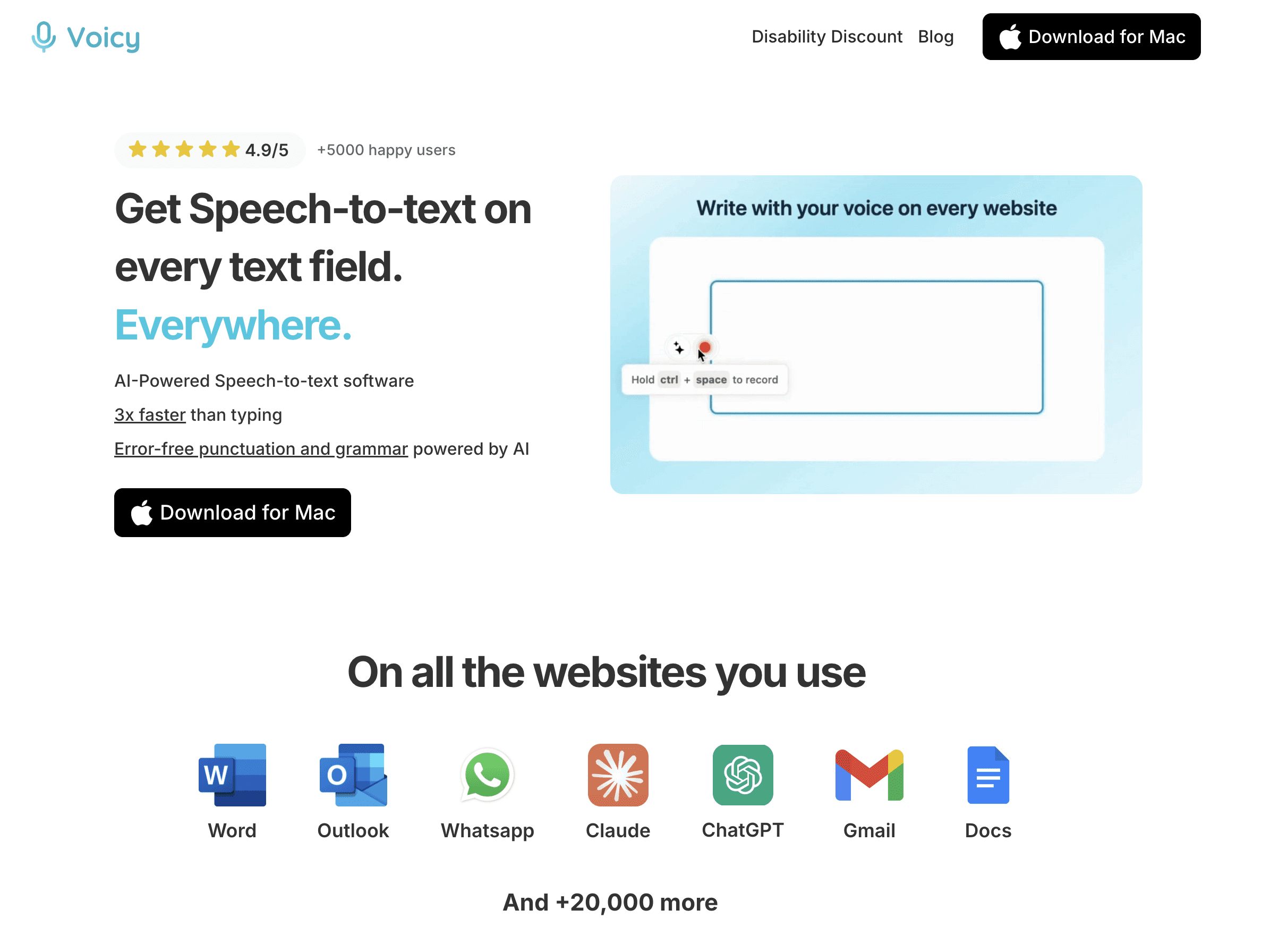
Voicyを選ぶ理由:
あらゆるウェブサイトのテキストフィールドで動作
英語、スペイン語、フランス語を含む50以上の言語をサポート
自動句読点とフォーマット設定
プライバシー重視(音声をローカルで処理)
無料版あり
2. Voice In - 最も人気のあるオプション
Voice Inは、60万人以上のユーザーがおり、1000以上のウェブサイトで動作します。信頼性が高く、サポートも充実しており、無料版とプレミアム版を提供しています。
Voice Inの特徴:
大規模なユーザーベースと優れたレビュー
カスタム音声コマンド(プレミアム機能)
複数のブラウザタブで動作
多言語サポート
無料トライアルあり
3. 音声入力(音声認識)
このChromeウェブストアの拡張機能は、より高い精度のために二重の音声認識エンジンを提供しています。他のものよりシンプルですが、仕事はこなします。
主な機能:
HTML5ウェブスピーチAPI
第二の認識エンジン
基本的ですが機能的なインターフェース
無料で使用
どの音声文字変換Chrome拡張機能もインストールする方法
すべてのChrome拡張機能のインストール手順は同じです。ステップバイステップガイドはこちらです:
ステップ 1: Chromeウェブストアを開く
ブラウザでchrome.google.com/webstoreにアクセスします。Google Chromeを使用していることを確認してください。これらの拡張機能は他のブラウザでは動作しません。
ステップ 2: 拡張機能を検索する
検索バーに「音声文字変換」または「音声認識」と入力します。いくつかのオプションが表示されますので、試したいものを選びましょう。
ステップ 3: Chromeに追加
選んだ拡張機能の横にある「Chromeに追加」ボタンをクリックします。Chromeがマイクへのアクセス許可を求める場合は、「拡張機能を追加」をクリックして確認します。
ステップ 4: 拡張機能のアイコンを探す
インストール後、新しいアイコンをブラウザのツールバー(通常は右上にある)で探します。拡張機能が多い場合は、パズルピースメニューに隠れているかもしれません。
ステップ 5: 簡単にアクセスできるようにピン留めする
拡張機能のアイコンを右クリックし、「ピン留め」を選択して常に表示されるようにします。これで、必要なときにすぐに音声入力を始められます。
Voicy Chrome拡張機能のセットアップ
特にVoicyは最も正確なオプションの一つですので、そのセットアップ手順を解説します。
初期設定
Voicyをインストール後、拡張機能のアイコンをクリックして設定画面を開きます。次を行う必要があります:
マイクへのアクセスを許可 - 音声認識には不可欠です
言語を選択 - 50以上の利用可能なオプションから選びましょう
マイクをテスト - 正常に動作するかどうか確認するために話してみましょう
感度を調整 - 拡張機能が音声を検出する方法を微調整します
アカウント作成(任意)
Voicyはアカウントなしでも機能しますが、サインアップすると次の利益があります:
デバイス間で設定を同期
技術用語のカスタム語彙
使用状況の統計とインサイト
優先カスタマーサポート
Chrome拡張機能を使用した音声文字入力
基本的な音声タイピング
どの音声を文字起こしするChrome拡張機能でも似たパターンで使用します:
テキストフィールドをクリック(メール、ドキュメント、検索ボックスなど)
拡張機能を起動(アイコンをクリックまたは右クリックメニュー)
マイクに向かって話し始めます
終了したら止めます(停止をクリックするか一時停止します)
テキストはカーソルがあった場所に即座に表示されます。とても簡単です!
音声コマンドと句読点
現代の拡張機能は自然なスピーチパターンを理解します。次のことを言ってみましょう:
「ピリオド」または「フルストップ」で.
「コンマ」で,
「クエスチョンマーク」で?
「新しい行」を話行に向けて
「新しい段落」で段落分けします
Voice In Plusのような拡張機能は、「削除する」や「このテキストを太字にする」といったカスタムコマンドも提供しています。
プラットフォーム固有の使用ガイド
Gmailの音声タイピング
メールは音声タイピングが輝く場所です。Gmailで音声を文字起こしするChrome拡張機能を利用する方法はこちらです:
Gmailを開き、「作成」をクリックします
メッセージ本文欄をクリックしてテキストを入力する箇所を指定します
拡張機能を開始し、話し始めます
自然に話します - 「こんにちはサラさん、お元気ですか。昨日の会議についてフォローアップしたいと思っています。」
句読点を追加 - 「よろしくお願いします、コンマ ジョン」
プロのヒント:メール全体を口述し、その後小さな詳細を編集するとはるかに速いです。
Googleドキュメントの音声タイピング
Googleドキュメントには音声タイピングが組み込まれていますが、Chrome拡張機能の方がしばしば優れています。ここで比較してみましょう:
Chrome拡張機能をGoogleドキュメントで使用する:
Googleが内装する機能よりも正確なことが多い
他のGoogleサービスと同時に動作
すべてのウェブサイトで一貫した体験を提供
拡張機能によってはカスタム音声コマンドも可能
Googleの内蔵音声タイピング:
Googleドキュメントでのみ動作
ツールメニュー>音声タイピングメニューが必要
基本的な口述には便利
Googleアカウントで無料
最適な体験のために、両方を試して、声やアクセントにどちらが良いかを見比べましょう。
Slackとチャットアプリ
音声タイピングはSlack、Discord、Microsoft Teamsのような職場のチャットアプリに最適です:
メッセージボックスをクリック
拡張機能を有効化
メッセージを書きます - 「チームの皆さん、お客様との会議は今日の午後3時に移動しました」
確認して送信 - グループチャットでエンターを押す前に、必ず再確認してください!
簡単なメッセージが、タイプせずに話すことでもっと簡単になります。
高度なヒントとコツ
精度向上
Chromeの音声入力拡張機能は、次のヒントでより正確になります:
明瞭に話す - 急がず、ぼそぼそ言わないでください。やや耳が遠い人に話していると思ってください。
良いハードウェアを使う - ディセントなヘッドセットマイクは、ノートパソコンの内蔵マイクを圧倒します。
静かな場所を見つける - 背景音が音声認識エンジンを混乱させます。
コマンドを習得する - 各拡張機能には句読点、フォーマット、および編集のためのショートカットがあります。
システムを訓練する - 一部の拡張機能は、時間とともに声のパターンを学びます。
キーボードショートカット
ほとんどの拡張機能は、クイックアクセスのためのキーボードショートカットを提供しています:
Ctrl+Shift+S - 音声入力の開始/停止の一般的なショートカット
Ctrl+Shift+P - 一時停止/再開のためのショートカット(拡張機能による)
右クリックメニュー - テキストフィールドでのコンテキストメニューオプション
拡張機能の設定でこれらのショートカットをカスタマイズできます。
カスタム語彙
もし技術用語や名前、業界用語を頻繁に使用する場合は、拡張機能のカスタム辞書にそれらを追加してください。これでAIが専門的な言語を「修正」しようとすることを防ぐことができます。
例:
医学用語: 「心筋梗塞」
技術用語: 「JavaScript」または「APIエンドポイント」
会社名: 「Salesforce」または「HubSpot」
個人名: 「Kourosh」または「LinkedIn」
よくある問題のトラブルシューティング
マイクが働かない
問題: 拡張機能があなたを聞けない、または「マイクエラー」が表示される
解決策:
Chromeのマイク権限をチェック(設定 > プライバシー > サイトの設定 > マイク)
他のアプリケーションがマイクを使用していないことを確認する
別のマイクまたはヘッドセットを試す
Chromeを完全に再起動する
Windows/Macのマイクプライバシー設定を確認する
精度が低い
問題: 拡張機能が頻繁に誤った言葉を入力する
解決策:
よりゆっくり、明瞭に話す
背景音を減らす
より良いマイクを使用する(ノートパソコンに比べてヘッドセット)
別の拡張機能を試す - 精度はエンジンによって異なります
あなたのアクセント/言語が正しく選ばれているか確認する
拡張機能が反応しない
問題: 拡張機能のアイコンがグレーアウトしている、または作動しない
解決策:
ウェブページを更新して再試行する
拡張機能を無効にして再有効にする
ブラウザキャッシュとクッキーをクリアする
Chromeを最新バージョンにアップデートする
拡張機能を完全に再インストールする
テキストが表示されない
問題: 拡張機能が聞いているようだが、テキストが表示されない
解決策:
最初にテキストフィールドをクリックしたことを確認する
もう一度テキストエリアをクリックしてみる
ウェブサイトが拡張機能をブロックしているかチェックする(セキュアなサイトではブロックされることがあります)
異なるテキストフィールドを使用してテストしてみてください
右クリック > 貼り付けを試す、もしクリップボードにテキストがある場合
プライバシーとセキュリティ
音声を文字起こしするChrome拡張機能は、音声を異なる方法で処理します:
ローカル処理 vs クラウド処理
ローカル処理(Voicy、Voice In):
音声がコンピュータ内にとどまります
外部サーバーにデータは送信されません
通常はオフラインでも動作します
よりプライベートで安全です
クラウド処理(いくつかの拡張機能の場合):
音声がリモートサーバーに送信されて処理されます
通常はより正確
インターネット接続が必要
プライバシーは会社の方針に依存します
拡張機能はどのデータを収集しますか?
評判の良い拡張機能は最低限のデータを収集します:
アカウントを作成した場合のあなたのメール
使用統計(どれくらい音声入力を行ったか)
あなたが作成した音声コマンド
サービス改善のためのエラーレポート
通常、彼らは収集しません:
あなたの実際の音声録音
あなたが音声入力したテキスト
ウェブサイトからの個人情報
どの拡張機能をインストールする前に、必ずプライバシーポリシーを読んでください。
Voicy vs Voice In: 詳細比較
この2つの選択肢が最も人気があるため、詳細な比較を行います:
精度と言語
Voicy:
99%の精度を謳っている
50+言語サポート
AIによる文脈理解を備える
技術用語や名前に優れる
Voice In:
高い精度、具体的なパーセンテージは未指定
100+言語サポート
一般的な音声入力に適した設計
大量のユーザーベースが信頼性データを提供
機能と価格
Voicy:
無料版あり
人気の生産性アプリと統合
クリーンでモダンなインターフェース
Voice In:
基本機能を備えた無料版
Voice In Plus ($60/年)で高度な機能を提供
カスタム音声コマンドとショートカット
複数タブでの音声入力サポート
どちらを選ぶべきか?
Voicyを選ぶべき場合:
プロフェッショナルな用途で最大限の精度を求める
AI駆動型の機能と理解力
モダンなインターフェースとユーザー体験
Voice Inを選ぶべき場合:
60万人以上のユーザーによる確かな信頼性
豊富なカスタマイズオプション
多言語切り替えショートカット
強力なコミュニティサポートとドキュメンテーション
代替ソリューション
内蔵ブラウザ機能
Chromeにはいくつかの音声機能があります:
アドレスバーでの音声検索
Googleドキュメントの音声タイピング
Androidキーボード音声入力(モバイルで)
これらは基本的なニーズには十分ですが、専用拡張機能の高度な機能には欠けます。
デスクトップソフトウェア
従来の音声認識ソフトウェアDragon NaturallySpeakingは、以下を提供します:
システム全体での音声入力(ブラウザに限らない)
高度な音声コマンド
学習した声に対するより高い精度
より高い価格帯($200-500+)
モバイルソリューション
お使いのスマートフォンには優れた音声入力が組み込まれています:
iPhone: Siriによる音声入力
Android: Google音声入力
クロスプラットフォーム: Microsoft SwiftKey
これらはモバイルには最適ですが、デスクトップでの生産性には役立ちません。
始め方: 最初のステップ
音声入力を始める準備はできましたか?ここに行動計画があります:
第1週: インストールと基本設定
VoicyまたはVoice In Chrome拡張機能をインストール
マイクをテストし、設定を調整
Googleドキュメントで基本的な音声入力を練習
自分宛に音声入力でメールを送信してみる
第2週: 毎日の統合
2文以上のメールにはすべて音声入力を使用
会議のメモや日記の入力を口述で行う
句読点とフォーマットコマンドを練習
異なるウェブサイトやテキストフィールドで実験
第3週: 高度な機能
仕事用語のカスタム語彙を設定
クイックアクセスのためのキーボードショートカットを習得
Slackやチームチャットアプリで音声入力を試す
最高の正確性のためにマイク設定を最適化
その後: 習慣を築く
音声を文字起こしするChrome拡張機能の成功の鍵は、一貫した使用です。小さく始めて、慣れるに従って徐々に使用を増やしましょう。
多くのユーザーは数週間の定期的な使用後に2-3倍速い書き込み速度を報告しています。習得にかける時間はすぐに報われます。
よくある質問
1. 音声を文字起こしするChrome拡張機能はオフラインで動作しますか?
VoicyやVoice Inのような最新の拡張機能の多くは、ブラウザの内蔵音声認識を使用してオフラインで動作します。ただし、いくつかの高度な機能にはインターネット接続が必要な場合があります。
2. どのウェブサイトでも音声入力を使用できますか?
はい、音声を文字起こしするChrome拡張機能はほとんどのテキスト入力フィールドがあるウェブサイトで使用できます。これにはGmail、Googleドキュメント、Facebook、Twitter、Slack、その他数千のサイトが含まれます。
3. Chrome音声入力拡張機能の正確性はどうですか?
正確性は拡張機能とユーザーによって異なります。Voicyは99%の精度を宣言しており、Voice Inや他の多くは、クリアなスピーチで95%以上の精度を達成します。アクセント、マイクの品質、話し方の明瞭さが結果に影響します。
4. 音声入力に特別なハードウェアは必要ですか?
特別なハードウェアは必要ではありません!作業中のマイクがあるコンピュータで音声入力を使用できます。ただし、良いヘッドセットマイクは内蔵のノートパソコンマイクに比べて精度が大幅に向上します。
5. 音声を文字起こしする拡張機能は安全でプライベートですか?
評判の良い拡張機能、例えばVoicyやVoice Inは、音声をコンピュータ上でローカルに処理するため、発言された言葉がデバイスを離れることはありません。どの拡張機能をインストールする前に必ずプライバシーポリシーを確認してください。
6. 音声タイピングはすべてのタイピングを置き換えられますか?
非常に便利ではありますが、音声タイピングはメールや文書、メッセージのような長文コンテンツに最も適しています。パスワード、短い検索、正確な編集タスクにはタイピングが必要です。
7. Chromeの音声拡張機能はどの言語をサポートしますか?
ほとんどの人気拡張機能は50以上の言語をサポートしています。Voicyは50言語を、Voice Inは100+をサポートしています。英語、スペイン語、フランス語、ドイツ語、イタリア語、ポルトガル語、ロシア語、日本語、中国語など多くの言語があります。
8. 音声を文字起こしするChrome拡張機能のコストはどのくらいですか?
多くの拡張機能は基本機能の無料版を提供しています。プレミアム版は通常年間$40-80です。Voicyには無料トライアルがあり、Voice In Plusは高度な機能のために年間$60かかります。
9. 音声コマンドでテキストをフォーマットできますか?
はい!ほとんどの拡張機能は、「このテキストを太字にして」や「新しい段落」、「削除して」などのコマンドを理解し、句読点命令として「コンマ」や「クエスチョンマーク」があります。プレミアム版はさらに高度なフォーマットコマンドを提供することが多いです。
10. なぜ内蔵の音声タイピングよりChrome拡張機能を選ぶべきですか?
Chrome拡張機能はすべてのウェブサイトで一貫して動作し、カスタマイズオプションが多く、しばしば優れた精度を持ち、カスタムコマンドや多言語サポートなど、内蔵ソリューションに欠ける機能を提供します。
結論
音声を文字起こしするChrome拡張機能はオンライン作業方法を変革する強力なツールです。VoicyをAIによる精度のために選ぶか、Voice Inの確かな信頼性のために選ぶか、そのほかのオプションにするかに関わらず、音声入力が日々のワークフローの重要な一部になることでしょう。
ベストな拡張機能は、あなたが一貫して実際に使用するものです。無料版から始め、異なる選択肢を試し、声、アクセント、使用目的に最も適したものを見つけましょう。
覚えておいてください:目標はタイピングを完全に置き換えるのではなく、よりスマートで速く作業することです。音声入力は思考を素早く整理するのに最適ですが、伝統的なタイピングは編集と微調整に適しています。
書き込み速度を3倍にする準備はできましたか?音声認識Chrome拡張機能を今日インストールして、デジタルコミュニケーションの未来を体験し始めましょう。
さらなる生産性向上のヒントを探していますか? MacとWindows用の 音声入力アプリ、 Notionでの音声入力の使用法、または Voicyがどのように生産性を高めることができるかをご覧ください。