



Macの音声入力が動作しない?完全な修正+設定ガイド(2026年版)
要点: Mac音声入力クイックガイド
👉 Macで最適な音声入力アプリをお探しですか? Voicyをお試しください — 99%以上の精度、自動句読点、あらゆるMacアプリで動作します。 VoicyをMacで入手 →
Macで音声入力を使う方法は2つあります。
標準搭載の音声入力を使うか、サードパーティ製ツールを使うかです。
それぞれを簡単にご紹介します:
Mac標準の音声入力:
✅ 無料で、すべてのMac(MacBook Air、MacBook Pro、iMac)で使えます
✅ システム設定 > キーボード > 音声入力で簡単に設定できます
✅ Fn + Fnのショートカットでほとんどのアプリで動作します
❌ 精度は90%程度で、句読点は手動入力が必要です
プロ向け音声入力(Voicy推奨):
✅ 99%以上の精度と自動句読点(Apple標準の音声入力の約2倍の精度)
✅ MacBookやすべてのMacモデルで快適に動作します
✅ AIによる修正とコマンド
✅ usevoicy.comで無料トライアルを利用可能です
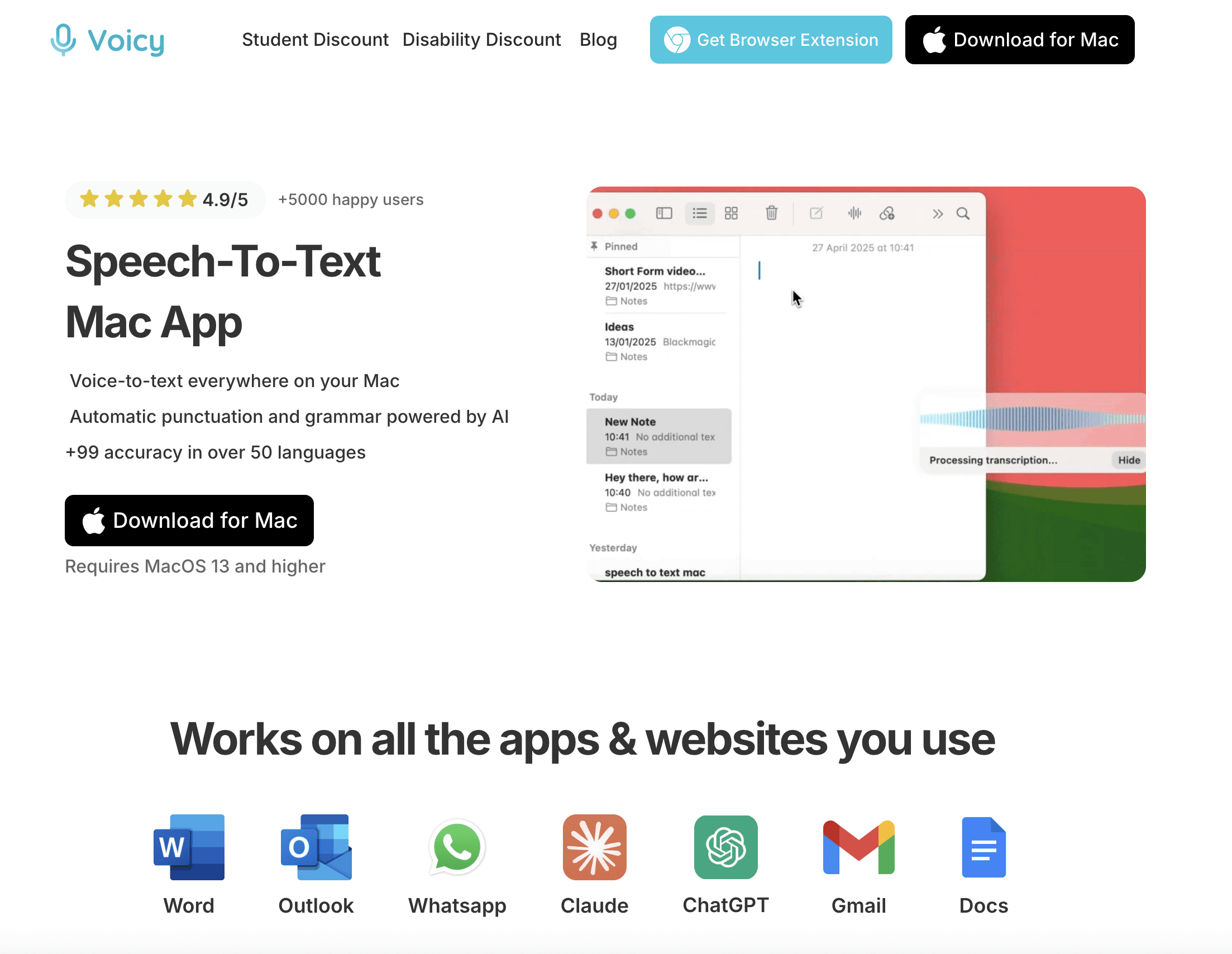
👉 最短で設定したいですか? Voicy Macアプリをダウンロード — Mac上のあらゆるアプリで使えるAI搭載の音声入力。
Apple標準のMac音声入力: 完全設定ガイド
Macの音声入力は、MacBook Air、MacBook Pro、iMacなど、すべてのMacに無料で付属しています。設定方法をご紹介します。
ステップ1: Macで音声入力を有効にする
MacBook AirでもMacBook ProでもiMacでも、設定方法は同じです:
左上隅のAppleメニューをクリックします
「システム設定」(macOS Ventura 13.0以降)または「システム環境設定」を選択します
サイドバーで「キーボード」をクリックします
「音声入力」を見つけてオンに切り替えます
ステップ2: 音声入力モードを選ぶ
基本の音声入力(デフォルト):
インターネット接続が必要です
1回のセッションは40秒までです
短いメモやメッセージに最適です
拡張音声入力(Apple Silicon搭載Macに推奨):
オフラインで動作 - 外出先でも便利です
時間制限なし
Apple Siliconでより高速に処理します
1〜2GBのストレージを使用します
Apple Silicon搭載Macでは、拡張音声入力がNeural Engineを最大限に活用し、より高速でプライバシーに配慮した音声入力を実現します。
ステップ3: マイクを設定する
現代のMacに搭載されているマイクは音声入力に非常に優れています。Appleは近年のモデルでマイクアレイを改善し、音声の拾い上げを向上させています。
最良の結果を得るには:
画面から12〜18インチ離れて座ります
マイクのあるキーボード周辺に向かって話します
静かな環境で使います - ノートPCのマイクは周囲の雑音に敏感です
さらに精度を高めたい場合はAirPods Proを検討してください
ステップ4: ショートカットをカスタマイズする
デフォルトのショートカットは Fn + Fn(Fnキーを2回押す)です。MacBookでは、Fnキーは左下隅にあります。
システム設定 > キーボード > 音声入力でカスタマイズできます。よく使われる代替手段:
Command + D - 覚えやすい
Control + Space - 片手で操作しやすい
右Shiftを2回 - Fnの代替
2026年版 Mac向けおすすめ音声入力アプリ: Voicy
Apple標準の音声入力について詳しく見る前に、多くのMacユーザーが気づくのは、標準ツールは始めるには十分だが、プロフェッショナルな結果を求めるなら、もっと優れたものが必要だということです。
Voicyは、2026年のMacユーザー向けで最も高評価の音声入力アプリです。以下で快適に動作します:
MacBook Air
MacBook Pro(13", 14", 16"モデル)
iMac と Mac Studio
macOS Ventura以降を搭載したあらゆるMac
Macユーザーが標準の音声入力よりVoicyを選ぶ理由:
✅ 99%以上の精度 vs Appleの90%
✅ 自動句読点 - 「コンマ」や「ピリオド」と言う必要はありません
✅ どこでも使える - ブラウザ拡張機能+ネイティブアプリ
✅ 文脈を理解するAI補正
Voicyを無料で試す - クレジットカードは不要です。
まずはApple標準のオプションを使いたい場合は、以下の完全設定ガイドをご覧ください。
Macの音声入力を使う: 2026年のベストプラクティス
はじめに
音声入力のショートカットを押すとマイクアイコンが表示されます。自然に話し始めると、Macがリアルタイムで音声を文字起こしします。
便利な使い方:
通勤中のメール作成
ハンズフリーで会議メモを取る
タイピングなしで文書を下書きする
音声で日記を書く、クリエイティブな執筆
句読点と書式コマンド
Apple標準の音声入力では、句読点を声に出して言う必要があります:
「ピリオド」で文末の句点(.)
「コンマ」でカンマ(,)
「クエスチョンマーク」で(?)
「感嘆符」で(!)
「新しい段落」で新しい段落を開始
テキスト書式コマンド:
「太字にして」 - 選択したテキストを太字にします
「全部大文字」 - テキストを大文字にします
「改行」 - 行を改行します
「前の単語を選択」 - 編集用にテキストを選択します
Macの音声入力のトラブルシューティング
よくある問題と解決策
MacBookで音声入力が動作しない?
マイクの権限を確認: システム設定 > プライバシーとセキュリティ > マイク
音声入力を再起動: キーボード設定でオフにしてからオンに戻します
macOSを更新: お使いのMacモデルに対応した最新バージョンを使用していることを確認します
PRAMをリセット: 起動時にOption+Command+P+Rを押し続けます(Intel Macのみ)
精度が低い場合:
オフライン性能を高めるために拡張音声入力を使います
継続的に使ってシステムを学習させます
はっきりと一定の速さで話します
マイクとの距離を一定に保つためにAirPods Proを使います
Macで音声を文字起こしする設定と使い方を、主要ツールや2025年向けのヒントを含めて詳しく知りたい方は、Macで音声を文字起こしの完全設定ガイドをご覧ください。
Apple標準の音声入力から乗り換えるべきタイミング
Appleの音声入力は理想的な条件で90%の精度に達します。しかし、プロ用途では、もっと優れたものが必要になるかもしれません。
精度比較(2026年テスト)
Appleの音声入力: 90%の精度、手動句読点
Voicy: 99%以上の精度、自動句読点
Dragon: 99%の精度、高額なサブスクリプション
VoicyはすべてのMacで動作します — MacBook Air、MacBook Pro、iMac、Mac Studio、Mac Pro。macOS Ventura以降を搭載したすべてのMac。
MacユーザーがVoicyを気に入る理由
優れている理由:
オフラインでもオンラインでもシームレスに動作します
自動句読点で時間を節約できます
AIが文脈を理解し、ミスを修正します
ブラウザ拡張機能はどこでも使えます
Apple Silicon向けに最適化されています
Voicyの無料トライアルを始める - 99%以上の精度がもたらす違いを実感してください。
プロ向け音声入力ソフト比較
ソフトウェア | 精度 | 価格 | Mac対応 | おすすめ用途 |
|---|---|---|---|---|
Appleの音声入力 | 約90% | 無料 | ✅ 標準搭載 | 基本的な用途、まず試したい方 |
>99% | 無料トライアル、月額$6.99〜 | ✅ 最適化済み | プロ、ライター、学生 | |
Dragon | 約99% | 年間$700 | ✅ 対応 | 企業、法務担当者 |
2026年版 Mac音声入力に関するよくある質問
Macで音声入力をオンにするには?
システム設定 > キーボード > 音声入力に移動してオンに切り替えます。最新のMacは基本音声入力と拡張音声入力の両方に対応しています。
Macの音声入力ショートカットは?
デフォルトのショートカットはFn + Fn(Fnキーを2回押す)です。Macノートパソコンでは、Fnキーはキーボード左下にあります。
Macの音声入力はオフラインで使えますか?
はい。設定で拡張音声入力を有効にするとオフラインで使えます。Apple Silicon MacはNeural Engineを使って音声をローカル処理し、より高速でプライベートな音声入力を実現します。
Macの音声入力の精度が低いのはなぜですか?
精度を高めるには、拡張音声入力を有効にし、はっきり話し、静かな環境で使い、99%以上の精度を求めるならVoicyのようなプロ向けツールへのアップグレードを検討してください。
2026年にMacで最適な音声入力アプリは?
VoicyがMacユーザーに最も選ばれています。99%以上の精度、自動句読点、Apple Silicon向け最適化が特長です。
今日からMacで音声入力を始めましょう
Macの音声入力は、特に強力なNeural Engineを搭載したApple Silicon Macで、働き方を大きく変えられます。
簡単なおさらい:
システム設定 > キーボードで音声入力を有効にします
オフライン利用には拡張音声入力を使います
Fn + Fnを押して音声入力を開始します
適切な書式にするには句読点コマンドを声に出します
プロレベルの結果を求めるなら、Voicyは自動句読点付きで99%以上の精度を提供します。より速く、より賢く働きたいMacユーザーに最適です。
Voicyを7日間無料で試すと、プロ向け音声入力の違いを体験できます。







