



2026年版 Windows向けおすすめメモアプリ
ぴったりのメモアプリを見つけるのがこんなに難しい理由
自分に合ったデジタルノートを探すのは、終わりがないように感じることがあります。問題は選択肢が少なすぎることではなく、多すぎることです。
シンプルなテキストエディタから高度な生産性ハブまで、あらゆるものが見つかります。最適なツールは、あなたが何を必要としているかで決まります。研究を整理する学生ですか? プロジェクトを管理するビジネスパーソンですか? ナレッジベースを構築するライターですか?
合わないアプリは、解決する以上に問題を生みます。思考は散らばり、仕組みは途中で放置されてしまいます。
このガイドは、あふれる情報をすっきり整理します。私たちはWindows向けのおすすめメモアプリを検証し、わかりやすい情報源としてまとめました。機能を並べるだけではなく、実際の使い方まで掘り下げています。各ツールの強みと弱みがわかります。
すばやくメモできるシンプルなアプリが必要ですか? プライベートな思考を守る安全な保管庫が必要ですか? チームで使う作業スペースが必要ですか? この一覧が、あなたに必要な明確さを与えます。UI、クロスプラットフォーム同期、価格、そして具体的な利用シーンまで見ていきます。自信を持って選び、本当に機能する仕組みを作りましょう。
記事の短縮版
自分に合うWindows向けメモアプリは、必要な複雑さと作業スタイルで決まります。
もしシンプルで素早いメモを求めるなら:
Simplenote - 完全無料、超高速、テキストに特化し、即時同期に対応
Google Keep - 付箋のような無料アプリ、音声書き起こし対応、素早いリストやリマインダーに最適
Zoho Notebook - 美しいカードベースのデザイン、マルチメディア対応、広告なしの完全無料
Voicy - どんなメモアプリでも使え、正確な音声入力で、Windows上のあらゆるアプリで素早くメモを作成できます。
もし統合された生産性とコラボレーションを重視するなら:
Microsoft OneNote - Microsoftアカウントがあれば無料、Officeとの連携が優秀、柔軟なキャンバスレイアウト
Notion - データベースとテンプレートを備えたオールインワンの作業スペース、高度にカスタマイズ可能だが複雑
Quip - 統合チャット付きのチームコラボレーション、リアルタイム編集、ビジネスワークフロー向け
もしプライバシーとデータ管理を優先するなら:
Obsidian - 個人利用は無料、ローカル保存、ナレッジグラフ構築に強力なリンク機能
Joplin - エンドツーエンド暗号化対応のオープンソース、Markdown対応、柔軟な同期オプション
Standard Notes - 最大級のセキュリティ重視、エンドツーエンド暗号化、有料プランで拡張可能
もし学術・研究向けなら:
重要なポイント: まずは自分の主な用途にアプリを合わせましょう。シンプルな素早いメモなら、SimplenoteかGoogle Keep。複雑なプロジェクトなら、NotionかOneNote。プライバシーが気になるなら、ObsidianかJoplinです。使わない機能に圧倒される必要はありません。最高のアプリとは、今のワークフローに自然に溶け込むものです。
1. Microsoft OneNote
OneNoteはMicrosoftのエコシステムの一部です。自由度の高いデジタルノート構造のおかげで、Windows向けメモアプリの中でも特に優れています。
他のアプリと違い、OneNoteのキャンバスではテキストボックス、画像、メディアをページ上のどこにでも配置できます。これは、従来の文書レイアウトに縛られずにブレインストーミングやマインドマップ、リサーチを進めるのに最適です。
ノートはノートブック、セクション、ページで整理され、まるで実物のバインダーのようです。学校でも仕事でも使いやすい構成です。
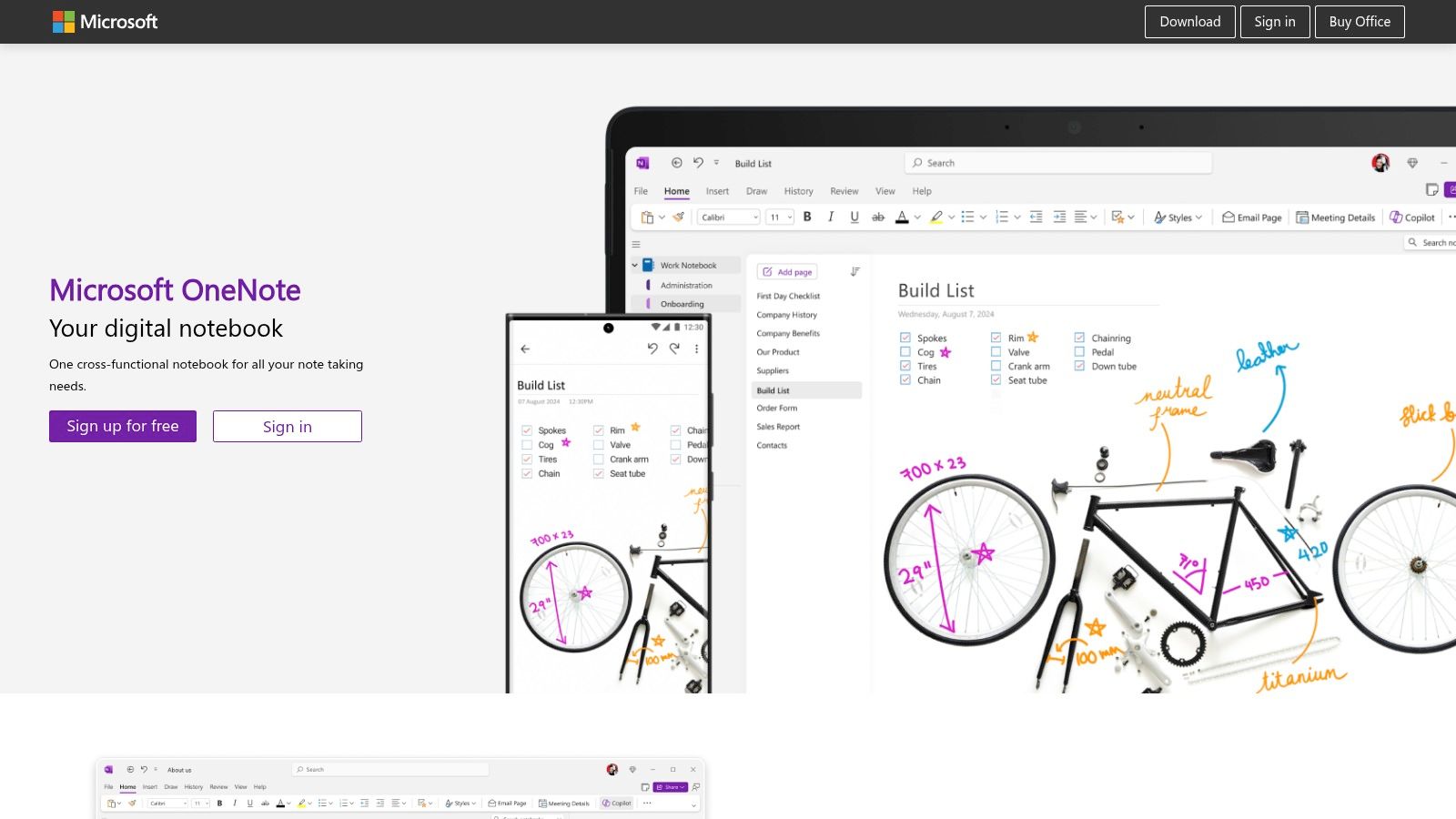
本領を発揮するのは、ほかのOfficeアプリと連携したときです。Excelのスプレッドシートを埋め込んだり、Outlookの会議詳細を添付したりできます。数式もノート内でそのまま解けます。
OneNoteの音声機能を使えば、 টাইپする代わりに考えを話せます。さらに高度な音声コマンドを使いたいなら、Windowsの音声入力ツールをチェックして、生産性を高めましょう。
メリット & デメリット
メリット | デメリット |
|---|---|
Microsoftアプリとの相性が抜群: Word、Excel、Outlookと簡単に連携 | やや圧倒されやすい: 新規ユーザーには機能やボタンが多すぎることがある |
完全無料: Microsoftアカウントがあればフル機能を無料で使える | 安定した通信が必要: OneDriveとの接続が安定しているときに最も快適 |
スマート検索: 画像や手書きメモ内の文字も見つけられる | 2つの異なるバージョン: デスクトップ版とWindows 10版で少し仕様が異なる |
Webサイト: https://www.onenote.com/
2. Evernote
Evernoteは長年にわたりデジタル整理のリーダーです。ほぼあらゆるものを保存できる、Windows向けメモアプリの代表格のひとつです。
強みは、情報を上手に整理できることです。テキスト、画像、音声、ファイル添付付きのメモを作成できます。まるでデジタルの書類棚のようです。
Web Clipperは本当に優秀です。記事、Webページ、スクリーンショットをノートに直接保存できます。リンクもそのまま機能し、書式も保持されます。
ノートはノートブックとタグで整理します。これにより、コピーせずに異なるプロジェクト間でメモをつなげられます。
検索機能は非常に強力です。PDF、スキャン文書、写真の中の文字まで見つけられます。名刺や会議資料の管理に最適です。
音声録音とディクテーションも快適に使えます。ライターなら、より高度な機能を備えたライター向けの音声入力ソフトも検討してみるとよいでしょう。
メリット & デメリット
メリット | デメリット |
|---|---|
すごいWebクリッパー: Webコンテンツを簡単に保存・整理できる | プレミアムが高い: フル機能はサブスクリプションでかなり高額 |
検索が強力: 画像や文書内の文字をすばやく見つけられる | 無料版が制限的: アップロード数やデバイス数に大きな制限がある |
どこでも使える: Windows、Mac、Web、モバイル間で同期 | インターフェースが変わった: 長年のユーザーの中には新デザインを好まない人もいる |
Webサイト: https://evernote.com/
3. Obsidian
Obsidianは単なるメモツールではなく、「第二の脳」と呼んでいます。すべてのノートを、コンピューター上のシンプルなテキストファイルとして保存します。
これにより、完全なプライバシーと将来への安心感が得られます。データが後で使えない形式に閉じ込められることはありません。
最大の強みは、リンクによってアイデアをつなげられることです。考え同士の関係が見えるので、研究者、ライター、ナレッジベースを構築する人に最適です。
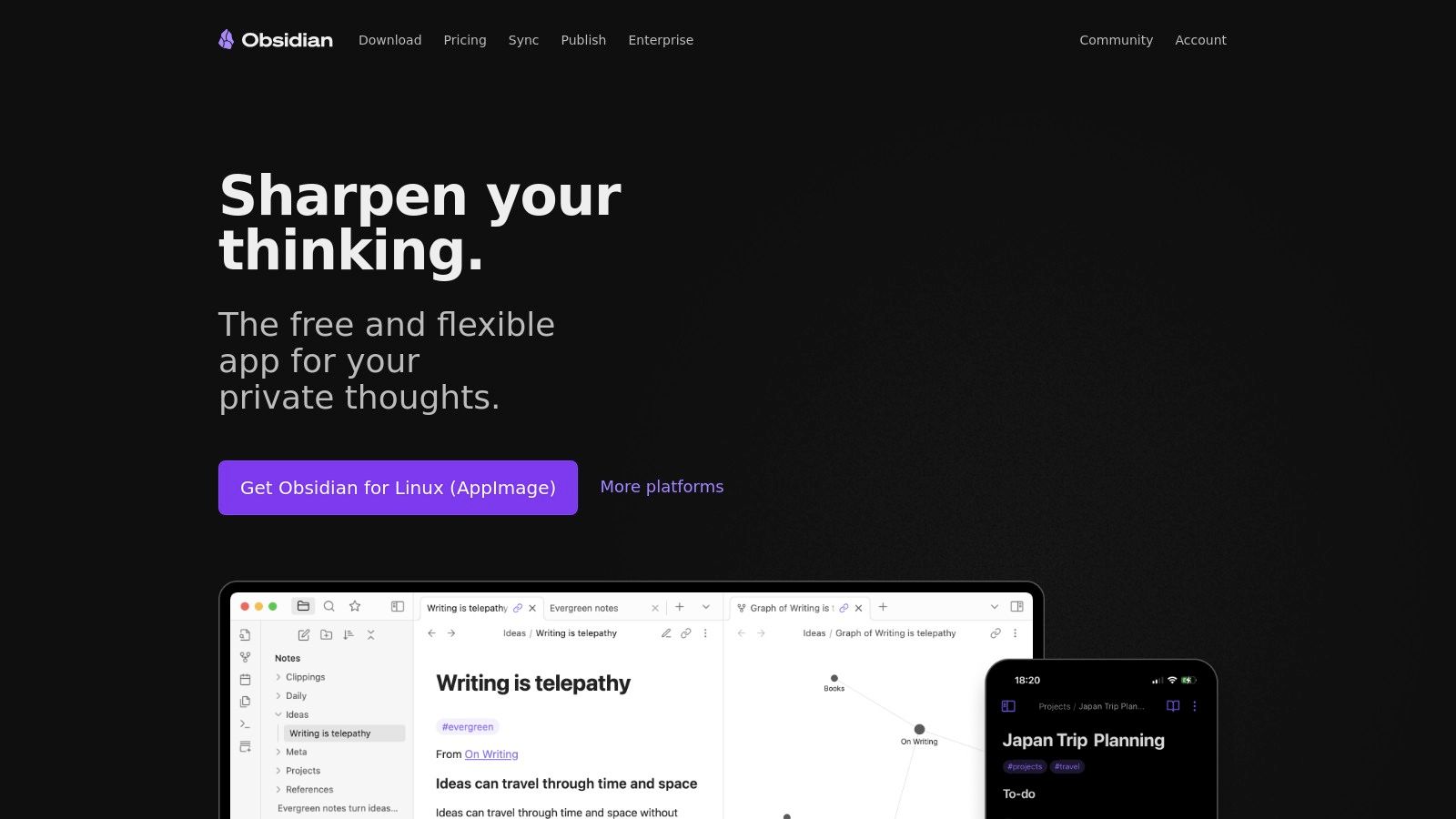
Obsidianの真価はカスタマイズ性にあります。コミュニティプラグインを使えば、自分のワークフローにぴったり合わせて変えられます。カレンダー、タスクボード、データ可視化ツールも追加できます。
Graph Viewでは、ノート同士のつながりを視覚的に確認できます。これによって、トピック間の新しい関係を発見しやすくなります。
同期にはDropboxのような自前の仕組みを使うか、Obsidian Syncを利用する必要があります。ただし、その代わりにデータを完全にコントロールできます。
メリット & デメリット
メリット | デメリット |
|---|---|
高いカスタマイズ性: 豊富なプラグインで細部まで調整できる | 学習コストがある: リンク、プラグイン、Markdownに慣れるのが難しいと感じる新規ユーザーもいる |
強いプライバシー: ローカル保存でノートを安全かつ非公開に保てる | 標準の同期機能がない: クラウド同期には外部サービスか有料サブスクが必要 |
将来性が高い: プレーンテキストのMarkdownファイルはずっと使える | 人によっては多機能すぎる: シンプルさを求める人にはカスタマイズ項目が多すぎる |
Webサイト: https://obsidian.md/
ボーナス: Voicy(音声テキスト化ソリューション)
Voicyは従来型のメモアプリではありませんが、あらゆるノートシステムにとって素晴らしい相棒です。 この音声テキスト化ツールは、話すだけで思考を記録できるようにし、メモの取り方を変えます。
VoicyはWindows上のあらゆるテキスト入力欄で使えます。OneNoteでもNotionでも、この一覧のどのアプリでも、直接音声で入力できます。
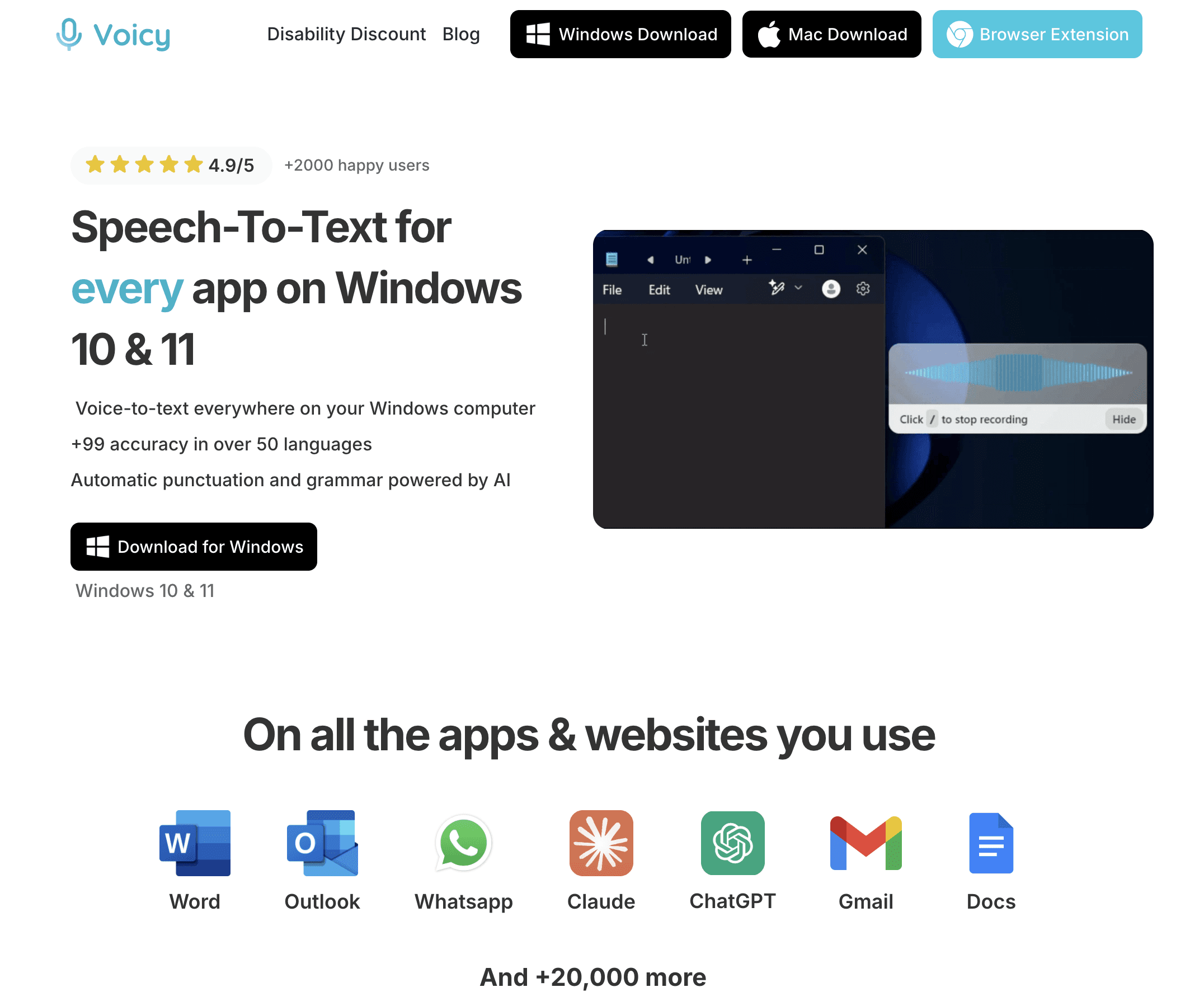
タイピングが遅い、または不便な場面にぴったりです。会議に向かって歩いているとき? 運転中? 両手がふさがっているとき? ただ考えを口にするだけで、文字として表示されます。
このツールは、既存のワークフローに自然に統合されます。新しいアプリを覚えたり、システムを変えたりする必要はありません。今すでに気に入っているメモアプリに音声入力を足すだけです。
なぜVoicyはどんなメモアプリにも相性がいいのか
音声入力は、メモ作成のスピードを大幅に上げてくれます。多くの人はタイピングよりもずっと速く話せます。特に次のような場面で役立ちます:
長い会議メモの記録
アイデアが次々に出るブレインストーミング
移動中やマルチタスク中のメモ取り
タイピングが難しい人やケガをしている人
書くより話して考えるほうが得意な人
メリット & デメリット
メリット | デメリット |
|---|---|
どこでも使える: Windowsのあらゆるテキスト欄やアプリと連携 | 完全なメモアプリではない: 伝統的なメモソフトと組み合わせる必要がある |
スピード向上: 一般的に、話すほうがタイピングよりずっと速い | 明瞭な発話が必要: はっきりした発音と静かな環境で最も効果的 |
使いやすい: 既存のワークフローに簡単に統合できる | インターネット依存: 音声処理にはインターネット接続が必要 |
Webサイト: https://usevoicy.com
4. Notion
Notionは従来のメモ取りを超えています。ノート、タスク、データベースが一体となって動くオールインワンの作業スペースです。
強みは、モジュール式のブロックベースシステムにあります。テキスト、表、タスクボード、カレンダーなどを使って、自由にページを作れます。
そのため、複雑なプロジェクト、会社のWiki、詳細なライフプランナーに非常に強力です。固定的なアプリとは違い、Notionは理想のワークフローを組み立てるための部品を提供してくれます。
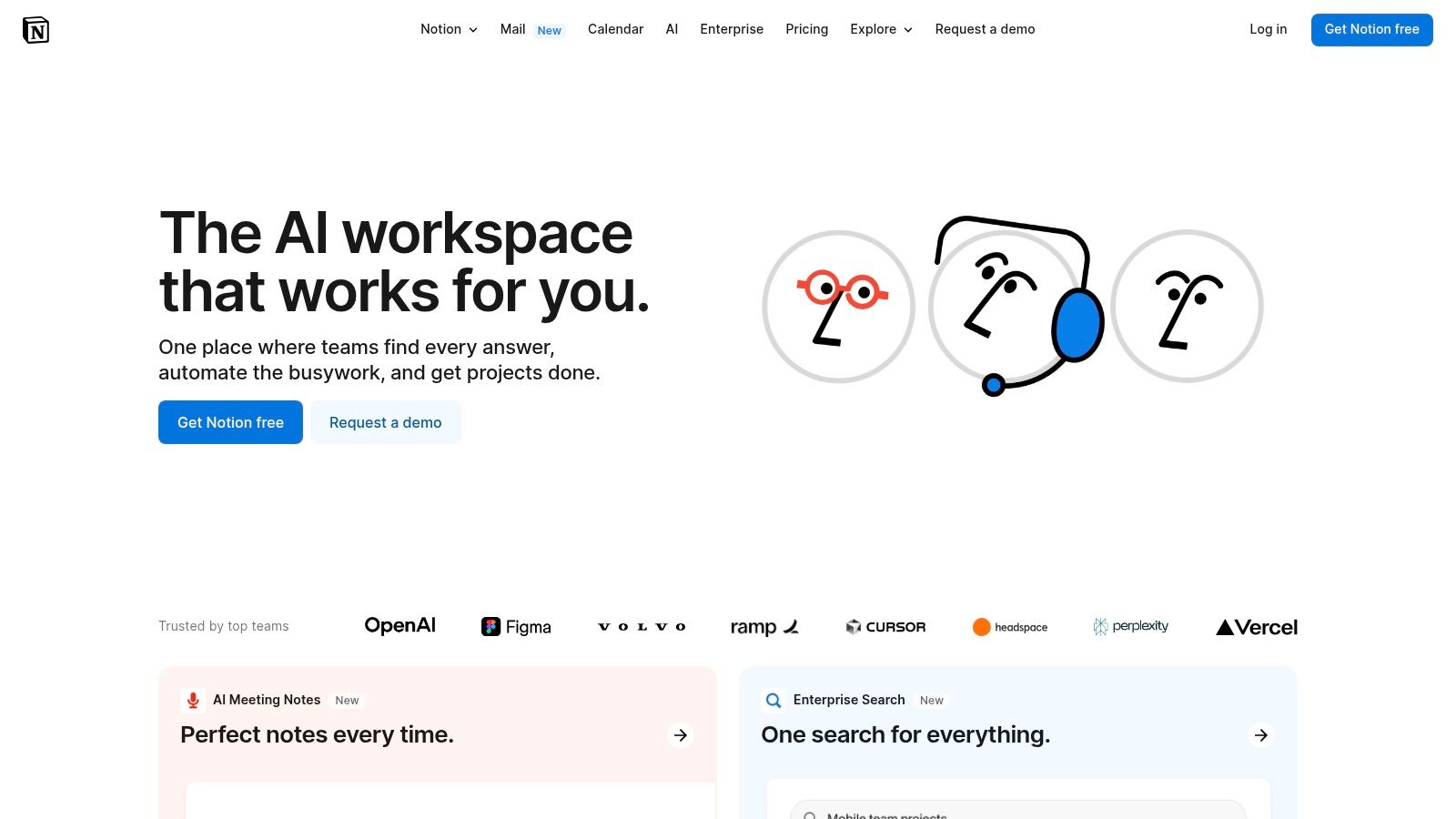
Notionは、シンプルなメモを役立つデータベースに変えるのが得意です。会議メモは、日付、参加者、アクション項目を含む表になります。そしてそれをカレンダーやタスクボードで表示できます。
この柔軟性により、構造と適応性の両方を求めるユーザーにとって、Windows向けメモアプリの中でも特に優れた選択肢のひとつです。
より速く入力したいなら、ディクテーションツールを組み合わせてみましょう。アイデアを素早く記録するために、Notionの音声入力ワークフローを活用してみてください。
メリット & デメリット
メリット | デメリット |
|---|---|
とても柔軟: 完全にカスタムのレイアウトやデータベースを作れる | 学習が難しい: 選択肢が多すぎて新規ユーザーは圧倒されやすい |
オールインワン: ノート、タスク、Wiki、プロジェクト管理を統合 | インターネットが必要: オフライン機能が限られており、良好な接続が必要 |
コミュニティが充実: 無料のコミュニティテンプレートが大量にある | 重くなることがある: 非常に大きいデータベースではパフォーマンス問題が出ることもある |
Webサイト: https://www.notion.so/
5. Simplenote
Simplenoteは、何よりもスピードとシンプルさを重視しています。余計なものがないメモアプリを求める人にとって、Windows向けメモアプリの中でも特に優れています。
名前の通り、考えをすぐに記録できるクリーンな環境を提供します。複雑なメニューやツールバーをたどる必要はありません。
軽量な設計のため、アプリの起動と同期はほぼ一瞬です。素早いリマインダー、短文メモ、シンプルなToDoリストに最適です。
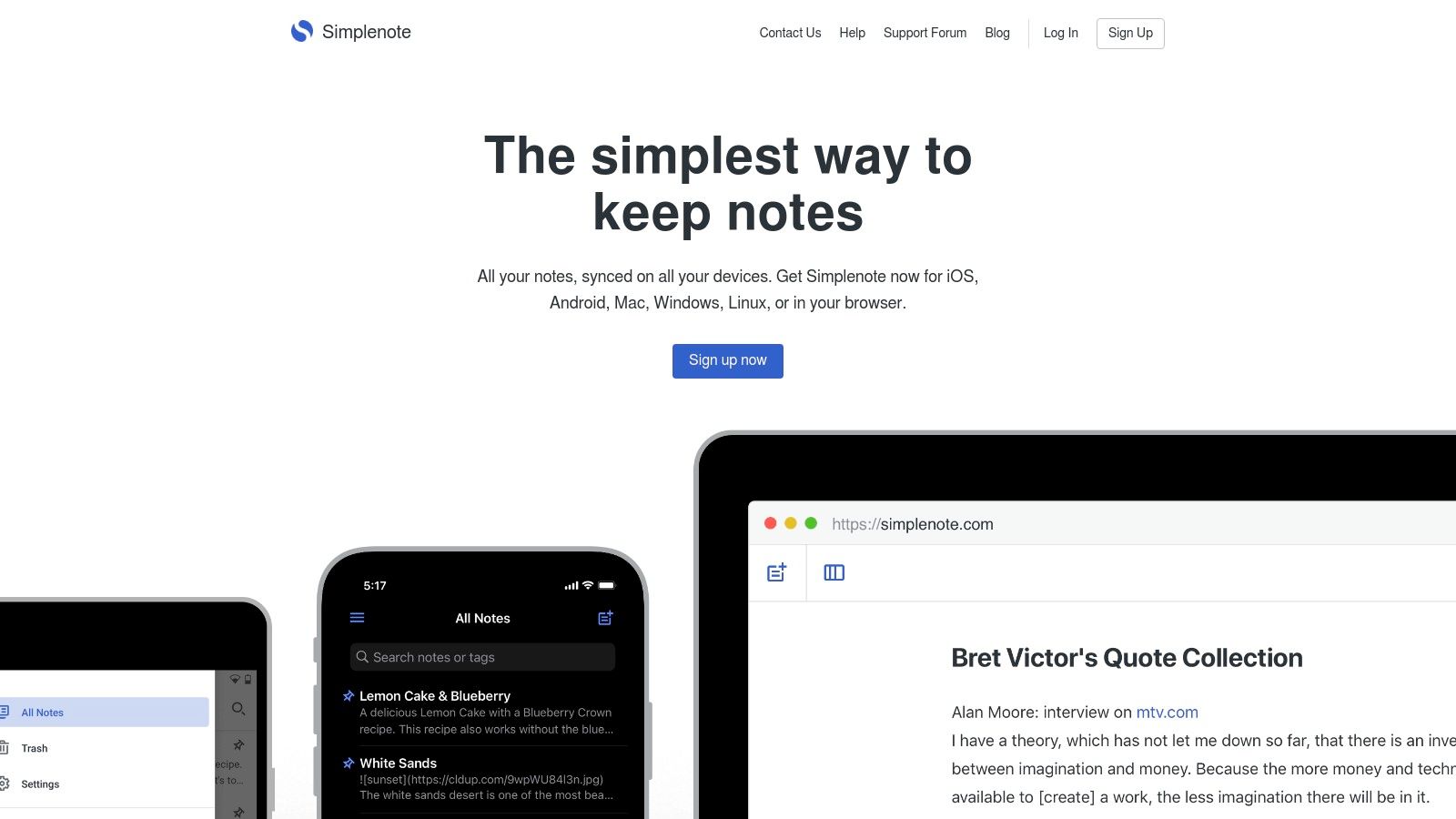
Simplenoteはすべてのプラットフォームで快適に使えます。Windows、Mac、Linux、Android、iOSの間でシームレスに同期します。
Markdownに対応しており、書きやすく読みやすいシンプルな書式設定ができます。バージョン履歴を使えば、過去の状態に戻って古いメモを確認・復元できます。
共同作業も簡単です。メールアドレスを追加してメモを共有すれば、相手がリアルタイムで閲覧・編集できます。
メリット & デメリット
メリット | デメリット |
|---|---|
完全無料: 料金、サブスク、広告は一切なし | 高度な機能がない: リッチテキスト、手書き、複雑な整理機能はない |
超高速: 反応が非常に速く、リソース消費も最小限 | メディア非対応: 画像、音声、その他ファイルを添付できない |
同期が優秀: 主要なプラットフォーム間で高速かつ安定 | テキストのみ: 最大の強みが、ある人には最大の制約にもなる |
Webサイト: https://simplenote.com/
6. Joplin
Joplinはプライバシーとデータの所有権を重視しています。無料のオープンソースアプリとして、コントロールをユーザーに委ねます。
技術文書、コードスニペット、学術執筆に最適なシンプルなマークアップ言語、Markdownを中心に設計されています。
際立った特徴は、エンドツーエンド暗号化です。クラウドサービスと同期していても、ノートは安全で、あなた以外には読めません。
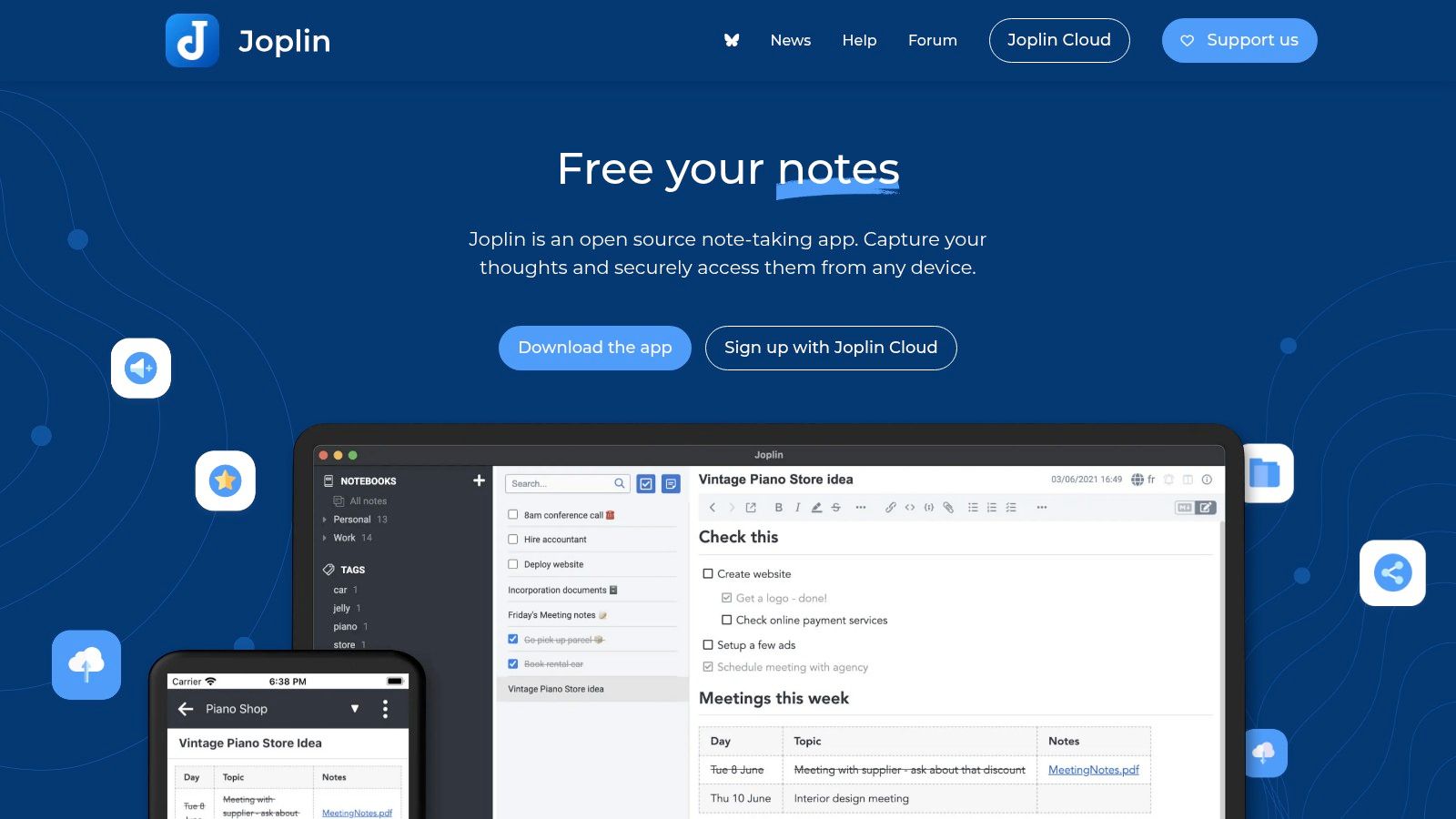
企業エコシステムに縛られたアプリとは違い、Joplinは柔軟な同期オプションを提供します。Dropbox、OneDrive、Nextcloud、あるいは自分のサーバーにも接続できます。
ブラウザー用のWeb Clipperもあります。記事やWebページを編集可能なMarkdownノートとして保存できます。
同期の設定は、一般的なアプリより少し手順が多いかもしれません。しかし、その見返りとして、比類のないプライバシーとカスタマイズ性が得られます。
メリット & デメリット
メリット | デメリット |
|---|---|
強いプライバシー: エンドツーエンド暗号化が後付けではなく最初から組み込まれている | やや洗練不足: UIが基本的で直感的でないと感じることがある |
高いカスタマイズ性: オープンソースにより、プラグイン、テーマ、大幅な変更が可能 | 設定が複雑: 同期設定は非技術系ユーザーには難しい場合がある |
完全なデータ管理: 公開クラウドからプライベートサーバーまで、保存先を自分で選べる | Markdownの学習が必要: Markdownに慣れていない人は適応に時間がかかる |
Webサイト: https://joplinapp.org/
7. Zoho Notebook
Zoho Notebookは、カラフルなカードベースのインターフェースで際立っています。情報整理が直感的で、見た目にも心地よく感じられます。
統一されたページの代わりに、テキスト、チェックリスト、音声、スケッチなど内容ごとに異なる「Note Card」を作成します。
このデザインは、考えを用途別の形式に分けたい視覚的な思考の人にぴったりです。ちょっとしたアイデア、プロジェクトのムードボード、日々のToDoリストに最適です。

Zohoエコシステムの一部として、他のZohoアプリとスムーズに連携します。すでに同社のソフトウェア群を使っている企業には特に便利です。
専用のWindowsデスクトップアプリはありませんが、Web版は快適に使え、すべてのデバイスでシームレスに同期します。
Web Clipperで記事やWebコンテンツをノートに直接保存できます。Zoho Notebookは、シンプルで美しく、しかも完全無料の解決策を求めるユーザーにとって、Windows向けメモアプリの中でも特に優れています。
メリット & デメリット
メリット | デメリット |
|---|---|
見た目が良い: カラフルなカードベースのデザインで、使いやすく楽しい | Windowsデスクトップアプリがない: WindowsではWebアプリに限られ、インターネットが必要 |
完全無料: 広告もサブスク料金もないのに機能が充実 | 高度な機能が少ない: 競合ほど複雑な機能はない |
メディア対応が優秀: テキスト、音声、画像、スケッチを簡単に扱える | Zohoと組み合わせると最強: 他のZoho製品と使うことで本領を発揮 |
Webサイト: https://www.zoho.com/notebook/
8. Zettlr
Zettlrは、整理と長文執筆に力を入れる学者、研究者、ライター向けです。学術用途に最適なWindows向けメモアプリのひとつです。
この強力なオープンソースMarkdownエディタは、学術的ニーズに特化して設計されています。マルチメディアよりも、複雑なテキストプロジェクトの管理に優れています。
Zettelkastenメソッドをサポートしており、ユーザーは知識の網を作る原子的で相互リンクされたノートを作成できます。論文、研究レポート、書籍に最適です。

Zettlrの核となる強みは、学術向け機能です。ZoteroやJabRefのような文献管理ツールとシームレスに連携します。引用を文書内に直接挿入できます。
すべてのファイルをローカルに保存することで、プライバシーを重視しています。データを完全に管理できます。
[[links]] を使った強力なタグ付け、内部リンク、そして多彩なエクスポート形式(PDF、DOCX、ODT)により、断片的なメモを洗練された原稿へと変えるためのツールを備えています。
メリット & デメリット
メリット | デメリット |
|---|---|
学術執筆向けに設計: 引用管理とZettelkastenメソッドに対応 | 学習コストがある: MarkdownやZettelkasten初心者は慣れるまで時間が必要 |
プライバシー重視: すべてのノートをローカル保存し、研究とデータを守る | メディア対応は限定的: 画像、動画、音声を多く使う人にはあまり向かない |
無料でオープンソース: 隠れた費用なしで完全無料 | 用途が特化: 機能が高度なため、シンプルなメモ用途には過剰に感じることがある |
Webサイト: https://zettlr.com/
9. Bear
BearはAppleコミュニティで高く評価されることが多いアプリです。Windows向けメモアプリの中で名前が挙がるのには理由があります。その完成度の高さゆえに、Windowsユーザーが似た代替を探すからです。
美しく設計された柔軟なライティングアプリで、ライター、開発者、ブロガーに愛されています。洗練されたUIと強力なMarkdownサポートが魅力です。
整理の仕組みは、従来のフォルダをやめ、入れ子にできるタグシステム(#work/project1)の強力さが特徴です。これにより、他のアプリでは実現しにくい、流動的で相互参照しやすい整理ができます。
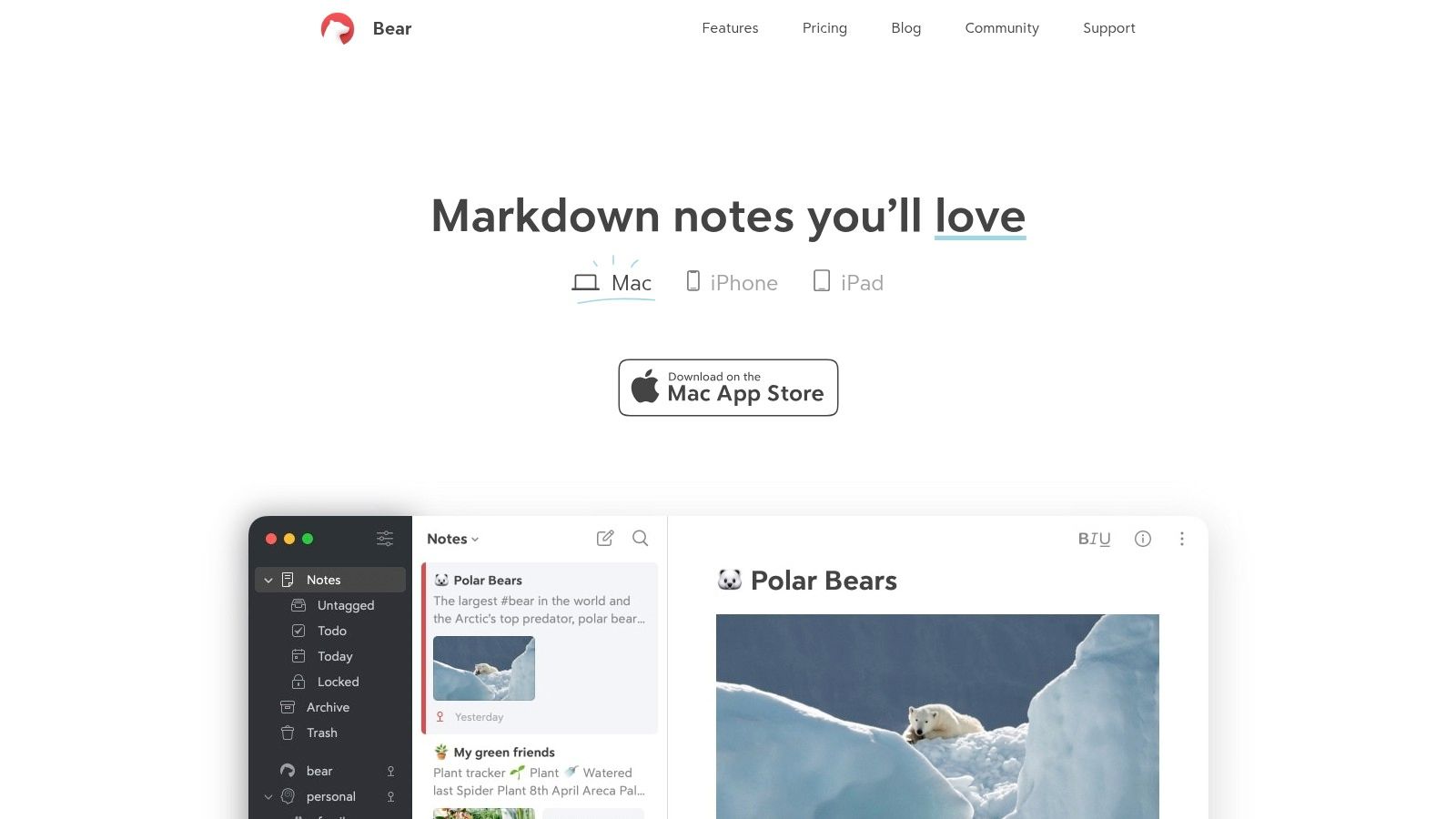
Bearをここで紹介するのは、Windowsユーザーが何を見逃しているのかを示し、デザインと機能の基準を示すためです。
Focus Modeのような機能で、気が散らない執筆ができます。PDF、HTML、DOCXへのエクスポートもでき、非常に用途が広いです。
Windowsユーザーが似た体験を求めるなら、ObsidianやJoplinのようなアプリがMarkdown対応と強力な整理機能を提供します。ただし、Bear特有の美しさはやや欠けるかもしれません。
メリット & デメリット
メリット | デメリット |
|---|---|
美しいインターフェース: すっきりした上品で使いやすいデザインが広く評価されている | Windows版がない: 最大の欠点で、Apple製デバイスでのみ利用可能 |
優れた整理機能: 入れ子タグシステムが強力で柔軟 | 同期はサブスク制: デバイス同期と高度なエクスポートにはProサブスクリプションが必要 |
Markdownが優秀: Markdownユーザーにシームレスな執筆体験を提供 | Windows向けではない: 直接の解決策というより、ベンチマークとしての役割が大きい |
Webサイト: https://bear.app/
10. Standard Notes
Standard Notesは、何よりもプライバシーとセキュリティを優先します。最大限の保護が必要なユーザーにとって、Windows向けメモアプリの中でも特に優れています。
最大の売りは、強力なエンドツーエンド暗号化です。開発者でさえ、あなたのノートを読むことはできません。
そのため、ジャーナリスト、活動家、機密情報を扱う人に最適です。アプリはあえてシンプルなUIを保ち、書くことに集中しやすくしています。

高度なユーザーにとっての本当の強みは拡張性です。無料版は基本機能のみですが、有料サブスクで多くの拡張機能が使えます。
これには、高度なエディタ(Markdownおよびコードエディタ)、美しいテーマ、Google DriveやDropboxへの自動クラウドバックアップが含まれます。
この仕組みにより、ワークフローにぴったり合ったメモ環境を作れます。オープンソースであることも、透明性と信頼につながります。
メリット & デメリット
メリット | デメリット |
|---|---|
強力なセキュリティ: 業界最先端レベルのエンドツーエンド暗号化でデータを保護 | 無料版が限定的: リッチテキストやテーマなどの基本機能にも費用がかかる |
シンプルなUI: ミニマルなデザインで集中しやすく、操作も簡単 | 高度な機能は別料金: フル機能は有料プランでのみ解放 |
オープンソース: 透明なコードベースがコミュニティによって継続開発されている | 無料版ではリッチメディア不可: 無料ユーザーは画像やファイルを埋め込めない |
Webサイト: https://standardnotes.com/
11. Google Keep
Google Keepはシンプルさとスピードに特化しています。無駄な手間を最小限にしたい人にとって、Windows向けメモアプリの中でも特に優れています。
素早い思考の記録、チェックリスト作成、リマインダー設定に強みがあります。デザインはデジタルの付箋ボードを中心に構成されています。
メモの固定、色分けによる視覚的整理、必要に応じた並べ替えができます。日々のタスク、買い物リスト、複雑な構造を必要としないブレインストーミングに最適です。
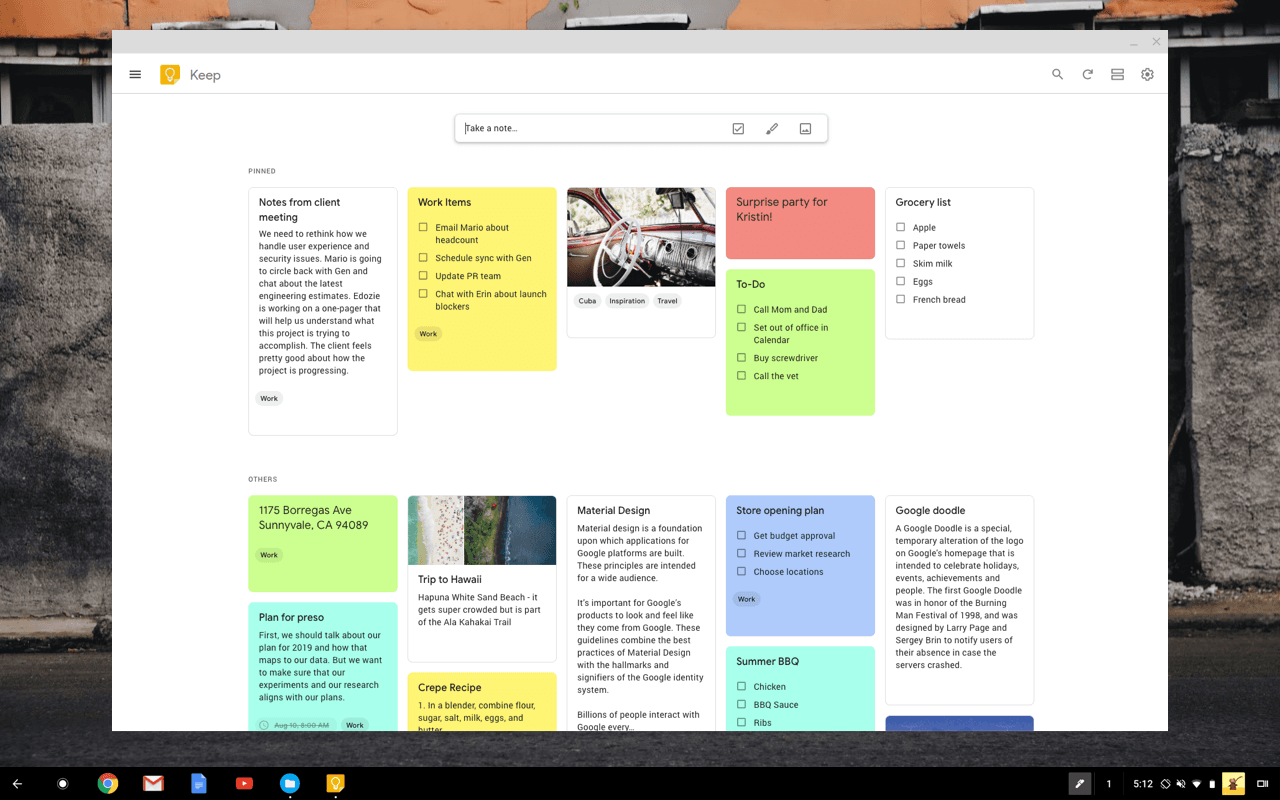
Googleのエコシステムとシームレスに統合されるため、メモはすべてのデバイスで即座に利用できます。
Google Keepの強みは、マルチメディアと文字起こしです。画像を追加したり、簡単な図をノート内に直接描けます。
音声メモ機能は特に強力です。音声を保存すると同時に、リアルタイムで書き起こしも行います。移動中にハンズフリーでアイデアを記録するのに最適です。
メリット & デメリット
メリット | デメリット |
|---|---|
シンプルで使いやすい: 非常に直感的で、すぐに使えるUI | 書式設定が限定的: 見出しや表のような高度な書式はない |
完全無料: 標準のGoogleアカウントがあれば無料で使える | 整理機能は基本的: フォルダがないため、複雑なプロジェクトには不向き |
Google連携: Google Docs、Calendar、その他サービスと相性が良い | デスクトップアプリがない: WindowsではWeb版またはPWAに依存 |
Webサイト: https://keep.google.com/
12. Quip
Salesforce傘下となったQuipは、コラボレーション作業のあり方を再定義します。文書、スプレッドシート、チームチャットを1つのプラットフォームにまとめます。
継続的なコミュニケーションと、共有プロジェクトのリアルタイム更新が必要なチーム向けのメモソリューションとして優れています。
文書のバージョンをメールでやり取りする代わりに、チームは「生きた文書」の中で直接編集、コメント、タスク管理ができます。
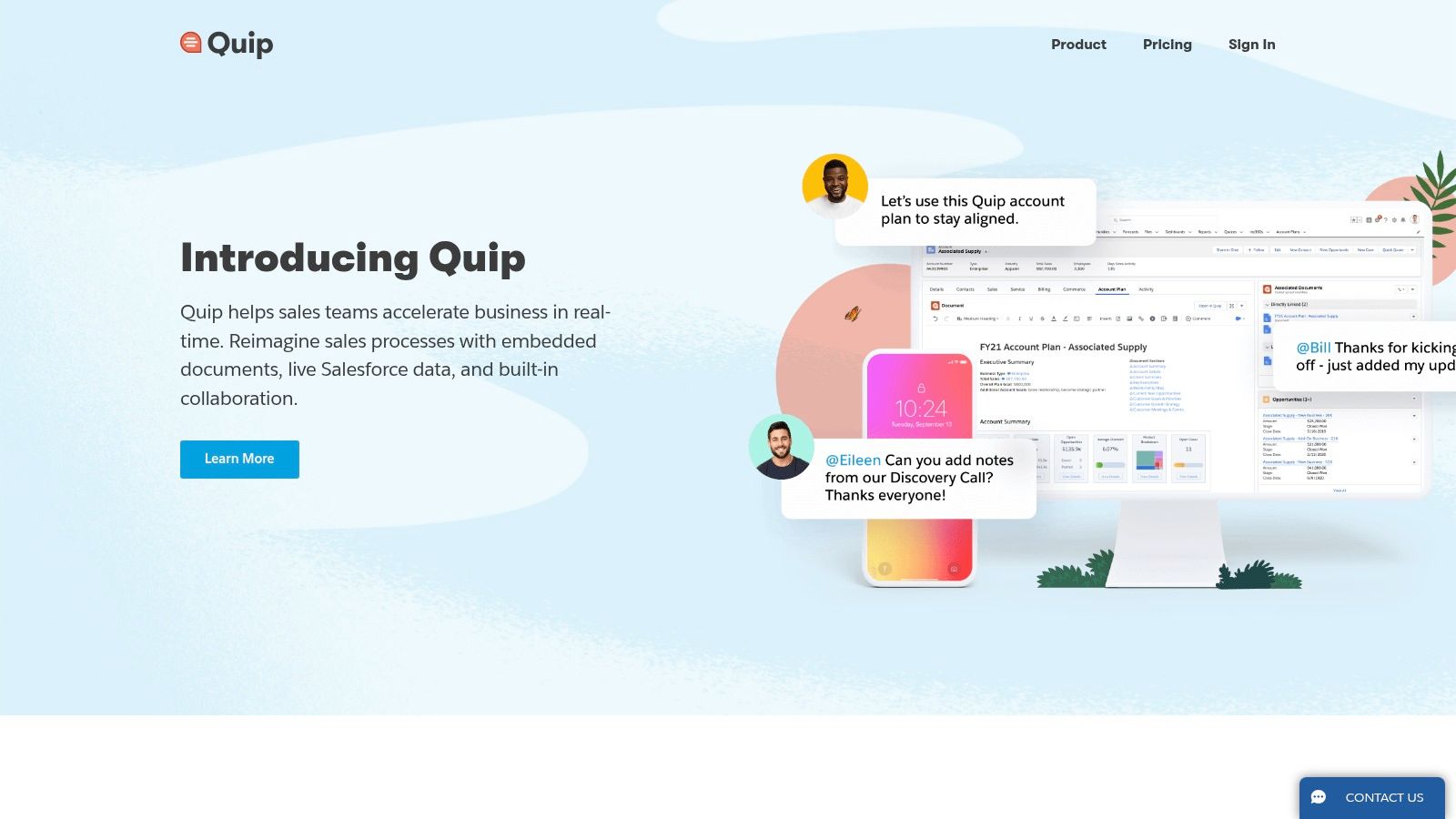
特に注目すべきは、各文書とスプレッドシートに組み込まれたチャットスレッドです。すべての会話と意思決定が、関連コンテンツに直接ひも付きます。
この文脈のあるコミュニケーションにより、別のチャットアプリやメールのやり取りを探してプロジェクト履歴を追う必要がなくなります。
チェックリスト、プロジェクトトラッカー、オフラインアクセスなどの強力な機能により、通信環境が悪くても生産性が落ちません。積極的なコラボレーションを重視するリモートチームやハイブリッドチームに最適です。
メリット & デメリット
メリット | デメリット |
|---|---|
コラボレーションが優秀: リアルタイム共同編集と統合チャットが中核機能 | 連携機能が少ない: 外部サードパーティアプリのエコシステムが充実していない |
オールインワンツール: 文書、スプレッドシート、タスクリストを統合 | 高価: 小規模チームや個人にはコストが高い場合がある |
使いやすい: すっきりした直感的なデザインで、導入しやすい | Salesforce重視: Salesforceエコシステム連携にますます寄っている |
Webサイト: https://quip.com/
12個のWindows向けメモアプリの主要機能比較
製品 | コア機能 / 機能性 | ユーザー体験 / 品質 ★★★★★ | 価値提案 💰 | 対象ユーザー 👥 | 独自の強み ✨ |
|---|---|---|---|---|---|
Microsoft OneNote | 柔軟な整理、マルチメディア、MS Office連携、共同編集 | ★★★★☆ すっきりしているが、散らかって感じることもある | 無料、オプションでプレミアムあり | 個人・ビジネス両方のユーザー | シームレスなMS Office連携 🏆 |
Evernote | Webクリッパー、タグ付け、OCR、デバイス間同期、共同編集 | ★★★★☆ 使いやすく、検索が強力 | フリーミアム、プレミアムプランは高め | 一般ユーザー & チーム | Web Clipper & OCR対応 ✨ |
Obsidian | Markdown、双方向リンク、グラフビュー、ローカル保存 | ★★★★☆ カスタマイズ性が高く、プライバシー重視 | 無料、追加機能は有料 | 知識労働者、プライバシー重視の人 | ローカルMarkdown + ナレッジグラフ ✨ |
Notion | ノート、データベース、カンバン、カレンダー、テンプレート | ★★★★☆ 柔軟だが、圧倒されることもある | フリーミアム、プレミアム段階あり | 個人 & チーム | オールインワンの作業スペース、高度にカスタマイズ可能 ✨ |
Simplenote | Markdown、タグ付け、バージョン履歴、同期 | ★★★★☆ ミニマルで軽量 | 完全無料 | 素早くシンプルなアプリを求める人 | スピード & シンプルさ 💰 |
Joplin | Markdown、暗号化、Webクリッパー、同期、マルチメディア | ★★★☆☆ プライバシー重視、やや洗練不足 | 無料、オープンソース | プライバシーを気にするユーザー | エンドツーエンド暗号化 + オープンソース ✨ |
Zoho Notebook | 複数のノートカード、クラウド同期、クリッパー、共同編集 | ★★★★☆ 見た目が良く、使いやすい | 完全無料 | Zohoエコシステムのユーザー | マルチメディアカード + 無料 & 広告なし ✨ |
Zettlr | Markdown、引用管理、タグ付け、エクスポート、ダークモード | ★★★☆☆ 学術向け、プライバシー重視 | 無料、オープンソース | 学者 & ライター | 引用サポート + Markdown特化 ✨ |
Bear | Markdown、入れ子タグ、リッチテキスト、フォーカスモード | ★★★★☆ 上品なUI、Apple専用 | フリーミアム、Proはサブスク | ライター、Appleユーザー | すっきりした集中できる執筆 ✨ |
Standard Notes | 暗号化、同期、Markdown、プラグイン、オフラインアクセス | ★★★★☆ 安全でシンプルなUI | フリーミアム、高度機能はサブスク | セキュリティ重視のユーザー | プライバシー最優先 + 拡張性 ✨ |
Google Keep | 色付きメモ、リマインダー、音声書き起こし、共同編集 | ★★★★☆ 簡単で無料、書式は限定的 | Googleアカウントで無料 | カジュアルユーザー | Googleエコシステム & 音声書き起こし ✨ |
Quip | 文書、スプレッドシート、チャット、リアルタイム共同編集、オフライン | ★★★★☆ コラボ向けだが高価 | サブスクリプション制 | チーム & 企業 | 統合チャット + 生産性ツール ✨ |
理想のデジタル生産性システムを作る
Windows向けメモアプリを見てきてわかる重要な事実があります。誰にでも当てはまる、たった1つの完璧なアプリは存在しないということです。
「最高」のツールとは、1つのアプリの称号ではありません。あなた独自の生活に自然に溶け込むものを指します。私たちはNotionのような強力な作業空間、Standard Notesのような安全な保管庫、Obsidianの知識のネットワークを見てきました。
それぞれが特定の分野で優れており、異なるニーズとワークフローに応えます。
理想の選択は、自分をよく知ることから始まります。研究を整理する博士課程の学生なら、Obsidianのネットワーク化された思考モデルやZettlrの学術重視に価値を見いだすでしょう。
チームのプロジェクトを同時に進める忙しい経営層なら、Quipの共同作業機能やNotionの構造化されたデータベースを好むはずです。
大切なのは、機能一覧そのものよりも、日々のタスク、考え方、長期目標にどれだけ合うかです。
自分に合う一本を選ぶ方法
分析から行動へ移るには、明確な判断基準が必要です。機能が最も多いアプリを選ぶだけではありません。代わりに、自分の核となる要件に集中しましょう。
次の重要なポイントを考えてください:
主な用途: どんな問題を解決したいですか? すばやいアイデアの記録(Simplenote、Google Keep)? 複雑なプロジェクト管理(Notion、Joplin)? 安全なナレッジベース構築(Obsidian、Standard Notes)? 自分の本当の必要性を正直に見極めましょう。
共同作業か、個人作業か: ノートを共有し、チームと一緒に文書を編集しますか? その場合、コラボ機能は必須です。その点ではQuipとNotionが有力です。メモが自分だけのものであれば、プライバシーとセキュリティが最優先になります。
シンプルさか、パワーか: 仕組みをゼロからカスタマイズするのが好きですか? それとも、最初から完璧に動くアプリが好みですか? Simplenoteのミニマルな設計は、Notionの無限に近い設定項目とは対照的です。性格に合わない選び方をすると、ストレスの原因になります。
エコシステムと連携: すでにあるデジタル環境も考えましょう。Microsoftのエコシステムを深く使っているなら、OneNoteのOffice 365連携は大きな利点です。クラウドサービスを多く使うなら、強力なAPI対応のアプリが向いているかもしれません。
新しい仕組みの導入
アプリを選ぶのは第一歩にすぎません。本当の成功は、丁寧な導入から生まれます。
メモアプリは単なるデジタルのメモ帳ではありません。生産性システムの土台です。
メモアプリだけでなく、デジタル作業環境全体を整えるには、習慣や手順を見直して全体の生産性とワークフロー効率を高める方法を学ぶことが大切です。
目標は、思考と行動の間にある摩擦を減らすことです。適切なツールを正しく導入すれば、それが可能になります。







