音声入力 関節炎: ハンズフリーテクノロジーで関節痛を和らげる
記事の短いバージョン
全部読む時間がない人のために。詳しいガイダンスが必要なら、完全な記事を読んでください。
音声入力は、キーボードを使う痛みを軽減するのに役立ちます。コンピュータ使用中の指や手首に負担をかけない最も簡単な方法です。
動作の仕組み: テキストフィールドをクリックし、キーボードショートカットを押し、言いたいことを話し、自動的な句読点や文法付きでテキストを返します。
音声入力が関節炎に役立つ理由:
タイピングの物理的な負担を取り除きます
どのアプリやブラウザーでも使用可能です
痛みなしでメール、レポート、メッセージを作成できます
関節を保護しながら生産性を向上させます
始めるのは簡単です。まずWindowsやMacの内蔵ツールを試してみてください。精度を高め、高度な機能を備えるツールとして、Voicyは50言語で99%以上の精度を提供し、あなたのコンピュータのどこでも動作します。
ほとんどの人は基本的な音声入力に数時間以内に慣れます。長期的な救済は学習曲線の価値があります。
主要な記事: 音声入力と関節炎: ハンズフリーテクノロジーで関節の痛みを軽減
このガイドは以下の方に向けています:
関節炎がある方
一日の大半をキーボードでタイピングしている方
単純なメールを書くことで痛みを感じるなら、続きを読んでください。
この記事では、コンピュータを使用するときの痛みを劇的に軽減する方法として音声入力がどのように役立つかを示します。
また、推奨されるツールセットについても言及します。
音声入力があなたの関節炎の痛みを軽減する方法
とても簡単です。
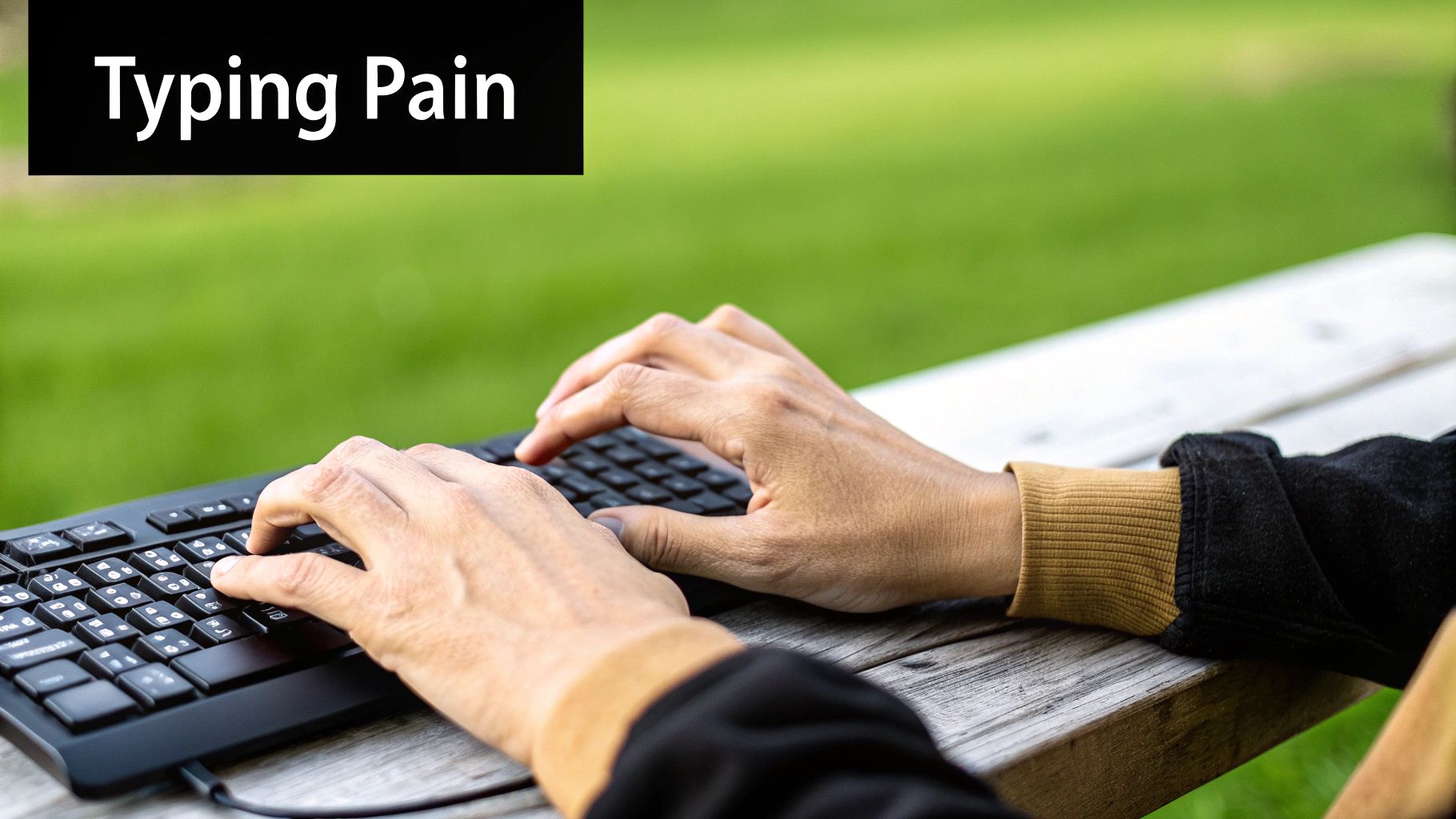
指や手首の痛みがタイピングを始めるときに悪化する場合、最も良い方法はタイピングを減らすことです。
人間工学に基づいたキーボードやマウスを使用することで確実に役立ちますが、最も良いことはタイピングを減らすことです。
音声入力ツールの仕組み
音声入力ツールのほとんどは非常に簡単に使用できます。この記事で後で言及するものは以下のように動作します。
- テキストフィールドをクリックします。
- キーボードショートカットをクリックします。
- 言いたいことを話し始めます。
- 再びショートカットをクリックします。
- そしてテキストが返されます。
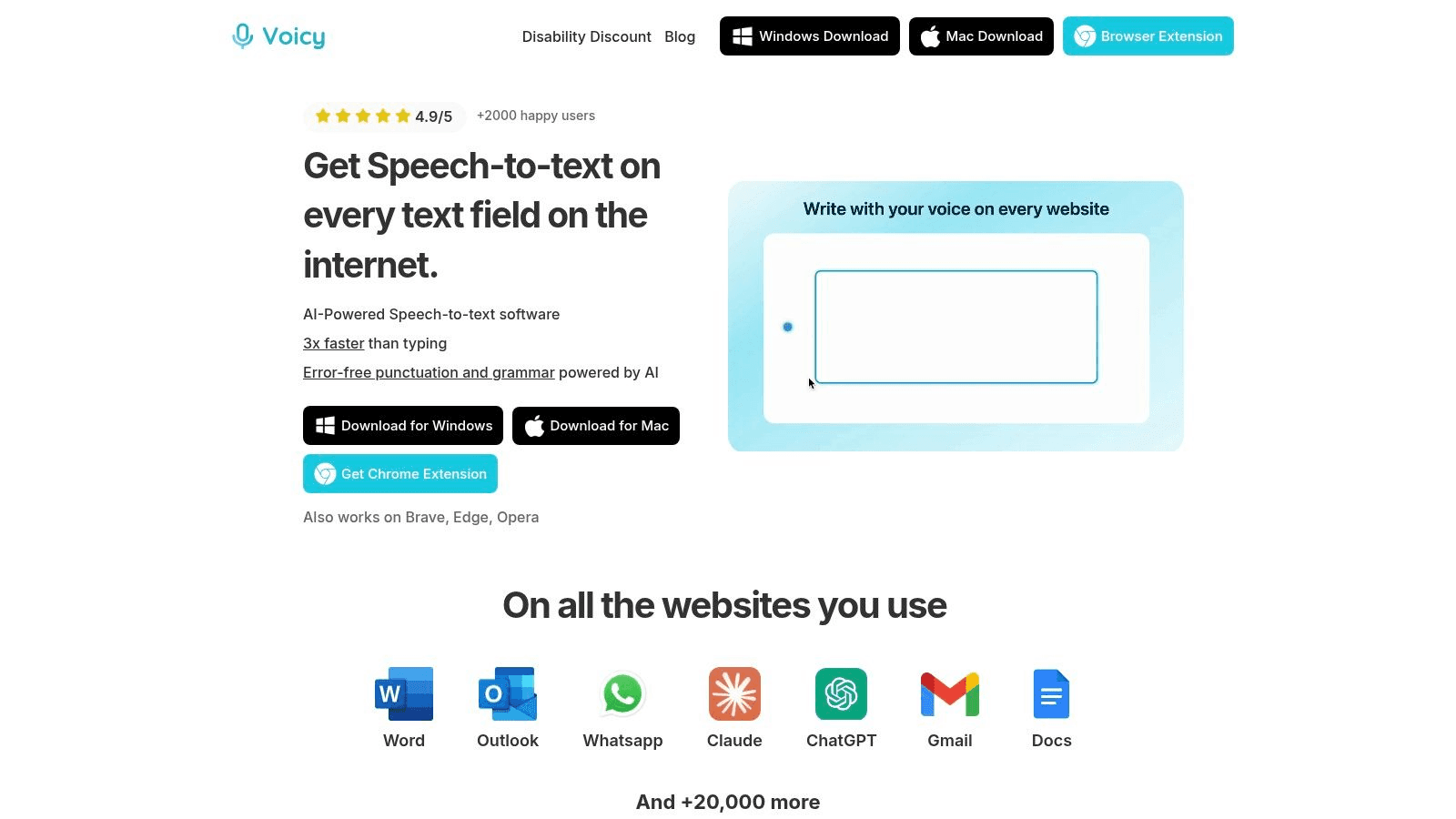
推奨するソリューション: Voicy
複数の理由でVoicyをお勧めします。
非常に簡単に使用できます。
50言語で99%以上の精度で非常に正確です。
あらゆるアプリやブラウザで動作します。
タイピングに苦労している人に20%割引が提供されます。
自動的に句読点を追加し、文法を修正します。
エルゴノミクスの必要性の増加
関節炎は世界中の障害の主な原因の1つです。特に手や手首の可動性を厳しく損ないます。これは小さな問題ではありません。
私たちの人口は高齢化しています。2050年までに、変形性関節症が1億3千万人以上に影響を与えます。
これにより、音声入力のようなエルゴノミクスツールは、関節痛を持つ人には不可欠です。
主な利点は簡単です: 音声入力はアイデアとコンピュータの間の物理的な障壁を取り除きます。一日中エネルギーを節約し、関節の負担を減らします。
痛み管理への包括的なアプローチ
身体への物理的要求を減らせば、症状管理が容易になります。このテクノロジーソリューションは他の健康戦略と非常に相性が良いです。
音声入力はタイピングの痛みを直接解消します。それは、自然の慢性痛緩和方法と組み合わせた方がさらに効果的です。ハンズフリーは本当に日常生活を改善することができます。
日常の不快感の軽減: 指、手首、手への負担が減少すれば、痛みが減ります。
生産性の向上: 自分の体と戦うことなくメール、レポート、メッセージをより速く書くことができます。
デジタルウェルビーイングの改善: 長期的に快適にテクノロジーを使用する方法が得られます。
あなたに合った音声入力ツールを見つける
ソフトウェア選びは音声入力 関節炎を習慣にするための第一歩です。良いニュース?技術的に熟練している必要はありません。
多くの強力なツールは既にデバイスにあります。他のツールは必要な場合に特別な機能を提供します。
最適な選択は予算、使用方法、新しいソフトウェアへの慣れ具合により異なります。最も人気のあるオプションを見てみましょう。
無料の組み込みオプション
まずはコンピューターにすでにある無料ツールから始めましょう。WindowsもmacOSも優れたディクテーション機能を内蔵しています。Windowsの音声認識は、PC上のほとんどのプログラムに対応しています。
AppleのディクテーションはMac、iPhone、iPadで、すぐに正確さを誇ります。これらのツールは日常のタスクに適しています。メールを作成したり、ウェブを検索したり、短いメモを書いたりすることができます。
重要なお知らせ: コンピューターに組み込みのディクテーションを試してみてください。ニーズに合っているかもしれません。これで時間とお金を節約できます。
ウェブベースと高度なツール
主にウェブブラウザーで作業するなら、Google ドキュメントの音声入力を試してください。それは無料で使いやすいです。ブラウザツールとしての精度は驚異的です。
これにより、これらのツールは非常に使いやすくなります。技術に精通していない方でも。
より強力さが必要ですか?Dragon NaturallySpeakingのような専門ソフトウェアを試してみてください。それはカスタム辞書とフルコンピューター制御を提供します。しかし、それはより高額です。
人気の音声入力オプションの簡単な比較
決定を助ける簡単な内訳を示します。この表は主なオプションの利点と欠点を示しています。
ツール | 最高の用途 | セットアップの難易度 | 費用 |
|---|---|---|---|
Windows/Mac 組み込み | メールやウェブ検索などの短時間のタスク。 | 簡単 | 無料 |
Google ドキュメントの音声入力 | 主にGoogleドキュメントで執筆するユーザー。 | 簡単 | 無料 |
Dragon NaturallySpeaking | 専門家が高度な機能と完全なPC制御を必要とする場合。 | 中程度 | プレミアム(一回購入) |
Voicy | 任意のウェブブラウザでの高度な精度のディクテーション。 | 簡単 | 無料トライアル、手頃な定期購読 |
選択は費用、使いやすさ、関節炎の症状に必要な機能にかかっています。無料のオプションを最初に試してみてください。それらは多く改善されており、日常使用に最適です。
必須音声コマンドでハンズフリーを実現する
基本的なディクテーションを学ぶと、真のゲームチェンジャーは完全にハンズフリーになることです。単に言葉を話す以上に進むのです。すべてを声で制御し始めます。
句読点、フォーマット、編集をすべて音声で処理します。
関節炎をお持ちの方には、これが最も効果的な救済をもたらします。これらのコマンドは音声入力を単なるツールから真のキーボード代替に変えます。
句読点やフォーマットの音声による操作
句読点コマンドから始めましょう。句読点や新しい段落を追加するためにキーボードに手を伸ばすのではなく、そのまま言いましょう。最初は奇妙に感じます。しかし、それはすぐに自然になります。
例えば、こう言います: "音声で入力することは手にとって大きな救いです ピリオド 痛みを伴わずに長時間作業できます 新しい段落"
Voicyはこれらのコマンドを理解し、あなたが話すように適用します。
フォーマットも同様です。"それをボールドに"または"最後の文を下線に"といって強調を追加することで、クリックせずに強調できます。これにより、ラフドラフトではなく、完成したドキュメントが作成できます。
練習すべき主なコマンド:
"カンマ," "ピリオド," "クエスチョンマーク"
"新しい行," "新しい段落"
"[word]を選択," "それを削除"
"最後の言葉をボールドに," "それをイタリックに"
テキストのナビゲーションと編集
編集は、マウスとキーボードを使用する際に最も難しい部分です。だからこそ、編集のための音声コマンドは関節炎に対して非常に強力です。
あなたが言い間違いに気づいたら、マウスを取るのではなく、"前の単語を選択"と言います。そして正しい単語を話して置き換えます。
音声で迅速なメールを書き上げる方法は以下の通りです:
ドラフトを開始します: "こんにちは、サラ カンマ 新しい段落"
本文を書きます: "昨日の会話についてフォローアップしたかっただけです ピリオド 要求されたレポートを添付しました ピリオド"
急な修正をします: "昨日"と言いましたが、実際は"火曜日"でした。"昨日を選択"と言って、次に"火曜日"と言います。
完成させます: "新しい段落 何か質問があれば教えてください ピリオド 新しい段落 よろしく カンマ 新しい段落 ジョン"
このスムーズなプロセスにより、ドラフト、修正、完成したテキストを一つの動作で完了することができます。手は快適な状態を保ちます。
特定のアプリを多用する場合は、プラットフォーム特有のコマンドを学んでください。Google ドキュメントの音声入力について学び役立つコマンドを見つけましょう。これらのツールによってワークフローがスムーズで痛みのないものになります。
音声入力ソフトウェアを正確に理解させる
良いソフトウェアでも、あなたをはっきりと聞こえないと苦労します。音声入力 関節炎を使用する際、正しく行うことが重要です。スムーズな体験はあなたのハードウェアと習慣から始まります。
最も重要なのはあなたのマイクです。ノートパソコンについているマイクはまあまあです。でも、専用の外部マイクの方がずっと良いです。
ノイズキャンセリングのヘッドセットは精度を大幅に向上させます。それはあなたの声を孤立させ、ファンや人々の話声などの背景音を遮断します。
位置も重要です。マイクを口に直接付けないでください。それは"P"や"B"などの文字で歪んだ爆音を引き起こします。
それを口の端から約2インチほど離してください。それがスイートスポットです。
ロボットのようにではなく自然に話す
マイクをセットしたら、話し方を考えます。ソフトウェアはあなたの独自の声パターンを学習します。穏やかで自然なペースで話す方が、わざとゆっくり話すよりも効果的です。
普通の会話をしているかのように話してください。
言葉を明瞭に言います。しかし、それをやり過ぎないでください。精密に明瞭にしようとすることは不自然に聞こえます。それがプログラムを混乱させます。
一貫性を保ちます。ソフトウェアが間違えたら手動で訂正します。これがプログラムに特定の単語の言い方を教える助けになります。精度は時間と共に改善されます。
関節炎はもう一つの挑戦を追加することがあります。リウマチはしばしば喉頭に影響を与えます。これが声の荒れや話し方の変化につながります。
研究では70%のRA患者が何らかの喉頭の不調を報告しています。これらの声の変化についての詳細な研究を読むことができます。
声が影響を受けた場合、明確に話すことと適切なマイクの配置に集中してください。ソフトウェアに提供されたパッセージを読みながら訓練します。これにより、プログラムがあなたの独自の声の特性を学習します。
痛みのない音声入力ワークスペースのデザイン
優れた音声入力はソフトウェアだけの問題ではありません。明瞭に快適に話すことができる空間を作ることです。これは特に関節炎の痛みを扱う時に重要です。
あなたの物理的なセットアップは負担のない体験の基礎です。
まず姿勢から始めましょう。良いサポートを提供する椅子はあなたを直立させます。これがあなたの背中を助けます。それはまたあなたの横隔膜を開いて、より明瞭で強い話し方を可能にします。
モニターを目の高さに設定します。これは声帯を締め付けるような首の負担を防ぎます。話すのが容易になります。
これを正しくすることで、長期に渡って体と声を支えるセットアップを作ります。
あなたのマイクとオーディオセットアップ
音声入力 関節炎の使用に真剣に取り組む場合、質の高いマイクが重要です。ソフトウェアが正しく最初にあなたを聞くことを確実にします。前に乗り出したり声を上げたりする必要がありません。
あなたの目的は完全にハンズオフのセットアップです。マイクは簡単にあなたの声を拾うべきです。あなたがそれに努力する必要はありません。この小さな投資は精度と快適さに償われます。
これは特に重要です。関節炎は他の挑戦を伴うことがあります。ある研究によれば、関節リウマチと聴力問題のリンクが示されています。これによりコミュニケーションはさらに困難になります。
良いマイクとヘッドフォンを使用することで、あなたが話すことと聞くことを完全に明瞭にします。これによりストレスが減ります。
エルゴノミックなワークスペースを作成したいですか? 生産性を最大化するための在宅オフィスのセットアップ方法のガイドをご覧ください。
作業中の不快感を管理する方法を探していますか? タイピングの手首の痛みを緩和するための方法のガイドには素晴らしいヒントがあります。
一般的な音声入力の問題のトラブルシューティング
音声入力を始めたときにいくつかの障害にぶつかるのは普通のことです。ソフトウェアが単語を聞き間違えたりコマンド無視したりすると不満を感じます。しかし、これらは問題の修正可能であり、終了地点ではありません。
自信を持つことはこれらの問題を滑らかに解決することに関わります。
一般的な問題の1つは専門用語での精度です。医療用語を使用する医師やユニークな名前を使用する作家の場合、ソフトウェアがつまづくことがあります。
最適な対策は? プログラムにカスタム辞書があれば、これらの用語を追加します。それがない場合は、最初の数回は手動で単語を訂正します。ほとんどのツールはすぐに修正から学びます。
もう一つの古典的な問題は背景のノイズです。別の部屋にあるテレビ、ファン、近くでの会話がマイクを混乱させます。これがミスへと繋がります。
プロのヒント: 適度なノイズキャンセリングのヘッドセットを手に入れましょう。これがおそらく精度を高めるための最良の手段です。それはあなたの声に焦点を当て背景の音をフィルタリングします。ソフトウェアははるかにクリーンな信号を受け取ります。
上手くなるまでどのくらいかかりますか?
驚くほど早く学習するかもしれません。ほとんどの人は基本的なディクテーションに数時間で慣れます。
高度な編集とナビゲーションコマンドの習得には数日間の練習が必要かもしれません。それがすべてです。
簡単なタスクから始めてください。基本的なメールや個人的なメモを下書きしてみてください。自分自身に対して辛抱強く接してください。
ハンズフリーのワークフローによる長期的な救済は最初の努力の価値があります。特定の問題に遭遇した場合、音声入力の問題を修正する方法のガイドには詳細なソリューションが提供されています。