



2026年にリモートワーカーにおすすめの12のツール(テスト済み&ランキング付き)
🎯 TL;DR: 2026年版 リモートワーク向けおすすめツール
💬 コミュニケーション: Slackでチームのつながりを維持し、Zoomでビデオ通話を実施
🎯 生産性: Voicyで音声入力、Notionでプロジェクト管理
⏰ 時間管理: Toggl Trackで稼働時間を管理し、Focus Keeperで集中力を維持
☁️ ファイル保存: Google Driveで共同編集、Dropboxでバックアップ
🔒 セキュリティ: 1Passwordでパスワード管理、NordLayerでVPN保護
📊 分析: RescueTimeが生産性のパターンを自動で追跡
リモートワークはもはや一時的な流行ではなく、すっかり新しい常識です。でも在宅勤務には独自の課題があります。気が散るものは至るところにあり、コミュニケーションは難しくなり、生産性を保つには適切なデジタルツールキットが必要です。
数十ものアプリを試し、何百人ものリモートワーカーに話を聞いた結果、本当に違いを生む12の必須ツールを見つけました。これらは単なる「あれば便利な」アプリではありません。リモートワークを成功させる人と、環境に適応できずに苦労する人を分けるツールです。
2026年版 リモートワーカー向けベストツール12選
1. Voicy – AI搭載の音声入力 🥇
カテゴリ: 生産性・執筆
料金: $8.49/月、$82/年、$220買い切り
最適な用途: すべてのデバイスで高速かつ正確に音声入力できること
Voicy が当社のリストでトップなのは、リモートワークの生産性を最も下げる要因の一つ、遅い入力を解消してくれるからです。この音声入力 Chrome拡張機能はあらゆるWebサイトで使え、50以上の言語に対応しています。
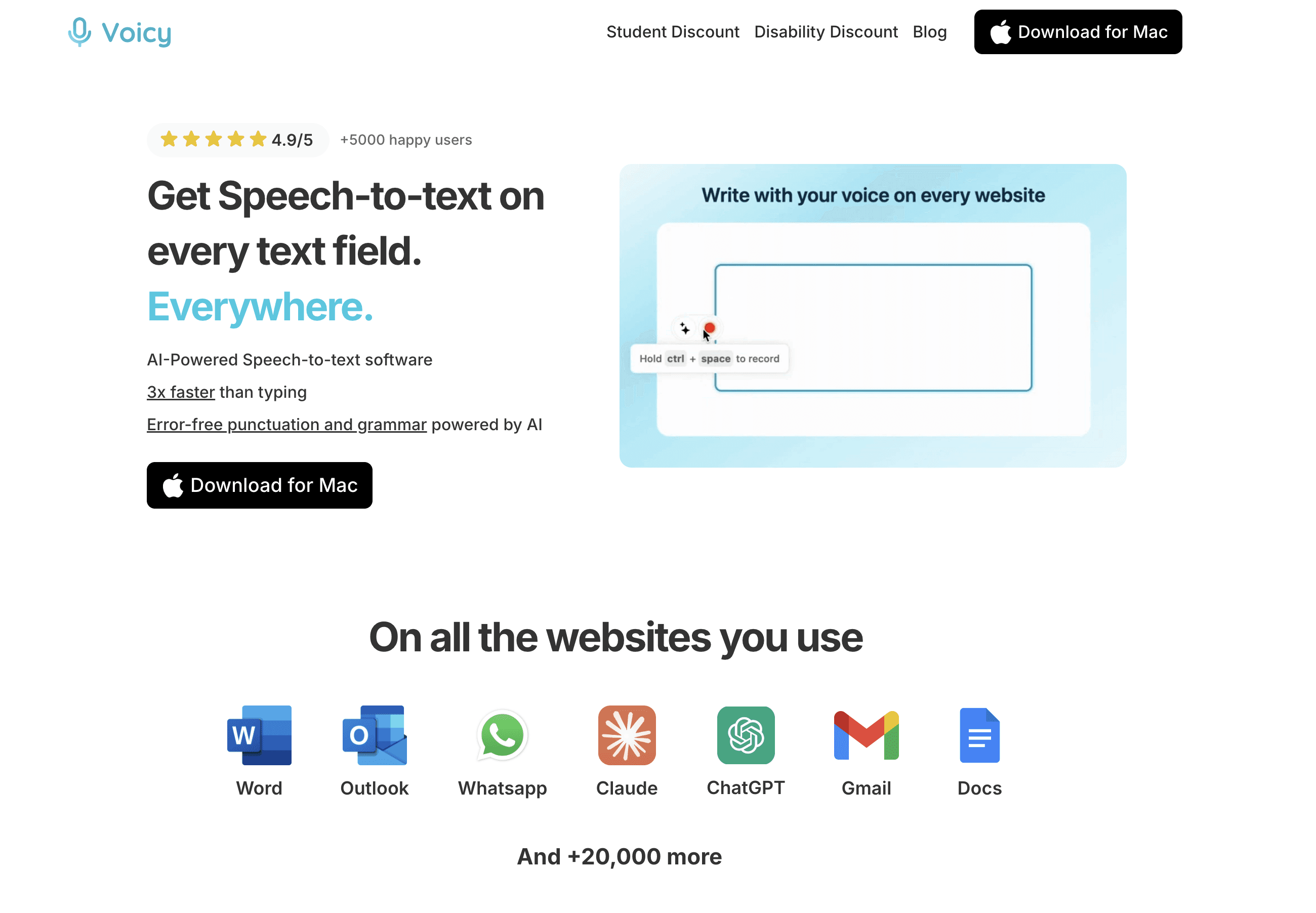
なぜ必須なのか: リモートワーカーは、メール、ドキュメント、チャットメッセージ、レポートなど、常に入力しています。Voicyならタイピングの3倍速く話せるため、手首への負担を減らし、1日の作業量を何時間分も増やせます。
主な機能:
Gmail、Google Docs、Slack、そして1000以上のサイトで動作
機密文書向けのオフラインモード
業界用語に対応したカスタム語彙
Mac、Windows、ブラウザ拡張機能版を提供
注意点: 最大限の精度を出すには、AIにあなたの声のパターンを学習させるまで数日かかります。
無料トライアル: あり、トライアル期間中は無制限に利用可能
2. Slack – チームコミュニケーションのハブ
カテゴリ: コミュニケーション
料金: 無料〜$15/ユーザー/月
最適な用途: 整理されたチームメッセージとファイル共有
Slack は、リモートチームのコミュニケーションを一変させました。延々と続くメールのやり取りではなく、会話はトピック、プロジェクト、チームごとに整理されたチャンネルで行われます。
うまく機能する理由: メールは、絶え間ない割り込みで生産性を下げます。Slackなら、やり取りをまとめて行い、緊急でないチャンネルをミュートし、仕事を整理された状態に保てます。
主な機能:
チャンネルベースのメッセージシステム
ファイル共有と画面キャプチャ機能
2,000以上のアプリとの連携
音声通話とビデオ通話
注意点: 適切に設定しないと、通知過多で圧倒されることがあります。
3. Zoom – ビデオ会議の定番
カテゴリ: ビデオコミュニケーション
料金: 無料〜$19.99/ユーザー/月
最適な用途: 信頼性の高いビデオ会議とウェビナー
Zoom は2020年にリモートワークの代名詞となり、今もなおビデオ通話のゴールドスタンダードです。
信頼できる理由: すべてのデバイスで安定して動作し、回線が弱い環境にも柔軟に対応し、ブレイクアウトルームや画面共有など、オンライン会議を生産的にする機能を備えています。
主な機能:
HD画質の映像と音声
チーム活動向けのブレイクアウトルーム
録画と文字起こし
バーチャル背景と補正フィルター
注意点: 初期の普及期にはセキュリティ面の懸念がありましたが、ほとんどは対応済みです。
4. Notion – オールインワンのワークスペース
カテゴリ: プロジェクト管理
料金: 無料〜$12/ユーザー/月
最適な用途: 柔軟なドキュメント管理とプロジェクト追跡
Notion は、メモ、データベース、カンバンボード、Wikiを1つの柔軟なプラットフォームにまとめます。音声入力機能を強化すれば、迅速なコンテンツ作成に特に強力です。
リモートチームに支持される理由: すべてが1か所にまとまります。会議メモ、プロジェクトのスケジュール、社内Wiki、個人のタスク一覧がすべてデバイス間で同期されます。
主な機能:
ブロックベースの編集システム
データベースとリレーション機能
一般的なワークフロー向けテンプレートライブラリ
リアルタイム共同編集
注意点: 非技術系ユーザーには学習曲線がやや急です。
5. Toggl Track – シンプルな時間管理
カテゴリ: 時間管理
料金: 無料〜$18/ユーザー/月
最適な用途: 正確な時間追跡と生産性の洞察
Toggl Track は、リモートワーカーが実際にどこへ時間を使っているのかを把握するのに役立ちます。クライアントに請求するフリーランスや、仕事時間を最適化したい従業員にとって必須です。
重要な理由: リモートワークでは、仕事の時間と私生活の時間を分けるのが難しくなります。Togglは明確な境界を作り、生産性のパターンを可視化します。
主な機能:
ワンクリックの時間計測
プロジェクトとクライアントの整理
詳細なレポートと分析
100以上のツールとの連携
注意点: タイマーの開始と停止を忘れないようにするには、自己管理が必要です。
6. Google Drive – クラウド保存と共同編集
カテゴリ: ファイル保存・コラボレーション
料金: 無料(15GB)〜$18/ユーザー/月
最適な用途: リアルタイムのドキュメント共同編集
Google Drive は、単なる保存先ではありません。共同編集のためのプラットフォームです。Google Docs、Sheets、Slidesを使えば、複数人がどこからでも同時に編集できます。
必須である理由: リモートワークでは、常にファイル共有と共同作業が必要です。Google Driveならそれが即座に行え、バージョン管理も自動です。
主な機能:
リアルタイム共同編集
自動版履歴
コメントと提案のシステム
最近使ったファイルへのオフラインアクセス
注意点: 高度な書式設定では、Microsoft Officeにまだ及びません。
7. Asana – チーム向けプロジェクト管理
カテゴリ: プロジェクト管理
料金: 無料〜$24.99/ユーザー/月
最適な用途: タスクの割り当てとプロジェクト追跡
Asana は、締切、担当、プロジェクト進捗をリモートチーム全員で揃えるのに役立ちます。音声入力ツールと組み合わせると、タスク作成を素早く行えるため特に効果的です。
チームに選ばれる理由: 明確な担当者、締切管理、進捗の可視化が、リモートワークの混乱を防ぎます。
主な機能:
タスクの割り当てと締切管理
複数のプロジェクト表示(リスト、ボード、タイムライン)
目標管理とレポート
コミュニケーションツールとの連携
注意点: 大規模なプロジェクトや多人数チームでは複雑になりがちです。
8. Focus Keeper – ポモドーロ・テクニックのタイマー
カテゴリ: 集中力・生産性
料金: 無料〜$2.99
最適な用途: 長時間の作業中に集中力を維持すること
Focus Keeper は、実績あるポモドーロ・テクニックを実装しています。25分の集中作業の後に5分の休憩を入れる仕組みです。
うまく機能する理由: 自宅には気が散る要素が多く、リモートワークの生産性を下げます。休憩を組み込んだ構造化された作業セッションが、1日を通してエネルギーと集中力を保ちます。
主な機能:
作業と休憩の間隔をカスタマイズ可能
進捗追跡と統計
複数タスク用タイマー
通知とサウンドのオプション
注意点: 固定的な時間設定は、すべての働き方や会議の多い日程に合うわけではありません。
9. 1Password – パスワード管理
カテゴリ: セキュリティ
料金: $2.99/月〜$19.95/月
最適な用途: 安全なパスワード保管と共有
1Password は、各アカウントごとに固有のパスワードを生成・保存します。複数のツールやクライアントシステムにアクセスするリモートワーカーには欠かせません。
今、セキュリティがより重要な理由: リモートワークではサイバーセキュリティのリスクが高まります。1つでもパスワードが漏れると、クライアントデータや個人情報が流出する可能性があります。
主な機能:
パスワード生成と自動入力
安全なドキュメント保管
チームでのパスワード共有
二要素認証のサポート
注意点: 月額料金はかかりますが、セキュリティ侵害のコストに比べればはるかに小さいものです。
10. RescueTime – 自動生産性トラッキング
カテゴリ: 分析・インサイト
料金: 無料〜$12/月
最適な用途: デジタル習慣と時間配分の把握
RescueTime は目立たない形でバックグラウンドに常駐し、どのWebサイトやアプリに時間を使っているかを追跡します。リモートワーカーにとって目からうろこのデータです。
気づきが変化を生む理由: ほとんどの人は、気を散らすWebサイトに費やしている時間を大幅に過小評価しています。RescueTimeは、行動を変えるための客観的なデータを提供します。
主な機能:
デバイスをまたいだ自動時間追跡
生産性スコアリングシステム
詳細レポートとトレンド
目標設定とアラート
注意点: プライバシーを重視するユーザーには、侵襲的に感じられることがあります。
11. Dropbox – ファイルのバックアップと同期
カテゴリ: ファイル保存・バックアップ
料金: 無料(2GB)〜$26.99/月
最適な用途: 信頼できるファイルバックアップとデバイス間同期
Dropbox はクラウドストレージを切り開いた存在であり、今もバックアップとファイル共有に優れています。リモートワーカーのデジタル資産を守る、重要な保険のような存在です。
バックアップが重要な理由: リモートワークでは個人デバイスへの依存が高まります。ハードウェア故障、盗難、破損が起きると、適切なバックアップがなければ何か月分もの仕事が失われかねません。
主な機能:
自動ファイル同期
版履歴と復元
容量が限られた場合の選択同期
高度な共有制御
注意点: Google Driveのような競合製品と比べると、無料ストレージは限られています。
12. NordLayer – ビジネス向けVPN保護
カテゴリ: セキュリティ・プライバシー
料金: $7/ユーザー/月
最適な用途: 会社ネットワークへの安全なリモートアクセス
NordLayer は、自宅ネットワークから機密性の高い社内データにアクセスするリモートチーム向けに、エンタープライズ級のVPN保護を提供します。
VPNが不可欠な理由: 自宅のWi‑Fiネットワークには企業レベルのセキュリティがありません。VPNはすべての通信を暗号化し、データの傍受を防ぎ、会社のリソースへ安全にアクセスできるようにします。
主な機能:
サイト間接続
高度な脅威保護
クラウドファイアウォール機能
ユーザーアクセス監視
注意点: インターネット速度が遅くなることがあり、場合によっては一部のWebサイトやサービスに干渉することがあります。
簡単比較: 一目でわかるリモートワークツール
ツール | カテゴリ | 無料オプション | 最適な用途 | 対応プラットフォーム |
|---|---|---|---|---|
Voicy | 生産性 | 無料トライアル | どこでも音声入力 | Mac、Windows、ブラウザ |
Slack | コミュニケーション | あり | チームメッセージ | すべてのプラットフォーム |
Zoom | ビデオ通話 | あり(40分制限) | ビデオ会議 | すべてのプラットフォーム |
Notion | プロジェクト管理 | あり | 柔軟なワークスペース | すべてのプラットフォーム |
Toggl Track | 時間追跡 | あり | 時間管理 | すべてのプラットフォーム |
Google Drive | ファイル保存 | あり(15GB) | ドキュメント共同編集 | すべてのプラットフォーム |
リモートワーク用ツールキットの構築
12個すべてのツールを一度に導入しようとしないでください。まずは基本から始めましょう。
第1週: コミュニケーション(Slack)とビデオ通話(Zoom)を整備
第2週: 生産性ツール(Voicy、Notion)を追加
第3週: 時間管理(Toggl Track)とセキュリティ(1Password)を導入
第4週: 集中ツールと分析ツールで微調整
重要なのは、互いにうまく連携するツールを選ぶことです。これらのアプリの多くは直接接続でき、複雑さを増やすことなく生産性を高めるワークフローを作れます。
コンテンツ制作者やナレッジワーカーの方には、特定のユースケースやワークフローをより深く掘り下げた在宅勤務向け生産性ツールの包括的ガイドもぜひチェックすることをおすすめします。
よくある質問
新しいリモートワーカーにとって最も重要なツールは何ですか?
Slackのようなコミュニケーションツールが最優先です。明確なチームコミュニケーションがなければ、リモートワークはうまくいきません。ただし、Voicyの音声入力のような生産性ツールは、日々の出力と効率に最も大きな影響を与えます。
リモートワーク向けツールには、どれくらいの予算を見ればいいですか?
包括的なツールキットなら、月$50〜150程度を想定してください。まずは無料プランから始め、あなたの具体的なワークフローや役割に対して最も価値を生むツールを見極めたら、アップグレードするとよいでしょう。
リモートワークの種類ごとに、別のツールが必要ですか?
はい。クリエイティブ職にはデザインや共同作業のツールが必要で、開発者にはコードリポジトリやテスト環境が必要です。ただし、コアとなるコミュニケーションツールと生産性ツールは、どの職種でも共通しています。
ツールの使いすぎをどう避ければいいですか?
コアツールは最大でも5〜7個に絞ってください。それぞれのツールには、他のツールでは十分に代替できない明確な目的があるべきです。定期的に見直し、重複するアプリは削除しましょう。
在宅勤務時のセキュリティはどうすればいいですか?
セキュリティは非常に重要です。パスワードマネージャー(1Password)を使い、機密性の高い作業にはVPN(NordLayer)を使い、ソフトウェアは常に最新に保ってください。仕事では公共Wi‑Fiを避け、可能な限り二要素認証を使いましょう。
家にこれだけ多くの誘惑がある中で、どうすれば生産性を保てますか?
Focus Keeperのような集中ツールが、1日の構成を整えるのに役立ちます。RescueTimeで時間を追跡すると、どこで気が散っているかが分かります。そして最も重要なのは、専用の作業スペースを確保し、同居家族や家族と明確な境界を作ることです。
無料ツールだけで必要なものはすべて揃いますか?
無料プランでも基本的なニーズは満たせますが、チーム人数、保存容量、機能が制限されることが多いです。本格的にリモートワークをするなら、有料ツールへの投資は、生産性と専門的な機能の向上によって十分に回収できることが多いです。
チームが自分の好みと違うツールを使っている場合は?
コミュニケーションや共同作業のツールでは、個人の好みよりもチーム全体の足並みを優先してください。音声入力や時間追跡のような個人向け生産性ツールは、チーム指定のプラットフォームと併用しましょう。
ツール構成はどのくらいの頻度で見直し、変更すべきですか?
四半期ごとに見直してください。テクノロジーは急速に進化し、リモートワークに慣れるにつれて必要なものも変わります。ただし、頻繁に乗り換えすぎるのは避けましょう。ツールの習熟には時間がかかり、変更が多いと生産性が下がります。
新しいリモートワーカーがツールで犯しがちな最大のミスは何ですか?
一度に多すぎるツールを使おうとすることです。まずは基本を押さえ、それを習得してから、少しずつ専門的なツールを追加しましょう。また、毎日何時間も節約できる高品質な有料ツールへの投資を怠るのもよくある失敗です。
リモートワークツールの未来
リモートワークのテクノロジーは、今も急速に進化しています。AI連携、より優れたモバイル体験、そして仮想現実の会議が、どこからでも働く方法を変えつつあります。生き残るツールは、機能を増やすことだけでなく、シンプルさ、連携、そして日々の本当の課題解決に注力しています。
最も成功しているリモートワーカーは、ツールを最も多く持っている人ではなく、適切なツールを選び、それを継続して使っている人です。この必須ツールキットから始め、自分のニーズに合わせて調整し、新しい選択肢を探し続けるよりも、1つひとつのツールを使いこなすことに集中しましょう。
リモートワークの生産性を変えたいですか? Voicyの無料トライアルを試す ことで、お気に入りの仕事用アプリ全体で音声入力の力を体験できます。







