




Safariで音声入力を使用する方法(2026年ガイド)
要点:Safariでの音声入力
Safariには標準の音声入力機能や専用の文字起こし拡張機能はありません。でも、Safariで音声を文字起こしする簡単な方法は2つあります。
Appleの標準Dictation。マイクキー(またはFnを2回)を押すだけで、Safariのどんなテキスト欄にも音声入力できます。無料で、オフラインでも動作し、精度も十分です。
Voicy。Safariを含むシステム全体で使えるデスクトップの音声入力アプリです。ホットキーを押して話すだけで、カーソルのある場所にテキストが表示されます。AI編集で99%以上の精度を実現します。
ちょっとしたメモだけなら、Apple Dictationで十分です。AIによる整形まで含めたプロ品質の音声入力が必要なら、Voicyのほうがおすすめです。
Safariに音声入力拡張機能がない理由
「Safari 音声入力 拡張機能」や「Safari 文字起こし アドオン」で検索しても、何も見つからないことがあるでしょう。そこには理由があります。
Safariの拡張機能エコシステムは、Chromeよりずっと小規模です。Appleは拡張機能にできることを制限しており、多くの開発者はまずChrome向けに作ります。つまり、VoicyのChrome拡張機能のような音声からテキスト化するChrome拡張機能や、ほかの同種ツールは、Safari向けには存在しないのです。
でも、だからといって何でも手入力しなければいけないわけではありません。Safariで完璧に使える、実用的な方法は2つあります。
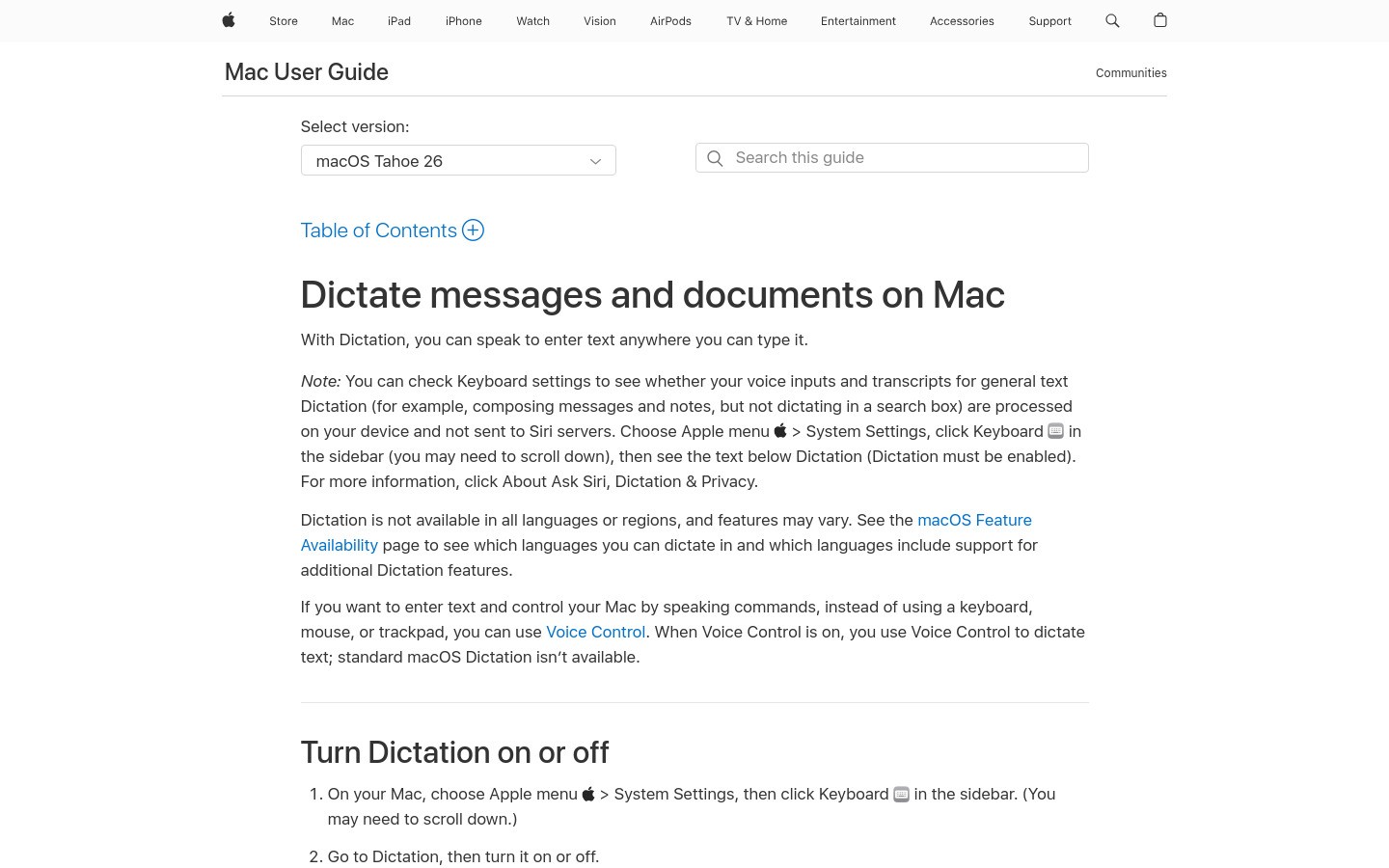
方法1:Appleの標準Dictation
すべてのMacには、標準で音声入力が搭載されています。Safariはもちろん、パソコン上の他のアプリでも使えます。
有効にする方法
システム設定 → キーボードを開く
音声入力までスクロールする
オンに切り替える
言語とショートカットキーを選ぶ
使い方
Safari、Gmail、Google Docs、検索バー、Webフォームなど、どんなテキスト欄でもクリックして、Fnを2回押します(または自分で設定したショートカットを使います)。あとは話すだけ。話した内容がそのままテキストとして表示されます。
停止するには、Fnをもう一度押すか、「完了」をクリックします。
良い点
無料で、すべてのMacに標準搭載
オフラインでも使える(拡張音声入力モード)
インストール不要
Safariだけでなく、どのアプリでも使える
いまひとつな点
アクセントや専門用語があると精度が落ちる
AIによる編集や文法の修正はない
「ピリオド」や「コンマ」を手動で言う必要がある
長時間の音声入力セッションにはあまり向かない
文脈を理解しないので、メールを書いているのか文書を書いているのかが分からない
Apple Dictationは、ちょっとした作業には十分です。でも、メールや長文、あるいはきちんと整った仕上がりが必要な文章を書くなら、音声入力で時短できた分と同じくらい、編集に時間を取られてしまうでしょう。
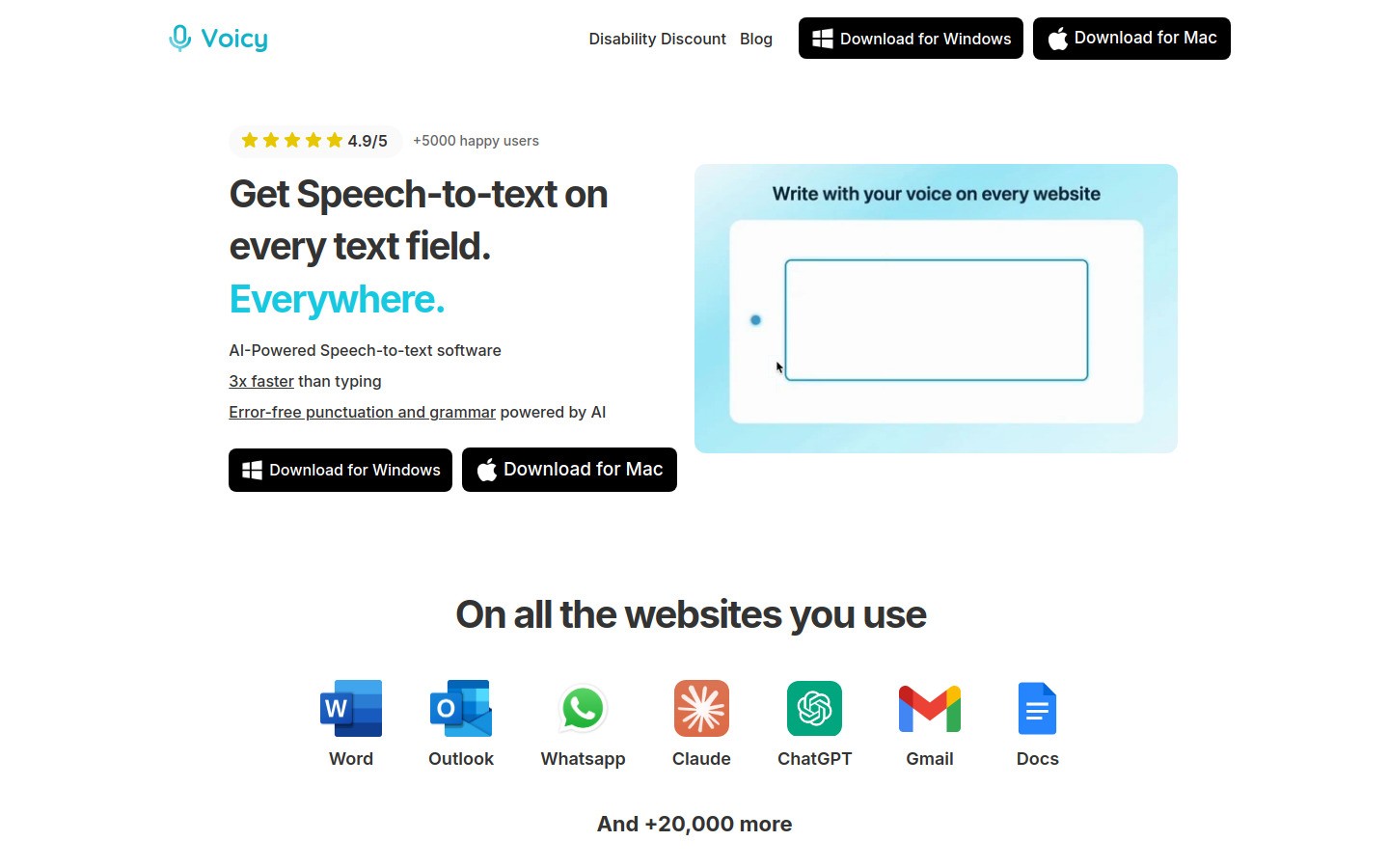
方法2:Voicy。Safari向けのAI搭載音声入力(もちろん他でも使えます)
Voicyは少し違うアプローチを取ります。ブラウザ拡張機能ではなく、Safariを含むシステム全体で動作するデスクトップアプリです。
ホットキーを押して話し始めると、カーソルのある場所にテキストが表示されます。Safariでも、Safari上のGmailでも、Safari上のGoogle Docsでも、Safari上のNotionでも関係ありません。入力できる場所なら、どこでもVoicyで音声入力できます。
Voicyが標準Dictationより優れている理由
99%以上の精度。 Voicyは文脈を理解する高度なAIモデルを使っています。「their」「there」「they're」の違いも正しく判断します。専門用語、人名、業界用語もきちんと処理します。
自動句読点。 「ピリオド」や「コンマ」と言う必要はありません。Voicyは、あなたの自然な話し方に基づいて句読点を自動で追加します。間があればピリオドになり、すべて自動で整形されます。
AI編集。 これがすべてを変える機能です。任意のテキストを選択して、Voicyに指示します。「もっとプロらしくして」「この段落を短くして」「文法を直して」。その場で書き換えます。
文脈の理解。 Voicyは、Gmailでメールを書いているのか、Google Docsで文書を書いているのかを把握します。トーンや書式を自動で合わせます。
すべてのブラウザで使える。 Voicyはシステムレベルで動くため、使っているブラウザは関係ありません。Safariでも、Chromeでも、Firefoxでも、Arcでも、Voicyにとっては同じです。
SafariでVoicyを使う方法
Voicyをダウンロードする(MacまたはWindows)
使いたいホットキーを設定する
Safariを開いて、任意のテキスト欄をクリックする
ホットキーを押して話し始める
テキストが瞬時に表示され、整形され、句読点も入り、そのまま送信できる状態になります
それだけです。拡張機能のインストールも、権限の付与も、Safari専用の設定も必要ありません。
料金
Voicyには無料トライアルがあるので、まず試せます。有料プランは月額$8.49からで、ずっと使いたい人向けに$220の買い切りプランもあります。
Apple Dictation vs Voicy:簡単比較
Safariユーザー向けに、2つの選択肢を比べるとこんな感じです。
精度: Apple Dictation 約95% | Voicy 99%以上
自動句読点: Appleは音声コマンドが必要 | Voicyは自動で追加
AI編集: Appleにはなし | Voicyは書き換え、要約、文章の磨き上げが可能
文脈の理解: Appleはすべて同じ扱い | Voicyはアプリに合わせて調整
専門用語: Appleは苦手 | Voicyはうまく処理
価格: Appleは無料 | Voicyは月額$8.49から
オフライン対応: どちらもオフラインで動作可能
Safariでよくある音声入力の使い方
GmailやOutlookでメールを書く
SafariでGmailを開いて、作成をクリックし、そのままメールを音声入力します。VoicyのAIモードなら、あいさつ、適切な段落、締めの言葉まで含めて、実際のメールらしい形に整えてくれます。Gmailでの詳しい設定は、Gmailの音声入力ガイドをご覧ください。
Google DocsやNotion
Safariで文書を作成していますか? Google DocsやNotionにそのまま音声入力できます。Voicyは、自然な話し方に応じて、書式、見出し、箇条書きを処理します。
Webフォームへの入力
求人応募、サポートチケット、登録フォームなど、Safariでテキスト入力が必要なものは何でも音声入力で対応できます。キーボードを1文字ずつ打つより、ずっと速いです。
AIツールとの会話
SafariでChatGPT、Claude、Perplexityを使っていますか? 文字入力する代わりに、プロンプトを音声入力しましょう。話すほうが入力より楽なので、より長く、より詳細なプロンプトを出せます。
よくある質問
Safariには標準の音声入力機能がありますか?
Safari自体には音声入力機能はありません。でも、macOSにはSafariやその他すべてのアプリで使える標準のDictationがあります。どんなテキスト欄でもFnを2回押せば起動できます。
Safari向けの音声入力拡張機能はありますか?
Safariの拡張機能として使える音声認識ソフトは、かなり限られています。Appleの拡張機能ポリシーが厳しいため、多くの音声からテキスト化するツールはSafariでは使えません。最良の代替策は、Voicyのようなシステム全体で動作するデスクトップアプリです。拡張機能なしでSafariでも使えます。
MacのSafariで音声入力するにはどうすればいいですか?
方法は2つあります。(1) Appleの標準Dictationを使う。どんなテキスト欄でもFnを2回押します。(2) Voicyを使う。自分で設定したホットキーを押して話し始めます。Voicyのほうが精度が高く、自動整形にも対応しています。
SafariでGoogle Docsの音声入力は使えますか?
いいえ。Google Docsの音声入力はChromeでしか動きません。Safariを使う場合は、Google Docsで音声入力するにはApple Dictationか、Voicyのようなデスクトップの音声文字変換ソフトが必要です。
Apple Dictationは日常使いに十分ですか?
ちょっとしたメモや短いメッセージなら十分です。ですが、長文やメール、あるいはきちんとした印象が必要な文章では、Apple Dictationの出力をかなり編集することになるでしょう。VoicyのようなAI搭載ツールなら、よりきれいなテキストが得られ、編集の手間も少なくなります。
VoicyはすべてのMacモデルのSafariで動きますか?
はい。VoicyはmacOSが動作するすべてのMacで使え、Safariを含むどのブラウザでも動作します。デスクトップアプリなので、ブラウザ固有の機能や拡張機能には依存しません。
iPhoneやiPadのSafariでも音声入力できますか?
はい。iOSには標準の音声入力機能があり、iPhoneやiPadのSafariで使えます。キーボードのマイクアイコンをタップすると音声入力を開始できます。デスクトップでより高い精度が必要な場合は、MacでVoicyを使ってください。
Safariで使うためにVoicyをどう設定すればいいですか?
usevoicy.comからVoicyをダウンロードしてインストールし、ホットキーを設定したら、Safariの任意のテキスト欄をクリックして、そのホットキーを押せば音声入力を開始できます。
なぜSafariにはChromeほど多くの拡張機能がないのですか?
Appleは、セキュリティとプライバシーの理由から、Safari拡張機能にできることを制限しています。その結果、Safariはより安全になりますが、Chromeの巨大な拡張機能ライブラリと比べると、使えるツールは少なくなります。Safariでの音声入力には、Voicyのようなシステム全体で使えるアプリのほうが、1つのブラウザだけでなくどこでも使えるため、実はより良い解決策です。







