静かな声のディクテーション - 開放的なオフィスでソフトに話す
要約: オープンオフィスでの音声入力は、適切な設定と技術を用いれば、周囲を邪魔することなく静かなディクテーションとささやき音声入力を使って生産性を保つことができます。このガイドでは、マイクのセットアップ、ソフトウェアの設定、精度向上のヒント、共有ワークスペースでの音声入力成功のためのオフィスマナーについて説明します。
オープンオフィスで働くと、音声入力が不可能に感じられることがあります。音声入力(音声を文字起こし)で生産性を向上させたいと思う一方で、隣のデスクの人を不快にさせたり、個人メールをフロア中に放送したくありません。
良いニュースは、静かな音声入力は完全に可能です。ただ、正しいアプローチが必要なだけです。
このガイドでは、共有スペースで効果的に機能するささやき音声入力を設定する方法をお教えします。メールの下書き、レポートの作成、会議のメモを取る際に、周囲の誰かを邪魔することなく音声入力を使用することができます。
オープンオフィスの課題: なぜ通常の音声入力が機能しないのか
オープンオフィスは音声入力ユーザーにとって固有の問題を引き起こします。スタンダードな音声入力(音声を文字起こし)ソフトは、通常の会話音量で明瞭に話すことを期待しています。しかし、共有ワークスペースでは、通常の音量での話し声は以下の意味があります:
集中しようとしている同僚の邪魔をする
メールやメッセージなどのプライベートコンテンツを放送する
他の会話とのノイズ競争を生む
他の人が聞くかもしれないことについて自己意識を持つ
ほとんどのディクテーションソフトウェアは静かな声に苦労しています。声を抑えると、精度が急速に低下します。手動で打つよりも修正に時間がかかるぐちゃぐちゃのテキストになります。
背景ノイズはさらに事態を悪化させます。キーボードのクリック音、HVACシステムのハミング音、遠くの会話すべてが音声認識に干渉します。あなたの静かな声をオフィスの音から分けようとしている間、ディクテーションソフトウェアは混乱します。
その結果、多くの人がオープンオフィスに移行すると音声入力を完全に放棄します。しかし、この生産性ツールをあきらめる必要はありません。
静かな音声入力の仕組み
静かな音声入力は、ささやき声や穏やかに話す言葉を理解するために特化した音響モデリングを使用しています。通常の音声認識がはっきりとした、投影された音声を必要とするのとは違い、これらのシステムは低音量のオーディオデータセットで訓練されています。
重要な違いはノイズフィルタリングです。静音最適化されたツールは、オフィスの周囲音からあなたの穏やかな声を分離することができます。ささやき声レベルの間に発生する微妙な声のパターンや呼吸の手がかりを拾います。
このテクノロジーは、精度を維持しながらささやき声よりわずかに高い音量で話すことを可能にします。同僚はほとんど何も聞きませんが、ソフトウェアはすべてを明確にキャプチャします。
静音入力向けのVoicy設定
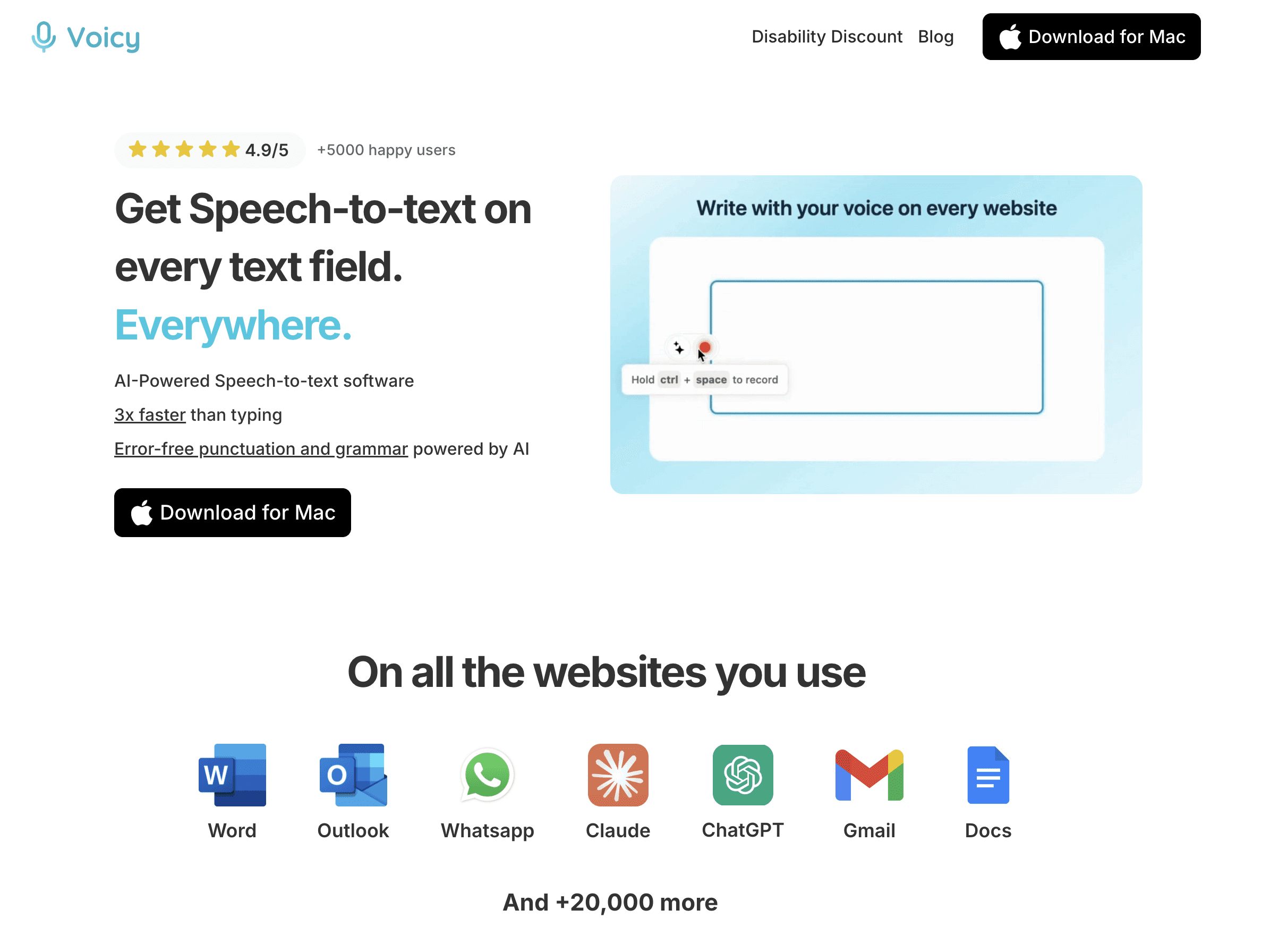
Voicyの音声入力エンジンは、適切に設定されれば静かなディクテーションに適しています。設定を最適化する方法は以下の通りです。
オーディオ入力設定
正しいマイクの位置を選ぶ: 静かな音声のためにマイクを口から2〜3インチ離してください
入力感度を調整する: Voicyが小さな音を拾うように閾値を下げる
さまざまな音量レベルをテストする: まだ精度を維持する最も静かなレベルを見つける
プッシュトークモードを使用する: これがポーズ中のバックグラウンドノイズを防ぎます
ソフトウェア設定
オーディオ設定でノイズ抑制を有効にする
Voicyのブラウザー拡張機能を使用するアプリケーション全体でシームレスに統合される
クイック起動のためのカスタムショートカットを設定する: マウスに手を伸ばすことなく
音声コマンドを最小化するための自動句読点設定を行う
静かな言辞入力のためのマイク推奨事項
お使いのマイクの選択は、静かな音声入力にとって大きな違いをもたらします。オフィス利用に最適な選択肢は以下の通りです。
ノイズキャンセリングヘッドセット
Blue Yeti Nano - あなたの声に焦点を当て、バックグラウンドノイズを排除する優れた指向性のピックアップ。オフィスデスクに最適なコンパクトなデザイン。
Audio-Technica ATR2100x-USB - 近い位置での配置が必要なプロフェッショナル用ダイナミックマイク。静かな音声で部屋のノイズを拾わないのに最適です。
Plantronics Voyager Focus - 有線ヘッドセットで、アクティブノイズキャンセリング機能。終日使用し、通話やディクテーションを切り替えるのに最適。
デスクトップオプション
Samson Go Mic - あなたの机に置く小型で持ち運び可能なマイク。指向性モードが、静かな言辞入力を、隣人を邪魔することなく可能にします。
Shure SM58 - 業界標準のダイナミックマイク。オーディオインターフェースを必要としますが、静かな音声に対して優れたノイズ排除性能を提供します。
避けるべきもの
内蔵されたラップトップマイク - これらは室内のすべてを拾います
無指向性マイク - 背景ノイズを多くキャッチします
ゲーム用ヘッドセット - 通常ゲームに最適化されており、静かな音声認識には向きません
精度を保つための静かな言辞入力の技術
ささやき音声入力で良い結果を出すには、練習が必要です。これらの技術は精度を向上させます:
話し方の技術
若干スローダウン: 静かな声は急ぐことが多いです。各単語をはっきりと発音するために時間をかけてください。
一定の距離を保つ: セッション全体を通して、口からマイクへの距離を一定に保ってください。
正しい姿勢を保持する: 背筋を伸ばして座り、はっきりとした気流と一貫した声の投影を維持します。
ささやきの投影を練習する: ただ静かに話すのではなく、ささやき声を明確に投影することを学んでください。
コンテンツ戦略
簡単な文の構造を使用する: 複雑な文は音量が低い場合、ソフトウェアによって解析が難しくなります。
句読点を話す: "ピリオド", "コンマ", "新しい段落"を言ってフローを維持します。
埋め込み言葉を避ける: "うーん", "えーっと", "知ってる"などは、通常の音量の音声よりも静かなディクテーションを混乱させます。
困難な単語をつづる: 精度が下がった場合には、固有名詞や専門用語のためのスペルモードに切り替えます。
音声入力に関するオフィスマナー
共用スペースでの音声入力を配慮しながら使用するには、他人への考慮が必要です。次のガイドラインに従ってください:
タイミング考慮
ピーク集中時間を避ける (典型的には午前9〜11時、午後2〜4時)
少ない時間を利用する 人が少ない時
会議の時間を尊重する - 他人の通話中に決して入力しない
ランチタイムを考慮する より長いディクテーションセッションのために
物理的なセットアップ
可能な場合は同僚から離れて自分の声を彼らのデスクからそらす
キュービクルの壁を自然の防音バリアとして利用する
音に敏感でないエリアの近くに作業スペースを配置する
入力中であることを示す小さなサインのような視覚的合図を作成する
同僚とのコミュニケーション
長時間のディクテーションセッションを計画する時は同僚に知らせる
音に対する敏感さについて尋ねる - 一部の人は一貫した低レベルの音で精度が向上します
彼らの重要な仕事中にタイプに切り替えるなどの代替案を提供する
タイミングと場所について柔軟に対応する
コンテンツへの意識
個人的なコンテンツを極めて静かな音量でメールを送ることによってプライバシーを保つ
ビジネス上の機密事項には一般的な言葉を使用する
機密情報のためにタイピングに切り替える
異なるタイプのコンテンツに合わせてロケーションを考慮する
静かな言辞入力でよくある問題のトラブルシューティング
精度が低い問題
問題: Voicyが静かな音声を正確に認識していません。
解決策:
マイクを口から1〜2インチに移動する
システムのオーディオ設定で入力レベルを確認する
指向性マイクを使用していることを確認する
配慮しながら少し大きく話す
背景ノイズの干渉
問題: オフィスの音が音声認識を妨げています。
解決策:
プッシュトークの使用によって、入力がアクティブなときを制御する
人通りの多いエリアから離れた所に位置する
より良いノイズキャンセルハードウェアにアップグレードする
より静かなオフィス期間中にディクテーションを予定する
ソフトウェアの遅延または遅延
問題: テキストが遅れて表示され、静かなディクテーションが不自然に感じられる。
解決策:
不要なブラウザタブとアプリケーションを閉じる
クラウドベースの処理のためにインターネット接続を確認する
Voicyのデスクトップアプリを使用する(利用可能な場合、ブラウザー拡張の代わりに)
ブラウザーのキャッシュをクリアし、アプリケーションを再起動する
プロフェッショナルな静かな言辞入力のための高度なヒント
ディクテーションスケジュールの作成
オフィスのリズムに合わせた音声入力の一貫した時間を開発します:
早朝(午前9時前)人が少ない時間帯
昼休み同僚がデスクから離れていることが多い時間
午後遅く(午後4時以降)自然とエネルギーレベルが下がる時間
会議が多い日人が頻繁にデスクから離れているとき
さまざまなコンテンツタイプの最適化
メール作成: 個人的なメッセージには非常に静かなレベルを使用し、ビジネスメールにはわずかに大きな音量を使用する
ドキュメント作成: 長文コンテンツには適度なささやき声のレベルがうまく機能します
メモ取り: 会議や電話中の短く静かなバースト
コードコメント: ソフトウェア開発者はコメントやドキュメントを静かに入力できます
静かな言辞入力習慣の構築
短いセッションから始める(5〜10分)快適さを築く
自宅で練習する静かな声のテクニックを開発する
代替案を用意する (タイピング)静かなディクテーションが適切でないとき用に
最も生産的な静かな言辞入力の時間を追跡する
静かな音声入力を長期的に活用する方法
静かな音声入力で成功するには、継続性と適応力が求められます。以下は長期的な成功のための戦略です:
定期的な機器のメンテナンス
週に一度マイクを掃除して音声品質を維持する
オーディオドライバを更新する最適なパフォーマンスを確保するため
ワークスペースのセットアップが変わる場合には、異なる位置をテストする
ソフトウェアの設定を月に一度キャリブレートし、最良の結果を得る
継続的改善
精度の傾向を監視し、設定が調整を必要とするかどうかを特定する
タイミングを試行し、最も効果的なディクテーション時間を見つける
同僚からのフィードバックを得て、騒音レベルを確認する
季節的なオフィスのノイズ変化(暖房、冷却システム)に基づき、テクニックを調整する
静かな音声入力に関するよくある質問
どのくらい静かに話すことができるか?
Voicyのような最新のディクテーションソフトは、適切に設定すればささやき声(20〜30デシベル)くらいの静かさに対応できます。重要なのは、絶対的な静寂よりも、一定の音量と明確な発音を保つことです。
オフィスでの静かな音声入力に最適なマイクの位置はどこですか?
マイクを口から1〜3インチの位置に配置し、呼吸直接に吸い込まないようにわずかに横にずらします。この近接位置は、非常に静かな音声で精度を保ちながら話すことを可能にします。
電話やビデオ会議で静かな音声入力を使用できますか?
はい、しかし、他の話者の誤認識を防ぐためにプッシュトーク方式を使います。多くのプロフェッショナルが、会話を邪魔せずに通話中にメモを取るために静かな音声入力を使用しています。
静かな音声入力では技術用語や正しい名前はどう扱いますか?
使用頻度の高い技術用語のためにあなたの音声認識ソフトにカスタム辞書を作成します。未知の正しい名前の場合、一時的にスペルモードに切り替えたり、手動で入力してください。
同僚が静かな音声入力に苦情を言う場合どうしますか?
まず、自分が本当に十分に静かに話しているかどうかを録音して確認してください。それから、タイミングの代替案を話し合ったり、集中時間のピーク時に移動を検討したり、入力中であることを示す視覚的合図を考慮してください。
バックグラウンドのオフィスノイズは静かなディクテーションの精度に影響しますか?
はい、環境ノイズは静かな音声認識に干渉する可能性があります。指向性マイクを使用し、戦略的に配置し、ノイズキャンセリング機能のあるヘッドセットを検討してください。
オープンオフィスでの静かなディクテーションセッションはどのくらいの長さにすべきですか?
疲労を避け、同僚への配慮を保つためにセッションを10〜15分以内に保ちます。長いコンテンツは、1日に複数の短いセッションに分割する方が良いです。
同じ文書内でタイピングと静かなディクテーションを切り替えられますか?
もちろんです。多くのプロフェッショナルがハイブリッドアプローチを使用して、クイックエディットや機密コンテンツにはタイピングを使用し、長文や日常的なコミュニケーションには静かなディクテーションを使用しています。
効果的な静かなディクテーションの学習曲線はどのくらいですか?
ほとんどのユーザーは、静かな音声テクニックを開発し、最適なセットアップを見つけるために通常2〜3週間の定期的な練習が必要です。最初の精度は低い場合がありますが、一貫した使用で大幅に向上します。
オープンオフィスでの音声入力には法律的またはプライバシー上の懸念がありますか?
あなたの会社のプライバシーポリシーを確認し、共有スペースで機密情報を音声で入力するのは避けてください。一部の組織では、個人的な生産性のツールであっても音声を録音または処理する際に開示を求める場合があります。
結論
静かな音声入力はオープンオフィスでの作業方法を変革します。生産性と礼儀のどちらかを選ぶ代わりに、両方を手に入れることができます。
鍵は正しいセットアップです: 適切なマイクの位置、最適化されたソフトウェア設定、そして配慮されたタイミングです。練習を重ねることで、共有ワークスペースで自然に機能する静かな音声のリズムを身につけることができます。
Voicyの高度な音声認識は静かなディクテーションをこれまでになく利用しやすくしています。メールを書き、メモを取り、ドキュメントを作成する際に、同僚の集中力を尊重しながら高い生産性を維持できます。
短いセッションから始めて技術を構築し、ウィスパーボイス入力に慣れたら徐々に増やしてください。同僚はその配慮を評価し、あなたは生産性向上を実感できるでしょう。
オフィスワークの未来は協力的かつ配慮あるものです。静かな音声入力は、その両方を助けます。