
Scrivener、Word、Google Docsでデスクに向かって書くなら、Voicy、Dragon Professional v16、無料の標準機能など、原稿に直接入力できる音声入力アプリを選びましょう。歩きながらのほうが考えがまとまるなら、スマートフォンで章を録音し、あとから文字起こしする方法があります。インタビューをするなら、録音の文字起こし向けに作られたツールが向いています。この記事では、それぞれの書き方に合う10のツールを比較し、本を音声で書く手順も紹介します。
Voicyは当社の製品です。合う場面では取り上げ、合わない場面はその旨を明記しています。以下の価格は2026年11月5日時点で確認した、米ドル建て・税抜きの金額です。概要
あらゆる執筆アプリでの下書きに最適: Voicy - Mac、Windows、Linux、スマートフォンで、Scrivener、Word、Google Docs、Ulyssesに入力でき、録音の文字起こしにも対応。
Windowsでの音声編集に最適: Dragon Professional v16 - 音声コマンドを使いたい作家に長年選ばれてきた定番。
洗練されたAIクリーンアップに最適: Wispr Flow - クラウド処理で、アプリを問わずきれいなテキストに整えます。
ローカルモデルに最適: Superwhisper - カスタムモード付きのオンデバイス音声入力。
ブラウザで使える無料ツールなら: Google Docs Voice Typing - Google Docs内で無料で音声入力。
Wordで書くなら: Microsoft Word Dictate - Microsoft 365に含まれています。
Mac・iPhoneで使える無料ツールなら: Apple Dictation - 標準搭載で、時間制限なし。
Windowsで使える無料ツールなら: Windows voice typing - Windows + Hを押すだけ。
インタビューに最適: Otter.ai - 話者ラベル付きで、検索できる文字起こし。
Macで録音をプライベートに文字起こしするなら: MacWhisper - 録音した章をローカルで文字起こし。
おすすめツール早見表
| ツール | 向いている用途 | 執筆アプリで使える? | 対応プラットフォーム | 価格 |
|---|---|---|---|---|
| Voicy | どこでも下書き+録音の文字起こし | はい、どのアプリでも | Mac、Windows、Linux、Chrome拡張機能、iOS、Android | 月額8.49ドル、年額82ドル、または買い切り260ドル |
| Dragon Professional v16 | Windowsでの音声編集 | はい、ほとんどのWindowsアプリ | Windows | Nuanceに見積もりを依頼。CDWでは買い切り685.99ドル |
| Wispr Flow | 洗練されたAIクリーンアップ | はい、どのアプリでも | Mac、Windows、iOS、Android | 無料プランあり。Proは月額15ドル、年払いなら月額12ドル |
| Superwhisper | ローカルモデル | はい、どのアプリでも | Mac、Windows、iOS、Android | 無料プランあり。Proは月額8.49ドル、年額84.99ドル、または買い切り249.99ドル |
| Google Docs Voice Typing | Google Docsで無料で下書き | Google Docsのみ | ブラウザ | 無料 |
| Word Dictate | Wordで下書き | WordとOutlook | Windows、Mac、Web、モバイル | Microsoft 365に含まれる |
| Apple Dictation | Appleデバイスで無料で下書き | はい、どのアプリでも | Mac、iPhone、iPad | 無料 |
| Windows voice typing | Windowsで無料で下書き | はい、どのアプリでも | Windows 10・11 | 無料 |
| Otter.ai | インタビュー | いいえ(文字起こしをエクスポート) | Web、Mac、Windows、iOS、Android | 無料プランあり。Proは月額16.99ドル、年払いなら月額8.33ドル |
| MacWhisper | Macで録音した章の文字起こし | 文字起こしをエクスポート。音声入力にも対応 | Mac、iPhone、iPad | 無料。Proは買い切り64ユーロ |
重要なポイント
下書きは音声で、推敲はキーボードで。音声入力を使う作家の多くは、初稿を声で書き、推敲はキーボードで行っています。
原稿を書くアプリで使えることが必須。別の録音アプリからテキストをコピーしていると、執筆の流れが途切れます。
誤認識のいちばんの原因は登場人物の名前。カスタム辞書があれば、検索・置換にかかる何時間もの手間を省けます。
小説ではAIクリーンアップに注意。文章の整形はメールには便利ですが、登場人物の口調を損なうおそれがあります。
無料ツールでも十分に試せます。お金をかける前に、Google Docs、Apple、Windowsの音声入力で1章分を書いてみましょう。
原稿にリアルタイムで音声入力する
これらのツールは、今書いている文書に、話したそばから入力していきます。
1. Voicy: あらゆる執筆アプリでの下書きに最適
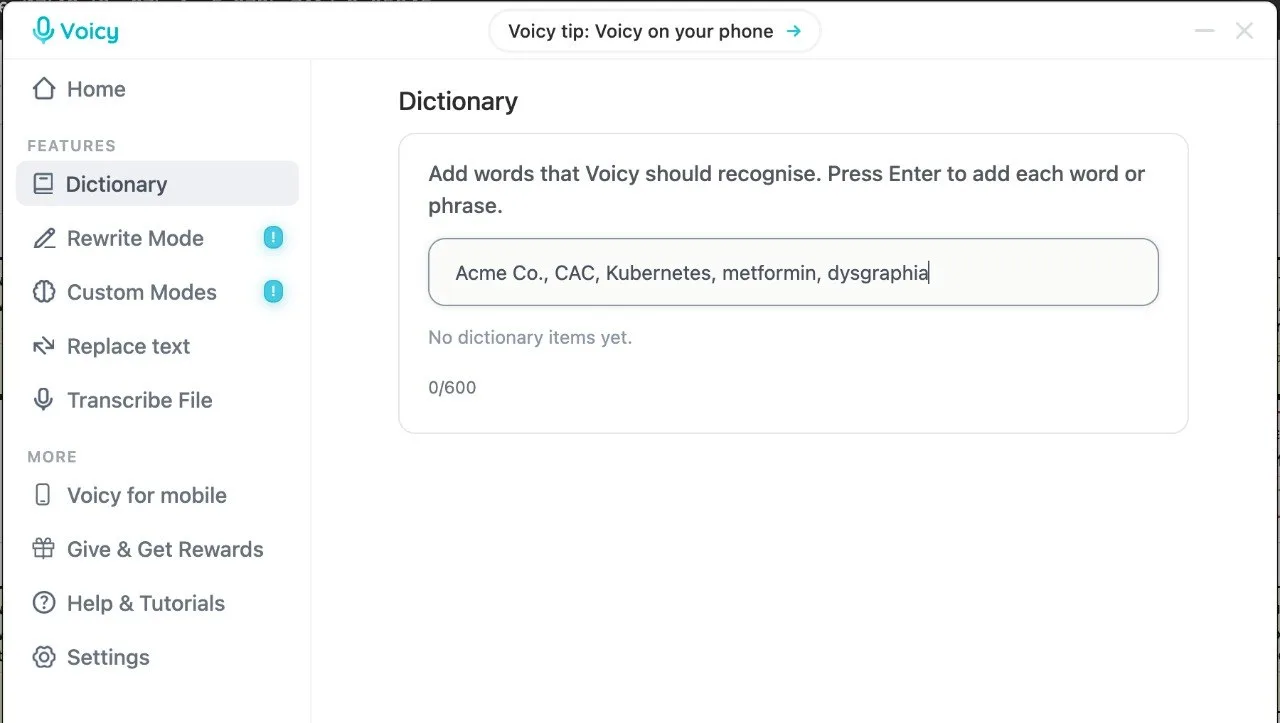
Voicyは、カーソルのある場所ならどこにでも入力できます。Scrivenerの章、Wordの原稿、Google Docs、ブラウザ上のブログエディタにも対応。デスクではデスクトップアプリ、外出先ではスマートフォンアプリを使い、キーボードから離れて口述した章は録音ファイルをアップロードして文字起こしできます。
ライター向けのポイント
繰り返し登場する人物名や地名を辞書に登録しましょう。辞書の上限は600文字なので、誤認識されやすい名前から優先して登録します。会話文には句読点コマンドをオンにして、「open quote」「close quote」「em dash」「new paragraph」と話します。話したとおりの言葉を残したい場合は、「フィラーを削除」をオフのまま(デフォルトでオフ)にし、「コンテキストに応じた書式設定」をオフにして、カスタムモードは適用しないでください。
主な機能
Mac、Windows、Linuxのあらゆるアプリで音声入力でき、Chrome拡張機能とiPhone・Androidアプリも利用可能。
録音した章やインタビューのファイル文字起こし(1ファイル最大60分)。
デスクトップアプリのオフラインモードで、シンプルな音声入力が可能。
シーン区切りの記号や章見出しなど、繰り返し使うテキストを呼び出せる音声ショートカット。
長所
特定のエディタに限らず、あらゆる執筆アプリで使える
会話文向けの句読点コマンド
リアルタイムの音声入力と、録音した章の文字起こしを1つのアプリで
買い切りプランあり
短所
辞書は600文字が上限のため、登場人物が多い作品では優先順位をつける必要があります。
Dragonのように、文書内の移動や編集を音声で行うコマンドはありません。
ファイル文字起こしはオンライン処理で、有料プランのみ。
料金
無料トライアルのあと、月額8.49ドル、年額82ドル、または買い切り260ドル。
最適な用途
Scrivener、Word、Google Docsで執筆する小説家やノンフィクション作家。
複数のアプリを行き来するブロガーやコンテンツライター。
手首の痛みがあり、どこでも音声入力したいライター。手首の痛みを抱えるライター向けの音声入力ツールもご覧ください。
2. Dragon Professional v16: Windowsでの音声編集に最適
Dragon Professional v16は、長年にわたりWindowsで口述執筆する作家の定番です。強みは音声による編集で、口述するだけでなく、テキストの選択・修正・書式設定まで声で行えます。Dragon Professional 16のレビューもあわせてご覧ください。
ライター向けのポイント
自分の原稿を数章分使ってDragonに学習させ、人物名や用語を登録し、よく使う修正コマンドをいくつか覚えましょう。Dragonは話者が1人の録音も文字起こしできるので、レコーダーに口述した章をあとから処理することもできます。
主な機能
音声コマンドでテキストを選択・修正・書式設定。
カスタム語彙と単語リスト。
話者1人の音声ファイルの文字起こし。
Windows用のデスクトップソフトとして動作。
長所
高度な音声編集・修正機能。
買い切りライセンス。
音声入力はクラウド接続なしで使える。
短所
Windowsのみ。
高価で、使いこなすまでに時間がかかる。
ScrivenerはDragonのFull Text Control対応リストに含まれていないため、Scrivenerでは使える編集コマンドが限られるか、Dictation Boxを使うことになります。
料金
Nuanceは価格を公開しておらず、購入には営業への問い合わせが必要です。CDWでは、1ユーザーライセンスが買い切り685.99ドルで掲載されています。詳しくはDragonの価格ガイド(英語)をご覧ください。
最適な用途
キーボードを使わずに口述も編集もしたいWindowsの作家。
3. Wispr Flow: 洗練されたAIクリーンアップに最適
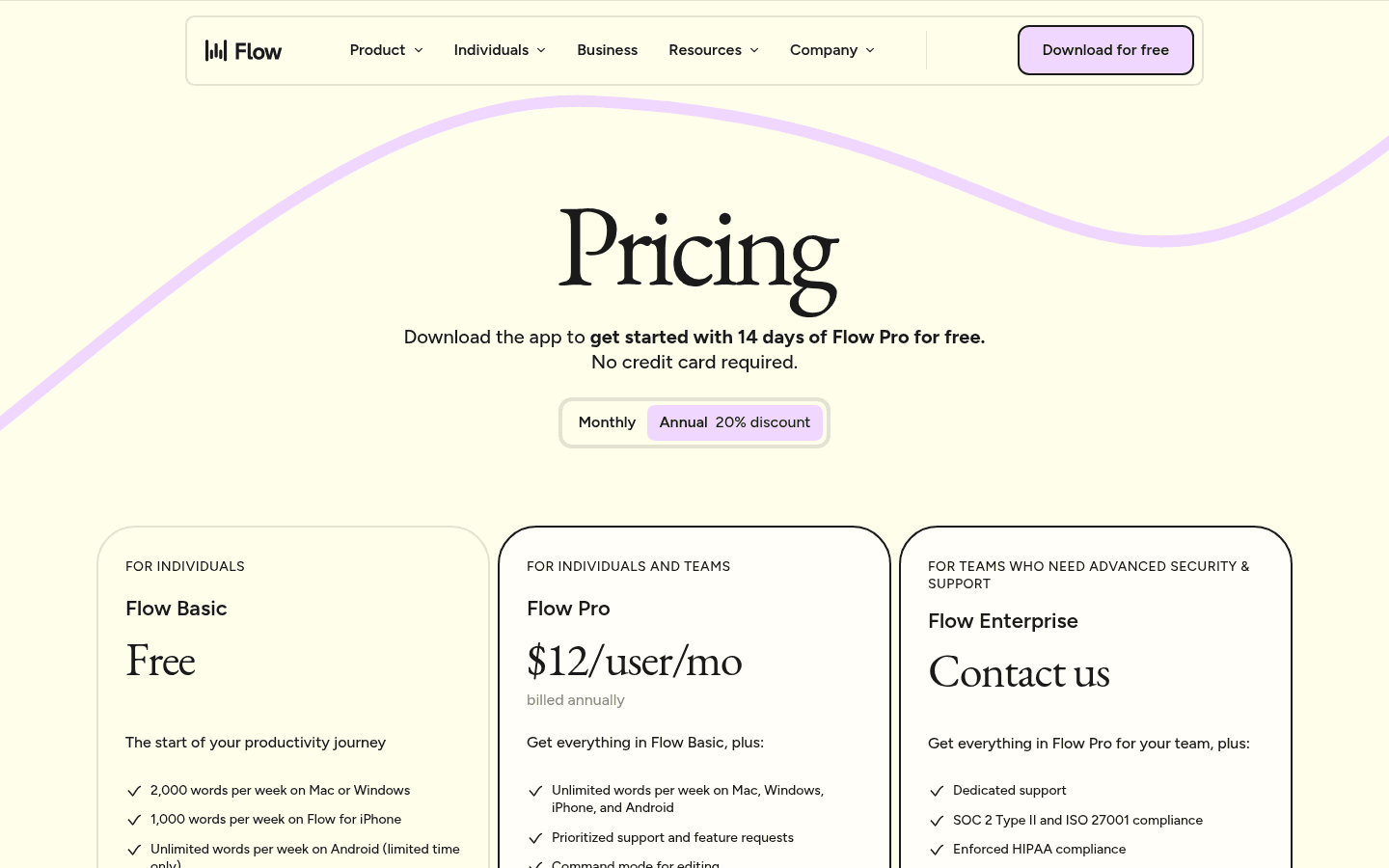
Wispr Flowは、どのアプリでも、話した内容を句読点の整ったきれいなテキストに変換します。ブログ記事やニュースレターとは好相性ですが、小説では自分の言い回しが保たれているか確認してください。価格が気になる場合はWispr Flowの代替ツールもご覧ください。
ライター向けのポイント
きれいな文章で編集の手間を減らせる、記事やニュースレターの初稿に向いています。登場人物の名前は辞書に登録し、会話文は丁寧に読み返しましょう。
長所
句読点の整ったきれいな出力。
デスクトップアプリとモバイルアプリ。
辞書とスニペット機能。
短所
クラウド専用で、オフラインモードはなし。
AIクリーンアップで、登場人物の口調が平板になることがある。
録音した章のファイル文字起こしには非対応。
料金
週ごとの利用上限付きの無料プランあり。Proは月額15ドル、年払いなら月額12ドルです。
最適な用途
完成度の高い初稿がほしいブロガーやノンフィクションライター。
4. Superwhisper: ローカルモデルに最適
Superwhisperはモデルをデバイス上で動かすため、原稿がパソコンの外に出ることはありません。書くものの種類に合わせてカスタムモードも作れます。Superwhisperのレビューもご覧ください。
ライター向けのポイント
小説には話した言葉がそのまま残るシンプルなローカルモードを、記事やメールには整形モードを、と使い分けましょう。
長所
オフラインで、プライベートに下書きできる。
カスタム語彙とモード。
買い切りライセンスあり。
短所
セットアップに時間がかかる。
ローカルモデルはApple Silicon搭載Macで最も快適に動作。
料金
無料プランあり。Proは月額8.49ドル、年額84.99ドル、または買い切り249.99ドルです。
最適な用途
未発表の原稿を自分のパソコンの中だけに置いておきたい作家。
5. Google Docs Voice Typing: ブラウザで使える無料ツールに最適
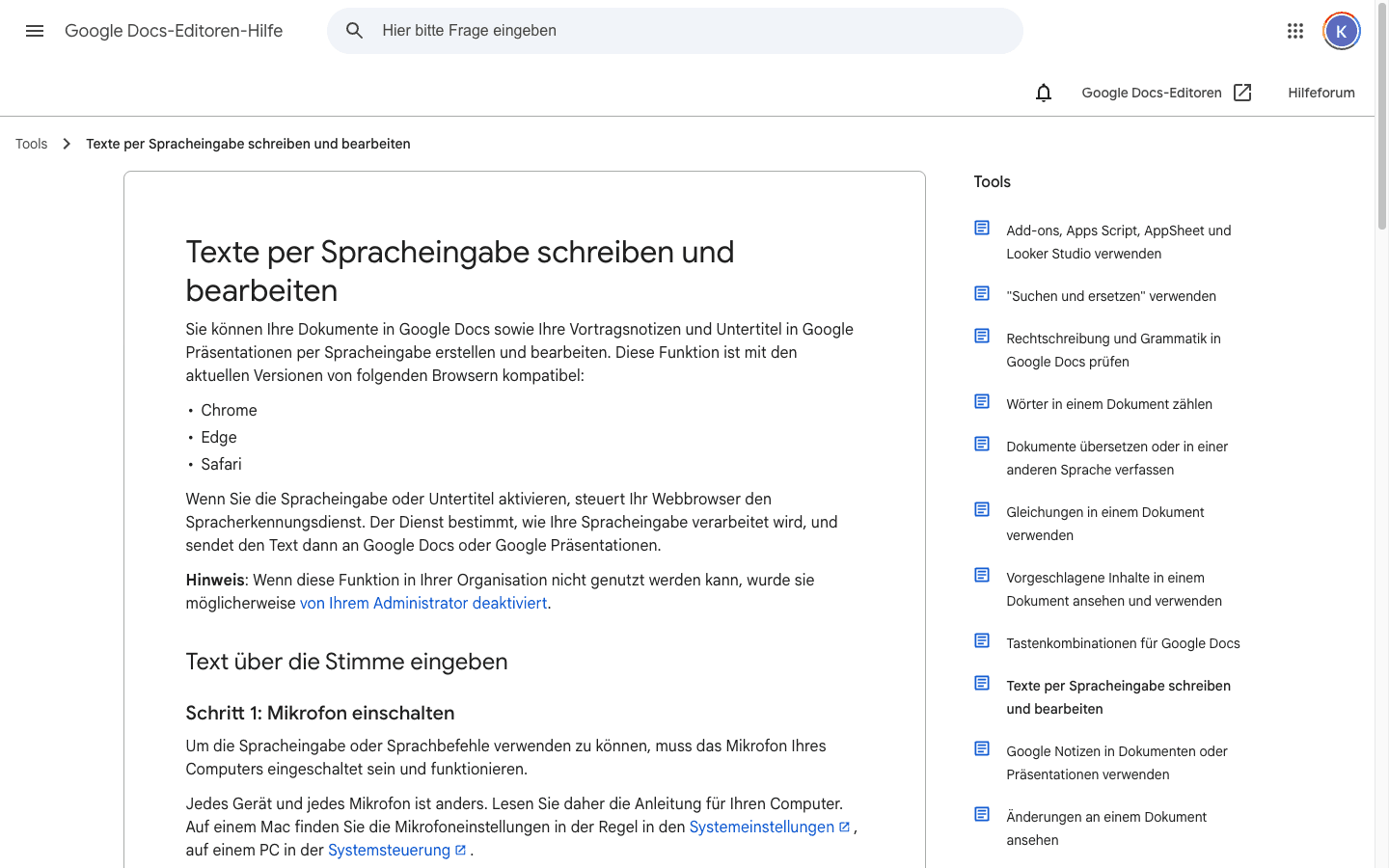
Google Docs Voice Typingは、Google Docs内で無料で使えます。下書きを口述するスタイルが自分に合うかどうかを確かめる、いちばん手軽な方法です。
かんたんセットアップ
Chrome、Edge、SafariでGoogle Docsを開き、[ツール] → [音声入力] を選んでマイクをクリックし、話し始めます。詳しくはGoogle Docsで音声入力する方法をご覧ください。
長所
無料。
句読点を音声で入力できるコマンド。
短所
Google Docs内でしか使えない。
登場人物名を登録するカスタム辞書がない。
料金
無料。
最適な用途
すでにGoogle Docsで下書きしていて、音声入力を試してみたいライター。
6. Microsoft Word Dictate: Wordで書くなら最適
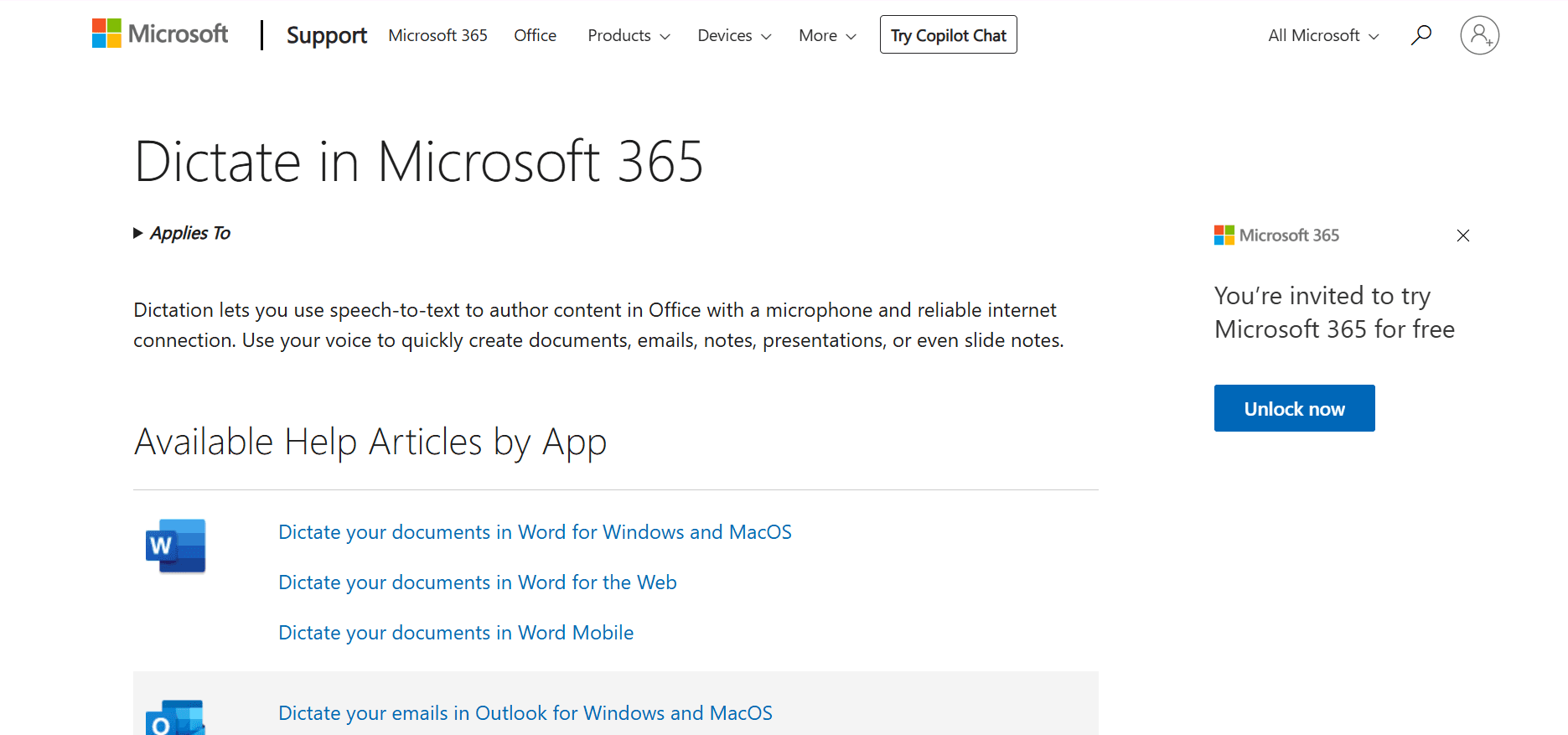
Word Dictateは、Microsoft 365契約者向けのWordに組み込まれています。[ホーム] タブの [ディクテーション] をクリックして、原稿に向かって話すだけです。Microsoft Wordで音声入力する方法もご覧ください。
長所
Microsoft 365ユーザーなら追加購入不要。
句読点や書式設定の音声コマンド。
短所
インターネット接続が必要。
カスタム辞書がなく、Microsoftのアプリでしか使えない。
料金
Microsoft 365に含まれています。Microsoft 365 Personalは月額9.99ドルまたは年額99.99ドルです。
最適な用途
原稿をすべてWordで書く作家。
7. Apple Dictation: Mac・iPhoneで使える無料ツールに最適
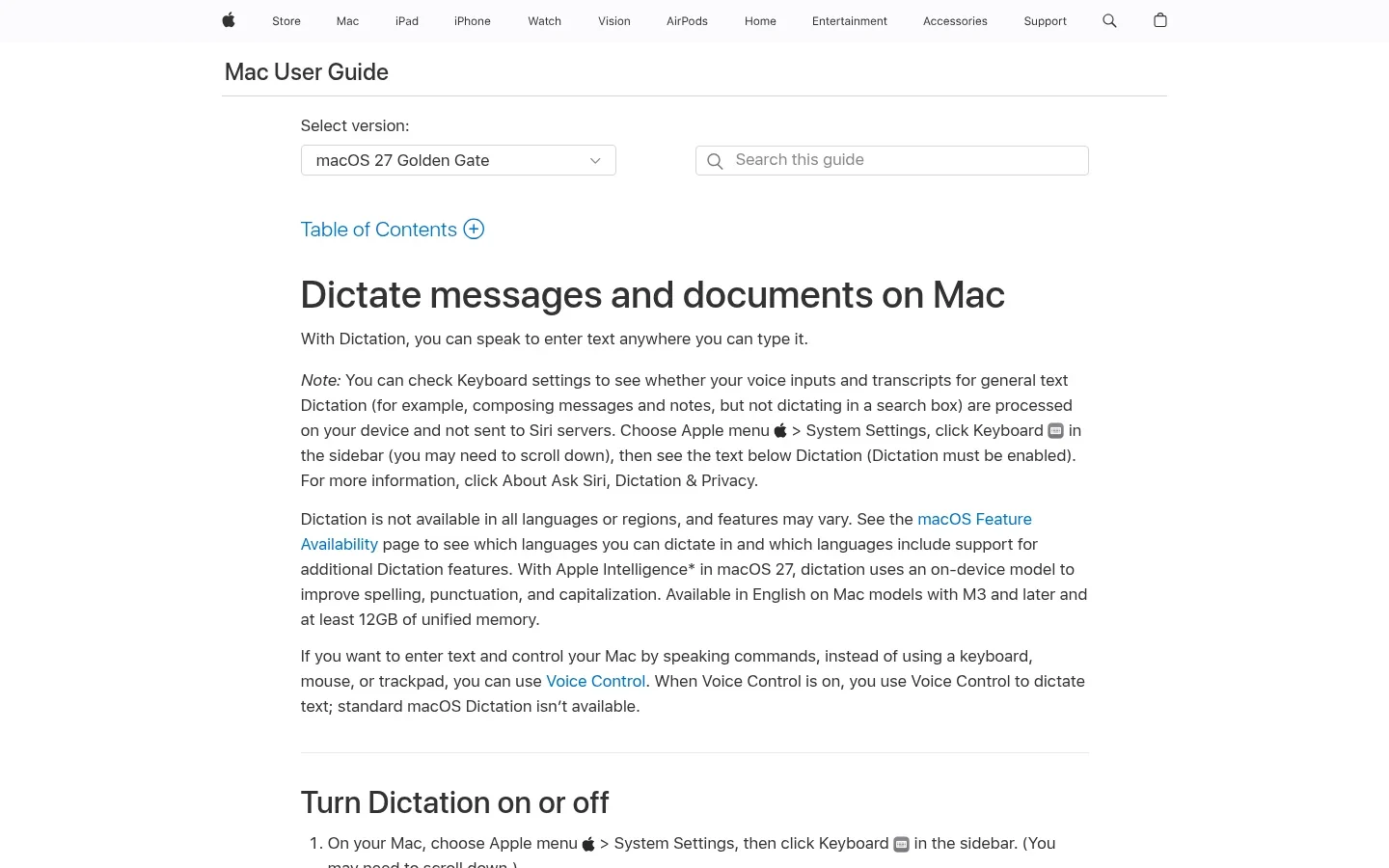
Apple Dictationは、ScrivenerやUlyssesを含め、Mac、iPhone、iPadのあらゆるアプリで使えます。Appleによると、どれだけ長い文章でもタイムアウトせずに口述でき、30秒間何も話さないと停止します。
かんたんセットアップ
Macでは [システム設定] → [キーボード] → [音声入力] を開いてオンにし、原稿の中でショートカットキーを押します。
長所
無料で標準搭載。
どのアプリでも使える。
短所
カスタム辞書がない。
30秒間無音だと停止するため、考えながら間を置くと途切れてしまう。
料金
Appleデバイスなら無料。
最適な用途
初めて音声入力を試すMac・iPhoneユーザーのライター。
8. Windows Voice Typing: Windowsで使える無料ツールに最適
Windows voice typingはWindowsに標準搭載されています。原稿をクリックしてWindows + Hを押すだけです。オンラインの音声認識を使うため、インターネット接続が必要です。
かんたんセットアップ
任意のテキスト欄でWindows + Hを押します。オフラインでの音声入力やPC全体の音声操作をしたい場合は、Windows 11の [設定] → [アクセシビリティ] → [音声認識] にあるVoice Accessも使えます。
長所
無料で標準搭載。
ScrivenerやWordを含め、どのアプリでも使える。
短所
インターネット接続が必要。
カスタム辞書がない。
料金
Windowsなら無料。
最適な用途
費用をかけずに音声入力を試したいWindowsユーザーのライター。
先に録音して、あとで文字起こし
散歩しながら口述する作家や、取材でインタビューをするライターに向いています。
9. Otter.ai: インタビューに最適
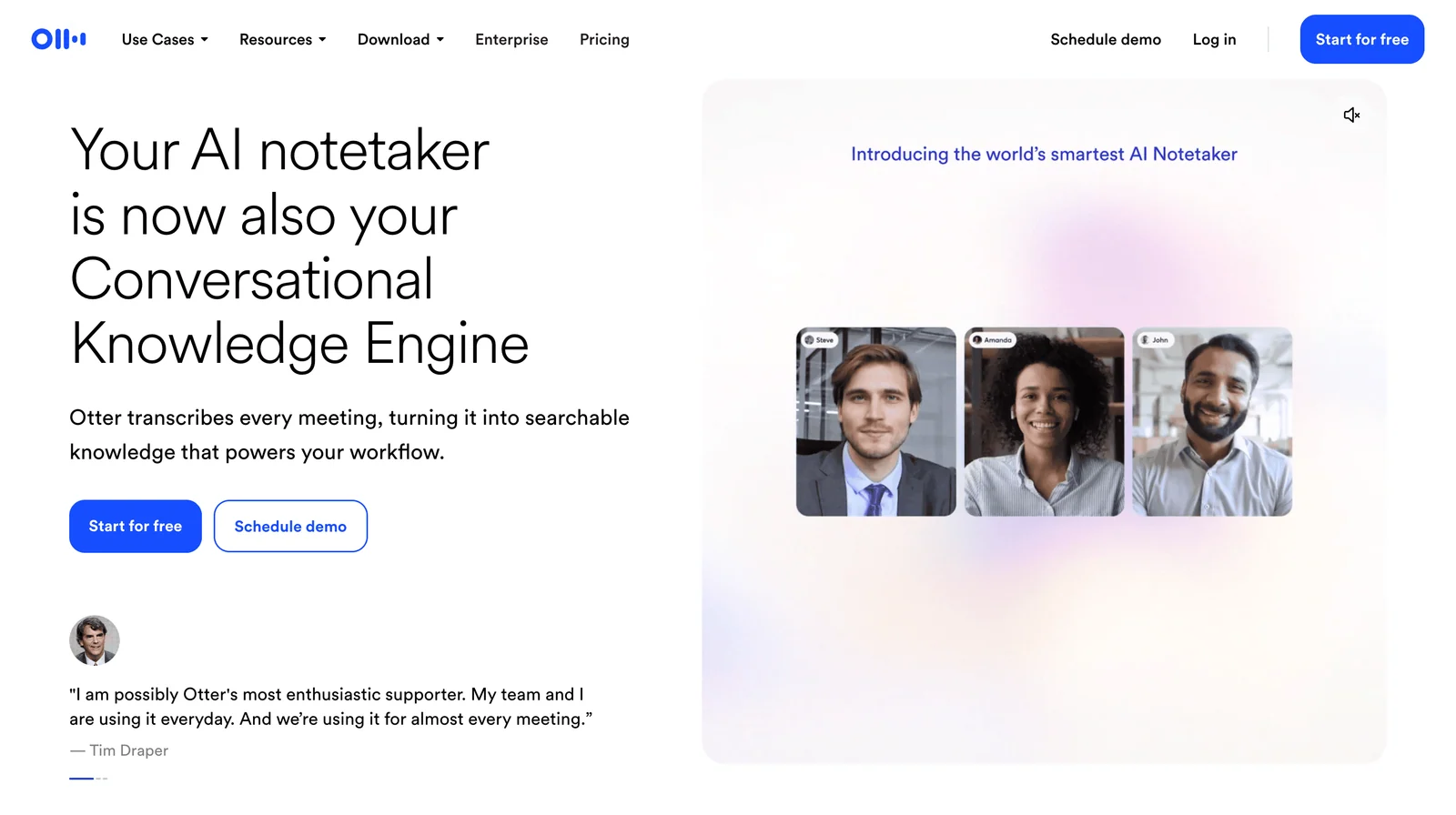
Otter.aiは会話を録音し、話者ラベル付きで文字起こしします。取材を行うジャーナリスト、伝記作家、ノンフィクション作家に便利です。
長所
話者ラベルと検索できる文字起こし。
あらゆるプラットフォーム向けのアプリ。
短所
原稿に直接入力する用途向けではない。
FreeとProではファイルのインポートに制限がある。
料金
無料プランは月300分まで。Proは月額16.99ドル、年払いなら月額8.33ドルです。
最適な用途
インタビュー中心のノンフィクションやジャーナリズム。
10. MacWhisper: Macでのプライベートな録音の文字起こしに最適
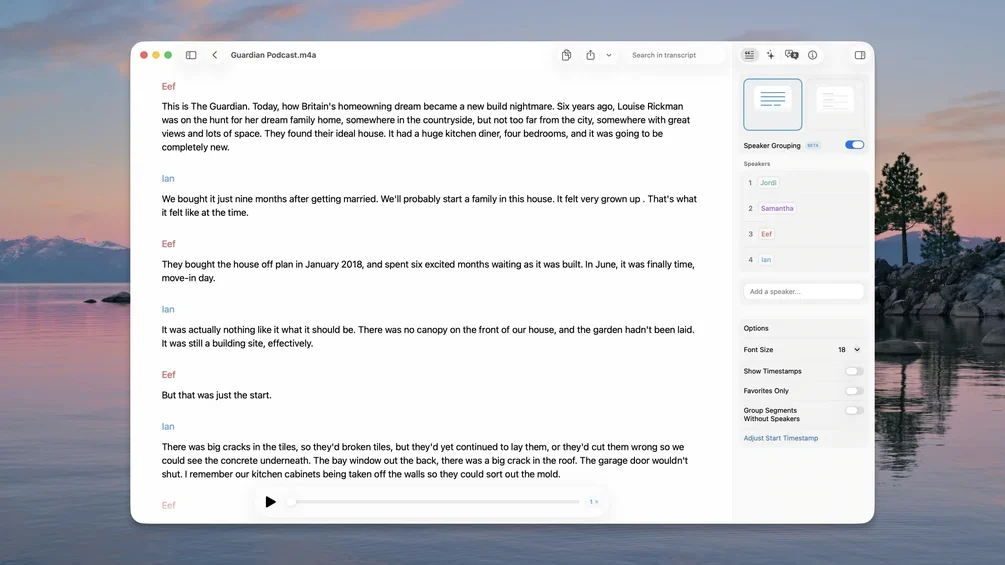
MacWhisperは、音声ファイルをアップロードせずにMac上で文字起こしします。散歩中にスマートフォンへ章を口述しておき、あとでローカルで文字起こしできます。MacWhisperのレビューもご覧ください。
長所
ローカル処理でプライベート。
Proは買い切りライセンス。
システム全体での音声入力にも対応。
短所
Mac専用(iPhone・iPad版あり)。
価格はユーロ建て。
料金
無料版あり。Proは買い切り64ユーロです。
最適な用途
章やインタビューを録音し、ローカルで文字起こししたいMacユーザーのライター。
口述した章を原稿に仕上げるまで
上記のどのツールでも使える、シンプルな手順です。
シーンを準備する。話す前にそのシーンの要点を3〜4つ箇条書きにしておくと、立ち止まって考えずに最後まで話し切れます。
名前を登録する。登場人物名、地名、造語を辞書に追加し、実際の文の中でテストします。どうしても誤認識される名前には「Name One」のような簡単な仮の名前を使い、あとで検索・置換します。
1シーンずつ口述する。きちんとした文で話し、会話文では句読点も声で指示します。自分へのメモは別のファイルに残し、原稿に紛れ込まないようにしましょう。
保存して区切る。シーンごとに保存します。スマートフォンでは、長時間まとめて録るより、短い章ごとに録音しましょう。
あとでキーボードで推敲する。シーンを読み返して名前、会話文、段落の区切りを直し、いつもどおりに推敲します。
現役作家によるさらに詳しいガイドとしては、The Creative PennのHow To Dictate Your Bookや、Michael La Ronnの動画How to Dictate a Book: The Ultimate Guideがおすすめです。
Scrivenerで音声入力はできますか?
Scrivener自体に音声入力機能はありませんが、Scrivenerに向けて音声入力することはできます。Scrivenerの開発元であるLiterature & Latteは、OSに標準搭載の音声入力を推奨しています。WindowsではWindows + Hを押し、Macでは [システム設定] で音声入力をオンにします。Voicy、Wispr Flow、Superwhisperのようにアプリを問わず使えるツールも、ほかのテキスト欄と同じようにScrivenerの文書に入力できます。
WindowsでDragonを使う場合は、ScrivenerがDragonのFull Text Control対応リストに含まれていない点に注意してください。使える編集コマンドは限られますが直接音声入力することはでき、DragonのDictation Boxで入力してからテキストを転送する方法もあります。Ulyssesも同様で、OS標準の音声入力か、アプリを問わず使えるツールを使います。
話したままの言葉か、AIクリーンアップか?
AI音声入力ツールの多くは、話した内容を整えてくれます。フィラーを取り除き、文法を直し、文章をなめらかにするのです。メールやブログ記事なら時短になりますが、小説では登場人物の口調が平板になったり、あえて荒削りに残したかった会話文が書き換えられたりすることがあります。
小説や回想録には: クリーンアップはオフにして句読点を声で指示し、自分の言葉をそのまま残しましょう。
記事やニュースレターには: ツールに下書きを整えてもらい、そのあと自分らしい文体に推敲します。
どんな場合も: 次に進む前に、会話文と名前を読み返しましょう。
書き方別のおすすめ構成
小説家
辞書と会話文の句読点コマンドを備え、アプリを問わず使えるツール(Voicy、WindowsならDragonなど)を選び、ScrivenerやWordにシーンごとに口述しましょう。
ノンフィクション作家・ブロガー
Voicy、Wispr Flow、Word Dictateで整った下書きを作り、AIクリーンアップに多めに任せましょう。
ジャーナリスト・研究者・伝記作家
Otter.aiでインタビューを録音するか、MacWhisperやVoicyで録音を文字起こしし、自分の分析は文書に直接口述しましょう。
RSI、ADHD、ディスレクシアのあるライター
いちばん負担の少ないツールを選び、執筆するすべての場所で使いましょう。手首の痛みを抱えるライター、ADHDのライター、Microsoft Wordを使うライター向けのガイドもご覧ください。
ライターのための再現できるテスト
候補に残した各ツールで、同じマイク・同じ部屋を使い、次の架空の文章を3回ずつ読み上げます。
Open quote, I never said that, close quote, Mara whispered. Comma, she turned toward the window in Vellmoor and counted to twelve. New paragraph. Open quote, Then who did, question mark, close quote, Teodor asked. Em dash, he did not wait for an answer. New paragraph. The rain stopped at 4:15, and the letter was still on the table.
Mara、Vellmoor、Teodorは、このテストのために作った架空の名前です。名前の誤り、引用符の抜け、段落の崩れ、「not」という単語の変化を数え、修正にかかった時間を計りましょう。なお、この記事で紹介したツールでこのテストを実施したわけではないため、スコアは示していません。
結論: ライターに最適な音声入力ソフトは?
作家・ライターに最適な音声入力ソフトとは、本を書いているアプリに直接入力でき、登場人物の名前を覚えてくれるものです。多くのライターにとっては、Voicyのようにアプリを問わず使えるツールがその答えで、音声で編集したいWindowsの作家にはDragon Professional v16が向いています。Google Docs、Apple、Windowsの音声入力は、口述の習慣が合うかを無料で試せる方法です。インタビューや録音した章の文字起こしには、Otter.aiやMacWhisperが役立ちます。
よくある質問
ライターに最適な音声入力ソフトは何ですか?
どこで書くかによって変わります。VoicyはScrivener、Word、Google Docs、Ulyssesなどあらゆる執筆アプリで使え、Mac、Windows、Linux、スマートフォンに対応し、録音の文字起こしもできます。音声で編集もしたいWindowsの作家にはDragon Professional v16が向いています。Google Docs Voice TypingとApple Dictationは、無料で始められる選択肢です。
本の執筆におすすめの音声入力アプリは何ですか?
原稿に直接入力でき、登場人物の名前を覚えられ、会話文の句読点に対応できるアプリを選びましょう。Voicy、Dragon Professional v16、Wispr Flowはいずれも複数の執筆アプリで使えます。歩きながら口述したい場合は、スマートフォンで録音し、あとからVoicy、MacWhisper、Otter.aiで文字起こしする方法もあります。
Scrivenerで音声入力はできますか?
Scrivener自体に音声入力機能はありませんが、Scrivenerに向けて音声入力することはできます。Literature & Latteは、OS標準の音声入力(WindowsならWindows + H、MacならDictation)を推奨しています。Voicyのようにアプリを問わず使えるツールでもScrivenerに入力できます。DragonもWindowsで使えますが、ScrivenerはDragonのFull Text Control対応リストに含まれていないため、使える編集コマンドが限られるか、Dictation Boxを使うことになります。
作家にとって、音声入力はタイピングより速いですか?
初稿なら、話すほうがタイピングより速いのが一般的です。多くの作家は、まず音声入力で言葉を書き出し、そのあとキーボードで推敲しています。実際にどれだけ速くなるかは修正の手間しだいなので、判断する前に、編集も含めた1回分の作業時間を計ってみてください。
音声入力ソフトは小説の会話文や句読点に対応できますか?
はい、音声コマンドを使えば対応できます。ほとんどのツールは「comma」「period」「new paragraph」を認識します。Voicyはさらに「open quote」「close quote」「em dash」「ellipsis」にも対応しているので、会話文を書くときに便利です。引用符はミスが積み重なりやすい箇所なので、先に進む前に会話文を読み返しましょう。
音声入力ソフトで言い回しが変わってしまうことはありますか?
AI音声入力ツールの中には文章を整えるものがあり、メールには便利ですが、登場人物の口調が変わってしまうことがあります。話したとおりの言葉を残せる設定があるか確認しましょう。Voicyでは「フィラーを削除」はデフォルトでオフ、「コンテキストに応じた書式設定」はオフにでき、カスタムモードは自分で選んだときだけ適用されます。
作家・ライター向けの無料の音声入力ソフトはありますか?
あります。Google Docs Voice TypingはGoogle Docs内で無料、Apple DictationはMacとiPhoneで無料、Windows 11には音声入力(Windows + H)が標準搭載されています。Microsoft WordのDictateはMicrosoft 365に含まれています。ただし、無料ツールには登場人物の名前を登録できるカスタム辞書がありません。
Windows 11には音声入力機能がありますか?
はい。任意のテキスト欄でWindows + Hを押すと音声入力を使えます(インターネット接続が必要です)。Windows 11にはVoice Accessも搭載されており、オフラインで動作し、PC全体を音声で操作できます。
音声入力と文字起こしの違いは何ですか?
音声入力は、話しながらその場で音声をテキストにします。文字起こしは、録音したものをあとからテキストにします。作家はデスクでは音声入力を、インタビューや散歩中に録音した章には文字起こしを使います。Voicyはどちらにも対応しています。
音声入力ソフトは登場人物の名前や造語に対応できますか?
カスタム辞書のあるツールなら対応できます。繰り返し登場する人物名や地名を登録し、実際の文の中でテストしましょう。どうしても誤認識される名前には簡単な仮の名前を使い、編集時に検索・置換します。
ライター向けの関連ガイド
まとめ
知名度ではなく、自分が書く場所に合うツールを選びましょう。複数のデバイスでScrivener、Word、Google Docsを使って下書きするなら、Voicyを無料で試して、上のテスト文章を使って1シーン口述してみてください。Windowsで音声編集もしたいなら、Dragon Professional v16を試しましょう。どちらの場合も、下書きは音声で、推敲はキーボードで行うのがおすすめです。
 無料でダウンロード
 無料でダウンロード
 Ubuntu/Debian版をダウンロード
 Chromeに無料で追加