




エッセイ、講義メモ、研究などにWindowsのノートパソコンを使用している学生は、キャンパスでのワークフローに最適なWindows音声認識ソフトの選択肢を比較することもできます。
この記事の要約
Googleドキュメント音声入力:すでにGoogleドキュメントで論文を書いている学生に最適な、無料のスタートポイント。
Voicy:講義メモ、エッセイ、ブラウザのタブ、AIツールを一日中行き来する学生に最適。
Apple音声入力:セットアップ不要で使いたいMacユーザーの学生に最適な内蔵オプション。
Microsoft Word音声入力:大学のワークフローがWordやMicrosoft 365を中心に回っている学生に最適。
Wispr Flow:洗練されたテキストを求め、ノートパソコンとスマートフォンの両方を使用する学生に最適。
Dragon:アクセシビリティの比重が高い、または非常に大量の音声をテキスト化するニーズに最適。
手っ取り早い答えが欲しい場合、ほとんどの大学生は無料のGoogleドキュメント音声入力かApple音声入力から始めるのがおすすめです。複数のアプリでの対応、よりクリーンなテキスト、または1つのドキュメントにとどまらない音声入力アプリが必要になった場合にのみアップグレードを検討してください。
大学生にとって最適な音声文字変換ソフトは、単に話し言葉をテキストに変換するだけのものではありません。エッセイをより速く書き終え、忘れてしまう前に講義のアイデアを捉え、同じ下書きを何度もタイピングする手間を減らすのに役立つものであるべきです。
学生のワークフローは雑多です。ある時間はGoogleドキュメントを使い、次の時間にはWord、Notion、ChatGPT、ブラウザ、そして2014年頃に作られたような古い授業ポータルを行き来します。だからこそ、最も多機能なものが常に最良の選択肢とは限りません。本当に毎日使う音声入力アプリこそが、最適な選択肢となります。
私は現在の音声認識ソフトの比較記事でよく見かける選択肢を検証し、予算、セットアップ時間、エッセイ執筆、ノート作成、そして通常のキャンパスワークフローで各ツールがどれだけ機能するかという、学生の現実的な視点から絞り込みました。
大学生向けに最適な音声認識ソフトをどのように選んだか
大学生が通常気にするポイントは5つあります。
低コスト: 無料、あるいは学生向けに手頃な価格設定であることが重要です。
エッセイのワークフローへの適合: 短いメッセージだけでなく、長文の論文作成にも対応できる音声文字変換ソフトである必要があります。
アプリをまたぐ使いやすさ: 学生はドキュメント、ブラウザ、AIツール、ノートアプリ、LMSのフォームなど、様々な場所で文章を書きます。
素早いクリーンアップ: 大量の編集が必要な精度の低い音声テキスト化は、本当の時間短縮にはなりません。
アクセシビリティ: 利便性のために音声入力アプリを使う学生もいれば、タイピングが苦痛、遅い、または疲れるために必要とする学生もいます。
一般的なSEOガイドは全体像を把握するのに役立ちますが、それらは大抵一般の購入者向けに最適化されています。講義メモの書き取りやキャンパス内でのデバイス制限、そして1つのドキュメントから離れて5つの異なるタブを行き来する際にもそのツールが役立つかどうかについては、あまり触れていません。
学生が実際に音声入力を使用する用途
エッセイの初稿: 白紙のページを見つめるよりも、構成を口頭で話す方がはるかに速いことがよくあります。
学習ノート: 読んだ内容が新鮮なうちに、声に出して要約することができます。
講義後のフォローアップ: 授業の直後に、簡単な音声メモを残しておくことで、夕食までに忘れてしまうような詳細な情報を保存できます。
アクセシビリティのサポート: 音声入力は、ディスレキシア、手の痛み、腱鞘炎、または単なる締め切り前の疲労を抱える学生の負担を軽減できます。
AIワークフロー: 多くの学生が、ブレインストーミングや推敲の際に、ChatGPT、Claude、またはNotionに話しかけて音声入力アプリを活用しています。
1. Googleドキュメント音声入力、ほとんどの学生に最適な無料オプション
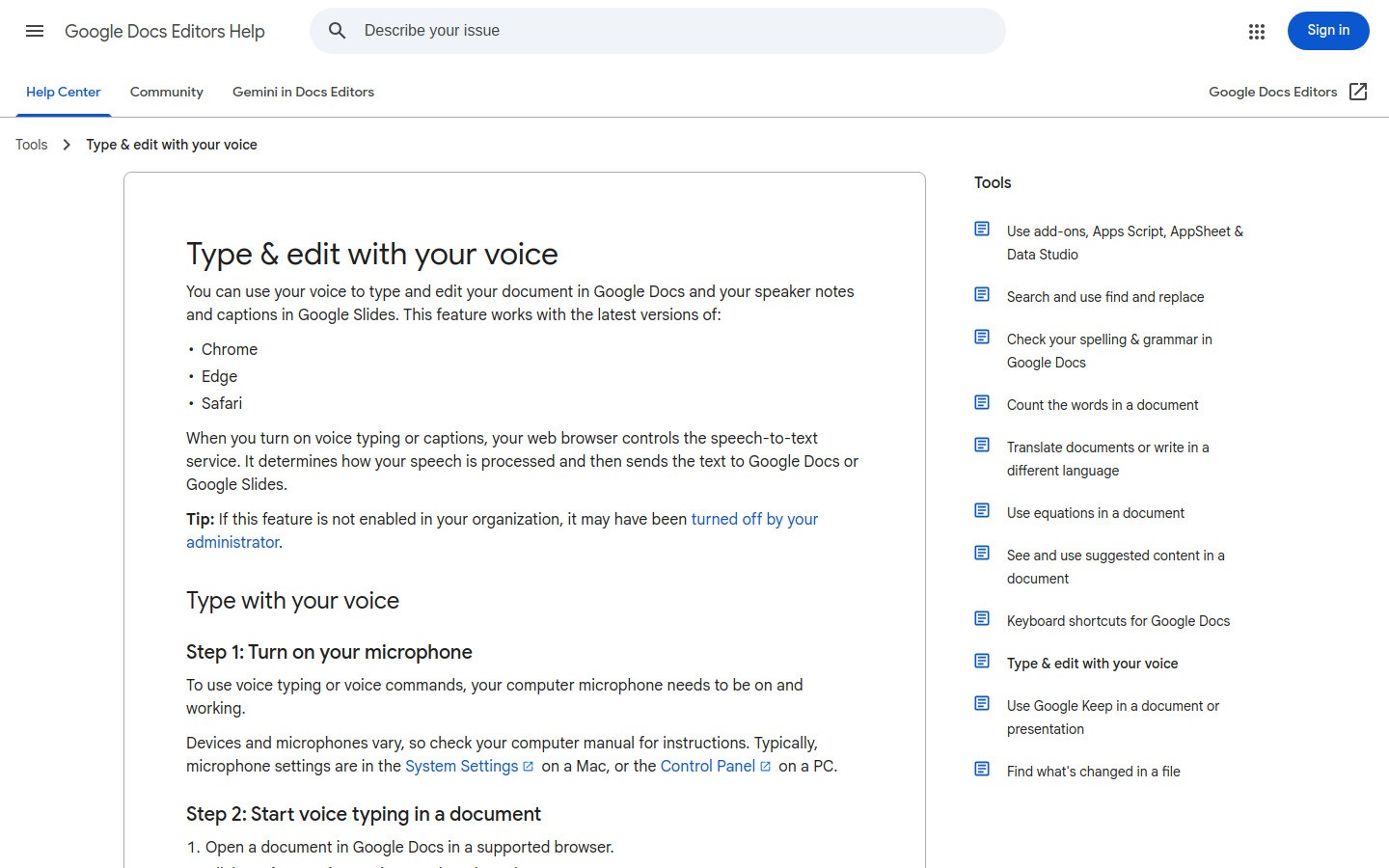
予算の限られた大学生であれば、ここから始めるのが最適です。Googleドキュメントの音声入力は無料で、普段使っているであろう執筆ツールに組み込まれており、2分でテストできるほどシンプルです。
エッセイの初稿、振り返りの課題、読書要約、学習ガイドにうまく機能します。ただし、ワークフローが複雑になると限界が見えてきます。これは主にGoogleドキュメント内での音声テキスト化で真価を発揮するため、一日の半分をブラウザのフォームやメール、その他のアプリで過ごす場合、すぐに壁に突き当たることになります。
最適な対象: 主にGoogleドキュメントで課題の下書きを行い、無料のスタートポイントを求めている学生。
優れた特徴:
無料でアクセスが簡単
初稿作成や学習ノートに最適
ChromebookやGoogle Workspaceユーザーに自然にフィット
制限: 主にGoogleドキュメントに紐付いており、ワークフロー全体をカバーできるわけではありません。また、最新のAI搭載音声認識エンジンと比べると、句読点をより明確に発話する必要があります。
2. Voicy、アプリをまたぐ学生のワークフローに最適
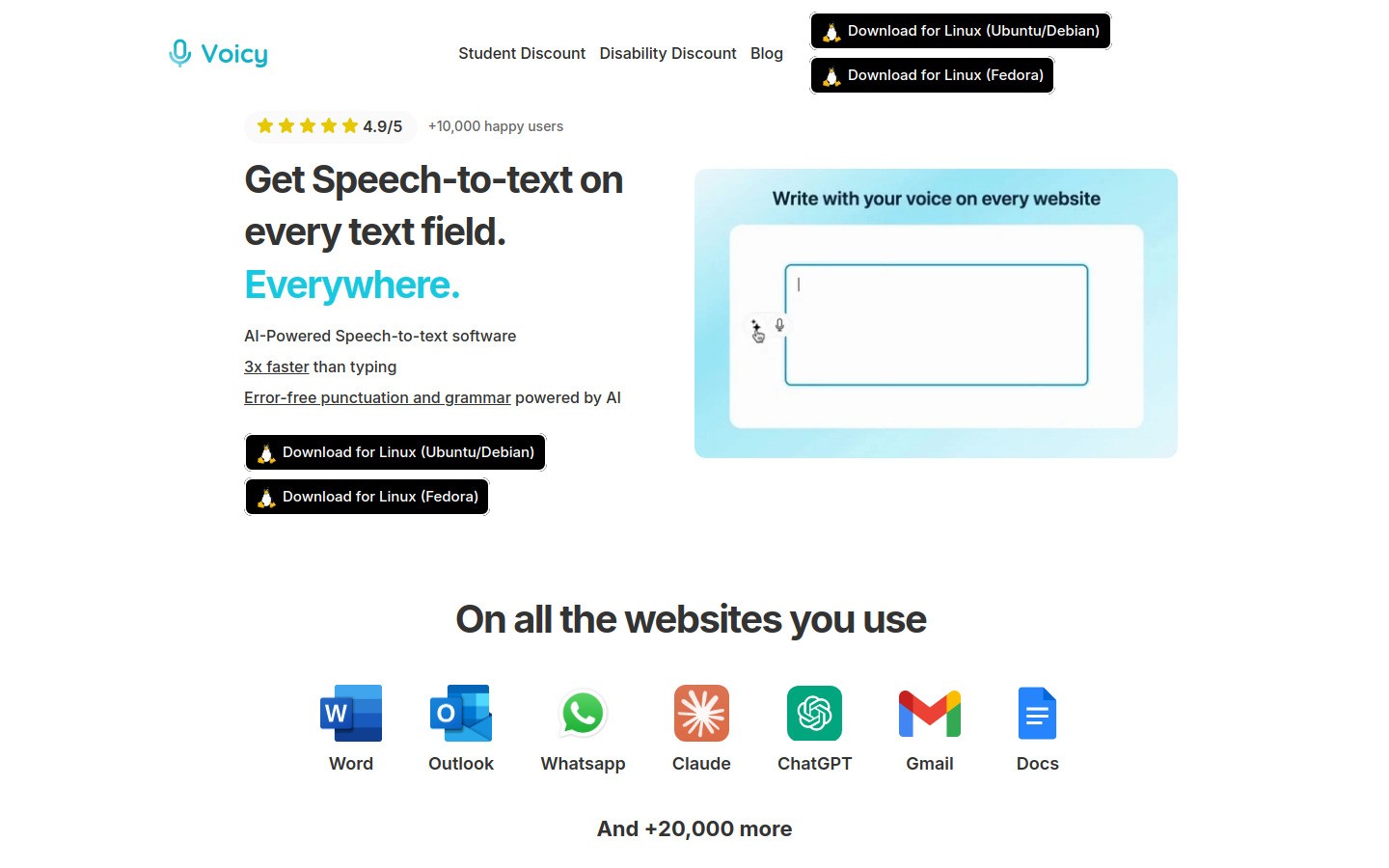
Voicyは、1つのアプリにとどまらない今日の多くの学生に最も適しています。ドキュメントで論文の構成を考え、Notionにアイデアを書き出し、ChatGPTにフィードバックを求め、最終版を授業ポータルに貼り付ける、といったワークフローにぴったりです。
VoicyはMac、Windows、そしてブラウザ拡張機能として動作します。ローカル専用ではなくクラウドベースの音声認識apiや技術を活用しており、音声入力した初稿をその場ですぐに整えるクリーンアップ機能が含まれています。これは、音声入力で時間を節約したい(編集の手間を増やしたくない)場合に重要な要素です。
最適な対象: 多くのアプリで文章を書き、それに対応できる強力な音声入力アプリを求めている学生。
優れた特徴:
Mac、Windows、ブラウザ拡張機能で動作
無料トライアルあり
エッセイ、メモ、プロンプト、ブラウザのテキスト入力欄に便利
多くの基本的な内蔵ツールよりもクリーンな出力
制限: 完全無料ではなく、オフライン専用の音声文字変換ソフトを必要とする学生は他の選択肢を検討する必要があります。
価格: 月額8.49ドル、年額82ドル、または永久ライセンス260ドル。
役立つ内部リンク: 下書きにAIを活用している場合は、ChatGPTでの音声入力やClaudeでの音声入力を参照してください。ノートをNotionにまとめているなら、そのワークフローガイドも役立ちます。授業の大半がGoogleドキュメントで完結している場合は、Googleドキュメントでの音声入力に関するガイドが次のステップとして実用的です。
3. Apple音声入力、Macユーザーの学生に最適な内蔵ツール
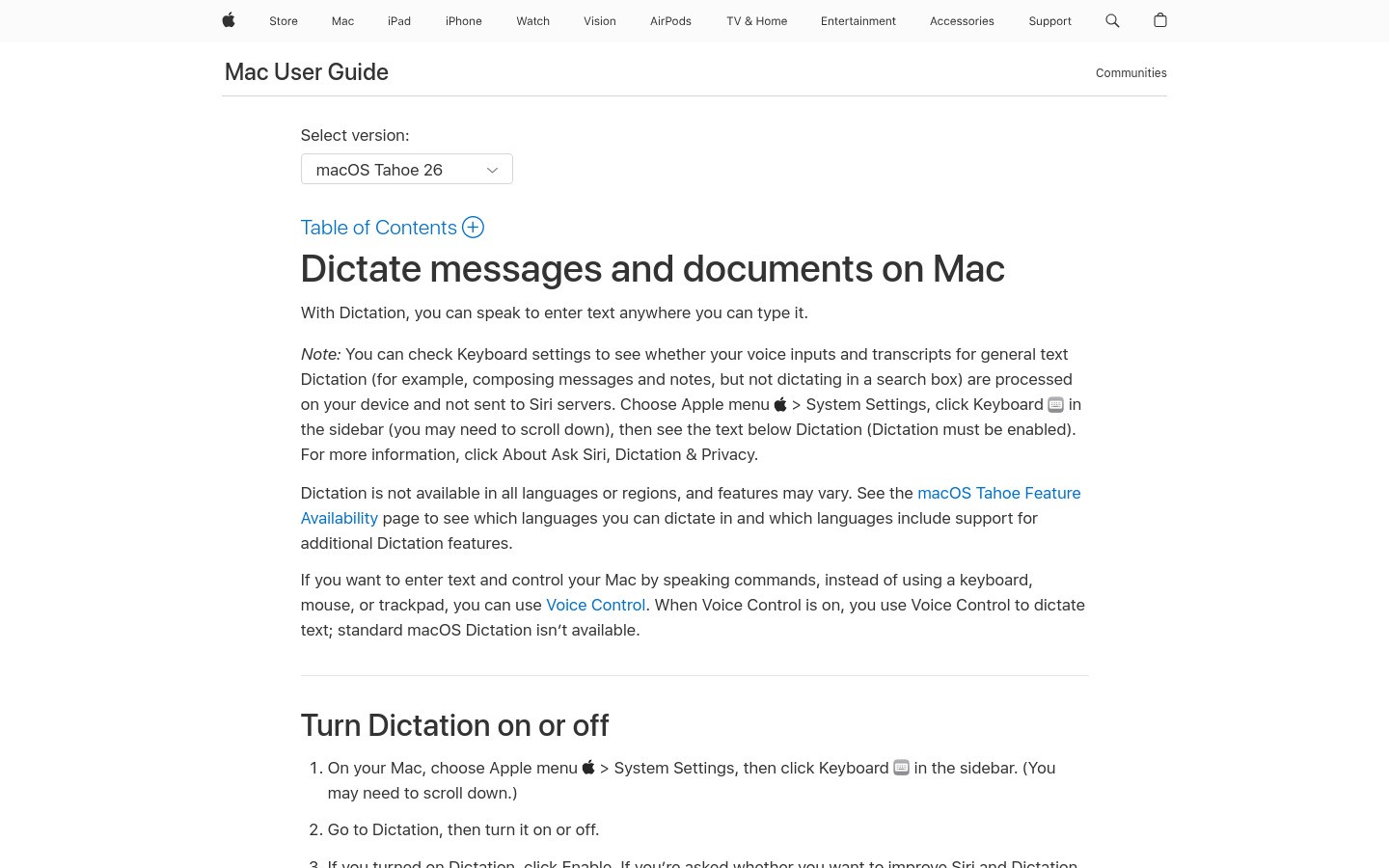
学校でMacBookをすでに使用している場合、Appleの音声入力は最も手軽でコストのかからない選択肢です。登録もサブスクリプションも不要で、選択に迷うこともありません。テスト期間中の忙しい時期には、これが大きなメリットになります。
短いメモ、掲示板への返信、基本的な下書き、素早い学習要約に適しています。しかし、多くのツールをまたいで、よりクリーンな表現で長文を書くとなると、少し物足りなさを感じるかもしれません。それでも、内蔵の音声認識エンジンとしては、最初に試す価値のある強力なツールです。
最適な対象: 最もスピーディに無料の環境を整えたいMacユーザーの学生。
優れた特徴:
デバイスに最初から組み込まれている
簡単な学術的ライティング作業に便利
音声入力をテストする際のハードルが極めて低い
制限: 専用の音声文字変換ソフト、特に長文の論文作成や複数のアプリを使用するワークフローと比較すると、機能は基本的です。
内部リンク: Macユーザーの方は、Mac OSでの音声入力もご覧ください。
4. Microsoft Word音声入力、Word中心のキャンパスに最適
学部によっては、いまだにMicrosoft 365の環境が中心のところもあります。大学がWordのテンプレート、変更履歴の記録、.docx形式での提出を推奨している場合、Wordの音声入力が最も安全な内蔵オプションです。
Wordの中で作業を完結させる期末レポート、実験レポート、長文ドキュメントの音声テキスト化にうまく機能します。難点は、Word内の問題は解決できても、学生のワークフロー全体をカバーできるわけではないという点です。
最適な対象: 主要な課題のほとんどをWordで執筆する学生。
優れた特徴:
多くの大学がすでに提供しているツールに標準搭載
長文の学術ドキュメントに適している
追加のソフトウェア導入を悩む必要がない
制限: Microsoftのアプリから一歩外に出ると、柔軟性に欠けます。
5. Wispr Flow、ノートPCとスマホでの洗練された音声執筆に最適
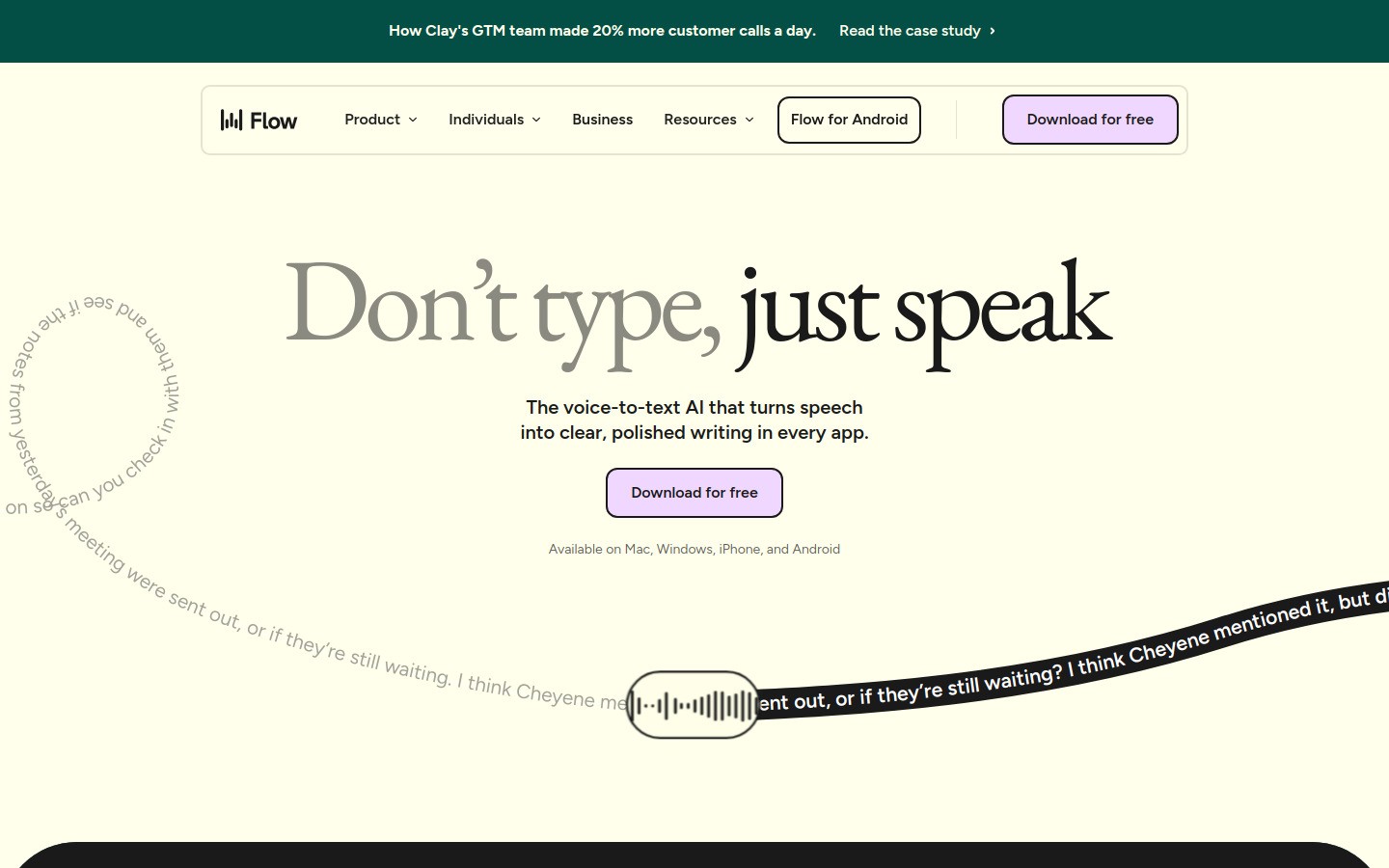
Wispr Flowは、最終的なテキストの仕上がりに強くこだわる学生に適しています。その強みは、単なる音声の書き起こしではなく、自然に話すだけで、より洗練された文章を返してくれる点にあります。
これは、カバーレター、奨学金のエッセイ、ディスカッション投稿、およびあまり雑な印象を与えたくないメッセージを作成する際に非常に便利です。無料の音声入力アプリの方が手軽に使えるため、これを学生の「自動的な最善の選択肢」とは呼びませんが、洗練された文章作成を重視し、パソコンとモバイルを頻繁に切り替える人にとっては、真剣に検討する価値がある選択肢です。
最適な対象: 音声入力と同時に、文章のクリーンアップ支援も求めたい学生。
優れた特徴:
多くの基本的なツールよりもクリーンで自然な響きのテキスト
パソコンとスマートフォンの両方で作業する場合に便利
文章を素早く洗練させたい場合に最適
制限: ニーズがシンプルな場合、無料の内蔵ツールと比べてコストを正当化するのが難しくなります。
6. Dragon、本格的またはアクセシビリティ重視の音声入力に最適
Dragonは、依然として音声認識ソフトの分野で不動の地位を築いています。多くの学生にとっては機能が多すぎるかもしれませんが、重度のアクセシビリティニーズ、怪我、または日常的に非常に大量の音声を文字起こしする学生にとっては、検討する価値が十分にあります。
デメリットは価格と複雑さです。Dragonは、単にエッセイの初稿を効率的に作成するための生産性向上ツールというよりは、音声入力が作業の根幹をなす場合に真価を発揮します。
最適な対象: 音声入力に深く依存しており、より高度なコントロールを求める学生。
優れた特徴:
本格的な音声入力ツールとして長年培われた高い評価
アクセシビリティを重視する用途に適している
キャンパスでのカジュアルな執筆よりも、パワーユーザーに最適化されている
制限: ほとんどの学生が必要とする以上のセットアップ、コスト、そして導入へのコミットメントが必要になります。
クイック比較表
ツール | 最適な対象 | 主なデメリット |
|---|---|---|
Googleドキュメントでの無料のエッセイ下書き | ほぼGoogleドキュメント内での使用に限定される | |
アプリをまたぐ学生の執筆作業 | 無料トライアル後は有料、クラウドベース | |
シンプルなMacでのセットアップ | 長文の執筆には機能が簡易的 | |
Word中心の課題作成 | Microsoftアプリ以外での実用性が低い | |
デバイスをまたぐ洗練された執筆 | 学生の予算ではコスト面で導入しにくい | |
重度のアクセシビリティやパワーユース | 高い導入コストとセットアップの手間 |
大学生はどの音声認識ソフトを選ぶべきか?
シンプルな判断基準はこちらです。
Googleドキュメント音声入力から始める: 最もコストを抑えたい場合や、すでに論文の大半をGoogleドキュメントで書いている場合。
Apple音声入力またはWord音声入力を選ぶ: 使用しているノートパソコンや、キャンパスの指定環境がすでにその方向性を決めている場合。
Voicyを選ぶ: ドキュメント、ブラウザ、AIツール、ノートアプリなど、毎日様々な場所で文章を書く場合。
Wispr Flowを選ぶ: 最安値であることよりも、洗練された出力テキストの品質を重視する場合。
Dragonを選ぶ: 音声入力が必須の機能であり、より本格的なシステム構築が必要な場合。
最後に
大学生にとって最適な音声認識ソフトとは、文章を書くという作業を、心理的・肉体的に最も疲れにくくしてくれるものです。まずはシンプルなものから使い始め、無料の機能に物足りなさを感じるようになってからアップグレードするのが賢明なアプローチです。
ほとんどの学生にとって、Googleドキュメント音声入力が最もスマートな最初のテストになります。デジタル環境がより多岐にわたる学生にとっては、エッセイ執筆からメモ取り、プロンプト入力、メール、ブラウザでのフォーム入力まで、場面を選ばずに機能し続けるVoicyが、最も強力なオールラウンド音声入力アプリとなります。
音声入力を活用した学習ワークフローについてさらにアイデアが欲しい方は、音声入力アプリのガイドからご覧ください。


