

まず結論
- Voicy:複数のアプリでプロンプト、ドキュメント、チケット、PRの説明を書く開発者が、最初に試しやすい選択肢。
- Wispr Flow:文章やメッセージをAIで整える音声入力。
- Superwhisper:モデルやローカル・クラウド処理を選びたい人向け。
- Talon Voice:本格的なハンズフリー操作と音声によるプログラミング向け。
- VoiceInk:Mac向けのオープンソース、ローカル音声入力。
- Dragon Professional:独自の用語を登録したいWindowsユーザー向けの従来型ソフト。
開発者に合う音声入力ソフトが、コードを一文字ずつ書くための最適な道具とは限りません。 効果が出やすいのは、AIへの指示、ドキュメント、チケット、コミットメッセージ、技術的な説明です。複数アプリでの文章作成にはVoicyを、完全なハンズフリー操作にはTalonを試してみてください。
開発者は一日中タイピングしますが、入力するのはコードだけではありません。バグ報告、例外ケースの説明、READMEの更新、PRへのコメントもあります。Claude Code、Cursor、Codex、ChatGPT、Claudeへのプロンプトもその一つです。
音声入力なら、頭の中の背景情報を忘れないうちに下書きにできます。
開発者向け音声入力で確認したいこと
技術文書には製品名、ファイルパス、API名、略語、エラーメッセージが登場します。読みやすくするために、正確さを失ってはいけません。
- 普段の入力先で使えるか: ブラウザー、IDE周辺のツール、Slack、文書、チケット、メール、AIの入力欄。
- 技術用語を扱えるか: TypeScript、Kubernetes、GraphQL、WebSocket、OAuth、npm、CI/CD、localhostなど。
- 直しやすいか: ファイル名や記号を間違えたとき、すぐ修正できること。
- 情報の扱いが用途に合うか: 顧客のコード、未公開計画、ログ、セキュリティ情報ではローカル処理が重要になる場合があります。
- 指示の中身が保たれるか: よいプロンプトには背景、制約、例、期待する結果が必要です。
アクセシビリティのために手を使わず操作したいなら、制御用のツールを選びましょう。文章作成を速くしたいなら、今のアプリへテキストを入力する道具が向いています。
主なツールの比較
| ツール | 向く用途 | 対応環境 | 主な注意点 |
|---|---|---|---|
| Voicy | プロンプト、文書、チケット、PR | Mac、Windows、Linux、ブラウザー、iOS、Android | オフラインはデスクトップ版。AI書き換えはオンライン |
| Wispr Flow | AIで整えた日常の文章 | Mac、Windows、iOS、Android | 開発者向け操作には特化していない |
| Superwhisper | モデル選択、ローカルとクラウドの使い分け | Mac、Windows、iPhone、iPad | 設定や調整に手間がかかる |
| Talon Voice | ハンズフリーの開発とPC操作 | Mac、Windows、Linux | 習得が必要 |
| VoiceInk | オープンソースのローカル入力 | Mac | Mac限定で、選定にも技術的な確認が必要 |
| Dragon Professional | 専門用語を使う正式な文書 | Windows | 価格と設定の負担が大きい |
1. Voicy:アプリをまたいだ開発者の文章作成に
Voicyは、プロンプト、ドキュメント、チケット、Slackの進捗報告、メール、サポート返信、技術メモに使えます。
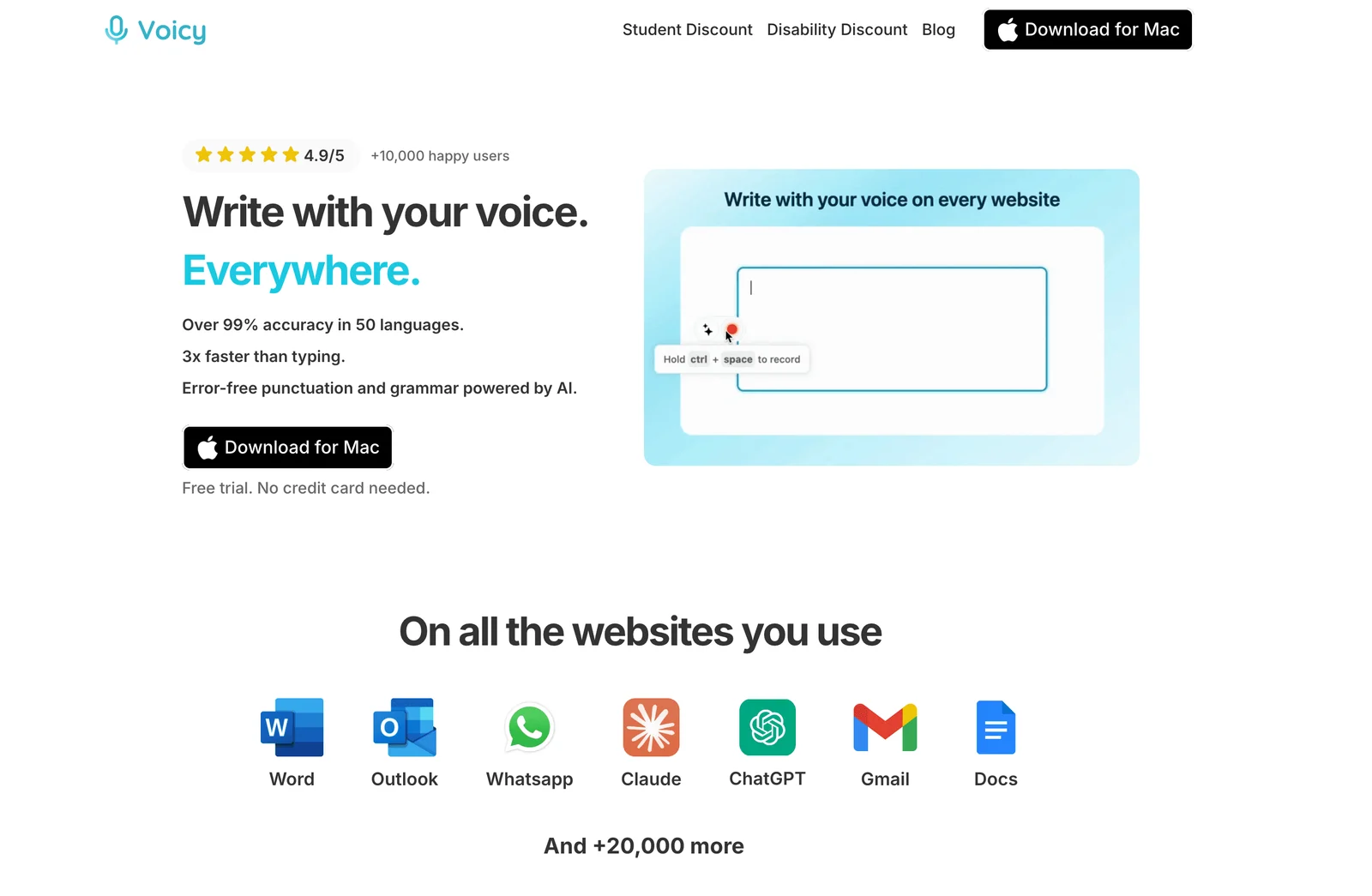
開発者の作業は一つのエディターで完結しません。同じ一時間の中でLinear、Jira、GitHub、Slack、Notion、Google Docs、IDEを行き来することもあります。入力先にカーソルを置いて話し、名前、パス、数値、技術用語を見直すという使い方です。
READMEの下書き、バグメモ、PRの説明を端末上で作るなら、Mac、Windows、LinuxのVoicyのオフライン音声入力も選べます。接続中にモデルをダウンロードし、ローカル文字起こしを有効にすると、基本の音声入力はネットなしで動きます。MacではmacOS 15以降が必要です。
Rewrite Mode、Custom Modes、アップロードした音声ファイルの文字起こしには引き続き接続が必要です。クラウド型の開発支援AIやホスト型のチケット管理も同じです。音声をローカルで処理しても、その文章をオンラインAIへ送れば、プロンプトまで端末内に留まるわけではありません。
具体的には、次のような文章に向いています。
- Claude Code、Cursor、Codex、ChatGPT、Claudeへの指示。
- 再現手順を含むバグ報告。
- PRの要約やレビューコメント。
- READMEや社内ドキュメント。
- 「修正しました」だけで終わらないSlackの報告。
- 朝会や引き継ぎ用のメモ。
Voicyはコード操作のための完全な音声言語ではありません。厳密な構文、記号、細かな修正にはキーボードも使います。括弧を一つずつ読み上げるより、問題を明確に説明する方が役立つ場面は多いでしょう。
料金: 無料トライアル後は月額1,300円、年額12,500円、または買い切り39,900円です。注意点: AI書き換えとファイル文字起こしはオンライン機能です。完成した文章の送信先も確認してください。
2. Wispr Flow:自然な文章に整えるAI音声入力
Wispr Flowは、メッセージ、プロンプト、メモ、文書をすばやく入力したい人の候補です。話しながら組み立てた文章を読みやすく整えます。
開発では、設計メモ、バグの背景、製品上の判断、チーム内の連絡といった「コードの周りの文章」に向きます。音声でエディターを自在に移動するための道具とは別です。
ファイル名、パッケージ名、略語、プロジェクト固有の言葉を試しましょう。文章が滑らかでも、肝心のパッケージ名が違っていては困ります。
強み: 自然に話した内容をすばやく整えること。注意点: コードの移動や音声コマンドが主目的ではありません。
3. Superwhisper:モデルや処理方法を選ぶ
Superwhisperは、モデル、モード、ローカル処理とクラウド処理を細かく選びたい人向けです。
プロンプト、ドキュメント、メモ、技術説明ごとに設定を試せます。道具を自分向けに調整したい開発者には魅力があります。
一方、Slack、Linear、Gmail、Claudeへそのまま話したいだけなら、設定の少ないアプリの方が楽かもしれません。
強み: モデル選択と処理方法の柔軟さ。注意点: 日常の文章作成には調整が多すぎる場合があります。
4. Talon Voice:手を使わない開発と操作
Talon Voiceは単なる音声入力ではありません。コンピューターの操作、文章編集、移動、開発作業を支える専門的な道具です。
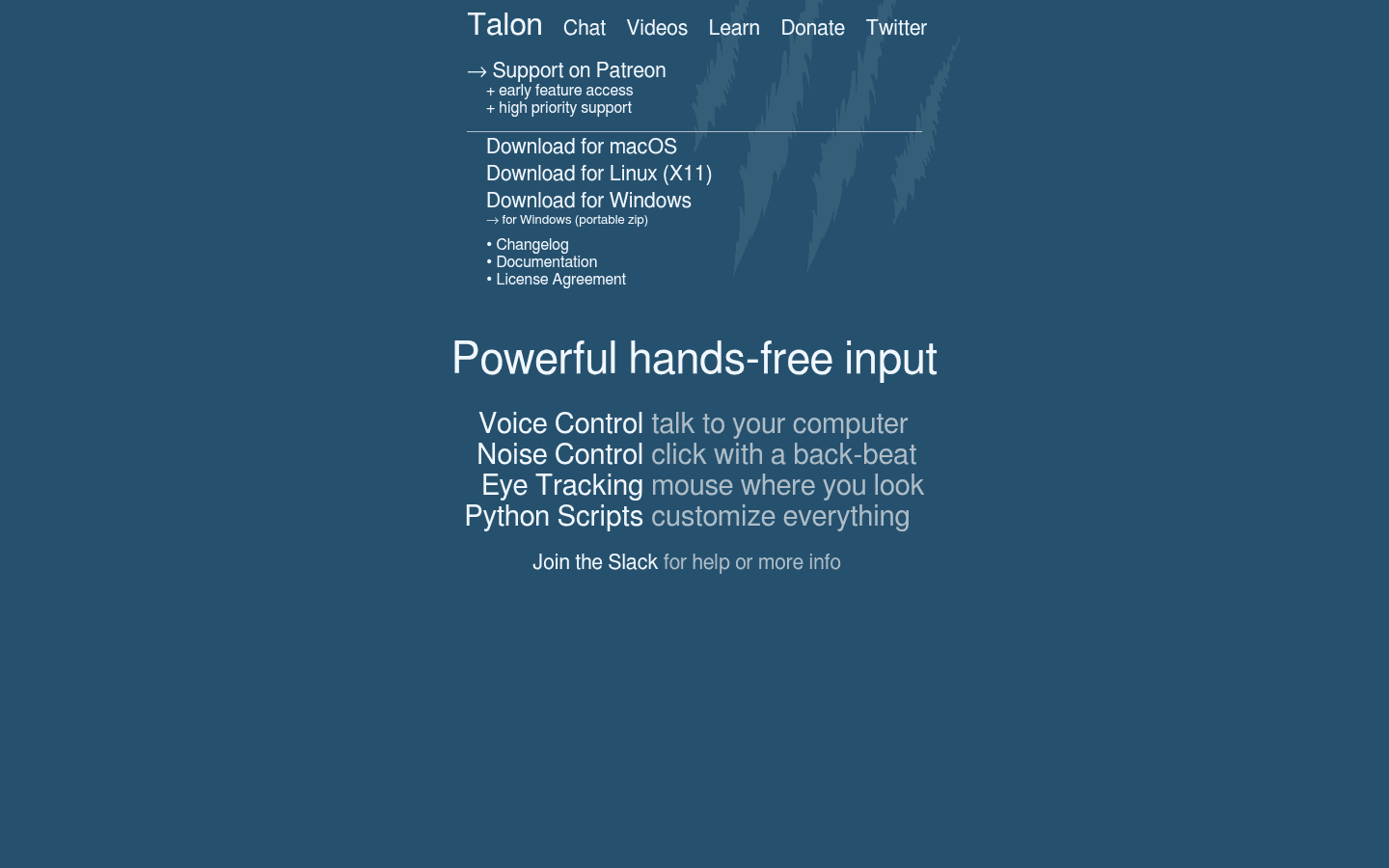
反復動作による負担、アクセシビリティ上の必要性、本格的な音声プログラミングを考えているなら候補に入ります。
スクリプトで深く設定できる分、習得には時間がかかります。操作にはTalon、長い説明文にはシンプルな音声入力アプリという組み合わせも現実的です。
強み: 深い操作と開発向けの制御。注意点: 一般的な音声入力より覚えることが多くあります。
5. VoiceInk:Mac向けのオープンソースな選択肢
VoiceInkはローカル処理を重視し、ソースコードを確認できるMac用アプリです。内部で何が起きるか知りたい開発者には意味のある特徴です。
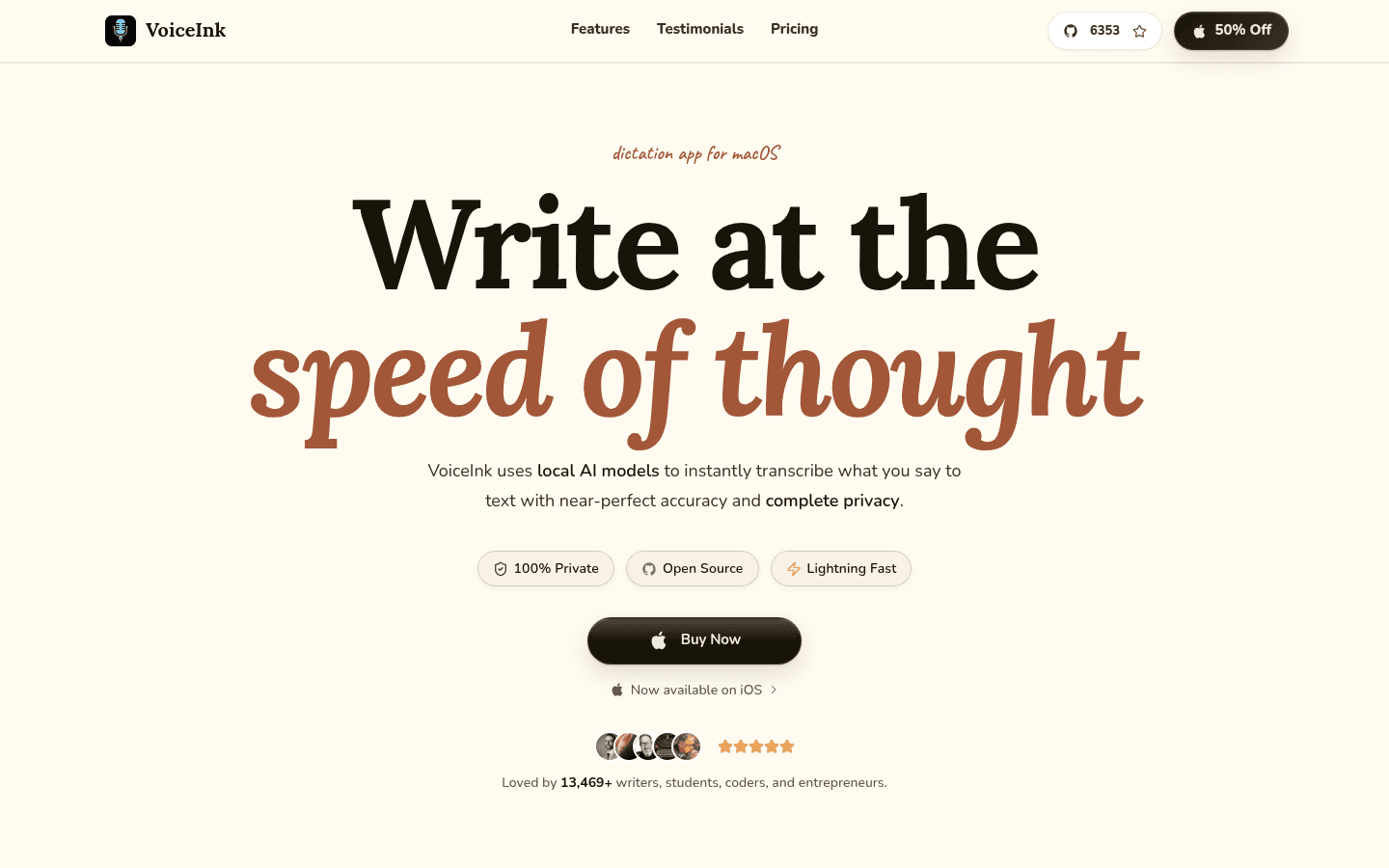
主にMacを使い、大がかりな業務用システムを導入せずローカル文字起こしを試したい場合に合います。
強み: ローカル処理と確認可能な仕組み。注意点: Mac限定です。Windows、Linux、モバイルも使うなら、一日の作業すべてをカバーできないことがあります。
6. Dragon Professional:従来型のWindows向けソフト
Dragon Professionalは、定まった技術用語を使うWindows開発者に今も関係する選択肢です。業務用の音声入力で長い実績があります。

繰り返し使う用語に合わせて従来型の認識システムを調整したい場合に向きます。軽快で複数OSに対応するAI入力を探す人には、あまり合いません。
強み: 成熟した語彙の管理機能。注意点: 高価格でWindows中心、設定も比較的重めです。
開発で役立つ具体的な使い方
いきなりコードそのものを話すのではなく、周辺の文章から始めましょう。
- AIへの指示: 「請求サービスを修正しています。失敗するテストは…期待する動作は…この境界条件を調べてください」
- バグ報告: 環境、再現手順、実際の結果、期待する結果、ログを説明します。
- PRの要約: 変更点、理由、実施したテスト、レビューで見てほしい点を伝えます。
- README: 設定手順を言葉で下書きし、コマンドは手作業で確認します。
- 朝会メモ: 昨日、今日、困っていること、関連リンクをまとめます。
「左の波括弧」と読み上げるのが快適だと思い込まなくても、入力の負担は減らせます。
よくある質問
音声入力は開発者に役立ちますか?
はい。プロンプト、ドキュメント、チケット、コミットメッセージ、PRの要約、技術説明に役立ちます。厳密な構文には、専用の音声プログラミング環境がない限り、あまり向いていません。
AI開発用のプロンプトにはどの音声入力ソフトが合いますか?
Voicyはブラウザーとデスクトップの作業で使えるため、最初に試す候補です。選ぶ前に、Claude、ChatGPT、Cursor、Codex、Linear、普段のドキュメントで確認してください。
VS Codeで音声入力できますか?
はい。ただし目的によって環境は変わります。普通の入力欄やプロンプトには音声入力アプリを使い、エディターを深く操作したい場合はTalon Voiceやエディター専用の音声ツールを試してください。
開発者にはローカル音声入力の方がよいですか?
音声を端末内に留めたい場合や、ネットなしで書きたい場合に役立ちます。Voicyはモデルのダウンロード後、Mac、Windows、Linuxで利用できます。オンライン書き換え、ファイル文字起こし、クラウド型の開発支援AIには接続が必要です。
選び方のまとめ
今すでに書いている文章を楽にできるかが大切です。複数アプリでのプロンプト、文書、チケットにはVoicyを、完全なハンズフリー開発にはTalon Voiceを試しましょう。非公開の下書きでは、音声処理の場所と完成した文章の送信先を分けて考えてください。