すぐに試せる対処法
音声入力が動かない場合は、まずマイクの権限を確認し、次にマイクをテストしてアプリを再起動し、使っているアプリやブラウザがその機能に対応しているか確認してください。多くの問題は、権限のブロック、マイクの選択ミス、非対応のブラウザ、無効になっている音声サービスが原因です。
標準の音声入力が繰り返し動かなくなるなら、Voicyのように複数アプリで使える音声入力アプリを利用できます。Voicyは初期設定ではクラウドで文字起こしし、Mac、Windows、Linuxアプリにはオフライン音声入力モードもあります(25言語に対応)。ファイルの文字起こしに対応し、Mac、Windows、Linux、ブラウザ、iOS、Androidで使えます。無料トライアルの後は、月額1,300円、年額12,500円、または買い切り39,900円の有料プランを選べます。
Win+Hのエラーや、マイクが反応しても文字が入力されない問題には、Windows音声入力のトラブルシューティングチェックリストをご覧ください。
すぐに判断:修正するか、切り替えるか、別のツールを使うか
音声入力が動かない理由を調べているなら、デバイスの設定を片っ端から変える前に、次の簡単な切り分けを試してください。
どのような症状ですか? | 最初に試すこと | 直らない場合の次の一歩 |
|---|---|---|
マイクボタンがない、またはグレー表示になっている | デバイス、アプリ、ブラウザ、サイトのマイク権限をオンにします。 | 不具合のあるアプリ以外でも使える、複数アプリ対応の音声入力アプリを利用します。 |
Chromeでは動くが他のアプリでは動かない | そのツールがブラウザ内の入力欄だけに対応していないか確認します。 | ブラウザでの作業にはChrome向けVoicyを、より多くのアプリにはVoicyの音声入力を使います。 |
Windows + Hは開くが、何度も失敗する | 「設定」で入力機器をテストし、文章を書いているアプリを再起動します。 | Windows向けVoicyの音声入力を試します。 |
Macの音声入力が「メモ」では動くが、普段のアプリでは動かない | 「システム設定」で音声入力、マイク、アプリの権限を確認します。 | Mac向けVoicyの音声入力を試します。 |
数語話すと音声入力が止まる | マイクを切り替え、周囲の雑音を減らし、インターネット接続を確認します。 | 長い音声入力や、ファイルをアップロードしての文字起こしが必要ならVoicyを使います。 |
この後、それぞれの対処法を順に解説します。確認しても標準ツールに時間を取られるなら、Mac、Windows、ブラウザ、iOS、Androidでの日常的な文章作成と、アップロードした音声ファイルの処理に向くツールへ切り替えるのが実用的です。
音声入力が動かないのはなぜですか?
音声入力が止まるのは、多くの場合、どこかの段階でマイクにアクセスできなくなったためです。アプリやブラウザがブロックされていたり、OSが違う入力機器を使っていたりする可能性があります。
何かを再インストールする前に、簡単な確認から始めましょう。
文字を表示したい入力欄の中をクリックします。
マイクがミュートされていないか確認します。
正しいマイクが選ばれているか確認します。
アプリ、ブラウザ、Webサイトにマイクへのアクセスを許可します。
権限を変更した後は、アプリやブラウザを再起動します。
音声入力を有効にする権限がないというエラーの場合は、システム側のプライバシー設定も必ず確認してください。Windows、macOS、Android、iOSがマイクをブロックしていれば、ブラウザ側だけで許可しても解決しません。
音声入力が動かないときの簡易チェックリスト
症状 | 考えられる原因 | すぐに試せる対処 |
|---|---|---|
マイクボタンがグレー表示になる | 権限またはアカウントの問題 | マイクへのアクセスを許可し、必要なアプリではサインインします。 |
声は拾うが文字が表示されない | 入力欄が選択されていない、またはアプリの競合 | 入力欄の中をクリックし、ページを再読み込みしてから別のアプリで試します。 |
一つのアプリでは動くが別のアプリでは動かない | アプリ固有の音声入力の制限 | そのアプリの音声入力設定を確認するか、システム全体で使えるツールを使います。 |
数秒で止まる | 接続、拡張機能、スリープ設定 | ブラウザを再起動し、競合する拡張機能を無効にしてネットワークを確認します。 |
入力される文章が大きく間違っている | 音声入力の品質が悪い | ヘッドセットのマイクを使い、周囲の雑音を減らして正しい言語を選びます。 |
音声入力を有効にする方法
音声入力を有効にするには、マイクへのアクセス、対応アプリ、選択状態のテキスト入力欄の3つが必要です。どれか一つでも欠けると、機能がオンになったように見えても実際には文字を入力できないことがあります。
マイクへのアクセスをオンにします。最初にシステムのプライバシー設定を確認し、次にアプリやブラウザの権限を確認します。
正しいマイクを選びます。ノートパソコン、ヘッドセット、Webカメラ、モニターがすべて入力機器に表示される場合は、実際に使うものを選んでください。
対応する入力欄を開きます。文字を入れたい書類、メール、検索欄、メモの中をクリックします。
正しい起動操作を使います。WindowsではWindows + H、GoogleドキュメントではChrome上で「ツール」>「音声入力」、Microsoft Wordでは「ホーム」タブの「ディクテーション」を使います。
短いテスト文を話します。まず1文試し、長い書類を音声入力する前に設定を整えます。
複数アプリで日常的に文章を書くなら、個別の標準ツールを使い分けるよりVoicyの音声入力アプリの方が手軽なことが多いです。デスクトップ、ブラウザ、モバイルで使え、アップロードした音声ファイルの文字起こしもできます。
Windowsで音声入力を起動する方法
Windows 11では、テキスト入力欄の中をクリックしてWindows + Hを押します。音声入力が開かない場合は、マイクのプライバシー権限を確認し、デバイスで音声サービスが利用できることを確かめてください。
「設定」を開きます。
「プライバシーとセキュリティ」から「マイク」へ進みます。
Windowsと使用中のアプリのマイクへのアクセスをオンにします。
「システム」から「サウンド」へ進み、正しい入力デバイスを選びます。
メモ帳かブラウザの入力欄を開き、Windows + Hをもう一度試します。
メモ帳ではWindowsの音声入力が使えるのに仕事用アプリでは失敗するなら、問題はそのアプリにある可能性が高いでしょう。Windowsでの作業をより幅広くカバーする方法は、Windows向けVoicyの音声入力をご覧ください。デスクトップアプリでの長い音声入力と、ファイルをアップロードしての文字起こしを想定したツールです。
Microsoft Wordの音声入力を直す方法
Microsoft Wordの音声入力は、アカウント、マイク、言語、ネットワーク接続に左右されます。「ディクテーション」ボタンが見つからない、グレー表示になる、反応しない場合は、この4点から確認しましょう。
サインイン:Microsoft Wordのディクテーションは、Microsoft 365アカウントへのサインインが必要な場合があります。
「ホーム」タブを確認:通常、ディクテーションは「ホーム」リボンにあります。
マイクへのアクセスを許可:OS側でWordに権限を与えます。
言語を確認:実際に話す言語を選びます。
Wordを再起動:権限変更の反映には、アプリを開き直す必要があることがよくあります。
Wordだけで音声入力が失敗する場合は、別のアプリに音声入力してからWordに貼り付けてみてください。Wordとマイクのどちらが原因かを切り分けられます。長い文書でより安定した代替手段が必要なら、Voicyの音声入力を使い、完成した文章をWordに貼り付けられます。
Googleドキュメントの音声入力を直す方法
Googleドキュメントの音声入力はChromeで最も使いやすくなります。Safari、Firefox、その他のブラウザを使っている場合は、ほかの原因を調べる前にChromeに切り替えてください。
ChromeでGoogleドキュメントを開きます。
文書の本文内をクリックします。
「ツール」から「音声入力」を選びます。
マイクアイコンをクリックし、Chromeのマイクへのアクセスを許可します。
まだ動かない場合はページを再読み込みし、Chromeでdocs.google.comのマイク権限を確認します。
Googleドキュメントでより安定して音声入力するには、Googleドキュメント向けVoicyの音声入力を使えます。標準機能が時々しか動かなかったり、句読点が乱れたりする場合の実用的な代替手段です。
Chromeの音声入力を直す方法
Chromeの音声入力の問題は、サイトの権限や拡張機能の競合が原因であることがよくあります。ほかの拡張機能がマイクを使用している、ページをブロックしている、入力欄の動作を変えている可能性があります。
Chromeの設定を開き、現在のサイトのマイク権限を確認します。
アドレスバーの鍵アイコンまたは調整アイコンをクリックし、マイクへのアクセスを許可します。
短いテストの間だけ、ほかの音声、文法、プライバシー、録音関連の拡張機能を無効にします。
音声入力の拡張機能だけを有効にしたシークレットウィンドウで試します。
数週間使えていた音声入力が突然動かなくなった場合は、Chromeを更新します。
Gmail、ドキュメント、Notion、サポートツール、ブラウザの入力欄で音声入力したい場合は、Voicyの音声入力Chrome拡張機能をご覧ください。
Mac・iPhone・Androidの音声入力を直す方法
モバイル端末やApple製品の音声入力トラブルは、多くの場合、権限、言語、キーボードの設定が原因です。対処の流れは簡単ですが、設定名はデバイスによって異なります。
Mac
Macではキーボードの音声入力設定を開き、音声入力をオンにして、正しいマイクを選び、「メモ」または「テキストエディット」で試します。より多くのアプリで使える音声入力が必要なら、Mac向けVoicyの音声入力を使えます。
iPhoneとiPad
iPhoneやiPadでは、キーボード設定で音声入力が有効になっていることと、アプリにマイクへのアクセスが許可されていることを確認します。キーボードにマイクキーが表示されない場合は、音声入力のスイッチがオフになっていることが多いです。
Android
Androidでは、まずキーボードアプリを確認します。Gboardの音声入力には、マイクの権限、正しい言語、正常に動くGoogleの音声サービスが必要です。マイクアイコンが消えた場合は、GboardとGoogle Play開発者サービスを更新し、スマートフォンを再起動します。仕事用アプリでAndroidの音声入力が何度も失敗する場合は、Voicyを使って複数デバイスで音声入力し、アップロードした音声も文字起こしできます。
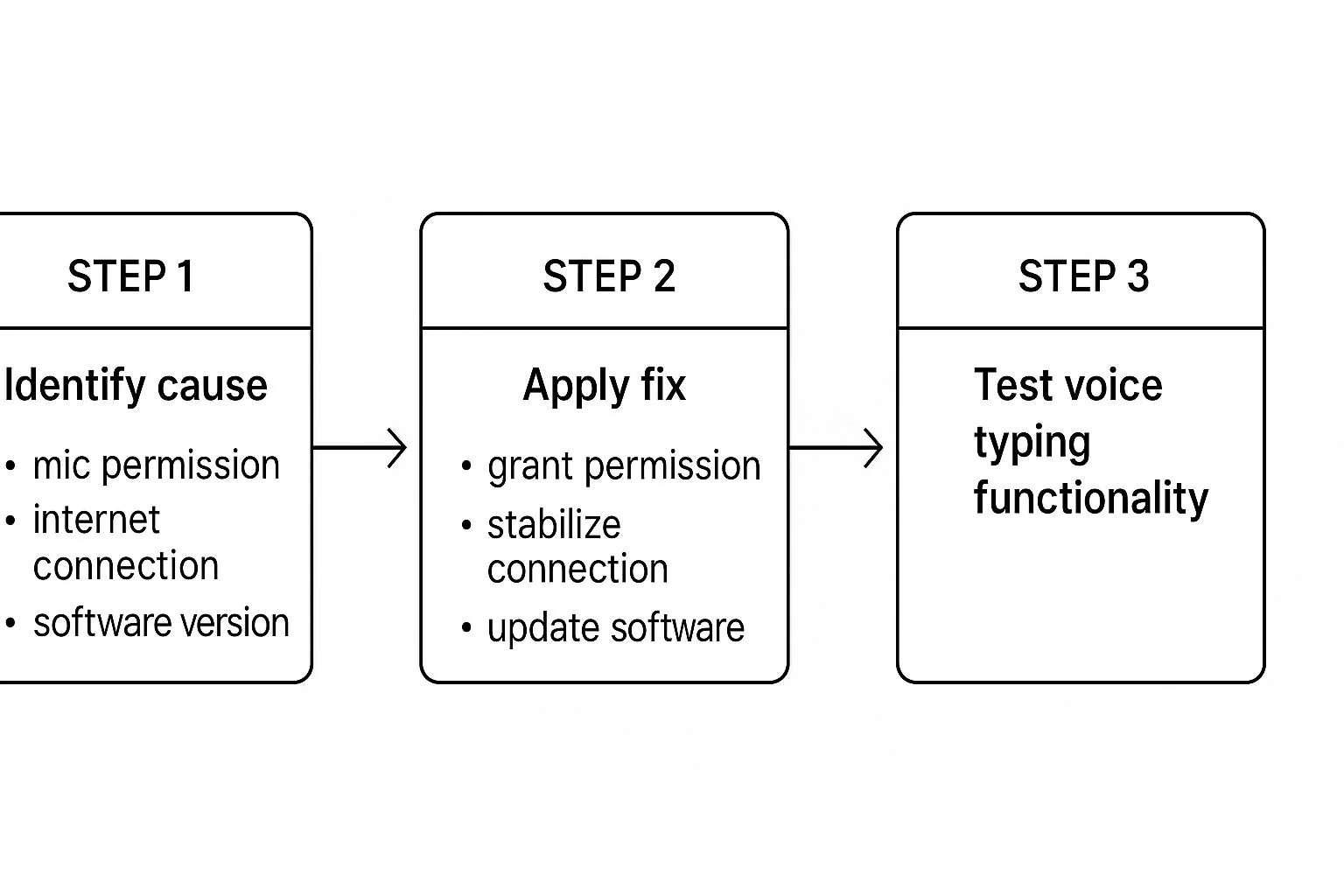
標準の音声入力から専用アプリへ切り替えるタイミング
標準の音声入力は短いメモには十分です。一つのアプリでしか動かない、書式が失われる、長い下書きが苦手、普段の作業で失敗を繰り返す場合は、ツールを切り替えましょう。
Voicyは、そのような幅広い作業のために作られています。初期設定ではクラウド処理を使い、デスクトップではオフライン音声入力も利用できます(25言語に対応)。リアルタイムの音声入力とファイルの文字起こしに対応し、Mac、Windows、Linux、ブラウザ、iOS、Androidで動作します。同じ週にWord、Googleドキュメント、Gmail、Slack、Notion、Chromeの入力欄、モバイルアプリで文章を書く人には、この対応範囲が役立ちます。
その代わり、料金がかかります。Voicyには無料トライアルがありますが、完全無料ではありません。有料プランは月額1,300円、年額12,500円、または買い切り39,900円です。
音声入力のトラブルシューティングに関するよくある質問
音声入力が動かないのはなぜですか?
音声入力が止まる主な原因は、マイクへのアクセスがブロックされていること、違う入力機器が選ばれていること、音声サービスが無効になっていること、またはアプリが特定のブラウザでしか音声入力に対応していないことです。まずマイクをテストし、次にアプリ、ブラウザ、OSの権限を確認してください。
音声入力を有効にするにはどうすればよいですか?
アプリやブラウザのマイク権限をオンにし、正しいマイクを選んで入力欄を開き、そのアプリの音声入力操作を使います。WindowsではWindows + Hを押します。GoogleドキュメントではChrome上で「ツール」>「音声入力」を使います。Wordでは「ホーム」タブの「ディクテーション」を使います。
Windowsで音声入力を起動するにはどうすればよいですか?
テキスト入力欄を開き、Windows + Hを押すとWindowsの音声入力が起動します。何も起きない場合は、「設定」>「プライバシーとセキュリティ」>「マイク」に進み、Windowsと使用中のアプリのマイクへのアクセスを許可してください。
Microsoft Wordで音声入力を起動するにはどうすればよいですか?
Microsoft Wordで文書を開き、必要に応じてMicrosoft 365にサインインし、「ホーム」から「ディクテーション」を選びます。ボタンがない、またはグレー表示の場合は、Microsoftアカウント、マイクの権限、インターネット接続、言語設定を確認してください。
Googleドキュメントの音声入力が動かないのはなぜですか?
主な原因は、Chromeを使っていないこと、マイクがブロックされていること、文書が選択状態でないこと、違う入力機器が選ばれていることです。Chromeでドキュメントを開き、文書内をクリックして、確認が表示されたらマイクへのアクセスを許可してください。
音声入力が声を拾うのに文字を入力しないのはなぜですか?
アプリがマイクの音声を受け取れても、選択中の入力欄に文字を挿入できない状態であることがよくあります。入力欄の中をもう一度クリックし、アプリやブラウザを再起動して、競合する拡張機能を無効にし、メモ帳やGoogleドキュメントなどのシンプルなアプリで試してください。
音声入力を有効にする権限がないと表示されたらどうすればよいですか?
マイクのプライバシー設定を開き、ブラウザ、アプリ、OSの音声サービスへのアクセスを許可します。その後、ページを再読み込みするかアプリを再起動してください。職場や学校のデバイスでは、管理者のポリシーでマイクへのアクセスが制限されている場合があります。
Voicyの音声入力は無料ですか?
Voicyには無料トライアルがありますが、完全無料ではありません。有料プランは月額1,300円、年額12,500円、または買い切り39,900円です。Mac、Windows、Linux、ブラウザ、iOS、Androidで音声入力とファイルの文字起こしに対応し、デスクトップアプリでは任意でオフライン音声入力モードも使えます(25言語に対応)。
ブラウザで音声入力が動かないのはなぜですか?
ブラウザの音声入力が失敗する主な原因は、サイト、ブラウザ、OSのいずれかがマイクをブロックしていることです。アドレスバーの鍵アイコンまたは調整アイコンから、そのサイトのマイクへのアクセスを許可し、ブラウザを再起動してください。Web上の音声入力は、Chromeで最も使いやすい傾向があります。
Androidで音声入力が動かないのはなぜですか?
Androidの音声入力が止まる主な原因は、GboardやGoogleの音声サービスでマイクの権限が失われていること、更新が必要なこと、違う言語が選ばれていることです。GboardとGoogle Play開発者サービスを更新し、マイクの権限を確認して正しい言語を選び、スマートフォンを再起動してください。
トラブルシューティングをやめてツールを変えるべきタイミングは?
テスト用アプリでは動くのに、実際に文章を書くアプリでは失敗し続ける場合は、ツールを変えましょう。長い下書き、複数アプリでの文章作成、ブラウザの入力欄、モバイル対応、ファイルをアップロードしての文字起こしが必要なら、専用の音声入力アプリが次の選択肢になります。
まとめ
音声入力が動かないときは、ツールを変える前にアクセスの問題を直しましょう。マイク、権限、入力機器、ブラウザの対応状況、入力欄の選択状態から確認してください。
それでも標準ツールに時間を取られるなら、専用の音声入力ツールへ移行しましょう。複数デバイス、ブラウザの入力欄、デスクトップアプリ、アップロードした音声ファイルを扱う必要がある場合は、音声入力アプリとしてVoicyを試してみてください。
macOSでの設定については、Macの音声入力ガイドをご覧ください。標準機能が動かない場合は、Macの音声入力のトラブルシューティングに沿って確認してください。
 無料でダウンロード
 無料でダウンロード
 Ubuntu/Debian版をダウンロード
 Chromeに無料で追加