




記事の要約
ADHDを抱えていて執筆が遅いと感じているなら、最適な音声入力ツールを使うことで、アイデアが消えてしまう前に捉えることができます。
Voicy:Mac、Windows、ブラウザ拡張機能でアプリをまたいだ執筆に最適
Googleドキュメント音声入力:シンプルな下書き作成に最適な無料の選択肢
Apple音声入力:Macユーザーに最適な組み込みの選択肢
Dragon Professional:Windowsでの本格的な音声入力ワークフローに最適
Windows音声入力:Windowsユーザーに最適な組み込みの選択肢
もし1つのワークフローだけを試すなら、これを実行してください。まずラフな下書きを声に出して話し、その後に短時間で一気に編集します。
ADHDのライターにとって最適な音声入力ツールは、思考とテキストの間のギャップを縮めてくれます。脳の回転が速く、タイピングがすべてのスピードを落としてしまうとき、これは非常に重要です。
このガイドでは、2026年の執筆をより簡単にするツールを比較し、それらがどこに最も適しているか、そしてどこにまだ課題があるかを解説します。
この記事は教育目的のものであり、医学的なアドバイスではありません。
なぜ音声入力がADHDライターの助けになるのか
多くのADHDライターは、アイデアに悩んでいるわけではありません。彼らが苦労しているのは、それを「捉える」ことです。言いたいことは分かっているのに、最初の文をタイピングしている途中で文脈を見失ってしまうことがあります。
音声入力は、その摩擦を減らすことができます。OT4ADHDの指摘によると、音声入力は、アイデアの創出とタイピングやスペリングという作業を切り離すことで、ADHDの人々の認知負荷を軽減し、文章作成をサポートすることができます。
これこそが、ここでの真のメリットです。モチベーションをより長く維持することができます。
これらの音声入力ツールの選定基準
スピード:タイムラグはモチベーションを削ぐため
使いやすさ:ADHD向けのツールは、面倒な初期設定を必要とすべきではないため
音声入力後の編集負荷:修正の手間が重要であるため
ツールが動作する場所:多くのライターは、ドキュメント、メール、メモ、AIツールの間を行き来するため
価格:標準機能や低コストの選択肢も検討対象に含めるべきであるため
1) Voicy:ADHDライターに総合的に最適な音声入力ソフト
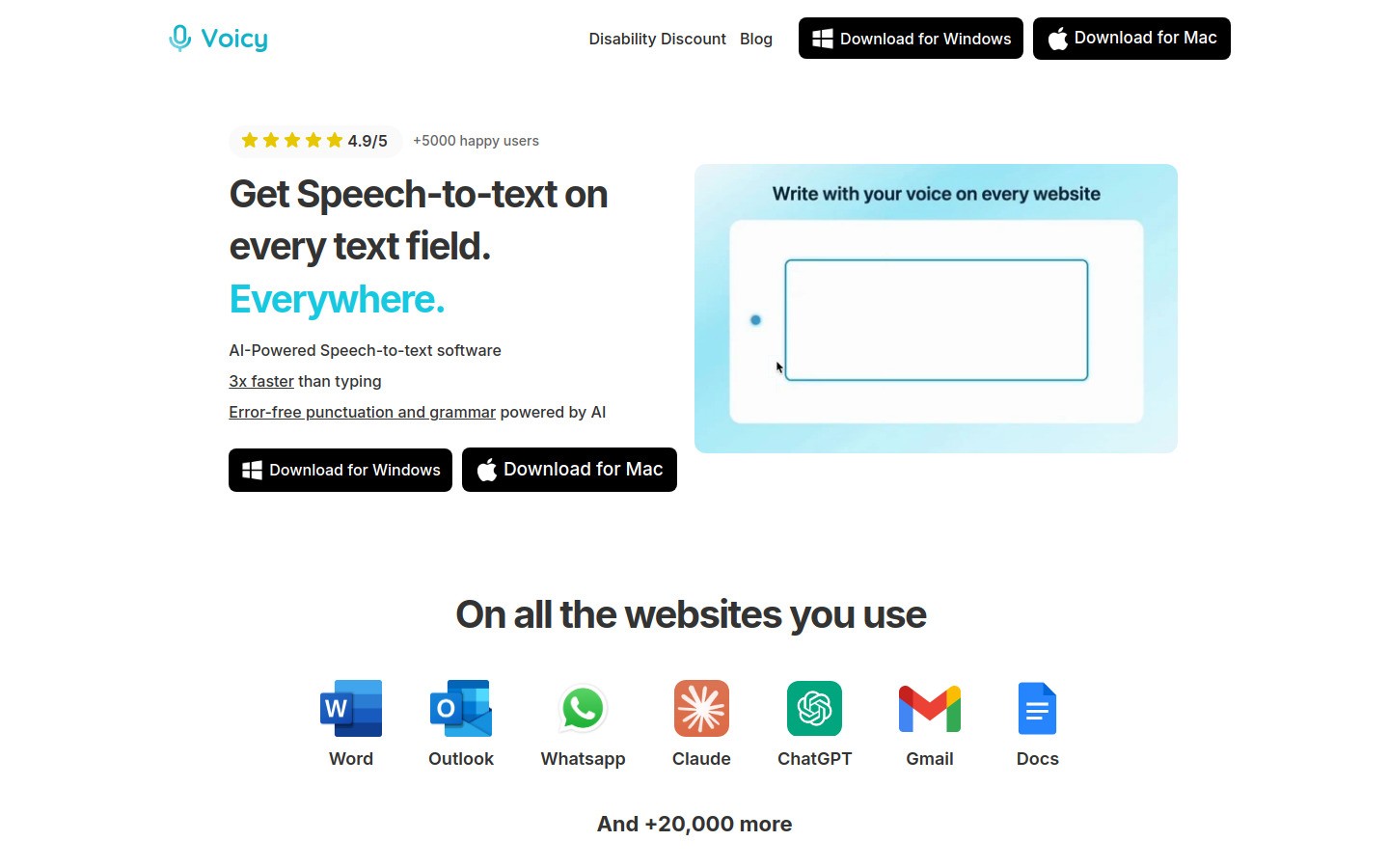
Voicyは、単一のアプリ内だけでなく、1日を通して様々な場所で機能する音声入力ツールを求めている場合に最適です。ツールを行き来することなく、メール、メモ、Googleドキュメント、Notion、プロンプト、下書きの執筆に活用できます。
なぜADHDに効果的なのか
Mac、Windows、ブラウザ拡張機能で動作する
多くの書き込み画面で、最初の文字書き起こしを素早く行える
ドキュメント、チャット、リサーチ用タブを切り替える際に便利
無料トライアルが用意されているため、大きな負担なく簡単にテストできる
デメリット
クラウドベースの文字起こしのため、インターネットが必要
完全無料ではない
最終的な校正は依然として必要
価格:月額8.49ドル、年額82ドル、または永久ライセンス260ドル。
推奨対象:下書きから下書きへと追いかけてくれる1つのツールを求めるADHDライター。すでにNotion、Googleドキュメント、またはChatGPTで執筆している場合にも強力にフィットします。
2) Googleドキュメント音声入力:下書き作成に最適な無料の音声文字変換ソフト
Googleドキュメント音声入力は、音声優先の執筆をテストするのに今でも最も簡単な無料の場所です。ドキュメントを開き、マイクをクリックして、話し始めるだけです。
なぜADHDに効果的なのか
無料
セットアップの手間が少ない
ラフな下書き、ジャーナリング、授業のメモ作成に最適
デメリット
主にGoogleドキュメントのワークフローに限定される
句読点やテキストの修正に余分な時間がかかることがある
多くのアプリにまたがって執筆する場合には理想的ではない
推奨対象:音声入力が役立つかどうかをコストをかけずに試してみたいライター。このワークフローを気に入ったものの、より幅広いアプリに対応させたい場合は、Voicyのより広範な音声入力環境と比較してみてください。
3) Apple音声入力:Macユーザーに最適な組み込みの音声入力アプリ
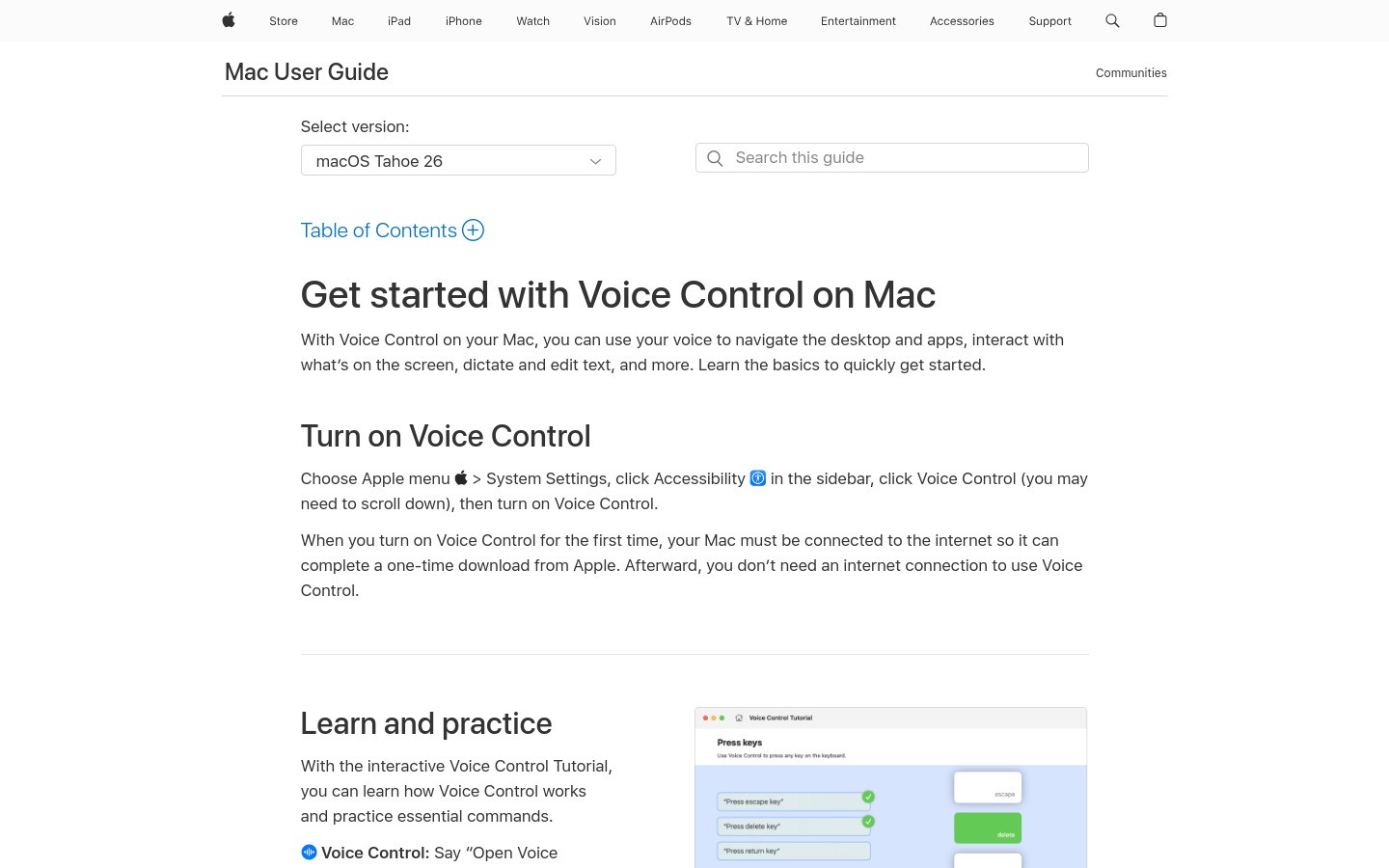
Apple音声入力は、すでにMacをメインで使用している場合、真っ先に試すべきツールです。ショートカットを押し、話しかけるだけで、多くのアプリでテキストが表示されます。
なぜADHDに効果的なのか
追加費用なし
macOSに標準搭載されている
クイックメッセージ、メモ、短時間の集中執筆に最適
デメリット
専用ツールに比べて柔軟性に欠ける
名前やニッチな言葉に対して、より多くの修正が必要になる場合がある
長時間の執筆セッションには不向き
推奨対象:セットアップゼロで今すぐ始めたいMacユーザー。物足りなくなったら、専用ツールに移行し、さらに深いMac向け音声テキスト化ガイドを読んでみてください。
4) Dragon Professional:本格的なWindows音声文字変換に最適
Dragon Professionalは、大量に音声入力を行い、深いコントロールを望む人々にとって、今でも古典的で確実な選択肢です。強力ですが、事前の準備が多く求められます。
なぜADHDに効果的なのか
長文の音声入力に強い
便利なカスタムボキャブラリー(用語登録)機能
Windowsで大量の文章を書く人に最適
デメリット
価格が高い
習得の難易度が高い
カジュアルなライターにとってはオーバースペックに感じられることがある
推奨対象:セットアップの手間や価格に見合うほど頻繁に音声入力を行うWindows上のライター。価格を気にする場合は、Dragonの代替手段としてVoicyのような、より手軽な選択肢の方が使いやすく感じられるでしょう。
5) Windows音声入力:Windowsユーザーに最適な組み込みの音声入力ツール
Windows音声入力は、多くのWindowsユーザーが何かを購入する前にまず試すべき標準機能です。
なぜADHDに効果的なのか
すでに多くのWindows PCに搭載されている
数分で簡単にテストできる
短い下書きや素早い返信に最適
デメリット
有料の音声入力ツールほど洗練されていない
実際の業務では精度や書式設定にばらつきを感じることがある
整った長文の下書きを素早く作成するのには適していない
推奨対象:専用のライティングツールにお金を払う前に、まずは無料で試してみたいWindowsユーザー。
クイック比較表
ツール | 推奨対象 | 価格 | 主な注意点 |
|---|---|---|---|
アプリをまたいだADHDライティング | $$ | インターネットが必要 | |
無料の下書き作成 | $ | 基本はGoogleドキュメントのみ | |
Mac標準搭載の使用 | $ | 長文では修正箇所が増える | |
本格的なWindows音声入力 | $$$ | コストとセットアップ | |
無料のWindowsお試し | $ | シンプルすぎる場合がある |
実際に役立つシンプルなADHD執筆ワークフロー
ステップ1:まずは話す
まずは音声入力を使い、荒削りなバージョンを作成します。すべての文を修正するために手を止めないでください。
ステップ2:下書きをパーツに分ける
書き起こした未加工のテキストを、導入、本論、結論に分けます。短いパーツに分けることで、最後まで書き終えやすくなります。
ステップ 3:一回で編集する(頻繁に直さない)
タイマーを10分から15分に設定します。句読点、繰り返されるフレーズ、不自然な言い回しを整理します。
ステップ4:適切なツールを使う
ドキュメント内での作業が中心なら、Googleドキュメント優先のツールで十分です。もし、ドキュメント、メール、AIツールの間を行き来するなら、アプリをまたいで使えるツールの方が脳のエネルギーを節約できます。
ADHDライターはどの音声入力ツールから始めるべきか?
実際の執筆環境に合う、最もコストのかからないツールから始めましょう。
作業のほとんどがドキュメント内で完結する場合は、Googleドキュメント音声入力を使用します。
手軽に無料のテストをしてみたいだけなら、Apple音声入力またはWindows音声入力を使用します。
日々のアプリをまたいだ執筆において、最もスムーズなアップグレード環境を求めるなら、Voicyを使用します。
関連リソース
よくある質問(FAQ)
音声入力はADHDライターに効果的ですか?
はい。思考と執筆の間の摩擦を減らすことができるため、多くのADHDライターが執筆の勢いをより長く維持するのに役立ちます。
ADHDライターにとって最適な無料の音声入力ツールは何ですか?
Googleドキュメント音声入力が最も簡単に始められる無料のツールです。Apple音声入力やWindows音声入力も、組み込みのテスト用として優れています。
Voicyは無料ですか?
いいえ。Voicyには無料トライアルがあり、その後に有料プランが適用されます。現在の価格は月額8.49ドル、年額82ドル、または永久ライセンス260ドルです。
ADHDライターは1つのツールを使うべきですか、それとも併用すべきですか?
通常は、1つのメインの音声入力ツールがあれば十分です。ツールを切り替え続けると、せっかく減らしたプロセスに再び無駄な摩擦が生じてしまいます。
今日できる最善の第一歩は何ですか?
まずは20分間の音声優先ライティングを1回試してみてください。声で下書きをし、最後に1回だけ編集します。
最後のまとめ
ADHDライターにとって最も優れた音声入力ツールとは、考えをまとめるのに十分な時間、その思考を頭に留めておく手助けをしてくれるものです。
ほとんどの人にとって、それはシンプルに始めて、音声での下書きが日常の一部になってからアプリ横断型のツールへと移行することを意味します。
最も柔軟な日常の選択肢を求めているなら、ここでの総合的に強力な選択肢はVoicyです。


