



音声を文字起こし:音声認識ツール完全ガイド (2026)
音声を文字起こし:音声認識ソフト完全ガイド (2026)
要点
音声を文字起こしする技術は、あなたの話した言葉を瞬時に書き起こしテキストへ変換します。知っておくべきことは次のとおりです:
総合ベスト: Voicy (Mac/Windows/Browser) - 高度なAI、マルチプラットフォーム対応
無料オンラインで最強: Speechnotes - ダウンロード不要
会議向けに最適: Otter.ai - 話者分離、ライブ共同編集
モバイル向けに最適: Google Gboard(Androidに内蔵)または Apple Dictation(iOS)
プロ向けに最適: Dragon NaturallySpeaking - 業界標準
ブラウザー拡張機能で最強: Voicy Browser Extension - あらゆるサイトで動作
平均タイピング速度: 40語/分。平均発話速度: 150語/分。音声を文字起こしすれば、生産性を3倍にできます。
音声を文字起こしとは?
音声を文字起こし(音声入力や音声認識とも呼ばれる)は、あなたの話した言葉をリアルタイムで書かれたテキストに変換する技術です。キーボードで入力する代わりに、ただ話すだけで、言葉が画面に表示されていきます。
まるで、あなたの自然な話すスピードに追いつける超高速タイピストがいるようなものだと考えてください。最新の音声を文字起こしツールは、高度なAIと機械学習を使って文脈を理解し、適切な句読点を追加し、時間とともにあなたの話し方の特徴まで学習します。
音声を文字起こしの仕組み
この処理は、いくつかのステップを通じてミリ秒単位で行われます:
音声の取得: マイクがあなたの声の音波を拾います
音声処理: AIアルゴリズムが音声パターンと周波数を解析します
単語認識: システムが音声パターンを既知の単語やフレーズと照合します
文脈理解: 自然言語処理が句読点を追加し、文法を修正します
テキスト出力: きれいに整形されたテキストが画面に表示されます
現在の優れた音声を文字起こしツールは95%以上の精度を実現しており、プロ用途にも十分信頼できます。
なぜ音声を文字起こしを使うのか?
何百万人もの人が音声入力に切り替えた理由は次のとおりです:
速度と効率
平均すると、1分あたり150語以上話せますが、タイピングは1分あたり40語しか打てません。音声入力なら約4倍速くなります。
身体的負担の軽減
手根管症候群、関節炎、その他の反復性緊張障害がある人に最適です。キーボードを前に猫背になることで起こる首や肩の緊張を和らげるのにも役立ちます。
ながら作業
歩きながらメールを口述したり、ハンズフリーで会議メモを取ったり、他の資料を確認しながら文書を書いたりできます。
アクセシビリティ
移動に制約がある人、視覚障害がある人、あるいはディスレクシアのように従来のタイピングが難しい人にとって不可欠です。
自然な思考
多くの人は、書くよりも話すほうが自然に感じられ、アイデアの流れが良くなり、書く際の行き詰まりも減ると感じています。
音声を文字起こしツールの種類
音声を文字起こしにはいくつかの形があり、それぞれに異なる強みがあります:
OS標準搭載ツール
Windows: Windows Speech Recognition(無料、基本的な精度)
Mac: Enhanced Dictation(無料、良好な精度)
iOS: Apple Dictation(キーボードに内蔵)
Android: Gboard経由のGoogle音声入力
単体のデスクトップアプリ
Voicy: Mac/Windows、クラウド駆動のAI、どんなアプリでも使える
Dragon NaturallySpeaking: プロ仕様で、高度にカスタマイズ可能
SuperWhisper: Mac専用、ローカル処理
ブラウザー拡張機能
Voicy Browser Extension: あらゆるサイトで動作
Speechnotes Chrome Extension: 基本的な音声入力
Dictanote: メモ作成に特化
オンラインWebツール
Speechnotes: 無料、登録不要
SpeechTexter: 70以上の言語に対応
QuillBot 音声入力: AI駆動で高精度
モバイルアプリ
Otter.ai: 会議の文字起こし、共同編集機能
Transcribe: ファイルの文字起こし、100以上の言語
Voice to Text: Android向け、無制限の音声入力
用途別おすすめ音声を文字起こしツール
総合ベスト: Voicy
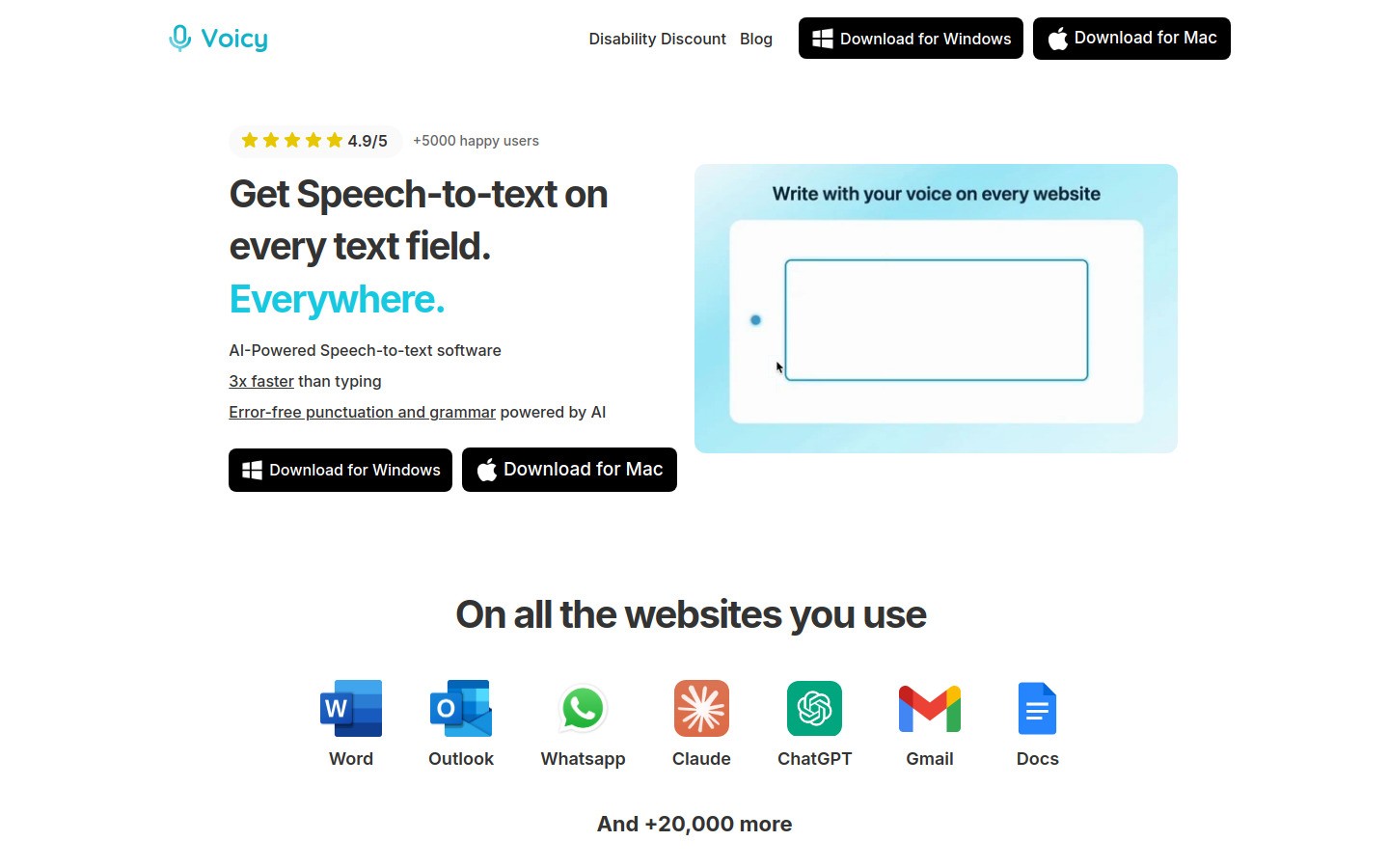
Voicyは、精度、機能、対応プラットフォームのバランスが最も優れています。Mac、Windows、そしてブラウザー拡張機能を通じて、あらゆるWebサイトでシームレスに動作します。
主な機能:
クラウドベースのAI処理による99%以上の精度
あらゆるアプリケーションやWebサイトで利用可能
カスタム音声コマンドとショートカット
多言語対応
リアルタイム文字起こし
料金: 無料トライアルあり、その後は月額$8.49、年額$82、または買い切り$220
おすすめ: 複数プラットフォームでの日常的な生産性向上
最もおすすめの無料版: Speechnotes
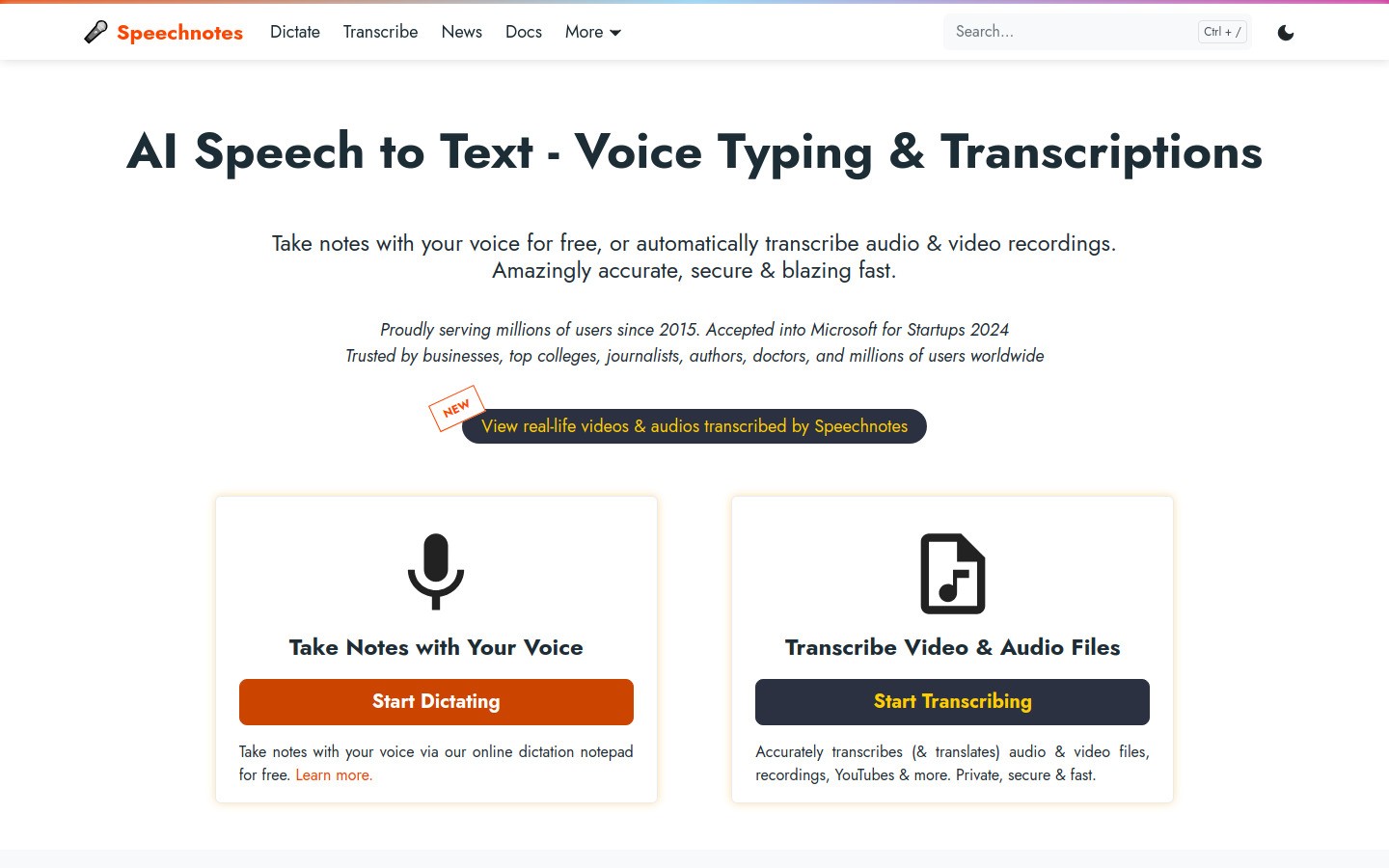
Speechnotesは、費用ゼロでしっかりした精度を提供します。Webインターフェースはすっきりしていて、すぐに入力を始められます。
主な機能:
登録不要
自動句読点
Google Driveまたはメールへエクスポート
音声コマンド("comma," "period," などと言うだけ)
50以上の言語に対応
制限: Web専用、基本的な書式オプションのみ、プレミアムツールより精度はやや低め
おすすめ: 気軽なメモ作成と音声入力の試用
会議向けに最適: Otter.ai
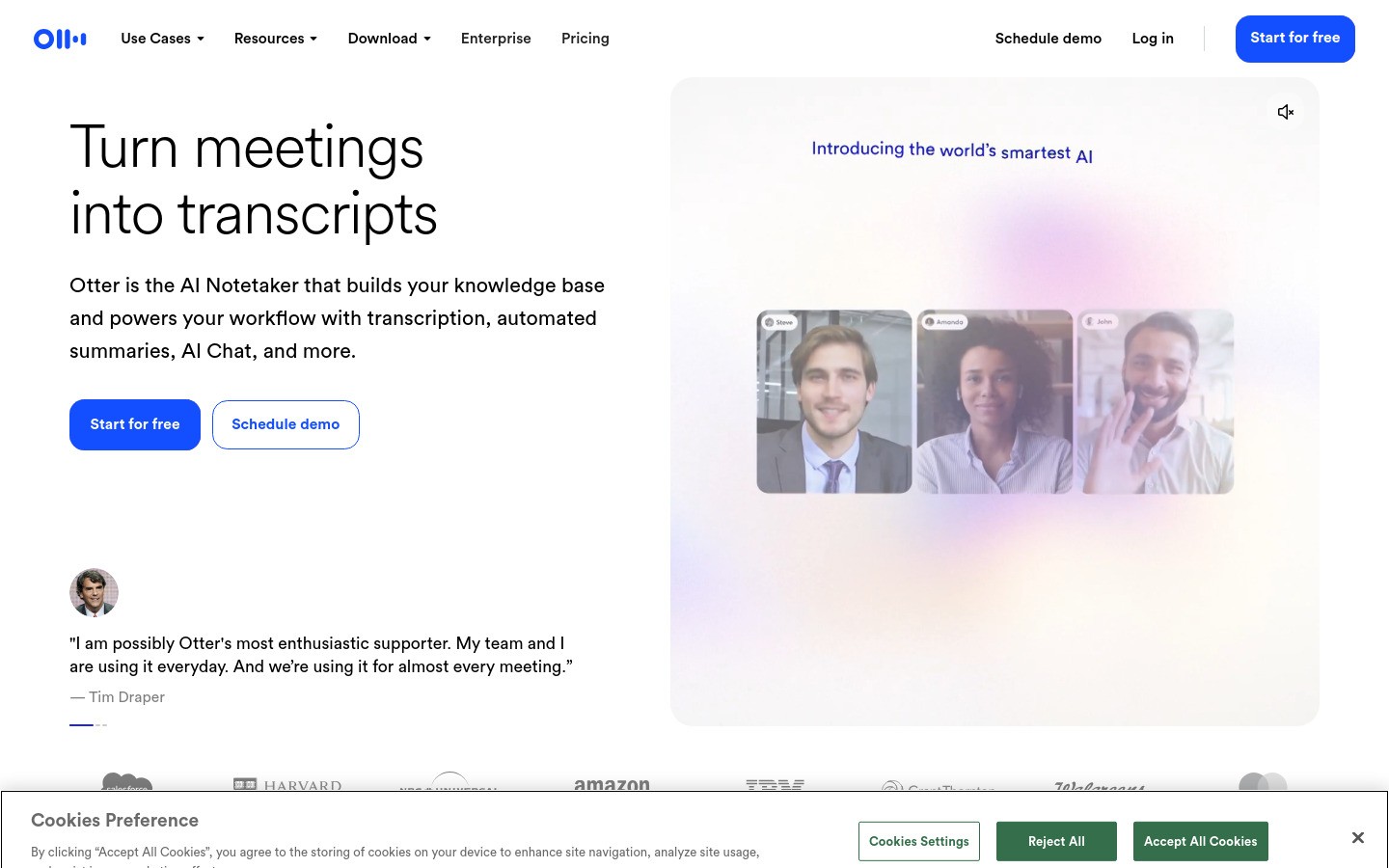
Otter.aiは、複数話者の会話を文字起こしするのが得意です。話者を識別し、検索可能な会議の議事録を作成できます。
主な機能:
話者識別(diarization)
リアルタイム共同作業
Zoom、Teams、Google Meetとの連携
AI生成の要約
キーワードのハイライト
料金: 無料プラン(月600分)、有料プランは月額$10から
おすすめ: ビジネス会議、インタビュー、講義
モバイル向けに最適: 標準搭載オプション
Android: Google Gboard は、キーボードに内蔵された優れた音声入力を提供します。任意のテキスト欄でマイクアイコンをタップするだけです。
iPhone/iPad: AppleのディクテーションはiOSに内蔵されています。設定 > 一般 > キーボード > ディクテーションを有効にする、でオンにできます。
主な利点:
別アプリは不要
すべてのアプリで使える
デバイスに付属して無料
オフライン対応(制限あり)
プロ向けに最適: Dragon NaturallySpeaking
Dragon NaturallySpeakingは、特に医療や法務分野で、プロ向け音声認識のゴールドスタンダードであり続けています。
主な機能:
学習により99%以上の精度
幅広いカスタマイズ
業界別の語彙
コンピューター操作のための音声コマンド
オフラインで動作
料金: エディションにより$150〜$500
おすすめ: 日常的なヘビーユース、プロフェッショナル環境
ブラウザー拡張機能で最強: Voicy
Voicy Browser ExtensionはあらゆるWebサイトで動作し、Webベースのワークフローに最適です。
主な機能:
Gmail、Google Docs、Slackなどで動作
クラウドベースの高精度
カスタムショートカット
自動句読点
多言語対応
おすすめ: メール、SNS、Webフォーム、Google Docsの音声入力。SafariやFirefoxでも動作します
プラットフォーム別の音声を文字起こし
Mac向け音声を文字起こし
Macユーザーには、優れた選択肢がいくつもあります:
Voicy: より高精度な最良のサードパーティ製オプション
Enhanced Dictation: 内蔵・無料、設定後はオフラインで動作
SuperWhisper: ローカル処理、プライバシー重視
詳しくは、Macの音声入力ガイドをご覧ください。
Windows向け音声を文字起こし
Windowsで使える選択肢は次のとおりです:
Windowsの音声入力オプション全体を詳しく知りたい方は、Windowsの音声入力ガイドをご覧ください。
オンラインの音声を文字起こし
Webベースのツールならダウンロードは不要です:
Speechnotes: 最も人気のある無料オプション
SpeechTexter: 70以上の言語
QuillBot: AI駆動でより高精度
音声を文字起こしの精度を上げるコツ
次のテクニックで、音声入力を最大限に活用しましょう:
環境設定
良いマイクを使う: ノートPC内蔵マイクでも使えますが、外付けヘッドセットマイクのほうが優れています
背景ノイズを減らす: 窓を閉め、扇風機を止め、静かな場所を見つけましょう
一定の距離を保つ: 口をマイクから6〜12インチ離してください
話し方のコツ
はっきり話す: 急いだり、もごもご言ったりしない
自然なリズムを使う: 思考の区切りで少し間を取ると精度が上がります
句読点を口に出す: "period," "comma," "question mark"
難しい単語は綴る: "cap S-M-I-T-H"
音声コマンド
ほとんどのツールは、次の一般的なコマンドに対応しています:
"New line" または "Enter" - 改行
"New paragraph" - 段落区切り
"Cap [word]" - 次の単語を大文字化
"All caps [phrase] end caps" - すべて大文字のテキスト
"Delete that" - 直前のフレーズを削除
よくある音声を文字起こしの問題と解決策
精度が低い
問題: ツールが多くの単語を誤認識する
解決策:
マイクの品質と位置を確認する
背景ノイズを減らす
よりゆっくり、はっきり話す
自分の声でソフトを学習させる(Dragon、Windows)
句読点が入らない
問題: 句点や読点のない長い文になる
解決策:
句読点を実際に声に出して言う
自動句読点付きのツールを使う(Voicy、Otter.ai)
口述後にテキストを編集する
書式の問題
問題: 大文字化やスペースが正しくない
解決策:
書式設定の音声コマンドを覚える
固有名詞の前に "cap" を使う
スマートな書式設定に対応したツールを選ぶ
音声を文字起こしのプライバシーとセキュリティ
音声を文字起こしツールを選ぶ際は、プライバシーも考慮しましょう:
クラウド処理 vs ローカル処理
クラウドベース(Voicy、Google、ほとんどのオンラインツール): 精度は高いが、音声はサーバーに送信される
ローカル処理(SuperWhisper、オフラインモード): よりプライベートだが、精度はやや下がる場合がある
データ保持
各ツールのプライバシーポリシーを確認してください:
音声データはどのくらい保存されるのか?
サービス改善のために音声が使われるのか?
自分の音声データを削除できるのか?
ビジネス利用
機密性の高いビジネスコンテンツには、次の点を検討してください:
ビジネス向けのプライバシー保証があるツール
ローカル処理オプション
GDPR/CCPAへの準拠
職業別の音声を文字起こし
ライターと作家
書けない状態や初稿を乗り越えるのに最適です。多くの作家は、創作ではタイピングより話すほうが自然だと感じています。
医師と医療従事者
患者メモや診療記録に不可欠です。Dragon Medicalは業界標準です。
おすすめツール: Dragon Medical、医療分野向けの専門語彙
弁護士
文書作成や事件メモに役立ちます。高い精度と法律用語が求められます。
おすすめツール: Dragon Legal、カスタム語彙対応のVoicy
学生
講義ノートを取ったり、レポートをより速く書いたりするのに最適です。
おすすめツール: 講義にはOtter.ai、レポートにはVoicy
ビジネスパーソン
メール、レポート、会議メモに最適です。
おすすめツール: Voicy, Otter.ai, 標準搭載のモバイルオプション
音声を文字起こし技術の未来
音声認識は急速に進化し続けています:
AIの進化
より優れた文脈理解
アクセントや方言の認識向上
リアルタイム言語翻訳
感情とトーンの検出
統合トレンド
より深いOS統合
スマートホームとIoTデバイス
車載音声コントロール
拡張現実インターフェース
アクセシビリティ重視
発話障害へのより良いサポート
多言語切り替え
視覚的フィードバックシステム
音声を文字起こしを始めるには
音声入力を始める準備はできましたか? 行動プランはこちらです:
購入前に試す
まずはデバイス標準の機能を試す
無料のオンライン音声入力としてSpeechnotesを試す
高度な機能のためにVoicyの無料トライアルをダウンロードする
まずはシンプルに
短いメモやメールから始める
句読点の音声コマンドを練習する
長文に取り組む前に慣れておく
習慣化する
1日1つの作業で音声入力を使う
精度が上がるにつれて徐々に使用量を増やす
必要に応じて従来のタイピングと併用する
よくある質問
音声を文字起こしは、プロ用途に十分な精度がありますか?
はい。VoicyやDragonのような最新ツールは95〜99%の精度を実現しており、ビジネス文書、メール、レポートに適しています。精度は練習と適切な設定でさらに向上します。
音声を文字起こしはアクセントに対応していますか?
はい。現在のAIモデルは、多様なアクセントや話し方のパターンで学習されています。一般に、クラウドベースのツールのほうがローカル処理よりアクセントにうまく対応します。
オフラインで音声を文字起こしできますか?
一部のツールはオフラインモード(Apple Dictation、Dragon、SuperWhisper)を提供していますが、オンラインツールはより強力な処理により、通常は精度が高くなります。
機密情報にも音声を文字起こしは安全ですか?
ツールによります。クラウドベースのサービスは音声をサーバーに送信しますが、ローカル処理ならすべてがデバイス上に残ります。機密性の高い作業ではプライバシーポリシーを確認してください。
どんな機材が必要ですか?
多くのノートPCやスマートフォンには、十分な性能の内蔵マイクがあります。より高い精度を求めるなら、USBヘッドセットや専用マイクを検討してください。特に騒がしい環境では有効です。
音声入力を覚えるのにどれくらいかかりますか?
基本的な音声入力なら数分で覚えられます。音声コマンドを使いこなし、高い精度を出せるようになるには、通常1〜2週間の継続使用が必要です。
結論
音声を文字起こし技術は、日常使いに十分な精度と速さを備えた転換点に達しています。生産性を高めたい、身体的負担を減らしたい、アクセシビリティを向上させたい、そうしたどの目的にも合う音声入力ソリューションがあります。
多くの人には、精度、機能、プラットフォーム対応のバランスが優れたVoicyから始めることをおすすめします。無料トライアルなら、Mac、Windows、Webブラウザーでリスクなく試せます。
これから始める方は、無料のオンライン音声入力としてSpeechnotesを試すか、デバイスに内蔵された音声認識を使って音声入力の感覚をつかんでみてください。
覚えておいてください。音声を文字起こしは、自然に話し、自分の声のパターンを学習する時間を与えるほど、うまく機能します。少し練習すれば、これなしでどうやって暮らしていたのか不思議に思うはずです。
タイピング速度を3倍にする準備はできましたか? Voicyの無料トライアルを始めるで、今日からライティングの未来を体験してください。







