




すべてのデバイスでテキストを音声入力する方法:完全ガイド2026
すべてのデバイスでテキストを音声入力する方法: 完全ガイド 2026
要約
簡単な答え: ほとんどのデバイスには、すでに音声入力が組み込まれています。Windowsでは、Windowsキー + Hキーを押します。Macでは、Fnキーを2回押します。iPhoneとAndroidにはキーボード上にマイクボタンがあります。クロスプラットフォームで使用するには、dictation.ioのようなブラウザツールや、より高い精度と機能を求めるならVoicyのようなプロフェッショナルなアプリを試してください。
Windows: Windowsキー + Hキー、または設定での音声入力
Mac: Fnキー + Fnキー、またはシステム環境設定 > キーボード > 音声入力
iPhone/iPad: キーボード上のマイクボタン
Android: Gboard上のマイクアイコン
ブラウザ: dictation.io または Speechnotes
プロフェッショナル: Voicy ($8.49/月)、Dragon、または Mac Dictation
「音声入力」とは何ですか?
音声入力とは、話した言葉が書かれたテキストに変換されることを意味します。それは、あなたの言ったことを完全に書き起こす超高速タイピストを持つようなものです。このプロセスは、音声を文字起こし、音声入力、または音声認識とも呼ばれます。
なぜやるのか?音声入力は時間を節約し、難しい単語のスペルを助け、タイピングの困難や怪我がある場合に執筆を非常に快適にします。キーを探して押す代わりに、自然に話すだけです。
デバイスに既にある内蔵音声入力
これは朗報です: おそらく何もダウンロードする必要はありません。2018年以降に作られたほとんどのデバイスには、すでに箱から出してすぐに使える音声入力機能があります。
Windowsの音声入力
方法1: Windows + Hショートカット
任意のテキストフィールドを開きます(Word、Notepad、メールなど)
Windows + H を押します
マイクのアイコンが表示されるのを待ちます
はっきりと話し始めます
「音声入力を停止」と言うか、再度Windows + Hを押して停止します
方法2: 設定での音声入力
設定に行きます > 時刻と言語 > 音声
「オンライン音声認識」をオンにします
どこでもWindows + Hを使って有効にします
音声コマンド: 「ピリオド」、「コンマ」、「新しい行」、または「削除」と言って句読点や編集をコントロールします。
Macの音声入力
簡単なセットアップ:
Fn + Fn(ファンクションキーを2回)を押して音声入力を開始します
それがうまくいかない場合は、システム環境設定 > キーボード > 音声入力に行きます
オフライン利用のために「強化された音声入力」をオンにします
マイクと好みの言語を選択します
Macの音声入力はすべてのアプリケーションのテキストフィールドで機能します。「ピリオド」、「コンマ」、「新しい段落」、または「それを削除」と言って句読点や編集を行います。
iPhoneおよびiPadの音声入力
内蔵の音声入力を使用する:
テキストフィールドのあるアプリ(メッセージ、メモ、メール)を開きます
キーボードを表示するためにテキストフィールドをタップします
マイクボタンを探します(通常スペースバーの近く)
マイクをタップし、話し始めます
終わったら「完了」をタップします
iPhoneの音声入力は基本機能ではオフラインで動作しますが、最高の精度を得るためにはインターネットが必要です。それはあなたの話し方に基づいて句読点を自動的に追加します。
Androidの音声入力
Gboard(Googleキーボード)の使用:
任意のテキストフィールドを開きます
キーボード上のマイクアイコンをタップします
許可を求められた場合はマイクへのアクセスを許可します
はっきりと自然に話します
再度マイクをタップして停止します
Androidの音声入力にはインターネット接続が必要ですが、複数の言語で優れた精度を提供します。また、「ピリオド」や「コンマ」のような句読点を発音することもできます。
ブラウザベースの音声入力ツール
時には、デバイスに音声入力機能が内蔵されていないか、基本的な音声入力以上の機能を求めることがあります。
Dictation.io(無料)
Dictation.ioは、Googleの音声認識を使用して完全にウェブブラウザ内で動作します。ダウンロードは必要ありません。
使用方法:
ChromeまたはEdgeでdictation.ioを訪問
「音声入力を開始」をクリック
マイクへのアクセスを許可
自然に話します
必要な場所にテキストをコピー
利点: 無料、ブラウザがあればどのコンピュータでも動作、複数の言語をサポート
欠点: インターネットが必要、基本機能のみに制限、フォーマットオプションなし
Speechnotes(無料)
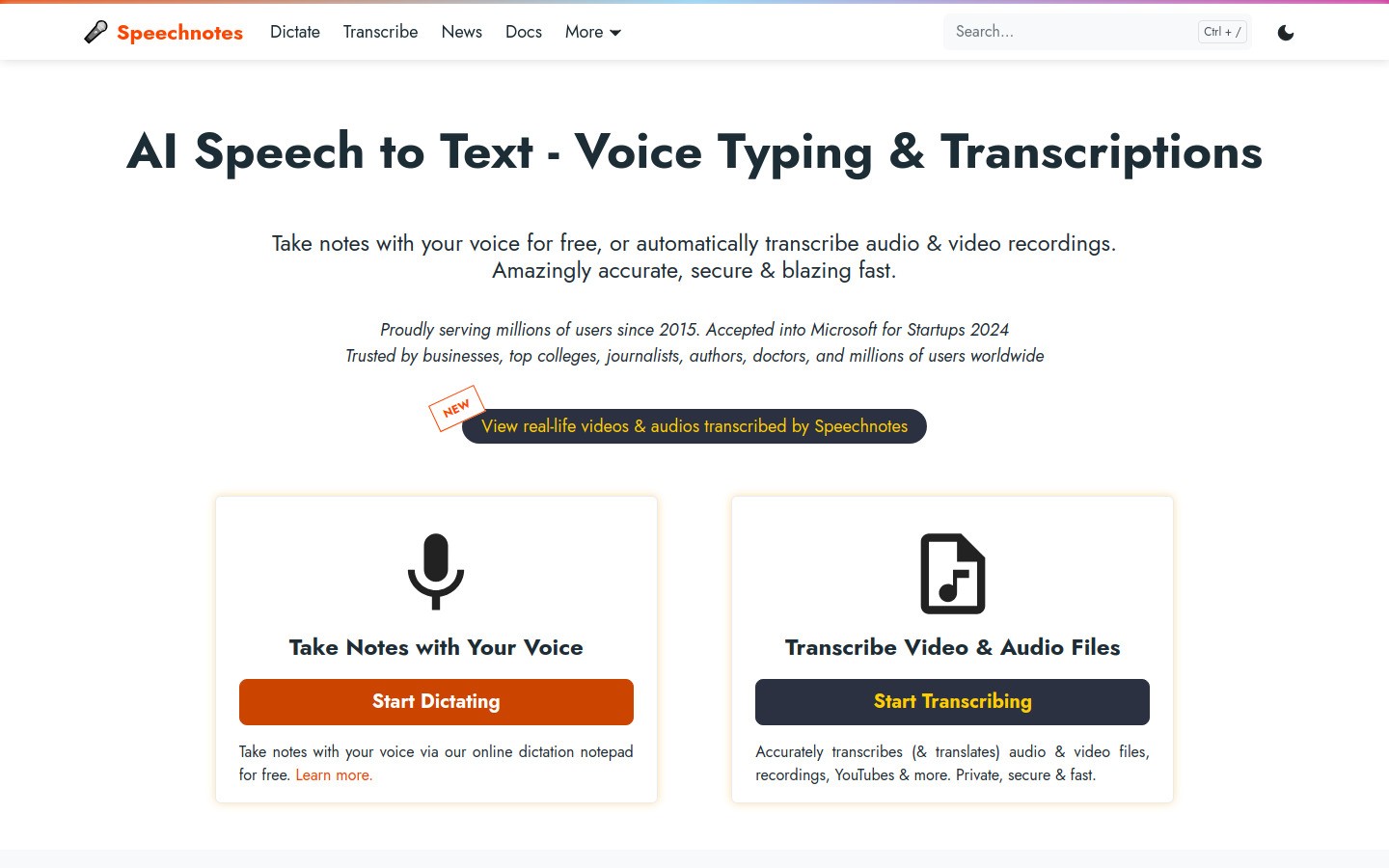
Speechnotesは、dictation.ioに似た機能を提供していますが、更に整理されたインターフェースと追加機能があります。
利点: 清潔なデザイン、自動保存機能、エクスポートオプション
欠点: インターネットが必要、限定された高度な機能
プロフェッショナルな音声入力アプリ
頻繁に音声入力を使用するユーザーにとって、プロフェッショナルなアプリは高精度、多機能、先進的な編集機能を提供します。
Voicy ($8.49/月)
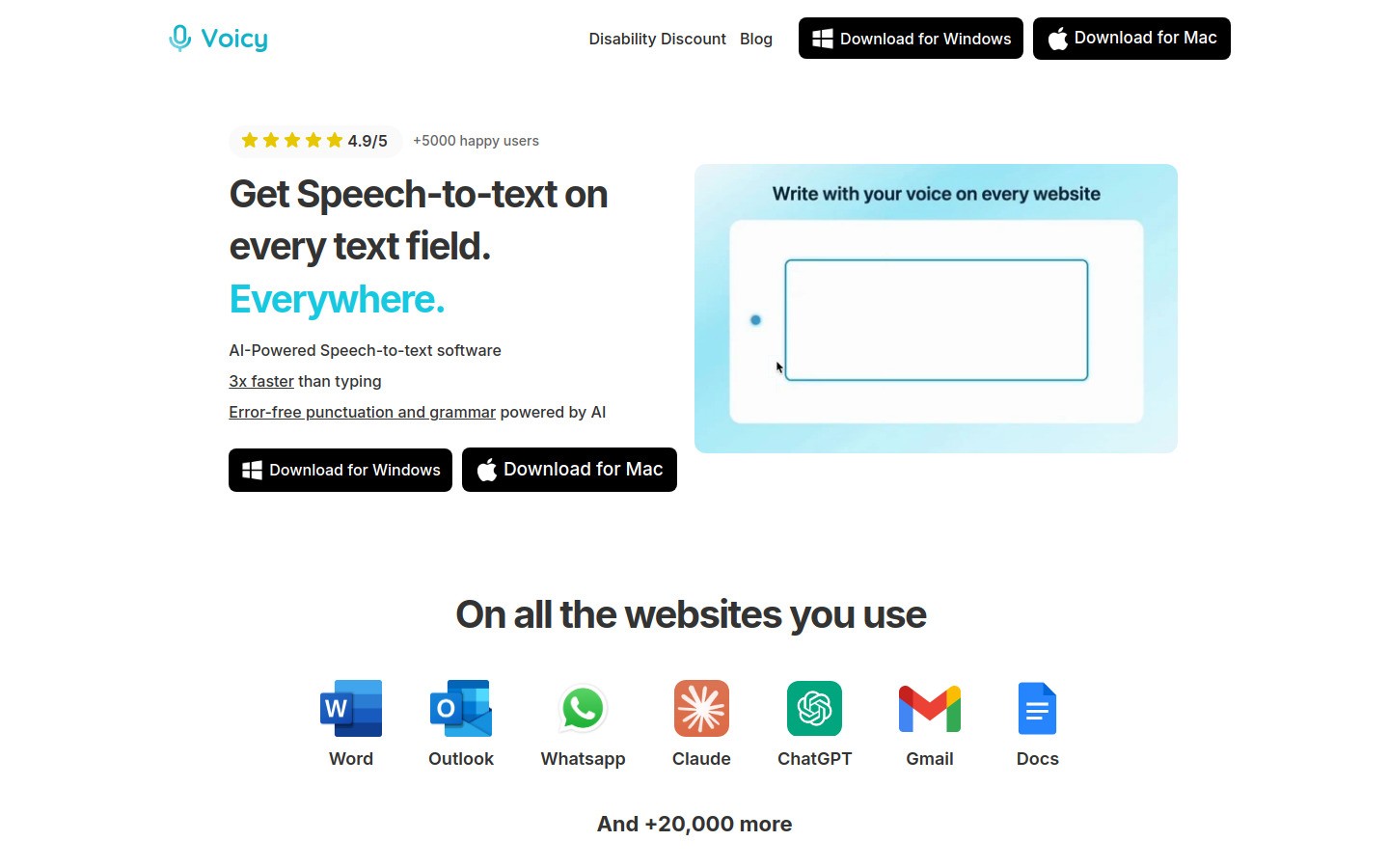
Voicyは、Mac、Windows、ブラウザで動作するクラウドベースの音声入力ツールです。特に定期的に音声入力を行う人のために設計されています。
主な特徴:
クラウドベースの処理による高精度
Google Docs、Word、メール、どこでも入力できる — SafariやFirefoxを含む
名前、技術用語、専門用語のためのカスタム語彙
リアルタイムのスピーチテキスト化
無料トライアルあり(完全無料ではない)
おすすめ対象: 作家、専門職、学生、週に30分以上音声入力を行う人
Dragon NaturallySpeaking(プレミアム)
Dragonは、特に医療や法律のような専門分野でのプロフェッショナルな音声入力において金標準として知られています。
利点: 非常に高い精度、豊富な音声コマンド、産業別のバージョン
欠点: 高価($300以上)、Windows専用、学習曲線が急
音声入力の精度を向上させるためのヒント
どの音声入力ツールからでも良好な結果を得るためには、いくつかの技術調整が必要です。本当に有効なものを以下に紹介します:
話し方のテクニック
自然にしかし明確に話します。あまりにもゆっくり話すとロボットのように聞こえます。
完全な文を使い、個々の単語よりもまとまった内容で話します。
句読点を発音する: 「こんにちは、私の名前はジョンです、ピリオド」
珍しい名前を綴る: 「サラに連絡します、S-A-R-A-H」
考えの間に間を取ることでソフトウェアが追いつくことを可能にします。
環境の設定
静かな場所を選び、雑音を最小限にします。
良いマイクを使う(内蔵マイクでも可能ですが、外部マイクがより好ましい)
マイクからの距離を一定に保ちます(約6インチ)
インターネット接続を確認(クラウドベースのツールの場合)
編集戦略
多くの人は、まず第一稿を音声入力で作成し、その後キーボードとマウスで編集する方が簡単だと感じています:
メインの考えを音声入力して、完璧さを気にせずに進めます。
明らかな誤りをチェックしてテキストを見直します。
タイピングに切り替えて詳細な編集とフォーマットを行います。
音声コマンドを使って簡単な訂正を行います(「それを削除」、「新しい段落」など)。
一般的な音声コマンド
ほとんどの音声入力システムは以下の基本コマンドを理解しています:
句読点: 「ピリオド」、「コンマ」、「疑問符」、「感嘆符」
ナビゲーション: 「新しい行」、「新しい段落」、「タブ」
編集: 「削除」、「それを削除」、「元に戻す」
フォーマット: 「それを太字に」、「イタリック」、「すべて大文字」
制御: 「音声入力を停止」、「一時停止」、「再開」
一般的な問題のトラブルシューティング
精度が低い
マイク設定と位置を確認
バックグラウンドノイズを減らす
より明確に、一定のペースで話す
利用可能な場合は声でソフトウェアをトレーニングする
より良い音声入力アプリに切り替える(Voicyなど)
マイクが機能しない
ブラウザまたはアプリの設定でマイクの権限を確認
他のアプリがマイクを使用していないことを確認
他のアプリでマイクをテストする
ウェブページをリフレッシュするか、アプリを再起動する
句読点が欠落している
句読点を声に出して言うことを忘れない
自動で句読点を追加するツールもあれば、ないものもある
一般的な句読点コマンドを練習する
音声入力後に句読点を手動で編集する
どの音声入力方法を選ぶべきか?
たまに使う場合: デバイスの内蔵音声入力を試してください。無料で既にそこにあります。
定期的な執筆のために: クロスプラットフォームの互換性と内蔵オプションを超える精度改善のためにVoicyを検討してください。
プロフェッショナル用途のために: Dragon NaturallySpeakingは最も多くの機能を提供しますが、学習にかなりの時間を要します。
短いタスクの場合: dictation.ioのようなブラウザツールは短いメッセージやメモに役立ちます。
学生のために: 内蔵ツールとVoicyのようなアプリを使えば、エッセイの作成やノートの速記がかなり速くなります。さらなる選択肢については音声入力アプリのガイドをご覧ください。
今日から始める
難しく考えすぎないでください。どれか1つの方法を選んで一週間試してみてください:
内蔵の音声入力をテスト(Windows + H、Fn + Fn、またはマイクボタン)
明確に話す練習をすることと句読点を言うこと
短いメッセージから始めてから長い文書に挑戦
自分の時間を計測し、音声入力が驚くほど早くなるかどうかを確認します
慣れてきたら徐々に使用を増やす
音声入力は魔法ではありませんが、執筆の方法を本当に変えることができます。タイピングの疲労を抱えている、執筆を速くしたい、またはアクセシビリティのサポートが必要であれば、あなたのニーズと予算に合う音声入力ソリューションがあります。
何よりも良いのは、これらのツールのほとんどが既にあなたのデバイスにインストールされていることです。音声入力を一週間試してみて、執筆のルーチンが変わるかどうか確かめてください。特にMacユーザーに向けての詳細なMacの音声入力オプションについてのガイドもありますので、セットアップと最適化についてさらに深く知ることができます。







