手の関節炎に最適な音声文字変換ソフト (2026)
メタディスクリプション: 2026年における手関節炎向けのベスト音声を文字起こしソフト。手の負担を軽減する音声入力アプリを比較し、日常で活用可能なワークフローをご紹介します。
主キーワード: 手関節炎 音声を文字起こしソフト サブキーワード: 手の関節炎 (40,500), 手の関節炎 治療 (9,900), 手の関節炎 痛み管理 (8,100), 手の関節炎を和らげるエクササイズ (6,600) カテゴリー: 医療
要約
手関節炎はタイピングを苦痛にします — 音声認識ソフトを使うことで負担なく作業が可能になります。
Voicyは私たちのトップピック: すべてのアプリで動作し、AIによる高精度、Mac + Windows + ブラウザで利用可能
Apple DictationとGoogle Docs Voice Typingは制限があるものの、優れた無料オプションです
Dragon Professionalは専門的な医療・法的用語に最適です
長文執筆には音声入力から始め、短い編集にはキーボードを使用
音声認識を手に優しいショートカットや作業効率を高めるツールと組み合わせると効果的です
手関節炎における音声認識ソフトの重要性
手に関節炎を患う人は、成人で5000万人以上います。コンピュータで作業する必要がある場合、タイピングが関節の痛みを悪化させる問題が生じます。
タイピングを困難にする症状:
関節のこわばり — 特に朝や休憩後に
指関節の腫れが動作を制限
痛み — タイピングのような反復動作で悪化
握力の低下 — キーを押す力が弱くなる
疲労感 — 手が以前より早く疲れる
音声を文字起こしソフトは、キーストロークを音声に置き換えることでこの問題を解決します。1日に何千回もキーを押す代わりに、話しかけるとソフトが文字を入力してくれます。
免責事項:この記事は情報提供のみを目的としております。関節炎の治療および管理については医療提供者にご相談ください。
音声を文字起こしソフトに求める要素
すべての音声入力アプリが同等なわけではありません。特に関節炎の場合は、以下の機能が重要です:
必須の機能
システム全体のサポート — 特定のブラウザタブだけでなく、すべてのアプリで動作
高い精度 — 修正が少ないため、キーボードの使用が減る
簡単な起動 — ワンクリックまたはキーボードショートカットで開始可能
音声による句読点 — キーに手を伸ばす代わりに「ピリオド」や「カンマ」と言う
望ましい機能
カスタム語彙 — 医学用語や業界用語を追加可能
音声コマンド — 「すべて選択」、「新しい行」、「削除して」といった音声操作
多言語サポート — バイリンガルの人に役立つ
オフラインモード — インターネットなしで動作可能
手関節炎向けのベスト音声認識ソフト
1. Voicy
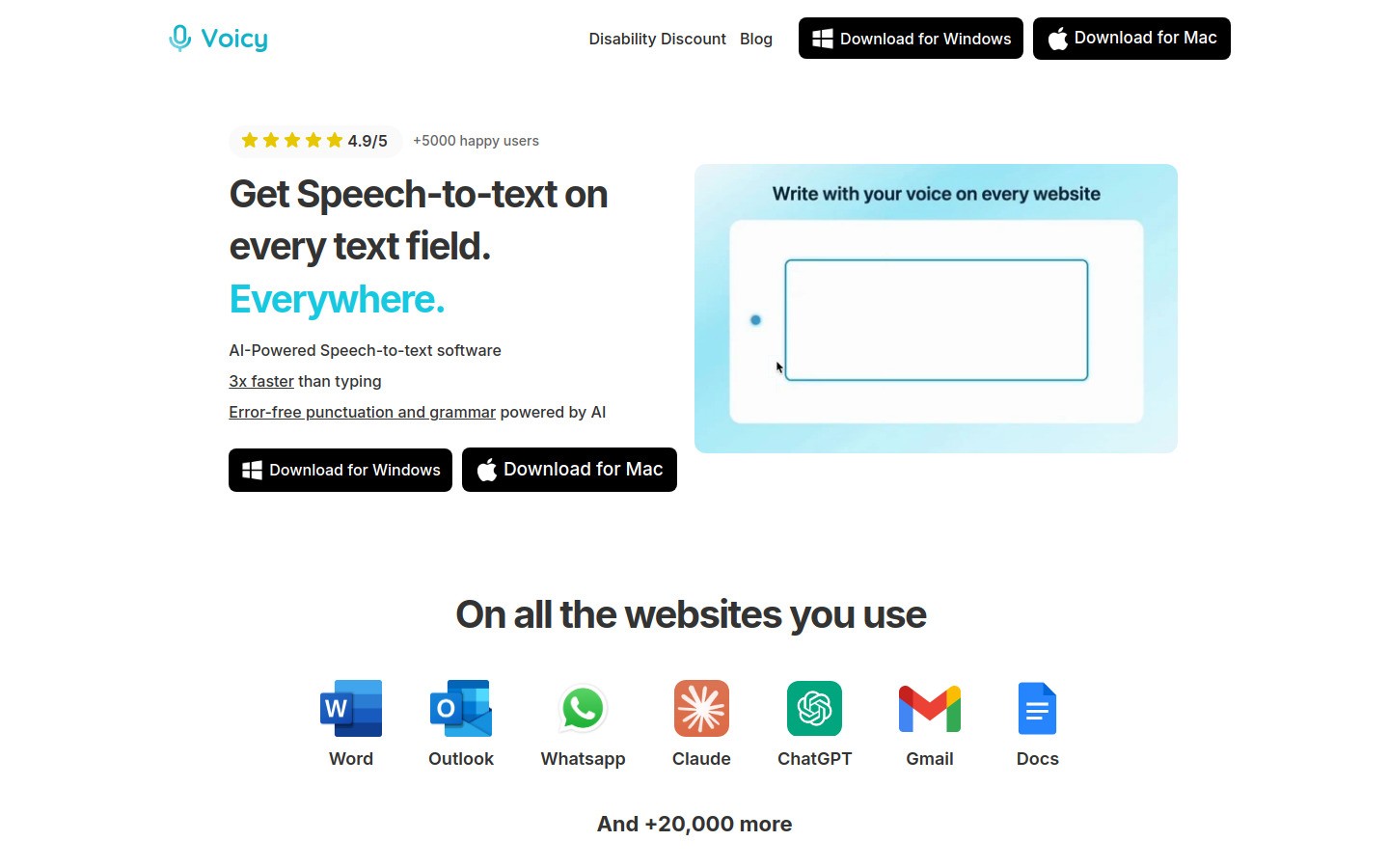
最適: すべてのアプリでの日常使用
Voicyは、AIによる音声認識ツールで、コンピュータ上全体で利用可能です。任意のテキストフィールド—メール、ワードドキュメント、スラックメッセージ、ブラウザ—にクリックして話し始めると、95-99%の精度で文字を入力します。
関節炎に有効な理由:
1回のキーボードショートカットで起動(手の使用を最小限に)
あらゆる場所で動作—ツール間の切り替え不要
リアルタイムの会話フローに十分な速さ
スマートな句読点とフォーマッティング
主な機能:
システム全体での音声認識(Mac、Windows、ブラウザ拡張)
50以上の言語をサポート
AIによる精度
あらゆるテキストフィールドでの動作
価格: 無料トライアル後、$8.49/月、$82/年、または$220/一生
制約:
インターネット接続が必要
音声認識のみ最適(コンピュータ全体の音声操作に最適ではない)
2. Apple Dictation
最適: 無料のものを求めるMacおよびiPhoneユーザー
Appleの内蔵音声認識はmacOSとiOSで動作します。最近のアップデートで大幅に改善され、連続的な音声入力をサポートしています。
関節炎に有効な理由:
あなたのMacやiPhoneにすでにインストールされています
ファンクションキーをダブルタップして起動
基本的な編集にも対応する音声コマンドをサポート
デバイス上で処理(基本使用はインターネット不要)
主な機能:
macOSとiOSに内蔵
連続的な音声入力(時間制限なし)
基本的な音声コマンド(「新しい段落」、「キャップ」など)
無料
価格: 無料(Mac/iPhoneに含まれています)。
制約:
AIによるツールに比べ長時間のセッションでの精度が低い
フォーマット操作が限定的
非Appleアプリでの動作が不完全
カスタム語彙がない
3. Dragon Professional
最適: 関節炎を持つ医療専門家および法務関係者
Dragonは数十年にわたる音声認識のゴールドスタンダードです。語彙のカスタマイズが深く、時間の経過とともにあなたの発話パターンを学習します。
関節炎に有効な理由:
トレーニング後の極めて高い精度
医療用語や法的用語のカスタム語彙を提供
コンピュータ全体を音声コマンドで操作可能
キーボードの使用をほぼゼロに減らすことが可能
主な機能:
深い語彙のカスタマイズ
時間をかけて発声を学習
ナビゲーションや編集のための音声コマンド
Windowsおよび限定的なMacバージョン
価格: $500から(1回購入)。
制約:
高価
Macバージョン中止(フル機能はWindowsのみ対応)
最高精度に達するためにはトレーニング期間が必要
リソースを大量に消費するソフトウェア
4. Google Docs Voice Typing
最適: Google Workspaceでの軽度の使用
Googleの無料音声入力はGoogle Docsで直接動作します。良好な精度を持ち、フォーマット用の音声コマンドをサポートします。
関節炎に有効な理由:
コストなし
日常の言語での高精度
フォーマット用の音声コマンド(「ボールド」、「イタリック」、「新しい段落」)
Chromeを使用している任意のコンピュータで動作
主な機能:
Google Docsに内蔵
100以上の言語をサポート
基本的な音声コマンド
無料
価格: 無料。
制約:
Google Docsでのみ機能(他のアプリでは利用不可)
Chromeブラウザが必要
カスタム語彙がない
メール、Slack、Word、または他のアプリでは使用不可
5. Windows Speech Recognition / Voice Access
最適: 無料で内蔵された音声認識を求めるWindowsユーザー
Windows 11には音声アクセスが含まれており、音声認識とコンピュータ全体の音声制御が可能です。以前のバージョンにはスピーチ レコグニションが存在します。
関節炎に有効な理由:
無料でWindowsに内蔵
音声アクセスにはフルマウスとキーボード制御を含む
追加ソフトウェアのインストール不要
ナビゲーション用の音声コマンドをサポート
主な機能:
Windowsシステム全体で利用可能
コンピュータ全体のフル制御(音声認識に限定せず)
グリッドベースのマウス制御
無料
価格: 無料(Windowsに含まれています)。
制約:
AIによる代替に比べて精度が低い
音声アクセスはWindows 11が必要
セットアップが複雑
音声アクセス機能は英語のみ対応
6. Otter.ai
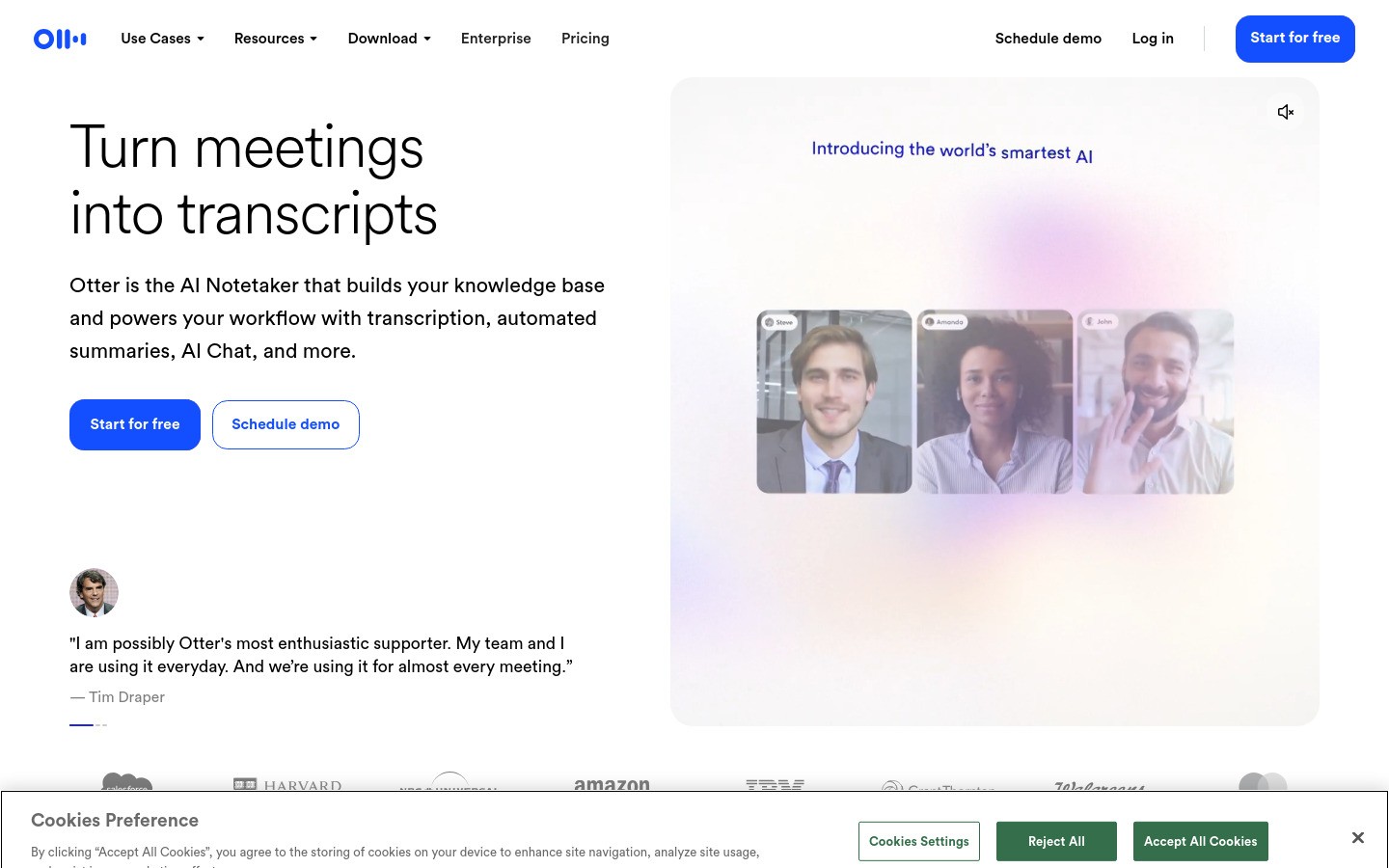
最適: 会議の文字起こしとノート作成
Otter.aiは主に会議の文字起こしツールですが、一般的な音声入力にも使えます。多くの会議に参加する人で自動化されたノートが欲しい方に最適です。
関節炎に有効な理由:
会議の自動化されたノートで会議後のタイピングを削減
リアルタイムの文字起こし
検索可能な文字起こし
主な機能:
会議の文字起こし(Zoom、Teams、Meet)
リアルタイムの音声入力
検索可能なトランスクリプトライブラリ
コラボレーション機能
価格: 無料プラン(300分/月)、Pro $8.33/月。
制約:
システム全体での音声認識として設計されていない
無料プランは制限付き
会議には最適ですが、日常のタイピング置き換えには不向き
クイック比較
ツール | 精度 | どこでも動作 | 価格 | 最適 |
|---|---|---|---|---|
Voicy | ⭐⭐⭐⭐⭐ | ✅ あり | $8.49/月 | すべてのアプリでの日常利用 |
Apple Dictation | ⭐⭐⭐ | ⚠️ Apple限定 | 無料 | Mac/iPhoneユーザー |
Dragon | ⭐⭐⭐⭐⭐ | ✅ あり | $500+ | 医療/法律の専門家 |
Google Voice | ⭐⭐⭐⭐ | ❌ Docsのみ | 無料 | Google Workspace |
Windows Voice | ⭐⭐⭐ | ✅ Windows | 無料 | Windowsユーザー |
Otter.ai | ⭐⭐⭐⭐ | ❌ アプリのみ | $8.33/月 | 会議 |
音声 vs. キーボードの使用方法
関節炎があっても、100%音声で行う必要はおそらくありません。実用的な分割方法をご紹介します:
音声を使用する場面:
2–3文以上のメール
レポート、ドキュメント、長文の執筆
チャットメッセージやSlackの応答
会議のノートとフォローアップ
ブレインストーミングと初稿
キーボードを使用する場面:
素早い編集(誤字の修正、単語の移動)
パスワードやフォームフィールド
キーボードショートカット(コピー、貼り付け、元に戻す)
手作業で早いフォーマット
80/20ルール
テキストの入力を80%音声、20%キーボードにすることを目指します。これにより、手の負担を大幅に軽減し、キーボードが早い作業でも生産性を保てます。
音声入力を始めるためのヒント
小さく始める
1日目からフル音声で行おうとしないでください。1週目はメールから始め、その後はドキュメント、次にメッセージと段階的に習慣を作っていきましょう。
自然に話す
同僚に何かを説明するように話してみてください。発音を過度に明瞭にしたり、ロボットのように話さないこと。現代のAIは自然な会話を上手に処理します。
句読点コマンドを学ぶ
ほとんどのツールが音声句読点に対応しています:
"Period" → .
"Comma" → ,
"Question mark" → ?
"New line" → 改行
"New paragraph" → 段落の改行
静かな作業環境を設定する
背景ノイズは精度を低下させます。静かな部屋や優れた指向性のマイクが役立ちます。
良いマイクを使う
ラップトップのマイクでも機能しますが、USBヘッドセットやデスクマイクを使うと精度が大幅に向上します。Blue YetiやRode NT-USB Miniが人気の選択肢です。
音声入力と組み合わせる手の運動
音声入力は負担を減らしますが、軽い運動は手の可動性を維持し、こわばりを軽減するのに役立ちます。
指の曲げ
ゆっくりと各指を手のひらに向けて曲げます。5秒維持します。まっすぐに戻します。各指5回繰り返します。
親指の円描き
親指をゆっくり円を描くように動かします。時計回りに10回、反時計回りに10回。両手で繰り返します。
手首の回転
腕を伸ばし、拳を作りながらゆっくり手首を回します。各方向に10回、両手で行います。
温水浸し
作業を始める前に、温水に手を5分間浸します。これが関節のこわばりを緩め、痛みを軽減します。
手の運動を始める前に、医師または作業療法士に相談してください。
よくある質問
手関節炎のある方に最適な音声認識ソフトは?
ほとんどの人にとって、Voicyは精度、使いやすさ、価格の良いバランスです。すべてのアプリで動作し、無料トライアルがあるため試すことができます。専門的な医療用語が必要な場合は、Dragon Professionalへの投資が価値があります。
音声認識ソフトを1日中使用できますか?
はい、現代のツールは連続音声入力に対応しています。数時間後には声が疲れることもあるので、音声入力と短時間のキーボード作業とを交互に行うと良いでしょう。水分を充分に取ることで声を明瞭に保ちます。
音声認識ソフトを学ぶのは難しいですか?
いいえ、ほとんどの人は15〜30分以内に生産的に使用できるようになります。主な調整点は句読点を話すこと(「ピリオド」、「カンマ」)を覚えることと、声に出して考えることに慣れることです。最初は奇妙に感じますが、すぐに自然になります。
関節炎薬は音声入力に影響しますか?
関節炎の薬は口渇を引き起こすことがあり、声の明瞭性に影響することがあります。水をそばに置き、定期的に飲む習慣をつけると良いです。また、良いマイクはこの影響を補うのに役立ちます。
仕事のメールに音声入力を使えますか?
もちろん可能です。VoicyのようなツールはGmail、Outlook、どのメールクライアントでも動作します。本文を音声入力し、送信前に視覚的に確認するだけで済みます。ほとんどの人は、音声入力で書くと長くて考慮されたメールを書くことができると感じます。なぜならタイピングよりも簡単だからです。
どのマイクを使えばよいですか?
ノートパソコンの内蔵マイクでも基本的には問題ありませんが、USBヘッドセット($20–50)やデスクマイク(Blue Yeti $100)を使うと精度が大幅に向上し、特に騒がしい環境で顕著です。
よく動作する無料の音声認識ソフトはありますか?
Apple Dictation(Mac)とGoogle Docs Voice Typing(Chrome)はどちらも無料で、問題なく使用できます。Windows Voice Accessも無料です。ただし、これらは有料のVoicyのようなツールに比べて精度が低く、機能も限定的です。
音声認識ソフトが手の負担をどの程度軽減しますか?
タイピングの50%を音声に切り替えると、キーストロークのおおよそ50%を排除します。1日に5,000語を入力する人では、何千回もの指の動作が減ります。多くのユーザーは、これを始めて1週間以内に痛みの軽減を実感することがほとんどです。