Chromebookで音声入力を使う方法:内蔵機能とブラウザ拡張機能の比較
要点
🎤 内蔵の音声入力: ChromeOSには無料の音声入力機能がありますが、基本的で、簡単なテキスト入力に限られます
⚡ より良い方法: VoicyのChrome拡張機能を使えば、50以上の言語に対応した高度な音声入力ができます
🌐 Chromeブラウザの強み: ChromebookはChromeで動作するため、どのブラウザ拡張機能も問題なく動作します
📝 設定: 設定 > アクセシビリティ > キーボード > 音声入力で内蔵の音声入力を有効にします
🎯 活用シーン: メール、Google Docs、SNS、長文コンテンツの作成に最適です
⭐ 音声コマンド: 句読点や書式設定には「カンマ」「ピリオド」「改行」と言います
🔧 プロのヒント: Voicyなら、AIコマンド、自動句読点、クラウド文字起こしが使え、基本的なChromeOSの音声入力より便利です
💡 無料トライアルあり: リスクなしでVoicyを試して、精度と機能の違いを体感してください
Chromebookで本当に使える音声入力をお探しですか? お使いのデバイスには内蔵の音声入力機能がありますが、多くのユーザーは実務には基本的すぎると感じています。
うれしいニュースがあります。ChromebookはChromeブラウザで動作するため、Voicyのような高機能な音声入力Chrome拡張機能を使えば、はるかに良い結果が得られます。
Chromebookの内蔵音声入力の使い方
ChromeOSには基本的な音声入力機能があります。設定方法は次のとおりです:
Chromebookで音声入力を有効にする
Alt + Shift + Sを押すか、右下の時刻をクリックします
「設定」をクリックします
左メニューから「アクセシビリティ」を選択します
「キーボードとテキスト入力」セクションを見つけます
「音声入力を有効にする(話して入力)」をオンにします
ドロップダウンから言語を選択します
Chromebookで音声入力する方法
テキストを入力したい場所をクリックします
Search + Dを押すか、シェルフのマイクアイコンをクリックします
はっきり話すと、話した言葉が表示されます
句読点には「カンマ」「ピリオド」「クエスチョンマーク」と言います
Chromebook音声入力の音声コマンド
次の音声コマンドでテキスト編集を操作できます:
「すべて選択」 - すべてを選択します
「コピー」 - 選択したテキストをコピーします
「貼り付け」 - クリップボードから貼り付けます
「改行」 - 次の行に移動します
「前の単語を削除」 - 直前の単語を削除します
「[単語]を[単語]に置き換えて」 - 単語を入れ替えます
なぜChromebookユーザーにはより優れた音声入力が必要なのか
内蔵の音声入力は基本的な作業には使えます。ですが、メールやブログ記事を書いたり、Google Docsで作業したりするなら、すぐに限界を感じるでしょう。
内蔵Chromebook音声入力のよくある問題:
アクセントや周囲の雑音があると精度が低い
対応言語が限られている
自動大文字化やスマート句読点がない
専門用語や固有名詞に弱い
オフラインでは使えない
ここで役立つのが音声入力Chrome拡張機能です。ChromebookはChromeで動作するため、どのブラウザ拡張機能も問題なく動作します。
VoicyのChrome拡張機能: より良い方法
Voicyは、Chromebookでの音声入力の使い方を一変させます。基本的な音声入力ではなく、プロ品質の文字起こしが使えます。
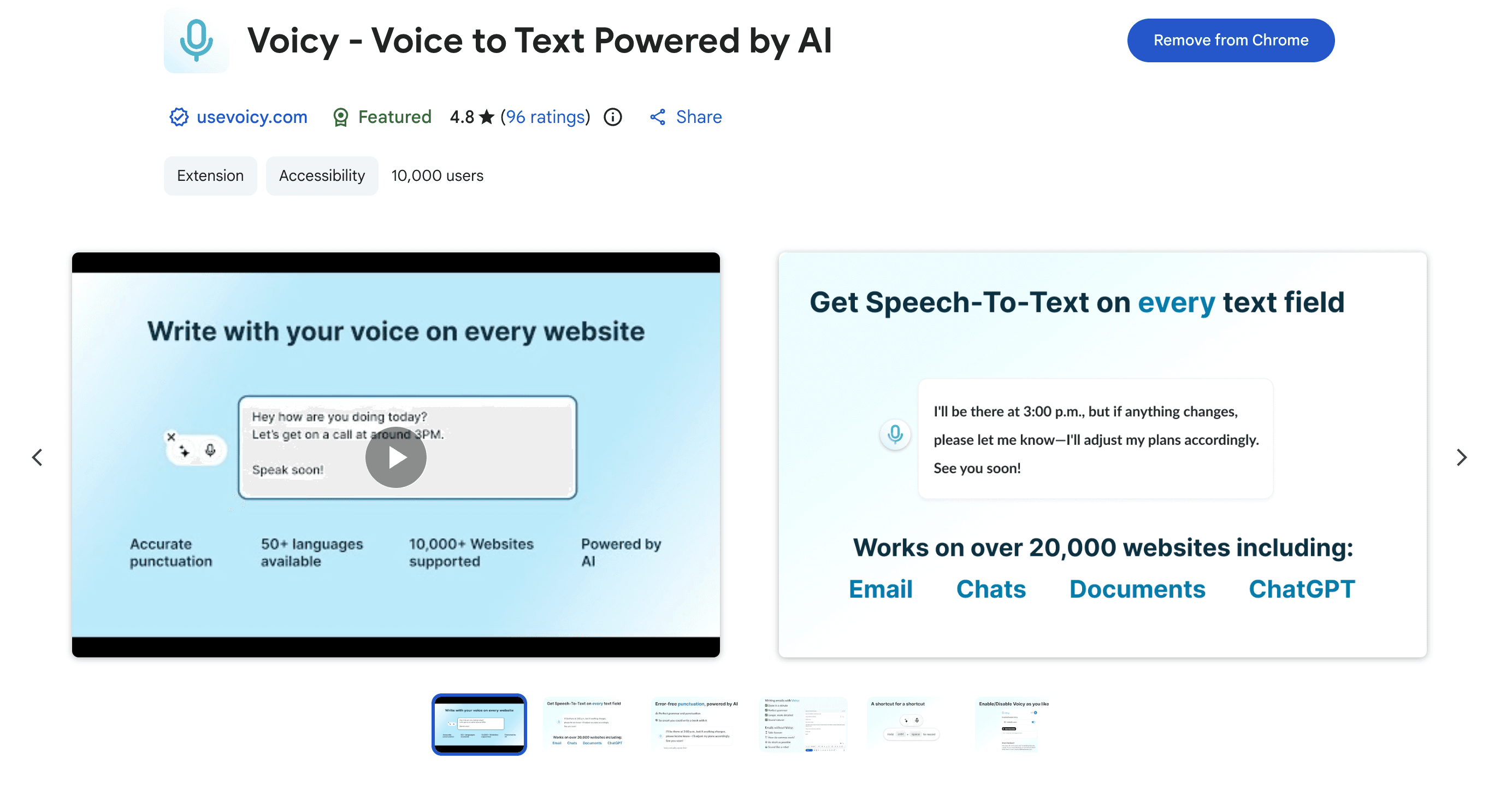
VoicyがChromebookでより優れている理由:
クラウドベースの文字起こし: デバイスの限られた処理能力ではなく、高性能サーバーを使用します
50以上の言語: ChromeOSの対応数をはるかに上回ります
AIコマンド: 「箇条書きにして」や「先頭を大文字にして」などと言えます
自動句読点: 毎回「カンマ」と言う必要はありません
どこでも使える: Gmail、Google Docs、SNS、どのWebページでも
Chromebookユーザー向けVoicyの料金:
無料トライアル: リスクなしで全機能を試せます
月額: $8.49/月
年額: $82/年(21%お得)
買い切り: $220(最もお得)
Chromebookの音声入力 vs Voicy: 比較
機能 | 内蔵ChromeOS | Voicy拡張機能 |
|---|---|---|
料金 | 無料 | 無料トライアル後、$8.49/月 |
言語 | 限定的 | 50以上の言語 |
精度 | 基本的 | プロ品質 |
自動句読点 | ❌ なし | ✅ あり |
AIコマンド | ❌ なし | ✅ あり |
オフライン対応 | ❌ なし | ❌ なし(クラウドベース) |
カスタム語彙 | ❌ なし | ✅ あり |
専門用語 | ❌ 苦手 | ✅ 非常に優秀 |
Chromebookでの音声入力に最適な用途
1. メール作成
Gmailで音声入力を使えば、メールをより速く作成できます。長文メールや入力がつらいときに特に便利です。設定の詳細は、こちらのGmail音声入力ガイドをご覧ください。
2. Google Docsとスプレッドシート
文書、議事録、レポートを作成できます。Google Docsでの音声入力は、適切なツールを使えばさらに強力になります。
3. SNS投稿
タイピングの代わりに声を使って、Facebook投稿、Twitterのスレッド、LinkedInの更新を作成できます。
4. オンライン学習
オンライン授業やトレーニング動画を見ながらメモを取れます。音声入力なら、テンポの速いコンテンツにもついていけます。
5. アクセシビリティ
体の不自由さ、手根管症候群、その他タイピングを難しくする症状があるユーザーにとって欠かせません。
Chromebookでより良く音声入力するコツ
環境設定
背景音が少ない静かな場所を見つけましょう
より鮮明な音声のために、マイク内蔵のヘッドホンを使いましょう
マイクから6〜8インチ離れて座りましょう
話し方のコツ
普段の会話と同じくらいの速さで話しましょう
はっきり発音しつつ、発音しすぎないようにしましょう
文と文の間で少し間を取りましょう
珍しい名前や専門用語は綴りを伝えましょう
作業のコツ
話し始める前に内容を整理しておきましょう
簡単なメモには内蔵の音声入力を使いましょう
重要な文書やメールにはVoicyに切り替えましょう
音声入力の後は必ず校正・編集しましょう
よくある問題と解決策
音声入力が動かない?
Chromebookの音声入力が反応しない場合:
設定 > アクセシビリティで音声入力が有効になっているか確認します
デバイスの言語が話している言語と一致しているか確認します
ChromeOSを最新バージョンに更新します
Webページを再読み込みするか、Chromeを再起動してみます
精度が低い場合
周囲の雑音を減らします
そのサイトのマイク権限を確認します
より高い精度を求めるならVoicyに切り替えることを検討してください
よりはっきり話す練習をしましょう
よくある質問
Chromebookで音声入力をオンにするには?
Alt + Shift + Sを押し、設定 > アクセシビリティに進み、「キーボードとテキスト入力」で「音声入力を有効にする(話して入力)」をオンにします。
Chromebookには音声入力が内蔵されていますか?
はい、ChromeOSには基本的な音声入力機能があります。ただし、多くのユーザーは、より高い精度と機能を求めてVoicyのようなブラウザ拡張機能を選びます。
ChromebookのGoogle Docsで音声入力を使えますか?
もちろんです。内蔵の音声入力もChrome拡張機能もGoogle Docsで使えます。一般的に拡張機能のほうが長文では精度が高くなります。
Chromebookの音声入力のキーボードショートカットは?
Search + D または Launcher + D を押して音声入力を開始します。シェルフのマイクアイコンをクリックしても構いません。
なぜ私のChromebookで音声入力が動かないのですか?
主な原因は、設定で音声入力が有効になっていない、言語が一致していない、ChromeOSが古い、またはマイク権限に問題があることです。
Chromebookでオフラインの音声入力は使えますか?
いいえ。内蔵のChromeOS音声入力も、Voicyのようなブラウザベースのソリューションも、処理にはインターネット接続が必要です。
Chromebookの音声入力はどのくらい正確ですか?
内蔵の音声入力は基本的な精度です。業務用途なら、はるかに高い精度を提供するVoicyのChrome拡張機能を検討してください。
Chromebookのすべてのアプリで音声入力は使えますか?
内蔵の音声入力は、ほとんどのテキスト入力欄で使えます。ブラウザ拡張機能は、どのWebサイトでも動作します。どちらもGmail、Google Docs、SNSに最適です。
Chromebookの音声認識にカスタム単語を追加できますか?
内蔵の音声入力にはカスタマイズの自由度があまりありません。カスタム語彙や専門用語には、Voicyのようなプロ向けツールを使ってください。
内蔵Chromebook音声入力のより良い代替手段はありますか?
はい、VoicyのChrome拡張機能なら、より高い精度、多言語対応、AIコマンド、自動句読点が利用できます。プロ用途向けに設計されています。
結論: 適切なツールを選びましょう
Chromebookの内蔵音声入力は、ちょっとしたメモや日常的な用途には十分です。ただし、生産性を本気で高めたいなら、VoicyのChrome拡張機能へのアップグレードを検討してください。
ChromebookはChromeで動作するため、ブラウザ拡張機能も問題なく動作します。プロ品質の文字起こし、高度な機能、50以上の言語への対応が得られます。
Voicyの無料トライアルで違いを体感してください。生産性がきっと向上します。
Chromebookでの音声入力体験をアップグレードする準備はできましたか? 今すぐVoicyの無料トライアルを始めて、プロの音声入力を体感してください。