



2025年版:Windows 11の最高の生産性向上アプリ25選
25の最高のWindows 11アプリとして選んだものを見るには、下にスクロールしてください。
Windows 11はWindows 10から明確に進化しています。
しかし、Microsoftが洗練された新しいデザインと改善された機能を追加した一方で、標準搭載アプリは依然として物足りません。
特に、あなたがパワーユーザーならなおさらです。
幸いなことに、私たちには生産性を高めるために作られた素晴らしいWindows 11アプリが何千もあります。
この記事では、数百種類のアプリをテストし、その中から最高のWindows 11アプリを選びました。
この記事では、読みやすさのために上位アプリを複数のカテゴリに分けています。
基本的な生産性向上から強化されたセキュリティまで、しっかりカバーしています。
それでは、最高のWindows 11生産性向上アプリを見ていきましょう。
記事の要約
適切なWindows 11アプリは、あなたの具体的な生産性ニーズとワークフローによって決まります。
執筆とドキュメント作成を改善したいなら:
Voicy - すべてのWindowsアプリで使える99%以上の精度の音声入力。タイピングの3倍の速さで作業できます
Notion - メモ、タスク、データベースを一体化したオールインワンのワークスペース。個人利用は無料
Obsidian - リンクされたメモで「第二の脳」を構築。個人利用は無料
Grammarly - すべてのアプリで使えるAIライティングアシスタント
必須の生産性向上を求めるなら:
Microsoft PowerToys - FancyZonesやPowerToys Runを含む20以上のWindowsユーティリティを備えた無料の万能ツール
Everything - Windows Searchより速い、瞬時のファイル検索。完全無料
ShareX - 高度なスクリーンショットと画面録画ツール。無料でオープンソース
より良いコミュニケーションとコラボレーションを求めるなら:
Slack - チームコミュニケーションのハブ。小規模チームは無料
Discord - コミュニティやチーム向けの、ゲームを超えたコミュニケーションツール。無料
Zoom - ビデオ会議の定番。40分のミーティングは無料
クリエイティブやデザインツールが必要なら:
Canva - AI機能を備えた、誰でも使えるデザインツール。無料版あり
OBS Studio - プロ向けの配信・録画。完全無料
セキュリティとプライバシーを重視するなら:
開発者なら:
Visual Studio Code - 世界で最も人気のあるコードエディタ。完全無料
Windows Terminal - モダンなコマンドラインの代替。無料
これらすべてのアプリで生産性をさらに高めるには、音声入力ツールを使って、より速く、より効率的に作業することを検討してください。
Windows 11の必須生産性向上アプリ
1. Microsoft PowerToys - Windows 11を極限まで強化する究極のスイート
価格:無料
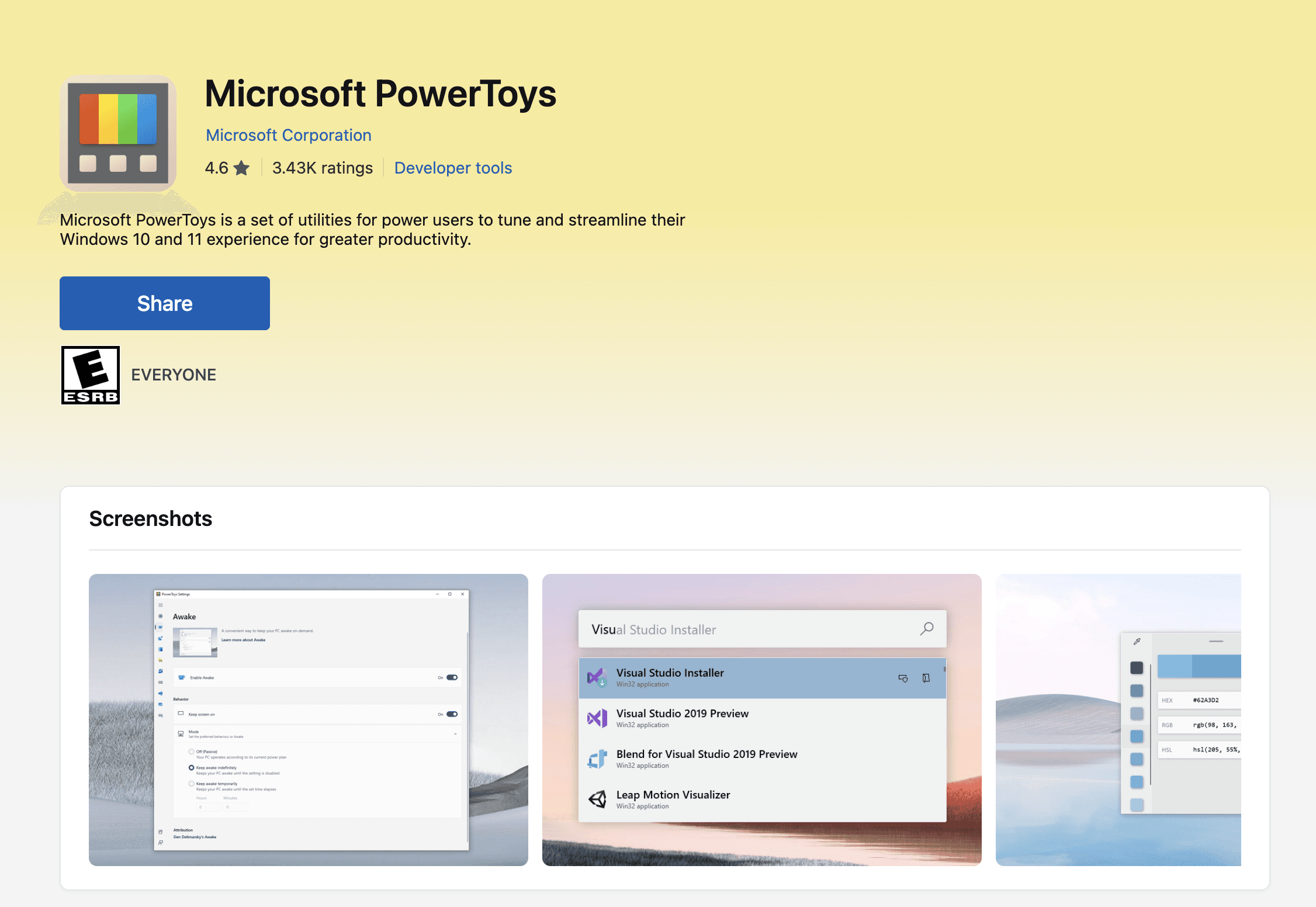
このリストから1つだけダウンロードするなら、PowerToysにしてください。Microsoft製のこのユーティリティスイートは、Windows 11のための万能ツールを手に入れるようなものです。PowerToysには20種類以上のツールがあり、驚くほど便利なFancyZonesによる高度なウィンドウ管理から、Windows Searchを完全に凌駕する超高速ランチャーPowerToys Runまで、あなたの生産性を大きく高めます。
なぜこれがWindows 11のパソコンに最初から入っていないのか、今でも分かりません。
Microsoft PowerToysのサイトを確認すると、最初のレビューが同じ疑問を投げかけるユーザーのものです。考えるまでもありません。
主な機能:
カスタムのウィンドウ配置を作れるFancyZones
ファイル名を一括変更できるPowerRename
瞬時にカラーコードを取得できるColor Picker
ウィンドウを常に最前面に表示するAlways on Top
素早くアプリを起動できるPowerToys Run
何より素晴らしいのは? 完全無料で、Microsoftのチーム自身が定期的に更新していることです。この無料のWindows 11アプリだけで、よく使う作業をより速く、より直感的にしてワークフローを一変させられます。
2. Notion - オールインワンのワークスペース
価格:個人利用は無料、Proは月額10ドル
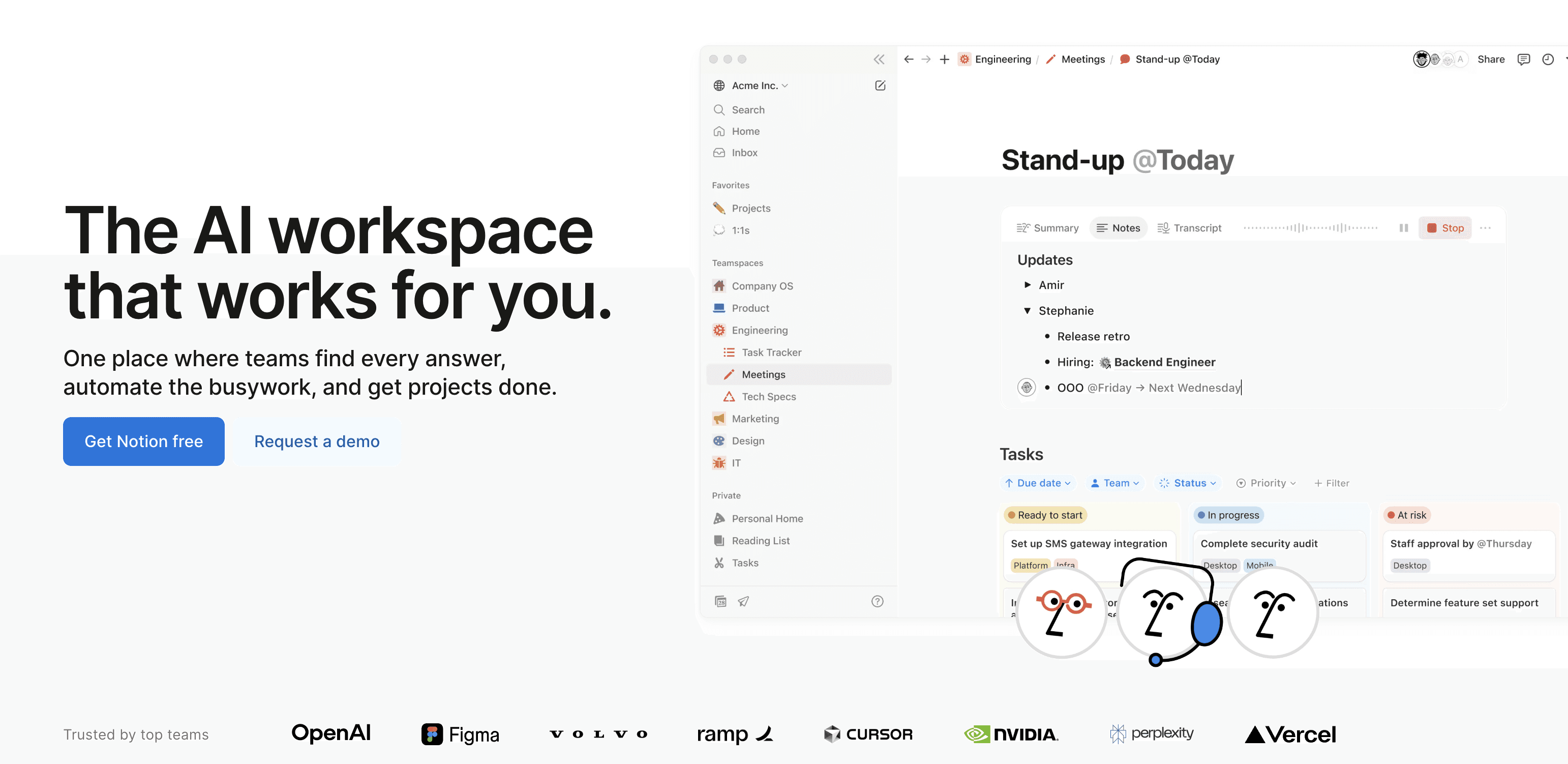
Notionは、何百万人もの働き方や私生活の整理方法を変えてきました。このWindows 11の生産性向上アプリは、メモ、タスク管理、データベース、コラボレーションツールをひとつのシームレスなプラットフォームにまとめています。従来のメモアプリとは異なり、Notionではあなたの具体的なニーズに合わせたカスタムワークフローを作成できます。
Notionは、私たちの仕事と私生活の整理方法を変えました。もともとはシンプルなメモアプリでしたが、今ではほぼ何でもできるアプリへと進化しています。
このWindows 11の生産性向上アプリは、メモ、タスク管理、データベース、コラボレーションツール、さらにその先までを、シンプルで洗練されたプラットフォームにまとめています。
またNotionは、カレンダー、メール受信箱、さらにはプロジェクト管理ツールなど、何百もの他のプラットフォームと連携します。
自分の生活でも仕事でも、整理整頓に最適な選択肢です。
Windows 11でNotionが優れている理由(ダジャレです): ハンズフリーでデータ入力したいなら、Excelで音声入力を使う方法を学びましょう。
Windows 11にネイティブ対応し、システム統合も完璧
インターネットがなくても作業できるオフラインモード
プロジェクト管理に強いデータベース機能
AI搭載のライティングアシスタントを内蔵
すべてのデバイスでシームレスに同期
3. Voicy - Windowsでより優れた音声入力
価格:無料トライアル、月額6.99ドル
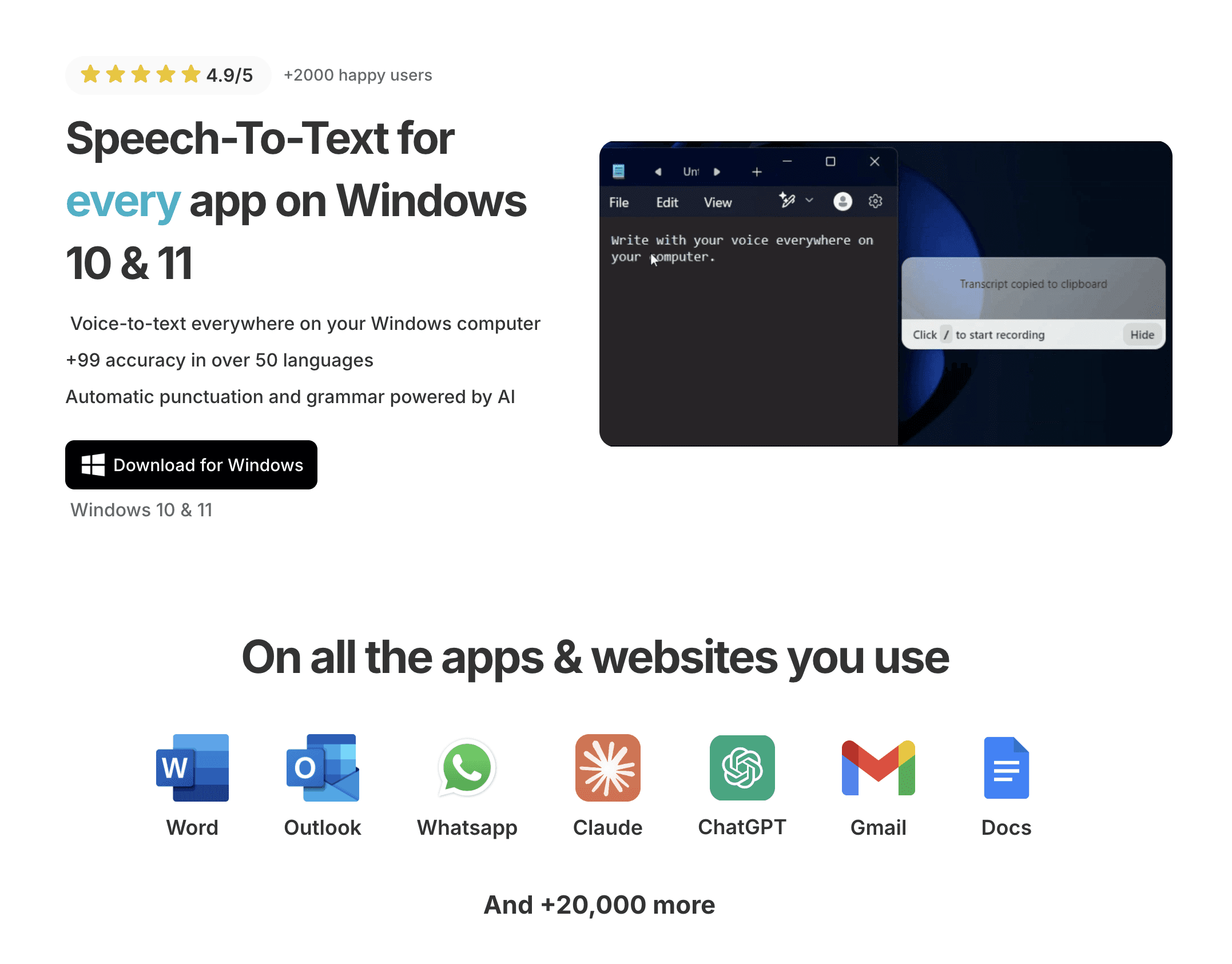
Windowsの標準の音声入力を試したことがあるなら、それがあまり良くないことはご存じでしょう。精度が低く、遅く、バグも多い。
しかしVoicyは違います。Windowsの定番アプリであるWordやOutlookを含め、パソコン上のあらゆるアプリで動作します。
AI搭載の文字起こしは、50言語で99%以上の精度を誇ります。
自分で設定したシンプルなキーボードショートカットで、開始と停止を切り替えられます。
主な機能:
音声で3倍速く書ける
50言語で99%以上の精度
自動句読点と文法修正
AI編集機能
キーボードショートカットで録音を開始/停止
4. ShareX - スクリーンショットと画面録画の強力ツール
価格:無料、オープンソース
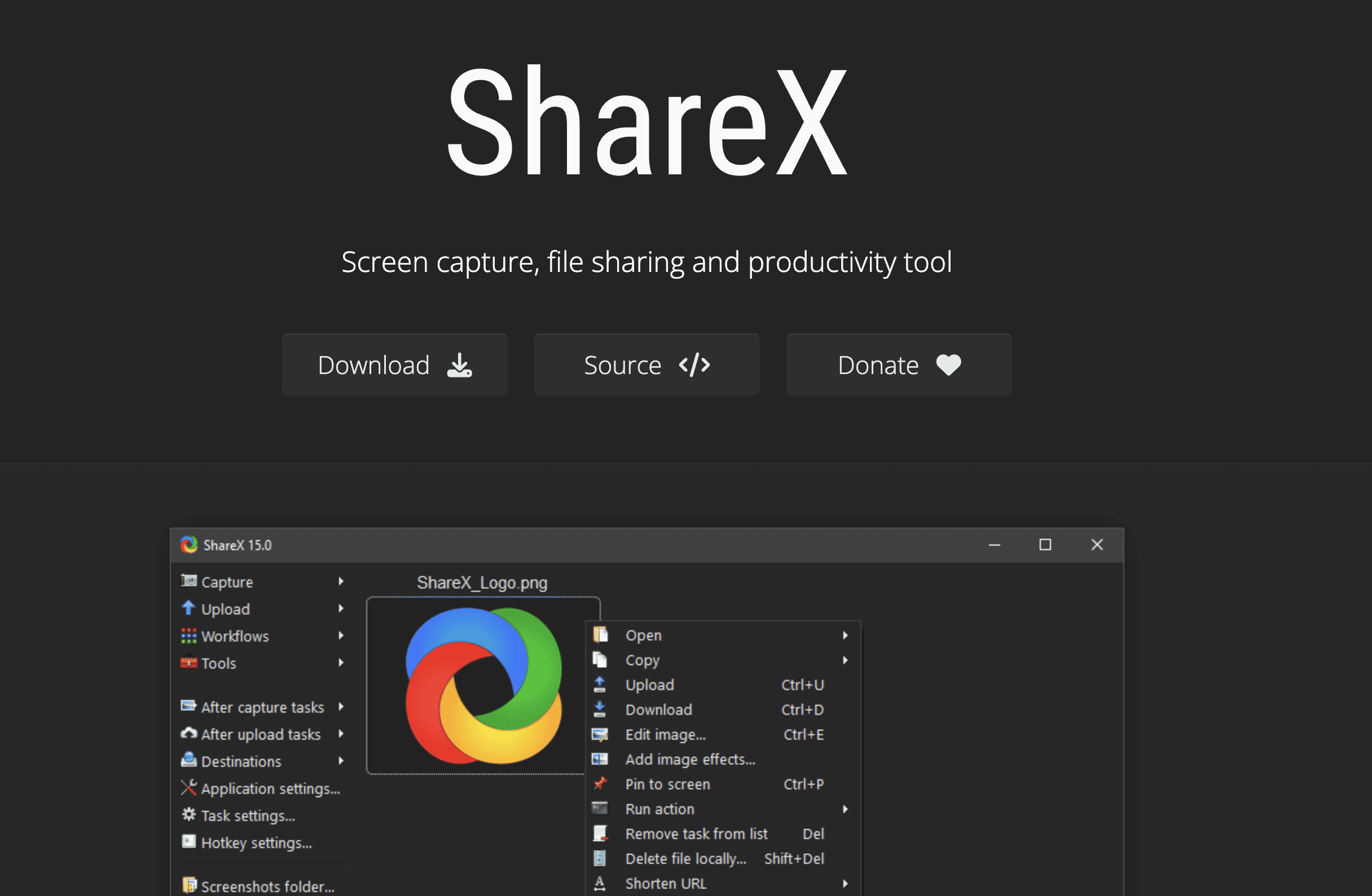
基本的なSnipping Toolは忘れてください。ShareXこそ、スクリーンショット機能があるべき姿です。この無料のWindows 11アプリは、高度なキャプチャモード、自動アップロード、そして有料代替にも匹敵する内蔵エディタを備えています。
ShareXの利点:
長いウェブページを対象にしたスクロールキャプチャ
複数コーデックに対応した画面録画
画像からのOCRテキスト認識
自動クラウドアップロード
カスタムワークフローとホットキー
5. Everything - 瞬時のファイル検索
価格:無料
Windows Searchでファイルを探すのを待たされた経験があるなら、Everythingがきっと気に入るはずです。この小さなアプリはドライブ全体を索引化し、入力するそばから瞬時に検索結果を表示します。あまりに速くて、魔法のように感じるほどです。
パフォーマンス上の利点:
何百万ものファイルをミリ秒単位で検索
最小限のリソース使用量(RAM 50MB未満)
リアルタイム更新
高度な検索フィルター
ポータブル版あり
コミュニケーションとコラボレーション向けアプリ
6. Slack - チームコミュニケーションのハブ
価格:小規模チームは無料、有料プランはユーザーあたり月額8.75ドルから
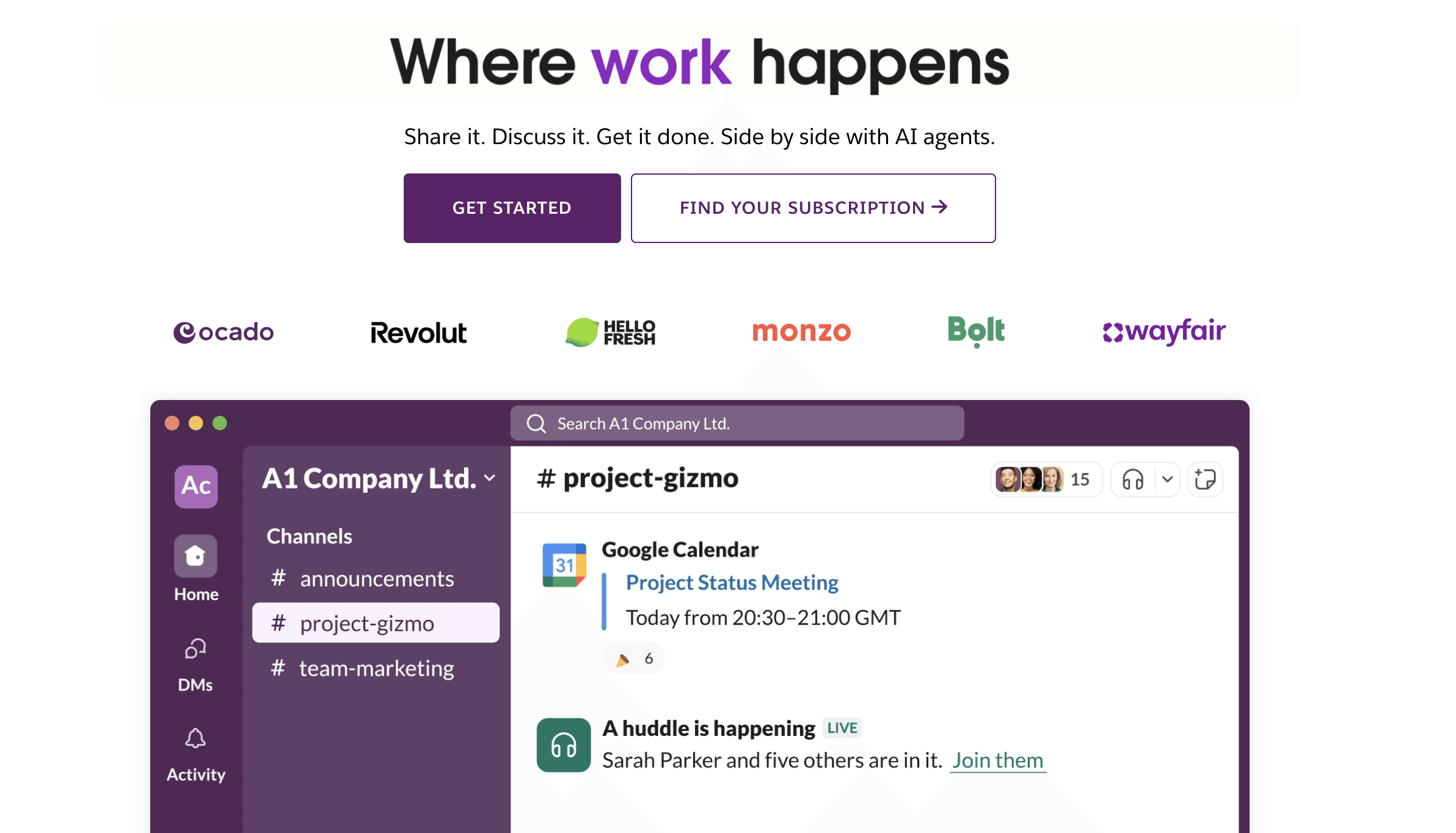
Microsoft TeamsはWindows 11に同梱されていますが、多くのチームは、優れたユーザー体験と豊富な統合エコシステムを理由にSlackを好みます。Slackは要するに、より楽しいMicrosoft Teamsです。
Windows 11ネイティブアプリは優れたパフォーマンスとシームレスな通知を提供します。
仕事でSlackを使っていなくても、オンラインコミュニティの多くがSlack上で運営されているため、持っておくと便利なアプリです。
7. Discord - ゲームを超えたコミュニケーション
価格:無料、Nitroは月額9.99ドルから
もともとはゲーマー向けに設計されたDiscordは、今ではコミュニティ、リモートチーム、友人グループに最適な多用途なコミュニケーションプラットフォームへと進化しました。
Windows 11アプリは、非常にクリアな音声チャットと堅牢なテキストメッセージ機能を提供します。
ゲーム、職場での連絡、お気に入りのコミュニティのどれに使うにしても、Windows 11版Discordアプリは素晴らしいです。

8. Zoom - ビデオ会議の標準
価格:40分のミーティングは無料、Proは月額14.99ドルから
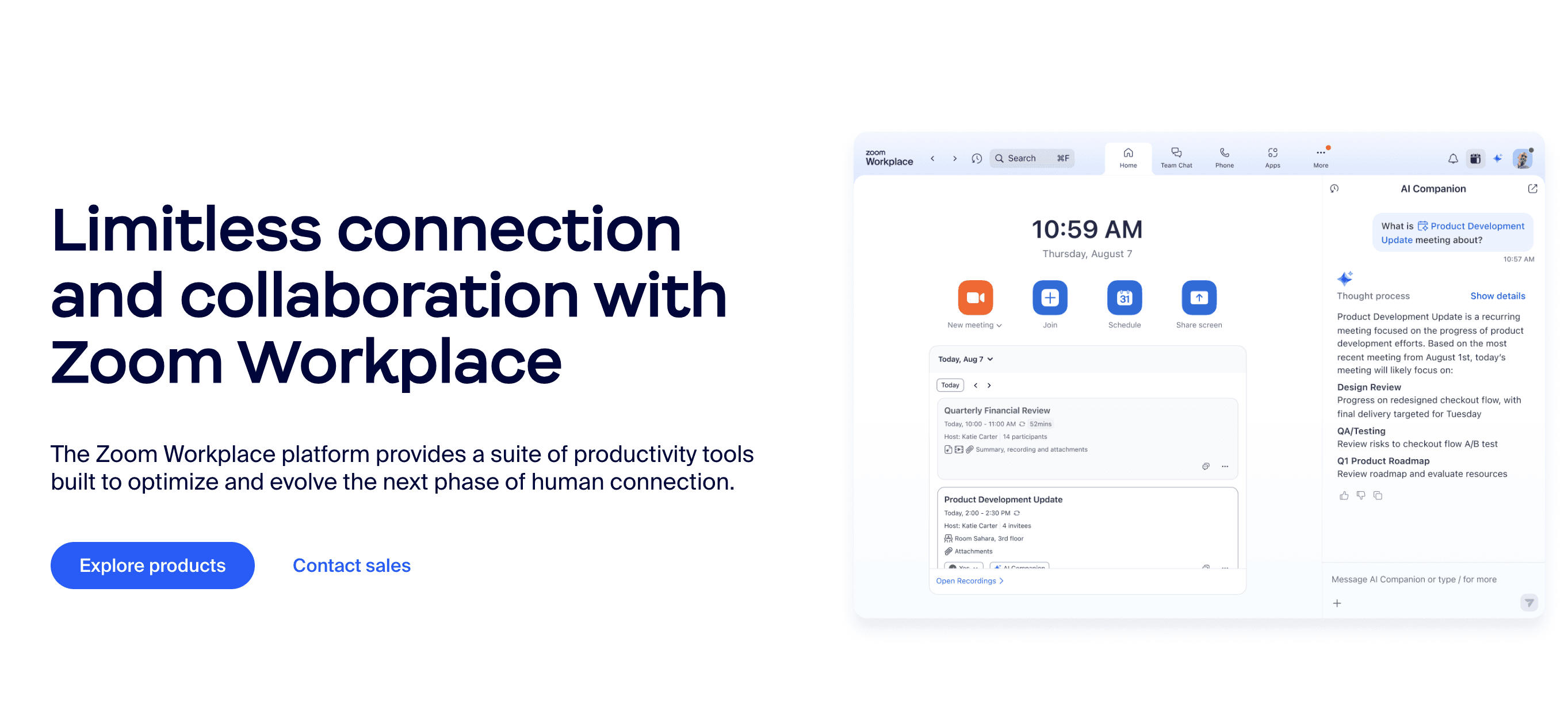
競合があっても、Zoomは今なお何百万人もの人にとって定番のビデオ会議ソリューションです。
Windows 11アプリには、仮想背景、画面共有、録画機能が含まれており、どれも完璧に動作します。
ビデオ通話では、ブラウザを使うよりもZoomのデスクトップアプリを使う方が、一般的にずっと賢い選択です。
ファイル管理と整理
9. Files - モダンなFile Explorer代替
価格:無料、任意の寄付 $8.99
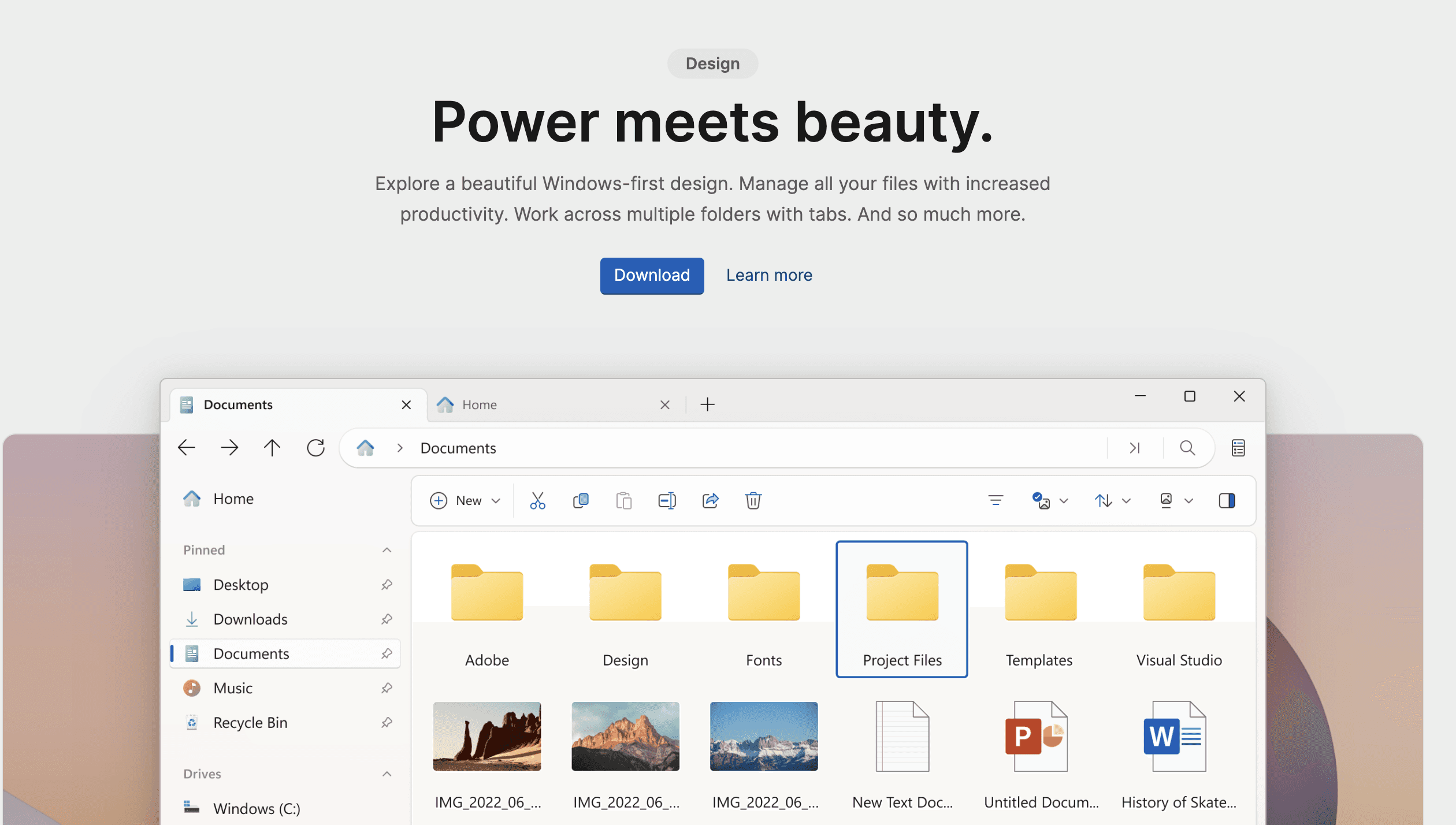
標準のFile Explorerでも十分使えますが、Filesは美しいインターフェース、タブ、そしてファイル管理を本当に楽しくしてくれる強力な機能で、それを現代的な体験に引き上げます。
際立った機能:
タブ式ブラウジング
2ペイン表示
クラウドストレージ連携
カスタムテーマ
タグとラベル
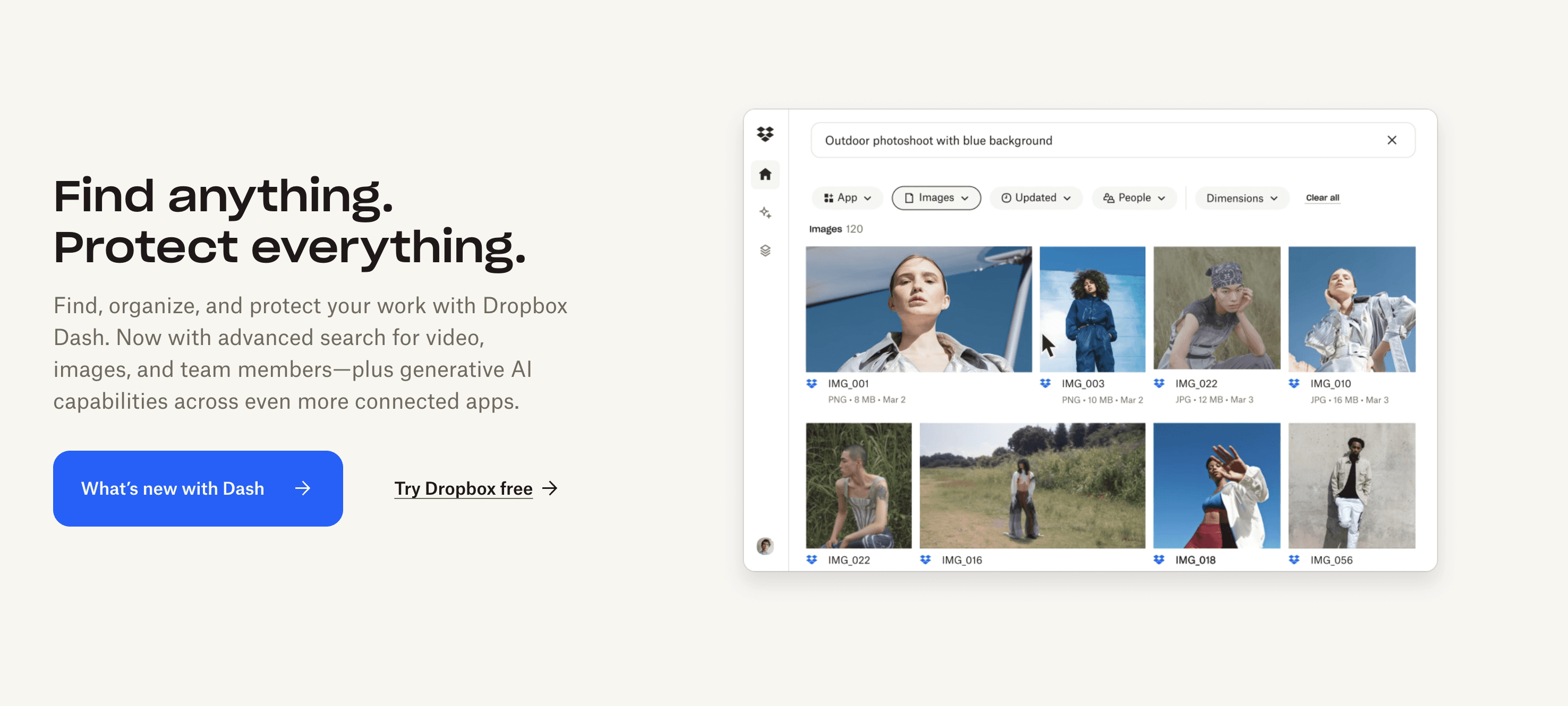
10. Dropbox - クラウドストレージの先駆者
価格:2GBは無料、Plusは月額11.99ドルから
OneDriveはWindows 11に統合されていますが、Dropboxは優れた共有機能とクロスプラットフォーム互換性を提供し、多くのプロにとって欠かせない存在になっています。
11. TreeSize Free - ディスク容量アナライザー
価格:個人利用は無料
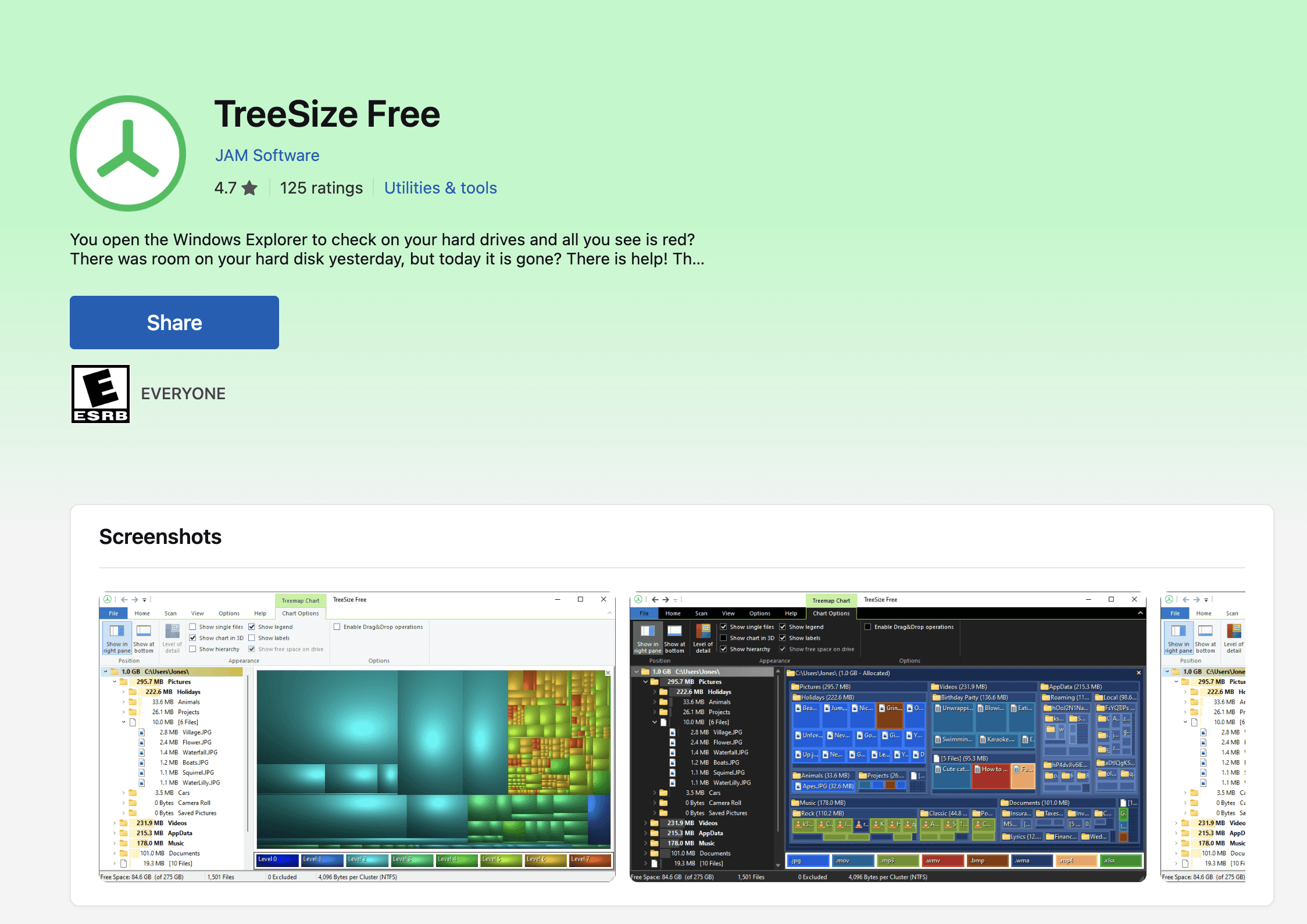
容量不足ですか? TreeSize Freeは、美しい可視化と強力なクリーンアップツールで、何がストレージを圧迫しているのかを正確に示してくれます。
このアプリを常にパソコンに入れておくことが必須だとは思いませんが、デバイスのストレージ上限に近づいたときには間違いなく命綱になり得ます。
クリエイティブ・デザイン向けアプリ
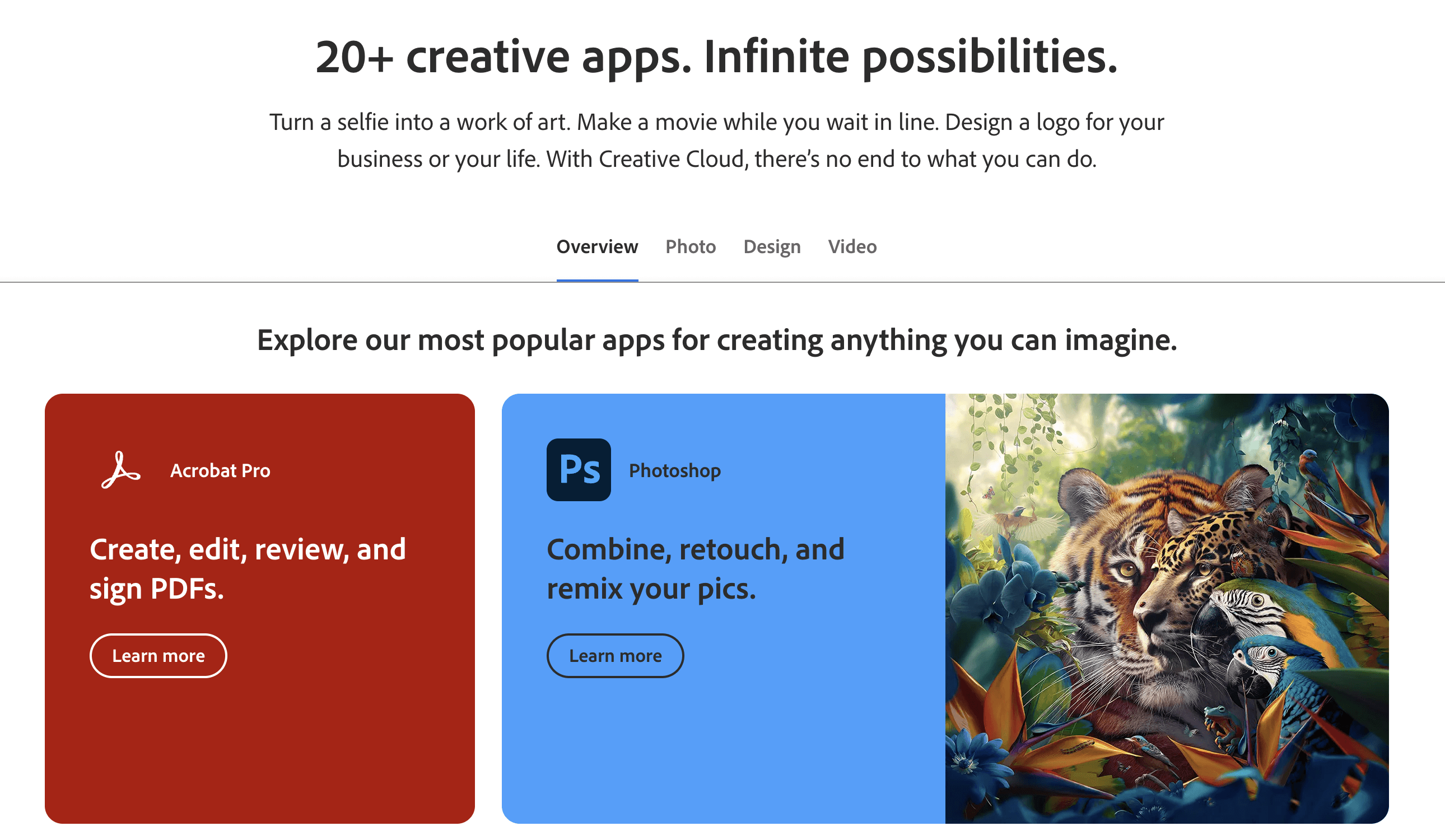
12. Adobe Creative Cloud - プロ向けクリエイティブスイート
価格:全アプリで月額54.99ドルから
クリエイティブのプロにとって、Windows 11上のAdobe Creative Cloudは、最適化されたパフォーマンスとタッチ対応で、Photoshop、Premiere Pro、Illustratorのような業界標準ツールを提供します。
ひとつ注意点があります。Adobeは、特に解約したいときに非常にユーザーフレンドリーとは言えないサブスクリプション条件で知られています。
クリエイティブスイートは世界をリードする製品ですが、ヘビーユーザーである場合にのみ登録をおすすめします。
13. Canva - 誰でも使えるデザイン
価格:無料、Proは月額14.99ドルから
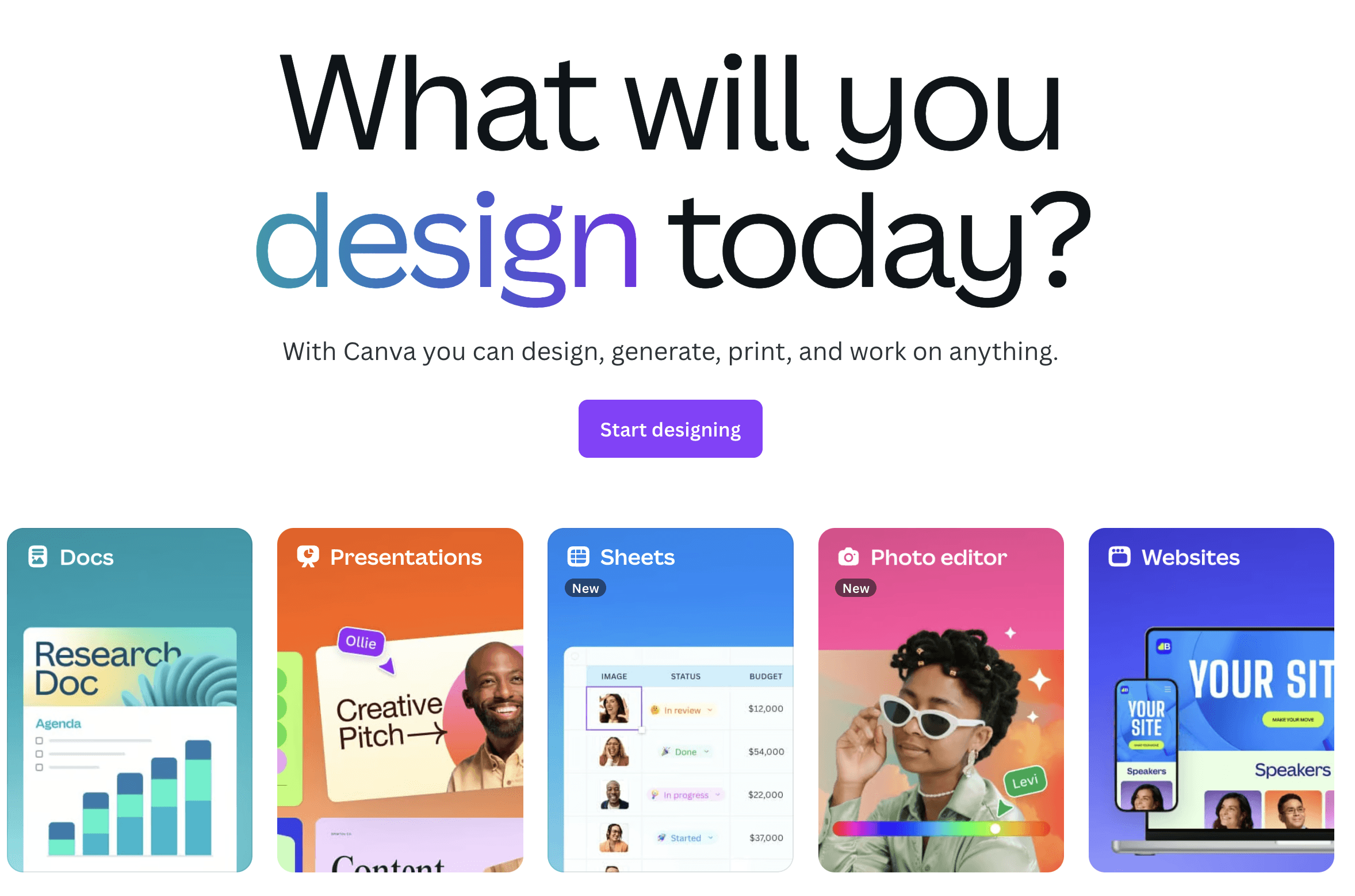
誰もがPhotoshopを必要とするわけではありません。CanvaのWindows 11アプリは、何千ものテンプレートと直感的なインターフェースで、プロ並みのデザインを身近にします。
さらにCanvaは最近、あらゆるクリエイティブ編集ニーズに応える非常に印象的なAI機能群を展開しています。
Canvaの将来は非常に明るく、Windows 11の生産性向上アプリのレパートリーにぜひ加えるべきだと、私たちは強く考えています。
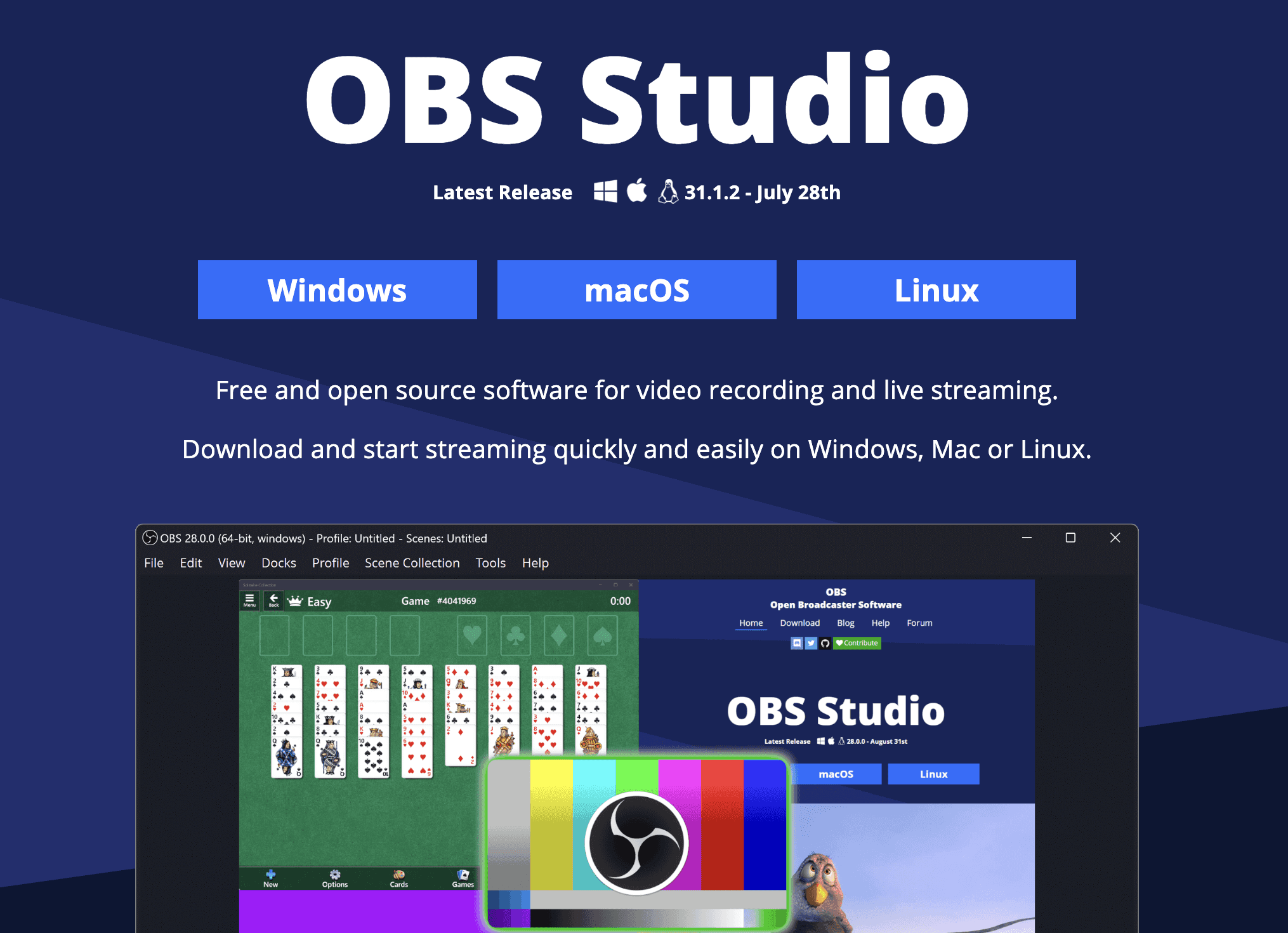
14. OBS Studio - プロ向け配信・録画
価格:無料、オープンソース
コンテンツ制作者の皆さん、朗報です。OBS Studioは、プロ級の配信・録画機能を完全無料で提供します。チュートリアル、ゲーム、ライブ配信に最適です。
ライティングとドキュメント作成
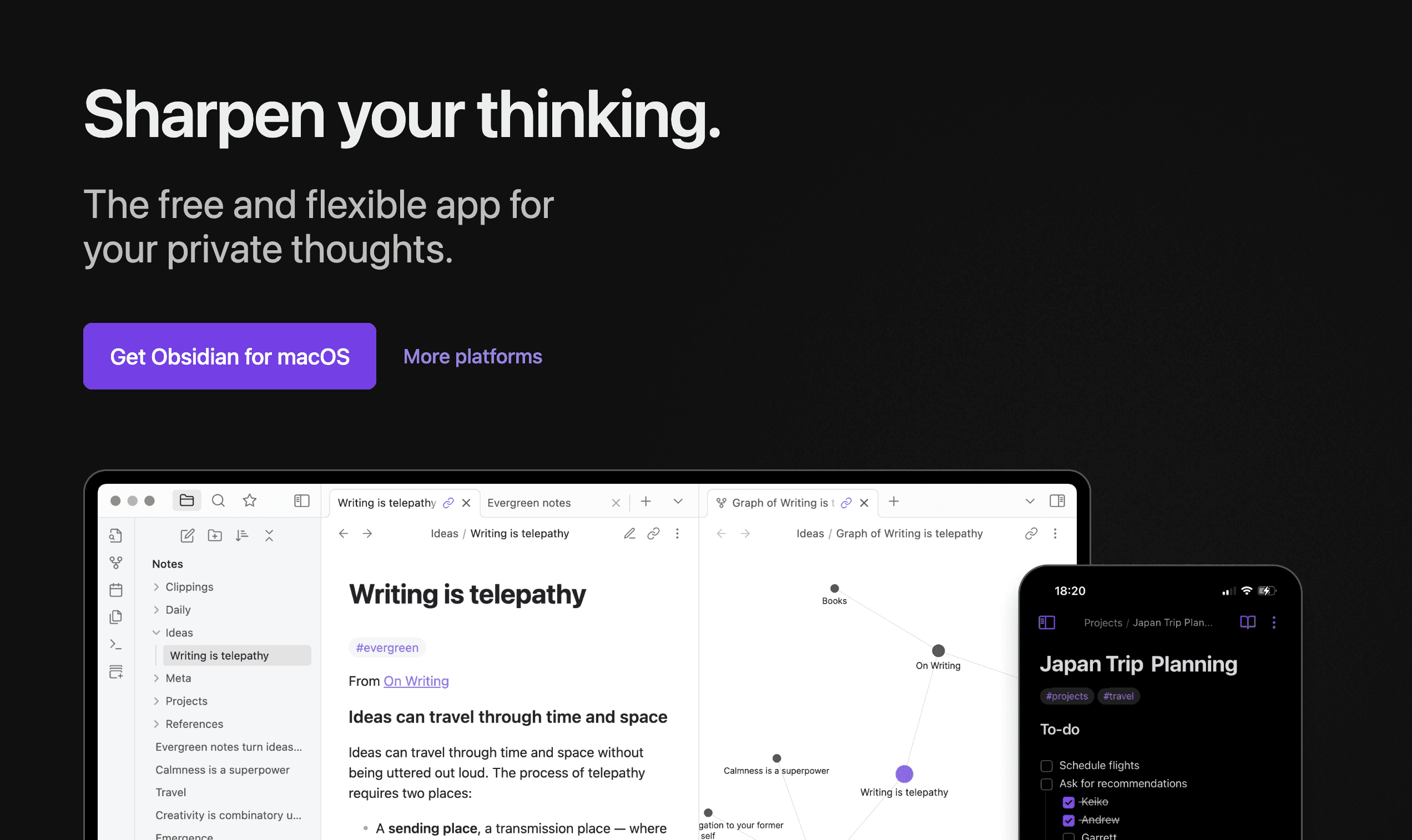
15. Obsidian - ナレッジ管理システム
価格:個人利用は無料
Obsidianは、独自のリンクシステムによってメモを知識の構築へと変え、あなたの考えやアイデアの個人的なWikipediaを作り上げます。
Obsidianは単なるメモアプリ以上の存在です。しばしば「第二の脳」と呼ばれ、ユーザーの間でカルト的な人気を誇っています。
もしあなたがメモアプリのパワーユーザーなら、ObsidianはWindows 11の体験を間違いなく引き上げてくれると私たちは考えています。
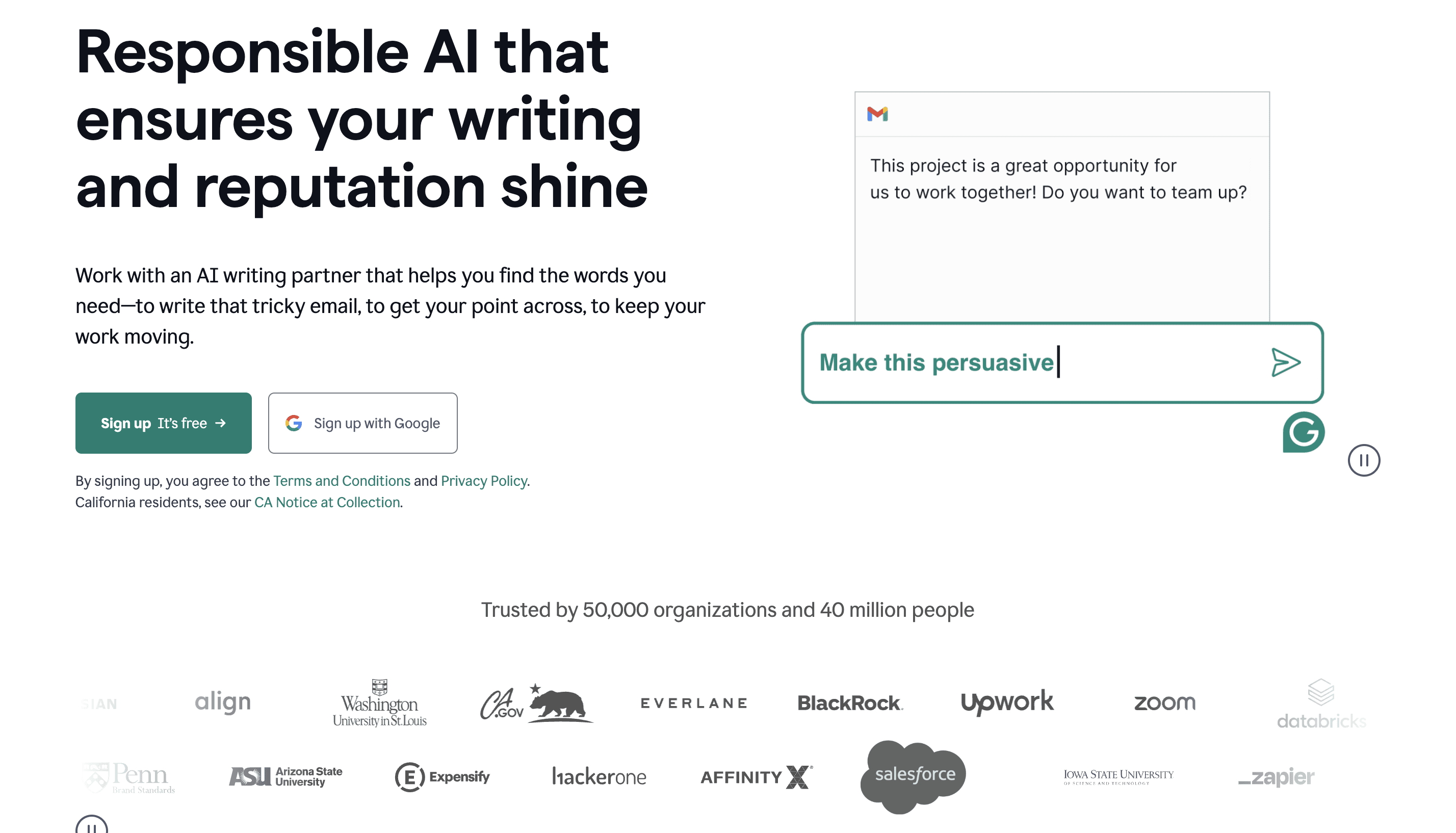
16. Grammarly - AIライティングアシスタント
価格:無料、Premiumは月額12ドルから
Windows 11向けのGrammarlyデスクトップアプリはすべてのアプリケーションで動作し、あなたの文章を常に洗練されたプロフェッショナルなものに保ちます。
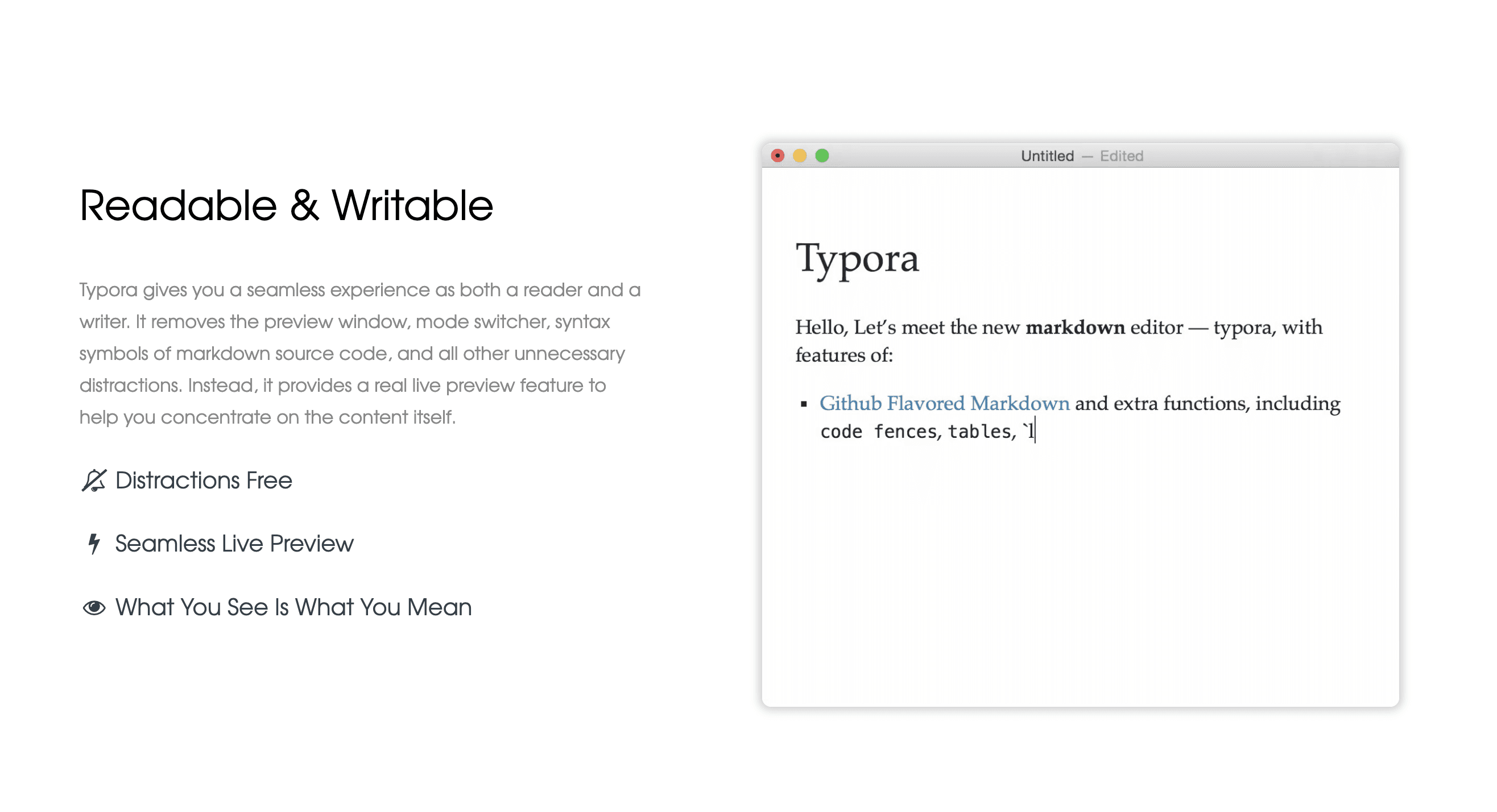
17. Typora - Markdownエディタ
価格:14.99ドルの買い切り
技術系ライターや開発者にとって、Typoraは、リアルタイムプレビューと美しい書き出しオプションを備えた、最高のMarkdown編集体験を提供します。
セキュリティとプライバシー向けアプリ
18. Bitwarden - パスワードマネージャー
価格:無料、Premiumは年額10ドルから
パスワードを付箋で管理するのはやめましょう。Bitwardenは、安全で暗号化されたパスワード保存を、Windows 11とのシームレスな統合とブラウザ拡張機能で提供します。
一日のかなりの時間をパソコンで過ごす人にとって、パスワードマネージャーは必須です。
この用途にはBitwardenが最適です。
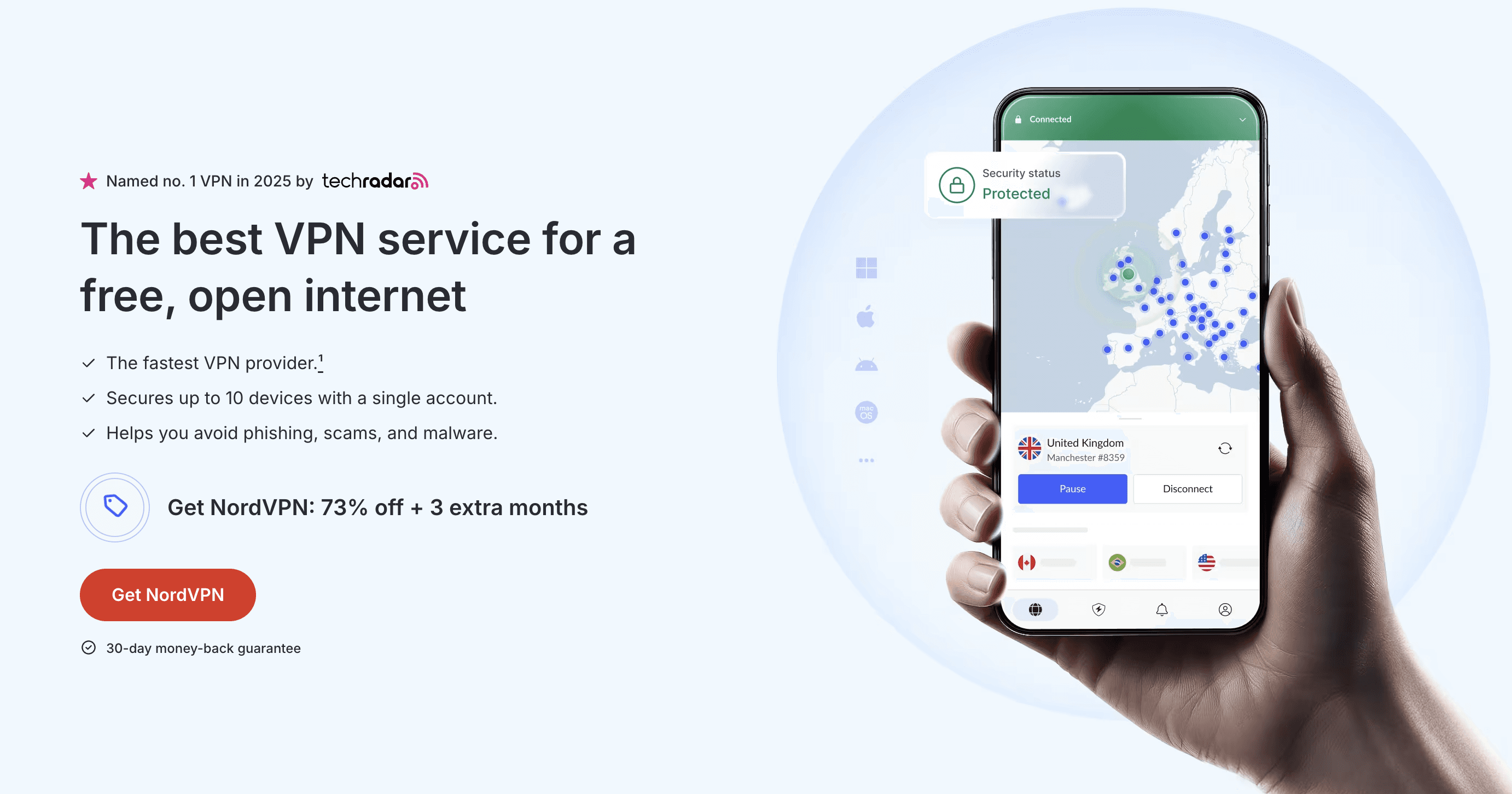
19. NordVPN - プライバシー保護
価格:月額12.99ドルから
NordVPNのWindows 11アプリでオンライン活動を保護しましょう。世界中の高速サーバーと高度なセキュリティ機能を備えています。
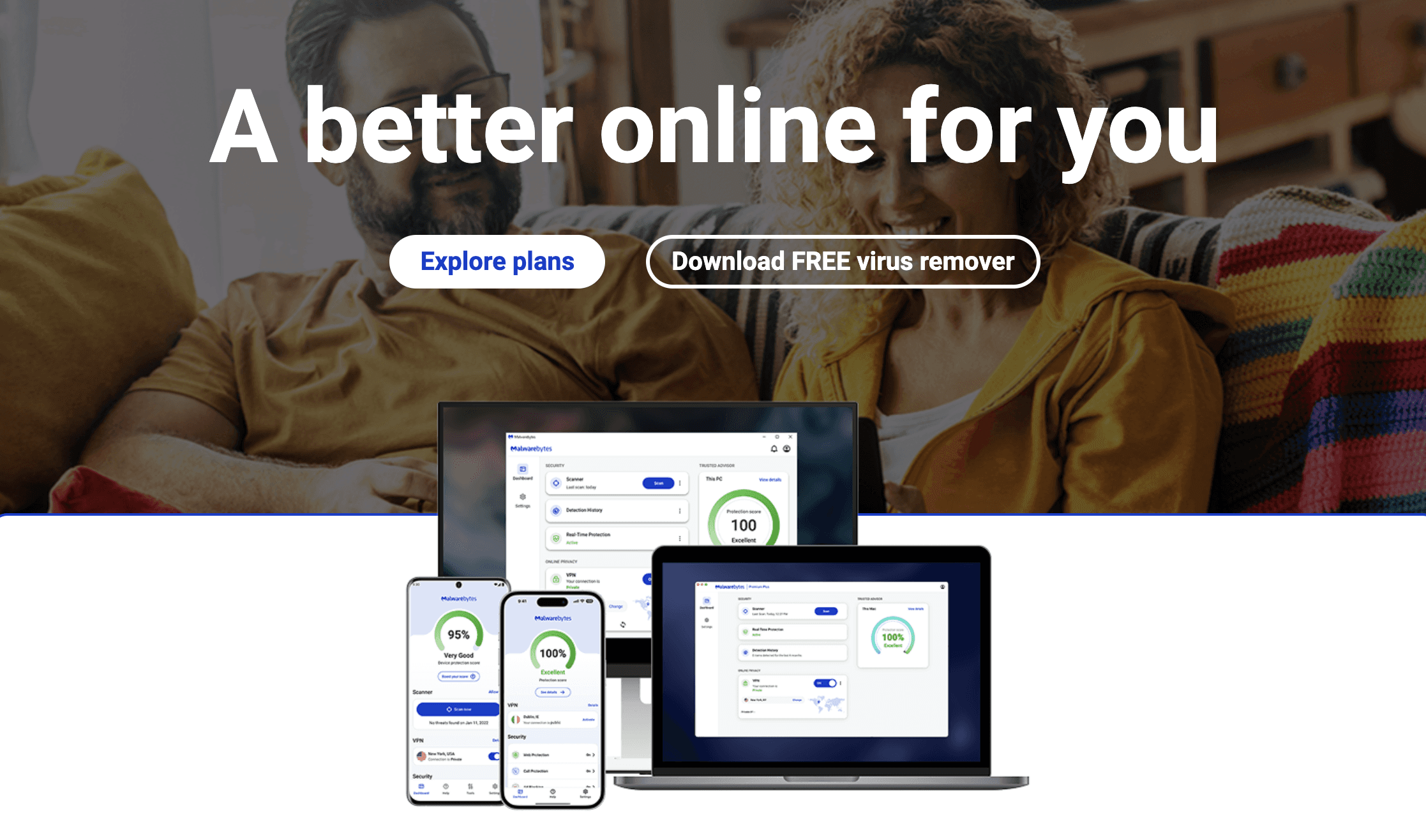
20. Malwarebytes - マルウェア対策保護
価格:スキャンは無料、Premiumは年額44.99ドルから
Windows Defenderも優秀ですが、Malwarebytesは、新たな脅威や望ましくない可能性のあるプログラムに対して、さらに一段上の保護を追加します。
開発者向け・技術ツール
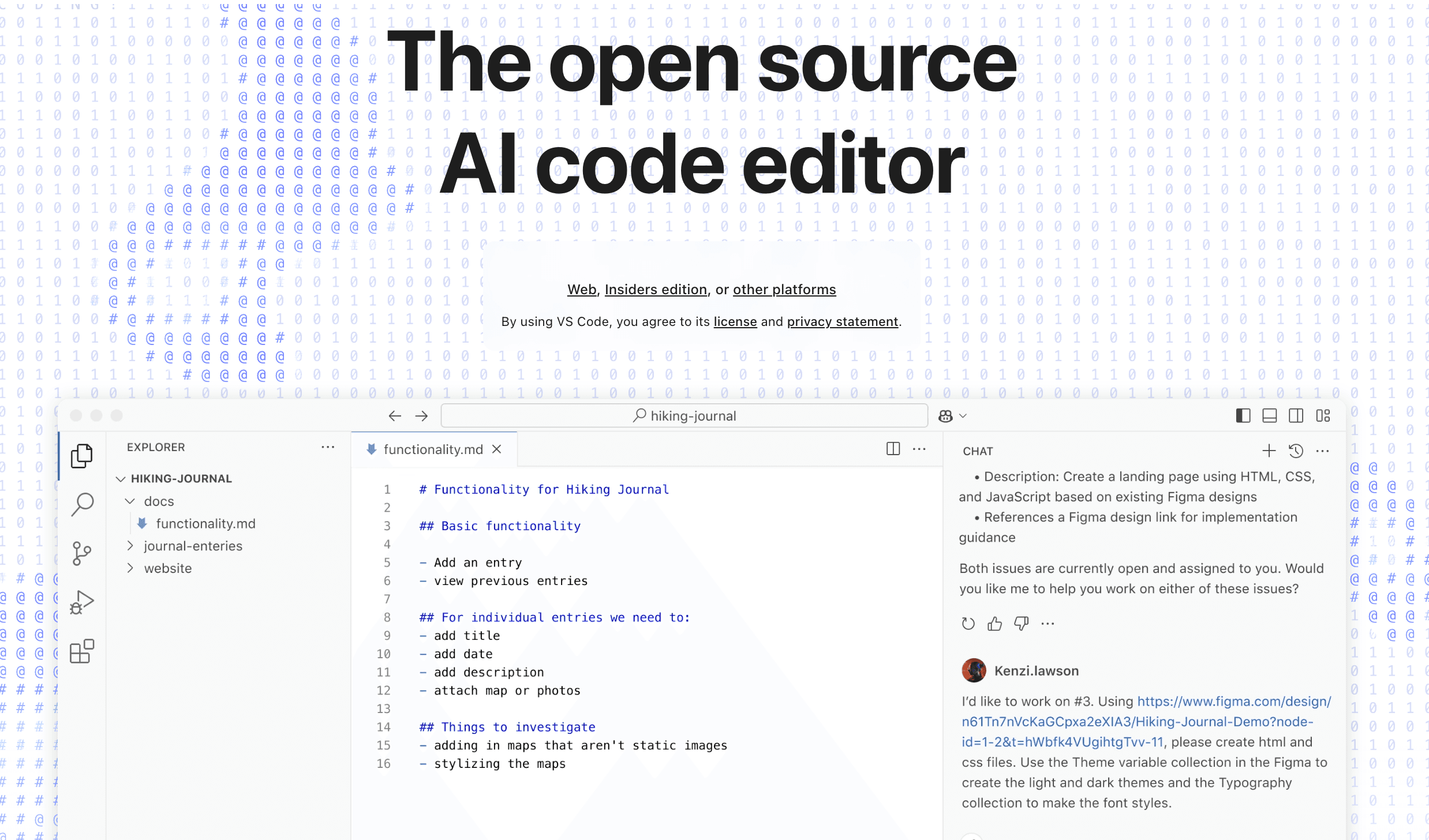
21. Visual Studio Code - コードエディタ
価格:無料
MicrosoftのVS Codeは、世界で最も人気のあるコードエディタです。速く、拡張性が高く、あらゆるプログラミング言語に最適だからです。
22. Windows Terminal - モダンなコマンドライン
価格:無料
時代遅れのCommand Promptを、タブ、テーマ、PowerShell、WSLなどのサポートを備えたWindows Terminalに置き換えましょう。
23. Git for Windows - バージョン管理
価格:無料
開発者にとって必須のGit for Windowsは、優れたシェル統合で、Windows 11にバージョン管理の力をもたらします。
メディアとエンターテインメント
24. VLC Media Player - 汎用メディアプレーヤー
価格:無料、オープンソース
コーデック探しはもう不要です。VLCは何でも再生します。この伝説的なメディアプレーヤーは、最小限のリソースで、どんな形式でも再生できます。
25. Spotify - 音楽ストリーミング
価格:広告付き無料、Premiumは月額10.99ドルから
SpotifyのWindows 11アプリは、何百万もの楽曲を、高いパフォーマンスとWindows 11のメディアコントロールとのシームレスな統合で提供します。
すでにスマホでSpotifyを使っているなら、デバイス間の同期がWindowsアプリをダウンロードする追加のメリットになります。
Windows 11でより良いアプリが必要な理由
率直に言って、Windows 11の標準アプリは改善されたとはいえ、現代のユーザーが求める機能やパフォーマンスを十分に備えていないことがよくあります。Photosアプリは動作が重く、Notepadは最近更新されたとはいえ古さを感じさせ、新しいOutlookは? もう言い出したらきりがありません。そこで登場するのが、サードパーティ製のWindows 11向け生産性向上アプリです。Microsoftが取り残した部分を埋め、毎週何時間もの節約につながる強力な機能を追加してくれます。適切なアプリと、しっかりした時間管理ツールを組み合わせれば、ワークフローはさらに効率的になります。
あなたの用途に合ったWindows 11アプリの選び方
Windows 11向け生産性向上アプリを選ぶときは、次の点を考慮してください。
システム要件: アプリがWindows 11向けに最適化されているか確認する
統合性: Windows 11の機能とうまく連携するアプリを選ぶ
パフォーマンス: システムを遅くしない軽量なアプリを選ぶ
セキュリティ: 信頼できる開発者のアプリか確認する
コスト: 必要に応じて無料版と有料版のバランスを取る
Windows 11アプリのパフォーマンスを最適化する
Windows 11の生産性向上アプリを最大限活用するには:
Microsoft Storeまたはアプリ内アップデーターでアプリを常に最新に保つ
Windows 11のスタートアップアプリ設定を使って、起動時に立ち上がるものを管理する
Snap Layoutsを活用して、マルチタスクをより快適にする
Focus Assistを設定して、集中を妨げるものを減らす
仮想デスクトップを使って、異なるワークフローを整理する
Windows 11アプリの未来
Windows 11が進化を続ける中で、私たちは刺激的なトレンドを目にしています。
AI統合: CopilotやAI機能を取り入れるアプリの増加
ARM最適化: ARMベースのWindowsデバイスでより良いパフォーマンス
クロスプラットフォーム同期: デバイス間でシームレスな体験
プライバシー重視: セキュリティとプライバシー制御の強化
Microsoft純正アプリにも注目すべき理由
長い間、Microsoftは美しく使いやすいソフトウェアを作る会社としては知られていませんでした。しかし最近、それが変わってきています。特にMicrosoft 365スイートでは、Microsoftは人気のソフトウェアに代わる素晴らしい選択肢を次々と提供しています。
たとえば、Figma、Notion、Loomの代替です。私たちはそれらをすべて試しましたが、Microsoftが今では素晴らしいソフトウェアを作れると、はっきり言えます。
もしすでにMicrosoft Officeと365スイートをパソコンに入れているなら、デバイスに最初から入っているアプリをぜひ確認することを強くおすすめします。
この記事で紹介したMicrosoft 11の生産性向上アプリをダウンロードする必要は、実はないかもしれません。
よくある質問
これらのアプリはWindows 11で安全ですか?
掲載しているすべてのアプリは信頼できる開発元のもので、Windows 11との互換性とセキュリティについてテスト済みです。
これらのアプリをすべて入れる必要はありますか?
いいえ。必要に応じてアプリを選んでください。まずはPowerToysのような必須アプリから始め、必要に応じて追加しましょう。
これらのアプリはWindows 11を遅くしますか?
現代的なアプリの多くは十分に最適化されています。リソース使用量を確認し、実際に使っていないアプリはアンインストールしましょう。
有料アプリの無料代替はありますか?
はい、多くのカテゴリで優れた無料 विकल्पがあります。柔軟に選べるよう、無料と有料の両方を掲載しています。
まとめ:理想のWindows 11環境を構築しよう
Windows 11の生産性向上アプリを適切に組み合わせれば、パソコン体験を「不満」から「最高」へと変えられます。PowerToys、Everything、7-Zipのような無料の必須アプリから始めて、そこからワークフローに応じて専門ツールを少しずつ追加していきましょう。
覚えておいてください。最高のWindows 11アプリとは、実際に使うアプリです。何でもかんでも入れなければと思う必要はありません。厳選された強力なツールのほうが、毎回、肥大化したシステムより勝ります。
生産性、創造性、エンターテインメントのどれを最適化する場合でも、これらのWindows 11の必須アプリは、より効率的で楽しいコンピューティング体験の土台になります。ぜひ時間を取ってこれらの選択肢を試してみてください。これなしでどうやって作業していたのか、不思議に思うはずです。
最終更新:2025年8月 - すべてのアプリが最新のWindows 11アップデートと互換性を保ち、引き続き入手可能な最良の選択肢であることを確認するため、定期的にこの一覧を見直し、更新しています。
お気に入りのWindows 11生産性向上アプリを載せ忘れていませんか? 下のコメントで教えてください。次回の更新で検討します!







