




Firefoxでの音声入力の使い方 (2026ガイド)
要点だけ: Firefox での音声入力
Firefox には Chrome の Google Docs のような、標準搭載の音声入力機能はありません。でも、Firefox で音声入力する確かな方法はいくつかあります:
Voicy、Firefox を含めシステム全体で使えるデスクトップの音声入力アプリです。ホットキーを押して話すだけで、カーソル位置にテキストが表示されます。AI 編集で 99% 以上の高精度。
OSレベルの音声入力、macOS の Dictation(Fn を2回)または Windows の音声入力(Win+H)は Firefox で使えます。無料ですが基本機能のみ。
Firefox 拡張機能、音声入力アドオンはいくつかありますが、ほとんどが古く、信頼性に欠けます。
最適な体験を求めるなら、Voicy のようなシステム全体で使える音声入力アプリがブラウザー拡張機能より優れています。Firefox、メールクライアント、コードエディターなど、どこでも使え、ツールを切り替える必要がありません。
Firefox での音声入力における問題
Chrome で Google Docs の音声入力を使ったことがあるなら、標準搭載の音声入力がいかに便利か分かるはずです。でも Firefox に切り替えると、その機能は消えます。Google Docs の音声入力は Chrome 専用です。
Firefox ユーザーに残される選択肢は3つあります。ブラウザー拡張機能(ほとんどは開発が止まっています)、OSレベルの音声入力(基本的ですが使えます)、または、使っているブラウザーに関係なく動作するデスクトップの音声文字変換ソフトです。
それぞれの選択肢を見ていきましょう。
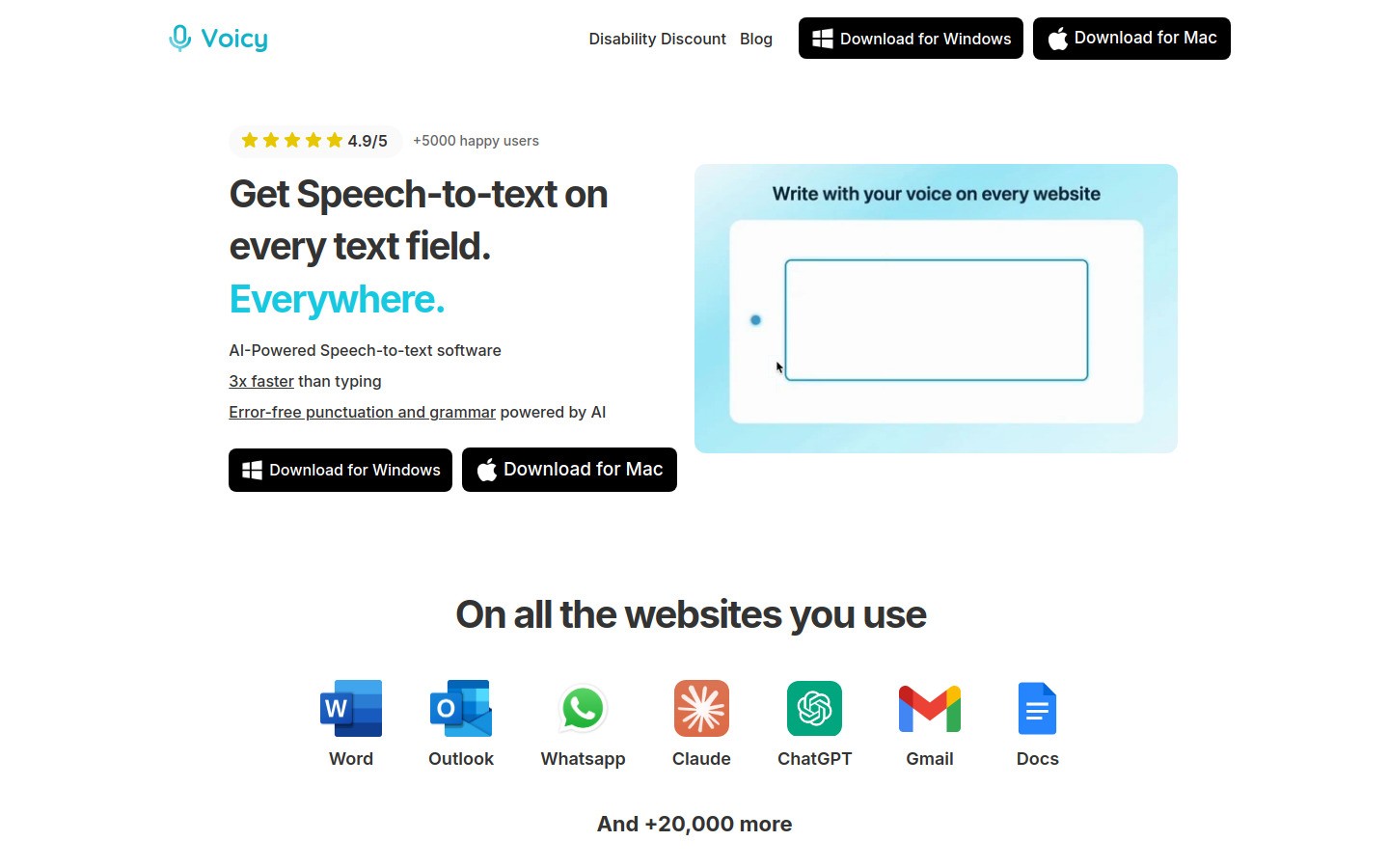
オプション1: Voicy、AI 搭載の Firefox 向け音声入力
Voicy はシステムレベルで動作するデスクトップアプリです。つまり Firefox、Chrome、Safari、Arc、PC 上のあらゆるブラウザーとあらゆるアプリで使えます。
ホットキーを押して話し始めると、カーソルがある場所にテキストが表示されます。Firefox のテキスト欄、Firefox の Gmail、Firefox の Google Docs、Reddit のコメント欄など、入力できる場所ならどこでも使えます。
Firefox ユーザーに Voicy が最適な理由
99% 以上の精度。 Voicy は文脈を理解する高度な AI を使用しています。「their」「there」「they're」のどれを意味しているかも判断できます。専門用語、名前、業界用語も正確に処理します。
自動句読点。 「ピリオド」や「カンマ」と言う必要はありません。Voicy は自然な話し方に基づいて句読点を追加します。間が空くとピリオドになります。すべてを自動で整えます。
AI 編集。 文字を選んで、Voicy にやってほしいことを伝えるだけです。「もっとフォーマルにして」「短くして」「文法を直して」など。すぐに書き換えます。
文脈認識。 Voicy は、あなたがメールを書いているのか、文書を書いているのか、Slack メッセージを書いているのかを把握します。それに合わせてトーンと書式を調整します。
どこでも使える。 Voicy は OS レベルで動作するため、1つのブラウザーに縛られません。Firefox から VS Code、Slack へ切り替えても、同じホットキー、同じ音声入力、設定は不要です。
Firefox で Voicy を使う方法
Voicy をダウンロード(Mac または Windows)
使いたいホットキーを設定する
Firefox を開いて、任意のテキスト欄をクリックする
ホットキーを押して話し始める
テキストがすぐに表示され、整形され、句読点も付き、読みやすく仕上がる
インストールする拡張機能はありません。アドオンの権限も不要です。Firefox 専用の設定も必要ありません。
料金
Voicy には無料トライアルがあります。有料プランは月額 $8.49 からで、$220 の買い切りオプションもあります。
オプション2: OS レベルの音声入力(無料)
macOS と Windows には、Firefox で使える標準搭載の音声入力機能があります。
macOS の音声入力
システム設定 → キーボード → 音声入力 を開く
オンに切り替える
Firefox で任意のテキスト欄をクリックし、Fn を2回押す
話し始めると、テキストが欄に表示されます
Windows の音声入力
Firefox の任意のテキスト欄をクリックする
Windows キー + H を押す
話し始めると、Windows が音声を文字起こしします
メリット
無料で、オペレーティングシステムに標準搭載されている
Firefox だけでなく、どのアプリでも使える
インストール不要
デメリット
精度が低め(約95%)で、AI ツールは 99% 以上
AI 編集やテキストの自動整形はない
「ピリオド」や「カンマ」は手動で言う必要がある
アクセントや専門用語に弱い
文脈認識がない
オプション3: Firefox の音声入力拡張機能
Firefox 向けの音声入力アドオンはいくつかありますが、選択肢は限られています:
Dictation.io Web Speech API、ブラウザーの音声認識を使用します。基本的ですが、簡単な文字起こしには使えます。
Voice Fill、Web フォームに音声入力を追加します。フォーム入力には便利ですが、一般的な文章作成には制限があります。
Firefox の音声入力拡張機能の問題は、ほとんどがメンテナンス不足で、精度も低く、ブラウザー内でしか使えないことです。別のアプリに切り替えた瞬間、別のツールが必要になります。
Voicy や OS 標準の音声入力のように、システム全体で使える方法のほうが、日常使いには実用的です。
比較: Voicy vs OS 音声入力 vs Firefox 拡張機能
精度: Voicy 99% 以上 | OS 音声入力 約95% | 拡張機能はまちまち
自動句読点: Voicy は対応 | OS は音声コマンドが必要 | 拡張機能はほとんど非対応
AI 編集: Voicy は対応 | OS は非対応 | 拡張機能も非対応
Firefox 以外でも使える: Voicy は対応 | OS も対応 | 拡張機能は非対応
文脈認識: Voicy は対応 | OS は非対応 | 拡張機能も非対応
価格: Voicy は月額 $8.49 | OS は無料 | 拡張機能も無料
保守: Voicy は継続的に更新 | OS はシステムと一緒に更新 | 拡張機能は開発が止まっていることが多い
Firefox での音声入力のよくある用途
メールを書く
Firefox で Gmail、Outlook、ProtonMail を開いて、メールを音声入力できます。Voicy の AI モードなら、挨拶、段落、締めの言葉まで適切に整えてくれます。Gmail の設定を詳しく知りたい方は、Gmail の音声入力ガイドをご覧ください。
Chrome なしで Google Docs を使う
Google Docs の音声入力は Chrome でしか使えません。Firefox で Google Docs で文章を書く人は音声入力が使えませんが、ブラウザーに関係なく Google Docs で使える Voicy なら対応できます。
Reddit、フォーラム、SNS
長い Reddit コメント、フォーラム投稿、SNS の更新は、音声入力するとずっと速くなります。自然に話すだけで、Voicy がテキストを整えてくれます。
Web フォームとアプリケーション
求人応募、サポートチケット、登録フォームなどは、特に同じ内容を繰り返し入力する欄では、タイピングより音声入力のほうが速いです。
AI チャットツール
Firefox で ChatGPT、Claude、Perplexity を使っていますか? プロンプトを音声入力するほうがタイピングより楽です。より長く詳細なプロンプトほど AI の応答が良くなり、話すほうが入力するより圧倒的に簡単です。
FAQ
Firefox に標準搭載の音声入力はありますか?
いいえ。Firefox には標準搭載の音声入力や音声認識機能はありません。OS の音声入力(macOS: Fn を2回、Windows: Win+H)か、Voicy のようなデスクトップの音声入力アプリを使えます。
Firefox で Google Docs の音声入力は使えますか?
いいえ。Google Docs の音声入力は Chrome でしか使えません。Firefox ユーザーが Google Docs で音声入力するには、OS レベルの音声入力や Voicy のような代替手段が必要です。
Firefox で一番いい音声入力拡張機能は何ですか?
Firefox には音声入力拡張機能がほとんどなく、あっても基本的なものか、メンテナンス不足のものが大半です。最善の方法は、Firefox はもちろん、PC 上の他のあらゆるアプリでも使える Voicy のようなシステム全体対応の音声入力アプリです。
Windows の Firefox で音声入力するにはどうすればいいですか?
Windows キー + H を押して Windows の音声入力を起動します。まず Firefox の任意のテキスト欄をクリックしてください。より高精度で AI 機能を使いたい場合は、Voicy を使ってカスタムホットキーを押し、話し始めます。
Mac の Firefox で音声入力するにはどうすればいいですか?
Fn を2回押して macOS の音声入力を起動します。まず Firefox の任意のテキスト欄をクリックしてください。AI 編集付きのプロ品質の音声入力を使いたいなら、代わりに Voicy を使ってください。
Firefox 用の speech-to-text アドオンはありますか?
Voice Fill や Dictation.io など、いくつかありますが、精度と機能に制限があります。Firefox でしか使えず、他のアプリには対応しません。デスクトップの音声入力アプリなら、より高い精度でどこでも使えます。
Voicy は Mac と Windows の両方で Firefox に対応していますか?
はい。Voicy は macOS と Windows の両方で動作します。システムレベルで動作するため、Firefox はもちろん、PC 上のあらゆるブラウザーやアプリで使えます。
Firefox での音声入力に Voicy をどう設定しますか?
usevoicy.com から Voicy をダウンロードしてインストールし、ホットキーを設定したら、Firefox の任意のテキスト欄をクリックしてホットキーを押し、音声入力を始めます。
なぜ Firefox は Google Docs の音声入力に対応していないのですか?
Google Docs の音声入力は Chrome の Web Speech API を使っており、これは Chromium ベースのブラウザー専用です。Firefox は別のエンジンを使っており、Google はこの機能を他のブラウザーに拡張していません。今後変わる可能性は低いです。包括的な Firefox の音声テキスト化ソリューションを探しているなら、Voicy のようなデスクトップの音声入力アプリが最適な代替手段です。







