



会議メモを速く取るための7つの方法: 2026年ガイド + AI
要約: 会議のメモを速く取る7つの方法
🎤 Voicyのような音声入力ツールを利用して、メモを話すことで文字起こしする
📝 会議前にテンプレートを準備し、セットアップの時間を節約する
🤖 AIツールに任せて音声認識をし、重要なポイントに集中する
✏️ 全てを書く必要はなく、早書き用の簡単な略記記号を習得する
👥 チームメンバーでメモ取りの役割を分担する
📱 予備として電話のボイスレコーダーを使用する
⚡ すべての言葉ではなく、決定事項とアクションアイテムに集中する
🔄 会議の詳細を自動入力するテンプレートをセットアップする
会議中にメモを取ることは、水を手で掴もうとするような感覚に近いです。話し手は速く語り、アイデアが部屋中を飛び交い、ペンがそれに追いつけません。結果として、後で意味をなさない散らかったメモが残ります。
しかし、これがポイントです。すべての言葉を書き留める必要はありません。スマートなメモ取りとは、最も重要なことを捉えること—決定事項、アクションアイテム、重要な洞察を含めることです。適切な方法を用いれば、メモの品質をこれまでの半分の時間で向上させることが可能です。
重要な詳細を逃さずに会議メモを素早く取るための8つの実証済みの方法を見てみましょう。
1. 音声入力を利用して即座に文字起こし
音声入力は、思考をテキストに変換する最速の方法です。1分に40語をタイプする代わりに、1分に150語以上を話すことができます。それはほぼ4倍の速さです。
Voicyのアプリはこれに最適です。そのままGoogle Docs、Notion、または任意のテキストフィールドにメモを話し込みます。AIが句読点を自動的に追加し、50以上の言語で動作します。
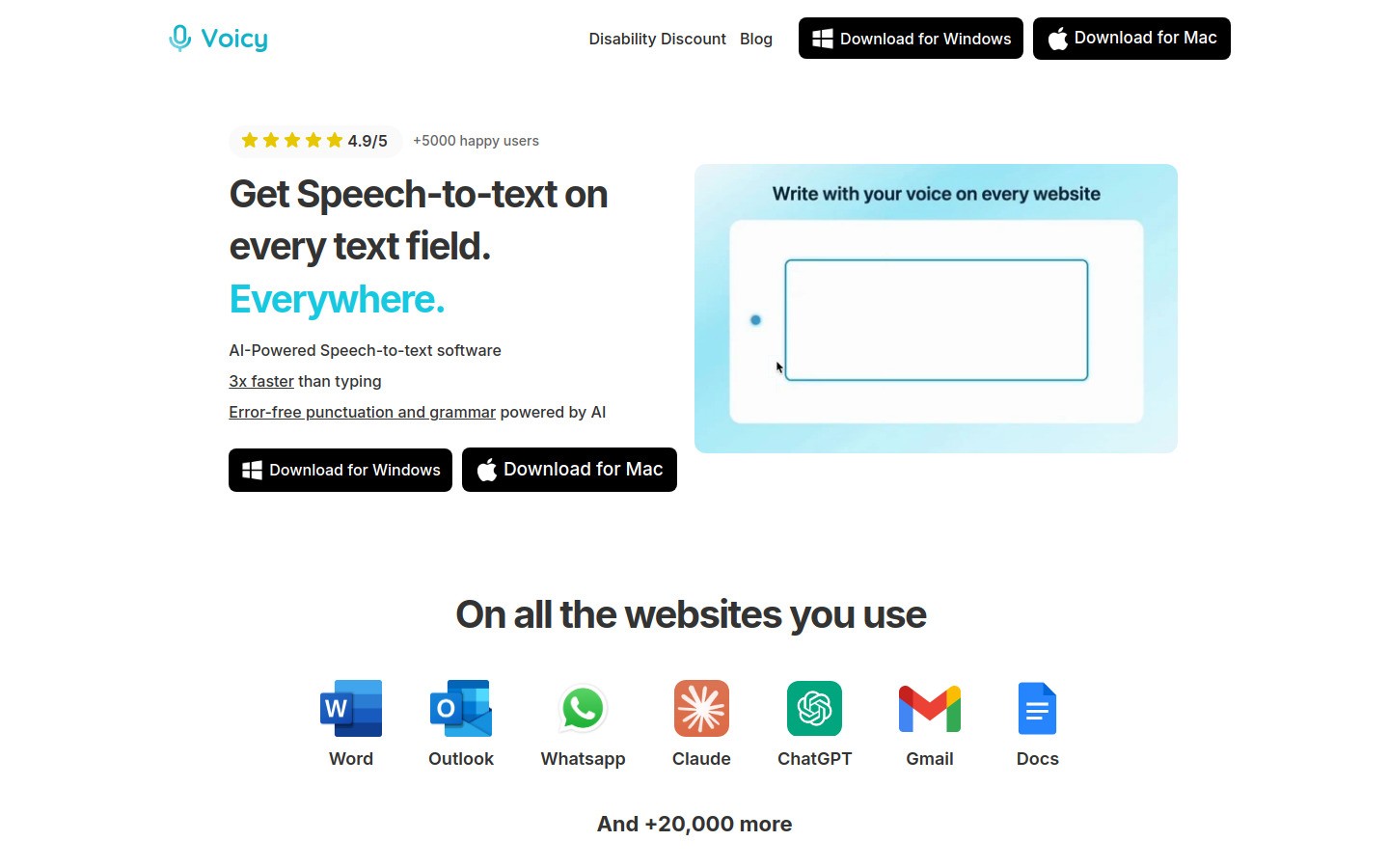
会議メモに音声入力を使用する方法:
ノートアプリを開く
Voicyの拡張機能をクリックする
リアルタイムで観察を話す
「改行」や「コンマ」などのコマンドでフォーマットを整える
プロのコツ: 長い文章よりも短いフレーズで話しましょう。「アクションアイテムコロン ジョンが金曜日までにレポートを送りますピリオド」のように、冗長にならないようにしましょう。
最良の点?リスニングに集中しながらメモを話せることです。それはタイピングとリスニングを同時にしようとするより自然な感じがします。
2. 事前に会議テンプレートを作成
テンプレートを使うことで、各会議のセットアップ時間を5~10分節約できます。白紙のページから始める代わりに、記入するだけの構造が整っています。
必須のテンプレートセクション:
会議の基本: 日付、出席者、アジェンダ項目
重要な議論: 各アジェンダトピックの主なポイント
決定事項: 何が合意されたか
アクションアイテム: 誰が何をいつまでにするか
次のステップ: フォローアップの会議や締め切り
Google Docs、Notion、または任意のノートアプリでテンプレートを作成できます。繰り返し行う会議の場合、出席者の名前や一般的なアジェンダ項目のような詳細を自動入力することでさらに時間を節約できます。
スピードハック: テキストのショートカットを使用する。「mtg」と入力すれば、完全な会議テンプレートに展開します。ほとんどのスマートフォンやコンピューターにはテキスト置換機能が組み込まれています。
3. AIに重労働を任せる
AIメモ取りツールで会議全体を転写しながら、大局に集中できます。彼らはすべての言葉を捉えるので、あなたは文脈とハイライトを追加するだけで済みます。
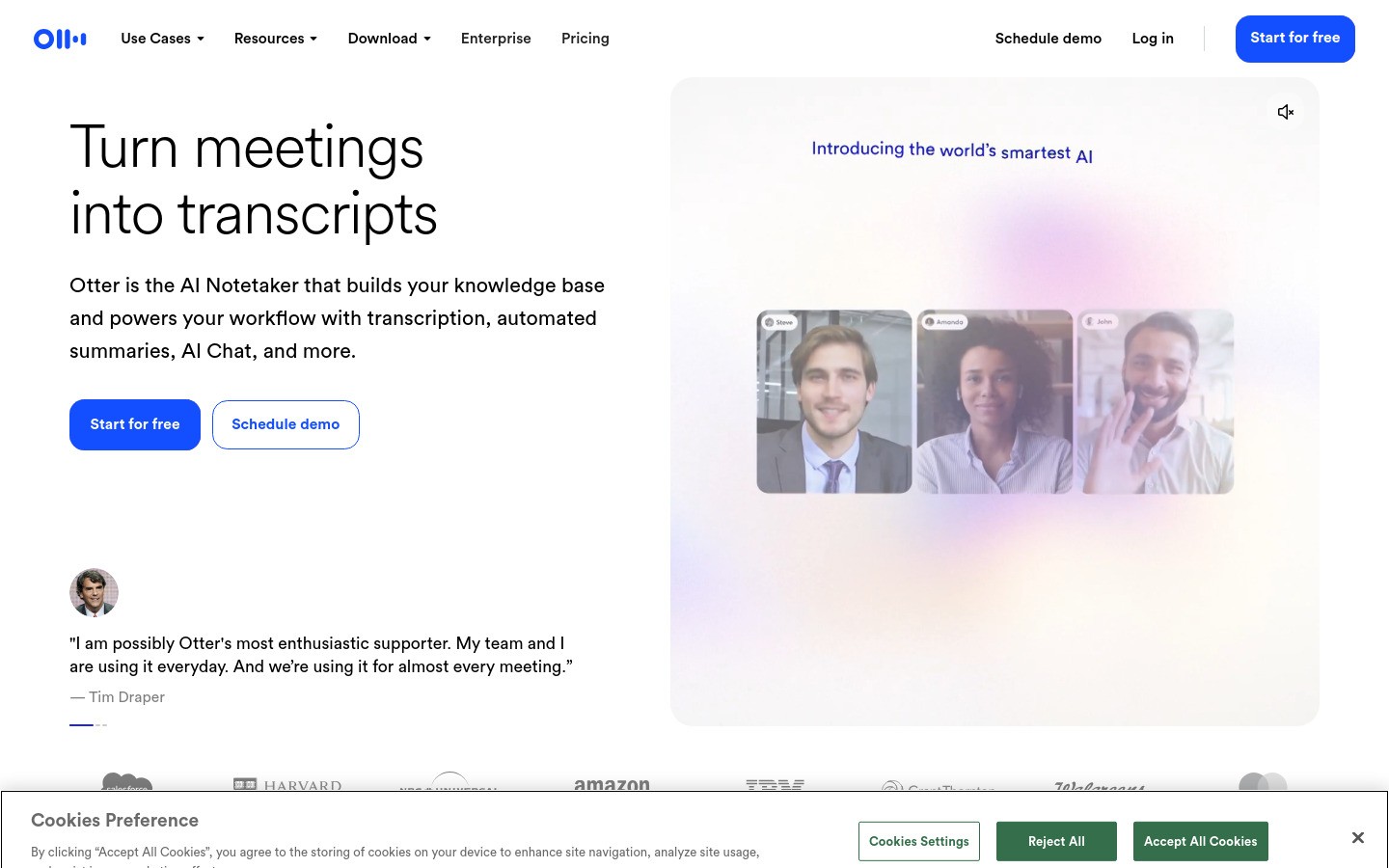
人気のAI会議ツール:
Otter.ai: スピーカー識別を含む記録と転写
Notion AI: 長い転写を要点にまとめる
Zoomの内蔵AI: 自動会議サマリーを作成
Microsoft Teams: 録音からアクションアイテムを生成
ワークフローはシンプルです: 録音を開始し、会議に参加し、AI転写を後で確認します。誤りを整理して洞察を追加してください。
注意: 録音する前に常に許可を求めてください。録音に不快感を抱く人や、厳しい規則を持つ企業もあります。
4. シンプルな略記記号を習得する
複雑な略記システムを学ぶ必要はありません。いくつかの簡単な記号があなたの筆記速度を2倍にします。
簡単な略記記号
記号 | 意味 | 例 |
|---|---|---|
& | と、及び | マーケティング & 営業チーム |
@ | で、に関して | 会議 @ 2pm |
w/ | と、と共に | ジョンと一緒に確認 |
w/o | なしで | 承認なしで進める |
→ | につながる、を引き起こす | 予算削減 → 遅延 |
∴ | したがって | 売上低下 ∴ 新しい戦略が必要 |
? | 質問、曖昧 | 発売日? (要確認) |
覚えておくべき一般的な略語:
情報 = 情報
絶対 = 確実に
推奨 = 推薦する
可能性 = 可能
部門 = 部門
管理 = マネジメント
会議で頻繁に耳にする言葉のために独自のショートカットを作成しましょう。マーケティングに携わっているなら、「cust」は顧客を、「conv」はコンバージョンを意味するかも知れず、多くの時間を節約します。
5. メモ取りの役割を分担する
なぜ1人が全ての重荷を負う必要があるのでしょうか? チームメンバー間で作業を分担しましょう.
メモ取りを分担する賢い方法:
トピックベース: 各人が自分の部門のアジェンダ項目を担当する
役割ベース: 1人が決定事項を追跡し、別の人がアクションアイテムを追跡する
時間ベース: 15〜20分ごとにメモ担当者を交代する
共同文書: 皆がリアルタイムで共有ドキュメントにメモを追加する
Google Docsや共同メモ取りアプリを使用して全員が貢献できるようにしましょう。これにより、複数の視点から豊かなメモが得られます。
1人を「メモコーディネーター」として任命し、会議後にすべてを整理してそれらをすっきりさせます。これによって、重複や混乱が防がれます。
6. ボイスレコーディングを安全網として使用する
時には、どんなメモ取りの方法でも討論が速すぎることがあります。そのような時は、ボイスレコーディングが日の目を見ます。
あなたのスマートフォンのボイスレコーダーアプリはこれに最適です。会議の冒頭で録音を開始し、軽いメモを取り、後で録音を使ってギャップを埋めてください。
賢い録音のヒント:
より良い音声のためにテーブルの中央に電話を置く
重要な瞬間のタイムスタンプを記録する(「大きな決定 23:45」)
後で音声入力アプリを使用して重要な部分を文字起こしする
記憶が新鮮なうちに24時間以内に録音をレビューするリマインダーを設定する
オンライン会議では、ほとんどのプラットフォームに内蔵録音機能があります。Zoom、Teams、Google Meetなどはすべて、ダウンロード可能なファイルを生成して後で参照できます。
7. 重要なことにだけ集中する
メモ取りで最大の時間の浪費は、すべてを捉えようとすることです。会議の内容のほとんどは議論と文脈で、約20%だけが決定事項やアクションアイテムを含みます。
捉えるべきこと:
✅ 決定された事項(「オプションBに決定」)
✅ アクションアイテム(担当者と期限)
✅ フォローアップが必要な重要な質問
✅ 重要な指標やデータポイント
✅ 次回の会議の日程とアジェンダトピック
スキップするべきこと:
❌ 既に理解している詳細な説明
❌ アジェンダに関連しないサイドの会話
❌ すべてが知っている背景情報
❌ 長い議論—最終決定のみを記録
「決定の言葉」例えば「決めました」「計画は」「アクションアイテム」のような言葉を聞くことに耳を鍛え、書き始める際の合図として使います。
8. スマート自動入力テンプレートを設定
テンプレートを一歩進めて自動入力機能を活用してください。最新のメモ取りツールは会議の詳細を自動的に埋めることができます。
自動入力の可能性:
カレンダーの招待から会議の日付と時間を取得
メールやSlackから出席者の名前を取得
会議の招待からアジェンダ項目を取得
フォローアップが必要な以前のアクションアイテム
NotionやObsidianといったアプリは強力なテンプレート機能を提供しています。ワンクリックで事前に入力された会議メモを生成できるボタンを作成できます。
簡単なアプローチとしては、テキストエクスパンダーツールを利用してください。「todaymeeting」と入力すると、今日の日付を自動埋め込みしたフルテンプレートに展開します。
比較: 会議メモ取り方法
方法 | スピード | 正確さ | 最適な用途 | セットアップ時間 |
|---|---|---|---|---|
音声入力 (Voicy) | ⭐⭐⭐⭐⭐ | ⭐⭐⭐⭐ | デジタルノート、リアルタイムキャプチャ | 1分 |
AI文字起こし | ⭐⭐⭐⭐⭐ | ⭐⭐⭐⭐⭐ | 会議の完全な記録 | 2〜3分 |
略記筆記 | ⭐⭐⭐⭐ | ⭐⭐⭐ | 手書きノート | なし |
テンプレート | ⭐⭐⭐ | ⭐⭐⭐⭐ | 構造化された会議 | 5分(初回) |
共同メモ | ⭐⭐⭐⭐ | ⭐⭐⭐⭐⭐ | チーム会議 | 2分 |
ボイスレコーディング | ⭐⭐ | ⭐⭐⭐⭐⭐ | 複雑な議論 | 30秒 |
最終的な会議メモのワークフロー
これらのメソッドを組み合わせて最大のスピードと正確さを達成する方法:
会議前(2分):
テンプレートドキュメントを開く
カレンダーの招待から基本的な詳細を自動入力する
音声入力ツールをセットアップする(Voicyのような)
バックアップとして音声録音を開始する
会議中:
音声入力で主な観察を行う
アクションアイテムを略字で手書き
AIツールに文字起こしを任せる
重要な決定のためのタイムスタンプを記録する
会議後(5分):
AI転写をレビューして見逃した項目を確認する
音声入力したメモを整理する
アクションアイテムを担当者と確認する
詳細が新鮮なうちに2時間以内にメモを共有する
このワークフローは通常、メモ取りの時間を60〜70%短縮しつつ、正確さも向上します。
メモ取りを速くするツールとアプリ
音声入力のために:
Voicy — ブラウザベースのAIコマンド付きメモ取りに最適(月額$8.49、無料トライアルあり)
Google Docs音声入力 — 無料だが基本機能
Dragon Professional — 強力だが高価なデスクトップソフトウェア
AI文字起こしのために:
Otter.ai — スピーカー識別付きのチーム会議に最適
Zoom AI — Zoomコールに組み込まれており大変便利
Fireflies.ai — ほとんどの会議プラットフォームと統合可能
メモの整理のために:
Notion — 強力なテンプレートとデータベース
Obsidian — 会議ノート間のリンクに便利
Google Docs — シンプルなコラボレーション機能
Microsoft OneNote — 手書きタブレットノートに適している
覚えておいてください: 最良のツールはチームが実際に使用するものです。シンプルに始め、必要に応じて機能を追加してください。
あなたを遅らせる共通の間違い
完璧主義のメモ取り: すべての詳細を完璧に捉えようとすること。重要なポイントを捉える「十分良い」メモを集中して取りましょう。
準備不足: テンプレートやツールを用意せずに会議を開始すること。準備に2分を費やすことで15分の節約になります。
一点集中の過負荷: 1人が詳細なメモを取りつつ司会進行役を務めようとすること。職務を分担しましょう。
デジタルツールの過多: 多数のアプリを同時に使用すること。最大で2〜3つのツールを選択し、それらをマスターしましょう。
フォローアップを無視する: 素晴らしいメモを取っても、整理したり共有しなければ意味がありません。メモは、人々が見つけて使用できる場合にのみ役立ちます。
パワーユーザー向けの高度なヒント
キーボードショートカット: メモアプリのホットキーを学ぶ。Ctrl+Bで太字、Ctrl+Iでイタリック、Tabで箇条書きポイントの作成がわずか数秒ででき、積み重ねれば大きな時間の節約になります。
音声コマンド: VoicyはAIコマンドをサポートします。例えば、「これを箇条書きで要約して」と言うことでノートを自動的にフォーマットします。
統合設定: メモ取りアプリをプロジェクト管理ツールに接続する。アクションアイテムを自動的にタスクに変換します。
レビューシステム: メモを確認するためのカレンダーリマインダーを24〜48時間後に設定する。これにより、欠けている詳細を確認し、記憶が改善されます。
検索最適化: 一貫したタグとキーワードを使用し、過去の会議メモを素早く検索できるようにする。プロジェクト名、チームメンバー、主要なトピックでメモをタグ付けします。
よくある質問
会議メモを取る最速の方法は?
音声入力はデジタルノートの最速の方法です。1分に40語の入力に対して150語以上を話せます。Voicyのようなツールは、ブラウザ統合と自動句読点でこれを簡単にします。
手書きでメモを取るべきか、それともデジタルで?
デジタルメモは長い会議に迅速でシェアしやすいです。手書きのメモは理解を深めますが時間がかかります。スピードを重視するならデジタル、複雑な概念を学ぶためには手書きが効果的です。
会議メモはどの程度詳細にすべきですか?
決定事項、アクションアイテム、キーインサイトに焦点を当てます。詳細な説明やサイドの会話はスキップします。良い会議メモは2〜3分で読み取れて「何が決定され、次に誰が何をするか」を答えるべきです。
会議中に重要なことを逃した場合はどうするべきですか?
その場で確認を求める(「ジョンのタスクの締め切りをもう一度お願いします?」)か、後で具体的な質問でフォローアップします。ボイスレコーディングにより、逃した詳細をバックアップできます。
プレゼンや会議を主導しながらメモを取るにはどうしたらいいですか?
チームメンバーにメモ取りを委任し、AI転写ツールを使用するか、最小限の箇条書きを取り、会議後に録音を使って展開します。
会議メモの最適なテンプレートは?
以下のセクションを含めましょう: 会議の基本(日時、出席者)、アジェンダ項目、重要な議論、決定事項、アクションアイテム(誰/何/いつ)、次のステップ。あなたの会議タイプに基づいてカスタマイズします。
会議メモをレビューするのを忘れない方法は?
会議の24時間後にカレンダーリマインダーを設定します。すべての会議メモを確認し、アクションアイテムをフォローアップするために、毎週の「メモレビュー」ブロックを作成します。
AIは手動のメモ取りを完全に置き換えることができますか?
AIは音声認識に優れていますが、文脈、感情、戦略的洞察は苦手です。AIは言葉のキャプチャに使用し、決定と意味の解釈は人間が追加してください。
会議メモを後で簡単に検索できるように整理する方法は?
一貫した名前付けを使用します(YYYY-MM-DD 会議名)し、プロジェクトやチーム名でタグ付けし、四半期またはプロジェクトごとにフォルダーに保存します。デジタルツールは、紙のファイリングよりも検索が容易です。
誰かが速く話しすぎてついていけない場合はどうするべきですか?
遅くしたり、一時停止してメモするように依頼します(「それは重要です — 記録させてください」)。ほとんどの人は理解し、良いメモ取りを感謝します。話が速い場合には、バックアップとしてボイスレコーディングを使用します。
アクションアイテムが実際に完了するようにするにはどうしたらいいですか?
誰が、何を、いつするのか具体的にします。アクションアイテムを会議の2時間以内に送信し、期限の前日にフォローアップします。プロジェクト管理ツールを使用して進捗を自動的に追跡します。
会議に参加しなかった人々にメモを共有するべきですか?
はい、決定事項のコンテキストを必要とする主要なステークホルダーには共有します。彼らの作業に影響を与える最も重要なポイントと決定を強調した簡単な概要を上部に含めましょう。







