関節炎に最適なキーボード:痛みを軽減する7つの人間工学に基づいた選択肢
要点
総合ベスト: Kinesis Advantage360:完全分割型で、深くくぼんだ設計。深刻な手の痛みに対応するために作られています
定番ベスト: Logitech Ergo K860:入手しやすく、箱から出してすぐ快適
低予算ベスト: Microsoft Sculpt Ergonomic:関節炎の手に、100ドル未満で最高のコスパ
静音メカニカルでベスト: Matias Ergo Pro:やさしい押下感、ほぼ無音でオフィスでも安心
50ドル以下でベスト: Perixx Periboard-512:プレミアム価格なしで使える分割型エルゴノミクス設計
調整可能な分割型でベスト: Kinesis Freestyle2:分離幅を自分で設定でき、最大20インチまで離せます
Apple Magic Keyboard: 避けるべき:薄型すぎて、実は関節炎を悪化させます(理由は下で解説)
キーボード自体を使わない: Voicy を使った音声入力なら、手の負担をまるごと減らせます
タイピングが痛みを伴うようになってきたなら(朝は関節がこわばり、午後には指が痛む)、原因の一部はキーボードにあります。多くの標準キーボードは、すでに炎症を起こしている関節に継続的な圧力がかかる手首の位置を強いらせます。
朗報です。適切なエルゴノミクスキーボードは、実際に大きな違いを生みます。このガイドでは、関節炎におすすめのキーボード7選、選び方、避けるべきポイント、そしてタイピング自体を省く選択肢まで紹介します。関節炎とタイピング について全体像をつかみたいなら、まずはここから始めるのがおすすめです。
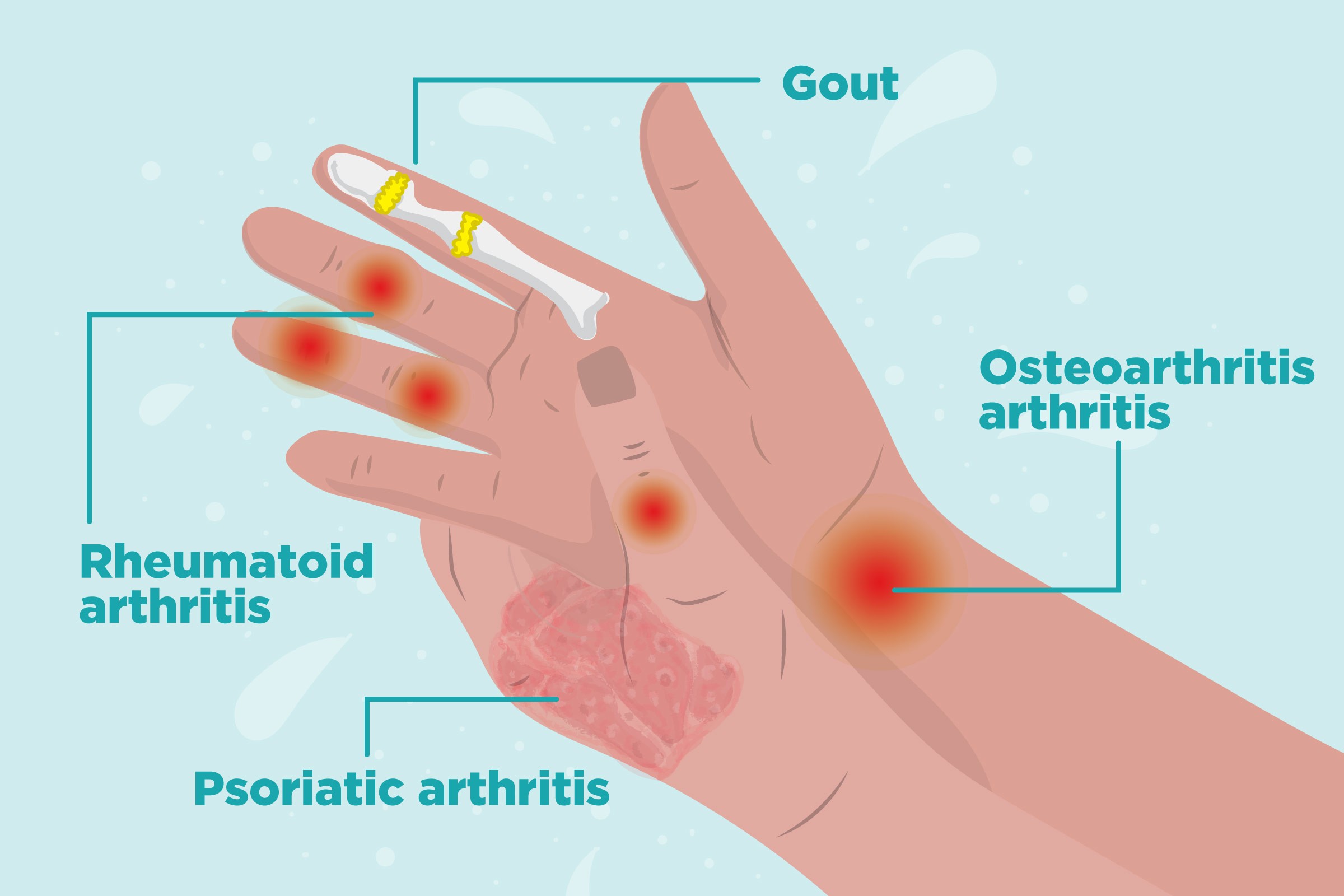
今のキーボードが関節炎を悪化させる理由
一般的なフラットなキーボードは、関節の健康を考えて設計されていません。何が問題なのか見ていきましょう。
フラット設計の問題
平らなキーボードでは、前腕を内側に回す必要があります。これは「回内」と呼ばれる動きです。健康な手首なら問題ありませんが、炎症のある関節には、手や手首の腱と靭帯に常に張力がかかります。1日中使えば、その負担は確実に積み重なります。
手首の角度の問題
多くの人は、手首を上に曲げた状態でタイピングします(「手首の伸展」)。この姿勢は、約20分なら快適です。関節炎のある人にとっては、もっと早く痛みにつながります。フラットなキーボードは、設計上これを悪化させます。手首を自然なニュートラル位置に保つ方法がないのです。
キーの押下圧の問題
標準キーボードはメンブレンスイッチを使っており、入力を認識させるにはしっかり安定した圧力が必要です。指の関節が腫れていたり硬かったりすると、1回の打鍵で40〜60グラムの力を、1日に何千回も加えることになり、大きな不快感につながります。
朗報です。この3つの問題には、すべて解決策があります。
関節炎向けキーボードで見るべきポイント
「エルゴノミクス」と書かれていても、本当に役立つとは限りません。重要なのは次の点です。
分割設計
分割キーボードは2つの半分を分けて、各手が自然な角度で入力できるようにします。これにより、関節に負担をかける前腕の内旋がなくなります。慣れるまで数日かかりますが、多くの人は1週間以内に快適さの違いを実感します。
テント機能(テントのように角度をつける)
テント機能は、キーボードの内側を持ち上げて、それぞれの半分を外側に傾けます。これにより、手のひらをべたっと置く姿勢ではなく、よりニュートラルな「握手」のような位置で手首を保てます。固定式のものもあれば、自分で角度を調整できるものもあります。
キーストロークとスイッチの重さ
キーストロークは、キーを押したときにどれだけ動くかを示します。移動量が長く、作動荷重が軽いメカニカルキー(45グラム未満)は、短いストロークのメンブレンキーよりも関節炎の指にやさしいです。毎回、底まで押し切る必要はありません。軽いスイッチほど、より早い段階で入力が認識されます。
内蔵リストレスト
クッション付きのリストレストがあれば、手首をニュートラルな位置に保ち、手根管への圧力を軽減できます。キーボードに一体化したリストレストを選びましょう。取り外し式は、必要な瞬間にずれやすい傾向があります。手首の痛みもあるなら、タイピングによる手首の痛みを和らげるガイド にさらに詳しいヒントがあります。
ワイヤレス対応
ワイヤレスは厳密には関節炎向けの機能ではありませんが、役立ちます。ケーブルがなければ、キーボード(あるいは左右分割の半分)をデスク上の好きな場所に置けるので、自分の痛みのポイントに合う角度や距離を試しやすくなります。
関節炎におすすめのキーボード7選
1. Kinesis Advantage360:総合ベストのエルゴノミクス
価格: 約449ドル | Kinesisで見る
Advantage360 は、重度の手や手首の痛みを抱える人のために最適化された、最も目的志向のキーボードです。キーは深いボウル形状に配置されているため(手を包み込むような形)、どのキーにも指をほとんど伸ばしたり曲げたりせずに届きます。左右の半分はワイヤレスで接続され、独立して配置できます。
長所:
深いくぼみのキーウェルで指を伸ばす必要がない
完全分割かつワイヤレスなので、手に合わせて自由に配置できる
親指クラスターで Enter、Space、Backspace などを担当し、人差し指の負担を減らす
軽い作動荷重のメカニカルスイッチ(Gateron Brown、約45g)
短所:
高価:450ドル近い
学習コストが高い:筋肉記憶を覚え直すのに2〜4週間は見ておきたい
持ち運びには不向き:据え置き向けのキーボード
こんな人におすすめ: 1日中 টাইピングする人で、本気で長期的な改善に投資したい人。
2. Logitech Ergo K860:最も使いやすい定番モデル
価格: 約120ドル | Logitechで見る
K860 は、この一覧の中でもっとも取り入れやすいエルゴノミクスキーボードです。完全分割ではありませんが(左右は1つのユニットとしてつながっている)、波のようなカーブがあり、自然に手を左右に広げやすくなっています。クッション付きのリストレストが内蔵され、さらにネガティブティルト(キーボードの奥側が手前より低い設計)により、手首を平らに保てます。
長所:
標準キーボードからでも移行しやすく、大きな慣らし期間がいらない
クッション付き一体型リストレストを標準搭載
Bluetooth または USB ドングルでワイヤレス接続(最大3台まで接続可能)
静かなメンブレンキー
短所:
完全分割ではないため、左右独立型ほど調整の自由度は高くない
メンブレンキーは柔らかいが、それでも一定の圧力が必要
内蔵角度以外のテント調整はできない
こんな人におすすめ: 標準キーボードから乗り換えて、学習コストなしで今すぐ快適さがほしい人。
3. Microsoft Sculpt Ergonomic:低予算での最有力
価格: 約80〜95ドル | Amazonで見る
Microsoft Sculpt は長年愛用されてきたモデルで、その評価も十分に確立されています。ドーム状の形が手首を自然な位置に保ち、分割スペースバー(親指ごとに別のバーがある設計)が、標準キーボードでよくある不自然な親指の伸びを減らします。マグネット式のリストレスト付きです。
長所:
本当に役立つエルゴノミクスキーボードの中でも、比較的手頃な価格
ドーム形状が自然にニュートラルな手首位置を促す
独立したテンキーでマウスを体に近い位置に置ける
安定したワイヤレス接続(USB ドングル使用)
短所:
角度調整は不可:傾きは固定
完全分割ではない
キーの感触は一般的なメンブレン式で、特に軽いわけではない
こんな人におすすめ: 200ドル以上は出せないが、しっかりしたエルゴノミクス改善を求める人。
4. Matias Ergo Pro:静音メカニカルのベスト
価格: 約200ドル | Matiasで見る
Matias Ergo Pro は完全分割型のメカニカルキーボードで、ひとつ大きな強みがあります。Matias Quiet Click スイッチを採用しており、利用可能なメカニカルスイッチの中でも特に軽く、触感もはっきりしています。1回の打鍵に必要な力はわずか35グラムで、この一覧のほかの多くのキーボードより明らかにやさしい設計です。しかもほぼ無音なので、オフィスでも安心して使えます。
長所:
作動荷重35g:この一覧で最軽量のスイッチ
左右分割型で、半分同士のケーブル長も調整可能
ほぼ無音で、同僚の邪魔になりにくい
リストレスト付属
短所:
有線のみ:ワイヤレス非対応
やや旧世代のデザインで、RGB や凝ったソフトウェアはない
価格は 200ドルで、Logitech より高い
こんな人におすすめ: キーの重さが主な痛みの原因になっている人、特にタイピング中に指がすぐ疲れる人。
5. Perixx Periboard-512:50ドル以下でベスト
価格: 約35〜45ドル | Amazonで見る
キーボードに100ドル以上かける準備がまだないなら、Periboard-512 は堅実な入門機です。波状レイアウトと内蔵リストレストを備えた分割型エルゴノミクスキーボードです。有線で、メンブレンスイッチを採用し、テント機能はありません。それでも50ドル未満で、関節炎の手に最も重要な基本のエルゴノミクス形状をしっかり提供してくれます。
長所:
非常に手頃:買う価値のある分割型エルゴノミクスキーボードとして最安クラス
波形の分割レイアウトで手を自然な角度に保てる
一体型リストレスト付き
ドライバー不要のプラグアンドプレイ
短所:
有線のみ
テント機能や角度調整はない
基本的な作りで、少しプラスチック感がある
メンブレンキーはメカニカルよりも強い力が必要
こんな人におすすめ: いきなり200ドル以上を払わず、初めてエルゴノミクスキーボードを試したい人。
6. Kinesis Freestyle2:調整自在な分割型でベスト
価格: 約99〜179ドル(本体 + アクセサリー) | Kinesisで見る
Freestyle2 はユニークです。左右の半分を最大20インチまで離せます。ここにある他のどのキーボードよりも広く分けられます。各半分を、自分の手が自然に置かれる位置にぴったり合わせられるのは大きな特徴で、多くの人にとって理想の位置は異なります。テント機能は、追加アクセサリーとしてオプション購入できます(39〜49ドル追加)。
長所:
左右最大20インチまで分離可能:この一覧で最もカスタマイズ性が高い
Mac 版と PC 版がある
テント機能とリストレストは追加パーツとして利用可能
有線版と Bluetooth 版の両方がある
短所:
テント機能は別料金で、合計が40ドル以上増える
本体にリストレストは内蔵されていない
メンブレンスイッチで、Matias ほど軽くはない
こんな人におすすめ: 手の痛みに加えて肩の痛みもある人、または左右の手の間隔を自分専用に調整したい人。
7. Apple Magic Keyboard:関節炎に向かない理由
価格: 約99〜129ドル | Appleで見る
Apple Magic Keyboard は見た目が美しく、Mac とすぐにペアリングでき、デスク上でも映えます。ですが、関節炎があるなら、使うべきではないキーボードのひとつです。
理由はこちらです。
極端に浅いキーストローク: 薄型キーの移動量は約1mmしかありません。毎回、底まで強く押し込む必要があります(これを「底打ち」といいます)。そのたびに、炎症のある関節へ繰り返し衝撃振動が伝わります。
エルゴノミクス角度がない: 完全にフラットで、テント機能も分割もリストレストもありません。そのため、手首は完全な回内と伸展の状態になります。
分割オプションがない: Apple は Magic Keyboard のエルゴノミクス版を作っていません。
Mac でシームレスに使え、ミニマルな見た目だから人気があります。しかし、関節炎のある手には、その設計がむしろ逆効果です。Mac を使っていて手の痛みがあるなら、Kinesis Freestyle2(Mac 版)か Logitech Ergo K860 のほうが適しています。
最終手段:キーボード自体を使わない
関節炎が進み、最も優れたエルゴノミクスキーボードでも足りないところまで来たなら、別の選択肢があります。タイピングを完全にやめることです。
音声入力は、この数年で劇的に進化しました。最新の音声認識ソフト、音声入力アプリ、音声認識エンジンを活用した音声テキスト化ツールは、メール、文書、Slack のメッセージ、そして多くの文章作業に対応できるほど高精度です。話せば、文字が表示されます。キーボードは不要です。
試してみたいなら、Voicy はまさにこの用途のために作られた音声文字変換ソフトです。Chrome、Google Docs、Notion、メールなど、どんなアプリの上でも浮かぶように使えるディクテーションレイヤーとして動作します。ツールを切り替えたり、複雑なワークフローを組んだりする必要はありません。普段タイピングする場所で、そのまま話せばいいだけです。始める前に試せる無料トライアルもあります。
特に手や手首の痛みがある人向けには、手根管症候群と手の痛みに対応する音声入力ガイド で、日々のタイピングを邪魔せず、より多くを音声入力に切り替える方法を詳しく紹介しています。
よくある質問
関節炎に最適なキーボードは何ですか?
関節炎向けの総合ベストは Kinesis Advantage360 です。深いくぼみのキーウェルと完全分割ワイヤレス設計により、市場のどのキーボードよりも手の負担を軽減します。より手頃な選択肢なら、Logitech Ergo K860 が定番の最有力です。
関節炎にはメカニカルキーボードとメンブレンキーボード、どちらが良いですか?
軽いスイッチ(作動荷重35〜45グラム)のメカニカルキーボードのほうが、一般的には関節炎に向いています。キーを底まで押し込まずに入力を認識できるため、関節への累積ダメージを減らせます。この一覧では Matias Ergo Pro が 35g で最も軽いスイッチです。
関節炎には分割キーボードのほうが良いですか?
はい。分割キーボードなら、各手が自然な角度で入力できるため、手首や指の関節に負担をかける前腕の内旋を防げます。Kinesis Freestyle2 のような完全分割型も、Logitech K860 のような固定分割型も、標準のフラットキーボードより大幅に優れています。
キーボードで関節炎は悪化しますか?
はい。標準のフラットキーボードは、手首を回内と伸展の位置に強制し、炎症のある関節にかかる負担を増やします。標準キーボードを毎日何時間も使うと、炎症が悪化し、回復が遅れることがあります。テント機能と分割レイアウトを備えたエルゴノミクスキーボードに切り替えることで、この負担を減らせます。
関節炎の手に合うキーボードでは、どんな機能を見ればいいですか?
見るべきポイントは、(1) 手首をニュートラルに保つ分割レイアウト、(2) 前腕の回旋を減らすために内側を持ち上げるテント機能、(3) 45g未満の軽いメカニカルスイッチ、(4) 内蔵リストレスト、(5) それぞれの半分を最適な位置に置けるワイヤレス接続です。
関節炎の代替として音声入力は有効ですか?
はい。特に中程度から重度の手の痛みがある人には有効です。最新の音声入力ツールや音声認識ソフトは、メール、文書、メッセージなど、ほとんどの文章作業に十分な精度があります。エルゴノミクスキーボードを使ってもタイピングがつらいなら、仕事の一部、あるいは全部を音声テキスト化に切り替えることで、日々の手の負担を大きく減らせます。