関節炎でタイピングしづらい方へ:コツ、ツール、音声認識ソフトなどの代替手段(2026年)
要約
関節炎は、指・手・手首の関節に炎症を起こすため、タイピングを痛みのあるものにします。
こまめな休憩、エルゴノミクスキーボード、より良い姿勢といったシンプルな工夫で、痛みを軽減できます。
音声入力なら、手の負担を完全になくせます。話すだけで、コンピューターが入力します。
Voicy のような専用ツールは99%の精度を誇り、どのアプリでも使えます。ウィンドウの切り替えは不要です。
仕事の前や最中に手のエクササイズを行うと、関節をほぐして痛みを和らげられます。
タイピングはつらいものです。手や指に関節炎があるなら、そのつらさはもうよくご存じでしょう。こわばり。長いメールのあとに残る痛み。朝は指が思うように動いてくれない、そんな感じ。
無理に我慢する必要はありません。入力量を減らし、より賢く入力し、必要なら完全にタイピングをやめる方法もあります。このガイドでは、そのすべてを紹介します。
関節炎があるとタイピングがつらい理由
この記事は情報提供のみを目的としています。ご自身の症状については、必ず医師にご相談ください。
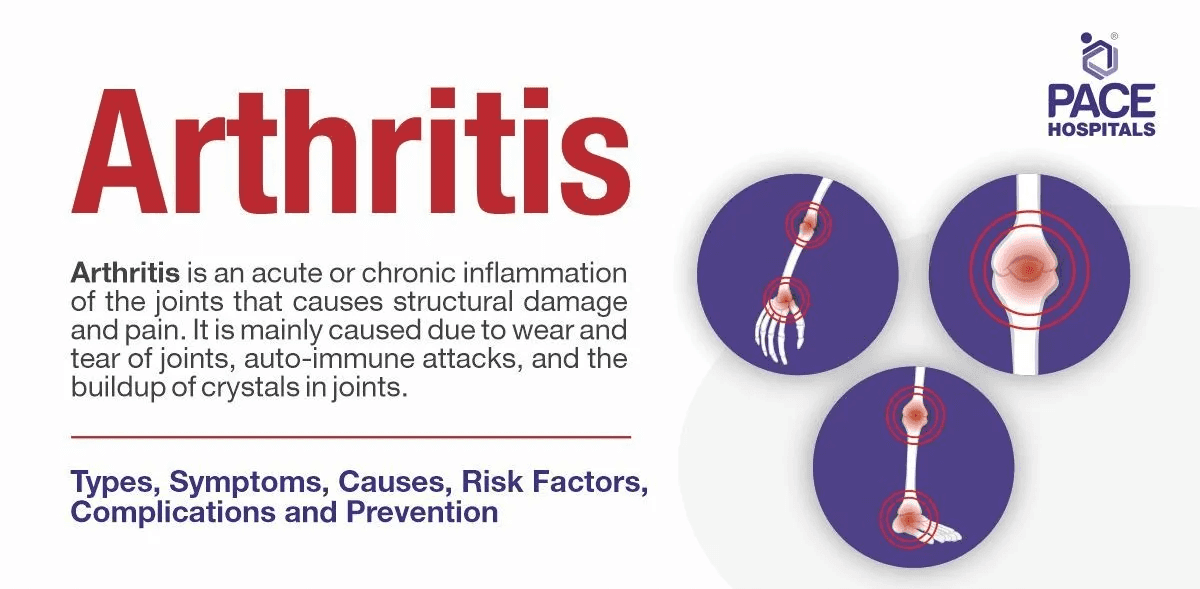
関節炎とは、関節に炎症が起こることです。手に影響が出ると、指や手首の小さな関節が腫れ、こわばります。そのため、タイピングを含むあらゆる反復的な手の動きが痛みにつながります。
手に最も多く影響する関節炎には、主に次の2種類があります。
変形性関節症 — いわゆる「摩耗・劣化型」です。軟骨が時間とともにすり減り、骨同士がこすれ合うようになります。高齢者に多く見られます。
関節リウマチ(RA) — 免疫系が関節を攻撃する自己免疫疾患です。痛み、腫れ、こわばりを引き起こし、両手に同時に出ることもよくあります。
タイピングでは、細かく反復的な動きを何百回も行います。キーを打つたびに、指の関節は曲がったり伸びたりします。長時間の勤務では、その負担がすぐに積み重なります。関節炎がある人にとっては、この絶え間ない動きが炎症を続かせ、痛みを悪化させます。
朗報もあります。選択肢はあります。まずは、今日からできる実践的な工夫から見ていきましょう。
関節炎のある方のためのタイピングのコツ 7選
1. こまめに休憩を取る
手には休息が必要です。痛くなってからでは遅すぎます。
試してみてください。20分ごとに2〜3分、タイピングを止めます。手をやさしく振ってほぐしましょう。指をまっすぐにして膝の上に置き、休ませます。こうすることで、負担が積み重なる前に関節を回復させやすくなります。
時間を忘れやすい人は、タイマーを設定しましょう。Time Out(Mac)やWorkrave(Windows)のようなアプリなら、自動で知らせてくれます。
2. エルゴノミクスキーボードを使う
標準的なキーボードは、手を不自然な位置に押し込みます。平らで、近く、少し内側に曲がった姿勢です。長い目で見ると、その姿勢が関節に負担をかけます。
エルゴノミクスキーボードは、手をより自然な位置に保てるよう設計されています。手首はよりまっすぐになり、指を無理に伸ばす回数が減り、全体的な負担が軽くなります。
具体的なおすすめは、下のセクションをご覧ください。
3. デスクと椅子の高さを調整する
どんなに優れたキーボードでも、環境設定が合っていなければ大きな効果はありません。
タイピング時、肘はおおよそ90度になるのが理想です。手首は上にも下にも曲げず、まっすぐ保ちましょう。デスクが高すぎると肩に力が入り、低すぎると手首が不自然に曲がります。
簡単にできる対策はこちらです。
椅子の高さを上げ下げして、肘がデスクの高さにくるようにする
リストレストを使って、タイピング中の手首をまっすぐ保つ
キーボードを少し手前に移動して、前に手を伸ばしすぎないようにする
4. キーストロークを減らすためにショートカットを使う
避けられるキー入力は、関節にとってそのぶん負担が少なくなります。
キーボードショートカットを使えば、タイピング量を驚くほど減らせます。メニューを何度もクリックする代わりに2つのキーを押す。同じフレーズを何度も打つ代わりに、テキスト展開ツールを使う。そんな工夫です。
覚える価値のあるものをいくつか挙げます。
Ctrl+C / Cmd+C — コピー
Ctrl+V / Cmd+V — 貼り付け
Ctrl+Z / Cmd+Z — 元に戻す
Win+D / Cmd+Mission Control — デスクトップを表示
メールの署名や定型返信のように、よく打つ長いフレーズには、TextExpander のようなテキスト展開アプリを使ってみてください。「/sig」と入力すると、署名全体が自動で挿入されます。
5. 音声入力 / ボイスタイピングを試す
これは大きな切り替えですが、仕事をしながら手の負担を減らす方法としては最も効果的です。
タイピングの代わりに、話します。アプリがあなたの音声をリアルタイムでテキスト化します。メールでも、書類でも、メッセージでも、メモでも、使い方は同じです。
「なんだかやりにくそう」「遅そう」と感じる人もいますが、慣れるのにそれほど時間はかかりません。多くのユーザーは、実際にはタイピングより速いと感じており、手も本当に休めます。
詳しくは、下の音声入力セクションをご覧ください。
6. 仕事の前や最中に手のエクササイズを行う
こわばった関節は、動かさないと悪化しやすくなります。やさしい動きは、ほぐして血流を保つ助けになります。
仕事を始める前に、下のセクションにある簡単なエクササイズを2〜3分行ってみてください。休憩中も、1〜2種類の動きを行うことで、手が固まるのを防げます。
これは省略しないでください。些細に見えても、長い1日では確かな違いになります。
7. 支援技術とアクセシビリティ機能を使う
お使いのコンピューターには、最初から役立つ機能が組み込まれています。
固定キー機能 — ショートカットを、複数のキーを同時に押さず1キーずつ使えるようにします
フィルターキー — 短い入力や繰り返しの入力を無視します(指が滑りやすい場合に役立ちます)
マウスキー — マウスの代わりに、キーボードのテンキーでカーソルを操作できます
ズーム/拡大鏡 — 文字を大きくして、前のめりになるのを防ぎます
Windowsでは:設定 → アクセシビリティ。Macでは:システム設定 → アクセシビリティ。
関節炎におすすめのキーボード
キーボードはどれも同じではありません。ここでは、検討する価値のある選択肢を手早く見ていきましょう。
Microsoft Sculpt Ergonomic
分割型のデザイン、曲線的なレイアウト、独立したテンキーパッドを備えています。手首を自然な位置に保ちやすいのが特徴です。機能のわりに手頃な価格です。欠点としては、ドーム型キーはメカニカルスイッチより少し強めの力が必要で、関節炎のある人には長時間の使用で疲れやすいことがあります。
Logitech Ergo K860
分割型で曲線的なキーボードに、リストレストが一体化されています。クッション性のあるパームサポートが、タイピング中の手首への圧力を軽減します。Bluetooth と USB に対応。使いやすさとエルゴノミクスのバランスを重視するなら、有力な選択肢です。
Kinesis Advantage360
入手できるキーボードの中でも特にエルゴノミクス性が高い製品のひとつです。深く湾曲したキーウェルが指を自然な丸みに保ち、リーチと負担を減らします。メカニカルスイッチは軽くて反応も良好です。価格は高めですが、関節炎のあるヘビーユーザーには価値があります。
Matias Ergo Pro
静かなメカニカル分割キーボードです。ティルティングと分割構造は調整可能なので、手に合う角度を正確に見つけられます。メカニカルキーボードの打鍵感は欲しいけれど、音は抑えたいという人に最適です。
Apple Magic Keyboard
見た目は美しいですが、関節炎にはあまり向きません。キーが非常に浅く、ストロークがほとんどありません。押すたびに指に余計な力が必要で、平らで分割されていない設計のため、手首は1日中少し不快な位置に保たれます。Mac を使っているなら、代わりに上記のエルゴノミクス製品のいずれかを Bluetooth で組み合わせることを検討してください。
あるいは、キーボード自体を使わないという選択もあります。タイピングが本当に痛いなら、どんなキーボード交換よりも、音声入力のほうが長期的にはよい解決策かもしれません。
音声入力:関節炎にやさしいタイピングの代替手段
音声入力とは、あなたが話し、その内容をコンピューターが書き起こすことです。それだけです。手の動きも、キー入力も必要ありません。使うのは声だけです。
関節炎のある人にとって、これは本当に大きな変化です。キーボードに触れずに、メールを書き、文書を下書きし、フォームに入力し、メッセージを送れます。作業中、手は休めたままです。
標準搭載の機能
Mac と Windows の両方に音声入力機能が標準搭載されています。
Appleの音声入力 — Mac では、マイクキーを押すか Fn を2回押します。ほとんどのアプリで使えます。日常用途なら十分な精度です。
Windows音声入力 — Win+H を押します。Windows アプリ全体のテキスト欄で使えます。
これらは無料で、気軽に試せます。ただし制限もあります。長い音声入力では精度が落ちることがあります。句読点は手動で追加しないといけないことが多く、すべてのアプリで使えるとは限りません。
専用ツールのほうが優れている理由
Voicy のような専用の音声認識ソフトは、さらに先へ進みます。
99%の精度 — アクセント、早口、背景雑音があっても高精度
自動句読点 — カンマ、ピリオド、疑問符を自動で追加
どのアプリでも使える — メール、Slack、Notion、Google Docs、ChatGPT など、どこでも対応
ウィンドウ切り替え不要 — 作業している場所にそのまま直接音声入力
コマンドとショートカット — 「新しい段落」「それを削除」「戻る」など、声で編集
関節炎にとっての利点は単純です。手を動かす必要がありません。身体的な負担なしで、同じだけ、あるいはそれ以上に書けます。慣れてくると、タイピングの3倍の速さで入力できると答えるユーザーも多くいます。
Voicy は Mac、Windows、そしてブラウザー拡張機能として使えます。無料トライアルがあるので、導入前に試せます。
Voicyの無料トライアルを試す — どのアプリでも使える音声入力 →
あわせてご覧ください:2026年版 ベストなハンズフリー入力ソフト
このシリーズの他のガイド
パソコン作業者のための関節炎向け手のエクササイズ
新しいエクササイズを始める前、特に関節の炎症が強い場合は、必ず医師に相談してください。
これらのエクササイズは簡単で、5分もかかりません。仕事を始める前と休憩中に行いましょう。
1. 握りこぶしを作る
手を大きく開きます。次に、ゆっくり握りこぶしを作ります。5秒キープし、再び開きます。片手10回ずつ繰り返します。これで屈筋腱が動き、握力の筋肉も温まります。
2. 指を広げる
手のひらを前に向け、指をそろえて平らにします。ゆっくり、できるだけ大きく指を広げます。5秒キープし、元に戻します。10回繰り返します。こわばった指の関節をほぐすのに役立ちます。
3. 手首回し
片腕を前に伸ばします。手首を円を描くようにゆっくり回し、時計回りに5回、反時計回りに5回行います。反対の腕も同様です。これは手首のこわばりを和らげ、血行を促します。
4. 親指タッチ
親指の先で、各指の先を1本ずつ触ります。人差し指、中指、薬指、小指、そして戻ります。ゆっくり行いましょう。片手5〜10回繰り返します。細かい運動能力と柔軟性の維持に役立ちます。
5. 祈りのストレッチ
胸の前で手のひらを合わせ、指先を上に向けます。手のひらを押し合わせたまま、ゆっくりと手を腰のほうへ下ろします。手首や指にやさしい伸びを感じたところで止めます。15〜30秒キープし、力を抜きます。2〜3回繰り返します。
これらは、仕事の始まりと休憩時間に行ってください。鋭い痛みが出るべきではなく、軽いストレッチ感だけで十分です。痛みを感じたら中止してください。
医師に相談すべきタイミング
セルフケアは役立ちますが、一部の症状は医療的な対応が必要です。次の警告サインを見逃さないでください。
痛みが引かない — タイピングしていないときでも手が痛むなら、治療が必要な活動性の炎症のサインです
目に見える腫れ — 腫れ、熱感、赤みのある関節は評価を受けるべきです
握力の低下 — 物を落としたり、瓶のふたを開けにくくなったりするなら、関節が悪化している可能性があります
関節の変形 — 指の形が変わってきた場合は、すぐに確認を受けてください
両手に症状がある — これは関節リウマチのサインである可能性があり、個別の治療が必要です
早期治療は重要です。関節炎をできるだけ早く適切に管理できれば、関節損傷の進行を遅らせられる可能性が高まります。医師は、薬、理学療法、その他のセルフケアだけでは得られない治療を提案できます。
関節炎に関する一般情報なら、Arthritis Foundation は信頼できる情報源です。医学的にわかりやすく知りたい場合は、Mayo Clinicの関節炎概要も確認できます。
あわせてご覧ください:タイピングによる手首の痛みを和らげる方法
このシリーズの他のガイド
よくある質問
タイピングで関節炎になりますか?
タイピングだけで関節炎になることはありません。関節炎は、遺伝的要因、免疫系の問題(関節リウマチの場合)、または長年にわたる自然な関節の摩耗によって起こります。ただし、長時間のタイピングは既存の関節炎を悪化させ、症状を強めることがあります。また、手根管症候群や腱炎など、似たような手の痛みを起こす別の症状の原因になることもありますが、これらは関節炎とは別のものです。
手の関節炎に最適なキーボードは何ですか?
関節炎に最適なキーボードは、手首や指の負担を減らすエルゴノミクス設計のものです。おすすめには、Kinesis Advantage360(最もエルゴノミクス性が高いが価格は高め)、Logitech Ergo K860(快適さと価格のバランスが良い)、Microsoft Sculpt Ergonomic(手頃な価格)があります。ただし、重度の関節炎には、音声入力のほうが長期的にはより良い解決策になることが多いです。
音声入力は関節炎に役立ちますか?
はい、大いに役立ちます。音声入力ならキーを押す必要がまったくないため、関節炎のある人にとって手の負担の主な原因を取り除けます。Voicy のようなツールはどのアプリでも使えるので、キーボードに触れずにメール、書類、メッセージなどを音声で入力できます。多くの関節炎患者は、タイピングではつらい日でも、音声入力なら作業を続けられると感じています。
指の関節炎の初期症状は何ですか?
初期症状には、朝のこわばりが30分以上続くこと、指の関節の痛みや圧痛、指の付け根あたりの軽い腫れ、握力の低下があります。長時間動かさないあとに、指が「きつい」、または曲げにくいと感じることもあります。こうした症状が定期的にあるなら、医師に相談してください。早期診断がより良い結果につながります。
手の関節炎は障害にあたりますか?
該当する場合があります。重度の関節炎は、仕事や日常動作、自己管理を困難にすることがあり、国や制度によっては Americans with Disabilities Act(ADA)などの枠組みで障害として認められる可能性があります。関節炎が仕事の遂行に大きく影響している場合は、エルゴノミクス機器や業務調整などの職場での配慮を受けられることがあります。人事部に相談するか、ご自身の状況に合った助言を得るために障害者権利団体へ相談してください。
関節炎によるタイピングの痛みを減らすには?
効果が高いのは、20〜30分ごとに休憩を取る、エルゴノミクスキーボードを使う、タイピング中は手首をまっすぐ保つ、仕事の前後にやさしい手のエクササイズを行う、ショートカットでキー入力を減らす、といった方法です。タイピングが常につらいなら、仕事をしながら手の負担を減らす方法としては音声入力が最も効果的です。詳しくはタイピングによる手首の痛みを和らげる方法をご覧ください。
指の関節炎にはどんなエクササイズが効きますか?
やさしい可動域エクササイズが最適です。握りこぶしを作る(手をゆっくり開閉する)、指を広げる(指を大きく開いて閉じる)、手首回し、親指タッチ(各指先を親指に触れる)を試してください。仕事を始める前と休憩中に行いましょう。関節を動かしやすくし、こわばりを軽減します。手順は上のセクションをご覧ください。Arthritis Foundation のサイトにも、手のエクササイズ集があります。
関節炎があるならタイピングをやめるべきですか?
必ずしもそうではありません。ただし、不要なタイピングは減らし、打ち方を工夫すべきです。完全に休むことがいつも正解とは限らず、関節は健康を保つためにやさしい動きも必要です。目標は、反復的な負担を減らしつつ、機能を維持することです。まずは、エルゴノミクスの調整とこまめな休憩から始めてください。それでもタイピングが痛いなら、入力量の多い作業は音声入力に切り替えましょう。そして、必ず医師のアドバイスに従ってください。関節炎の程度に合わせた理学療法や他の治療法を提案してもらえます。