



Macでの音声入力に関する実用ガイド
もっと速く টাইピングしたいですか? Mac の音声入力 を使えば、思考の速さで文章を書けます。システム設定 > キーボード > 音声入力 に移動してオンにし、 টাইピングの代わりに話し始めるだけです。
Mac で音声入力を使う理由は?
キーボードが足を引っ張るべきではありません。レポートを書いているときも、メールに返信しているときも、ちょっとしたアイデアを残したいときも、 টাইピングの速さがあなたの足かせになります。
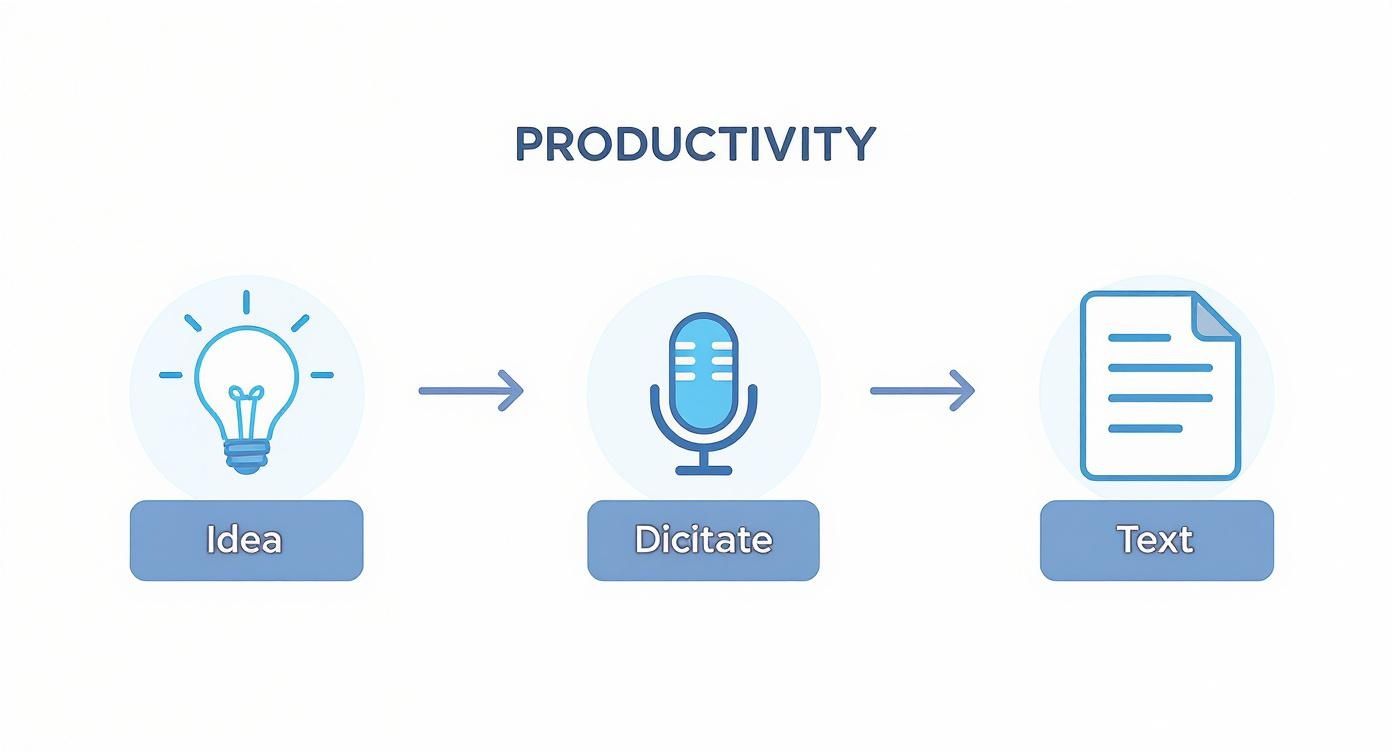
音声入力なら、それが変わります。より速く書けて、手も休められ、もっと自然に作業できます。
音声技術はどう進化したのか
Apple の音声技術は、1993 年に基本的なコマンドから始まりました。正確性はあまり高くありませんでした。
現在の音声入力は、リアルタイムで理解する賢い AI を使っています。できることは次のとおりです:
書類をより速く作成する: 話すだけで最初の下書きを仕上げられます
メッセージにすばやく返信する: টাইピングせずにメールへ返信できます
アイデアを即座に記録する: ちょうどよいキーを探している間に考えを失わずに済みます
手を休める: 手首の痛みや RSI がある方にも最適です
一番の魅力は? 音声入力は集中を保つのに役立ちます。 টাইピングを意識しなくなると、アイデアがより自然に流れ、文章もより自然に感じられます。
さらに生産性を高めたいですか? 日々のワークフローで音声入力を活用して生産性を上げる方法をまとめた ガイド をご覧ください。
macOS の音声入力を設定する
始め方は簡単です。Apple は Mac に音声入力を最初から組み込んでいるので、何かをダウンロードする必要はありません。
システム設定を開き、キーボードを見つけて、音声入力のスイッチをオンにします。
設定を選ぶ
少し時間を取って、次の項目をしっかり設定しましょう:
言語: 使用している言語とアクセントを選びましょう。「English (UK)」を「English (US)」の代わりに選ぶだけでも、英語の発音が英国寄りなら大きな違いが出ます。
マイク: Mac の内蔵マイクでも問題なく使えますが、ヘッドセットや外付けマイクのほうが精度は高くなります。
ショートカット: 既定では、通常はファンクションキーを 2 回押します。使いやすいものに変更しましょう。すでに使っているショートカットと競合しないことだけ確認してください。
オンラインとオフラインの違い
標準の音声入力は、音声を Apple のサーバーに送信するためインターネット接続が必要です。処理が遅くなることがあります。
強化音声入力 のほうが優れています。言語ファイルを Mac にダウンロードするので、すべてがコンピュータ内で完結します。クラウドなし、遅延なし、プライバシーも向上します。
有効にするには、設定で強化音声入力をオンにしてください。これは一度だけダウンロードすればよく、音声入力をより高速かつ安全にします。
設定が完了したら、任意のテキスト欄でショートカットを押して話し始めてください。あなたの言葉はすぐに画面に表示されます。
音声コマンドの使い方
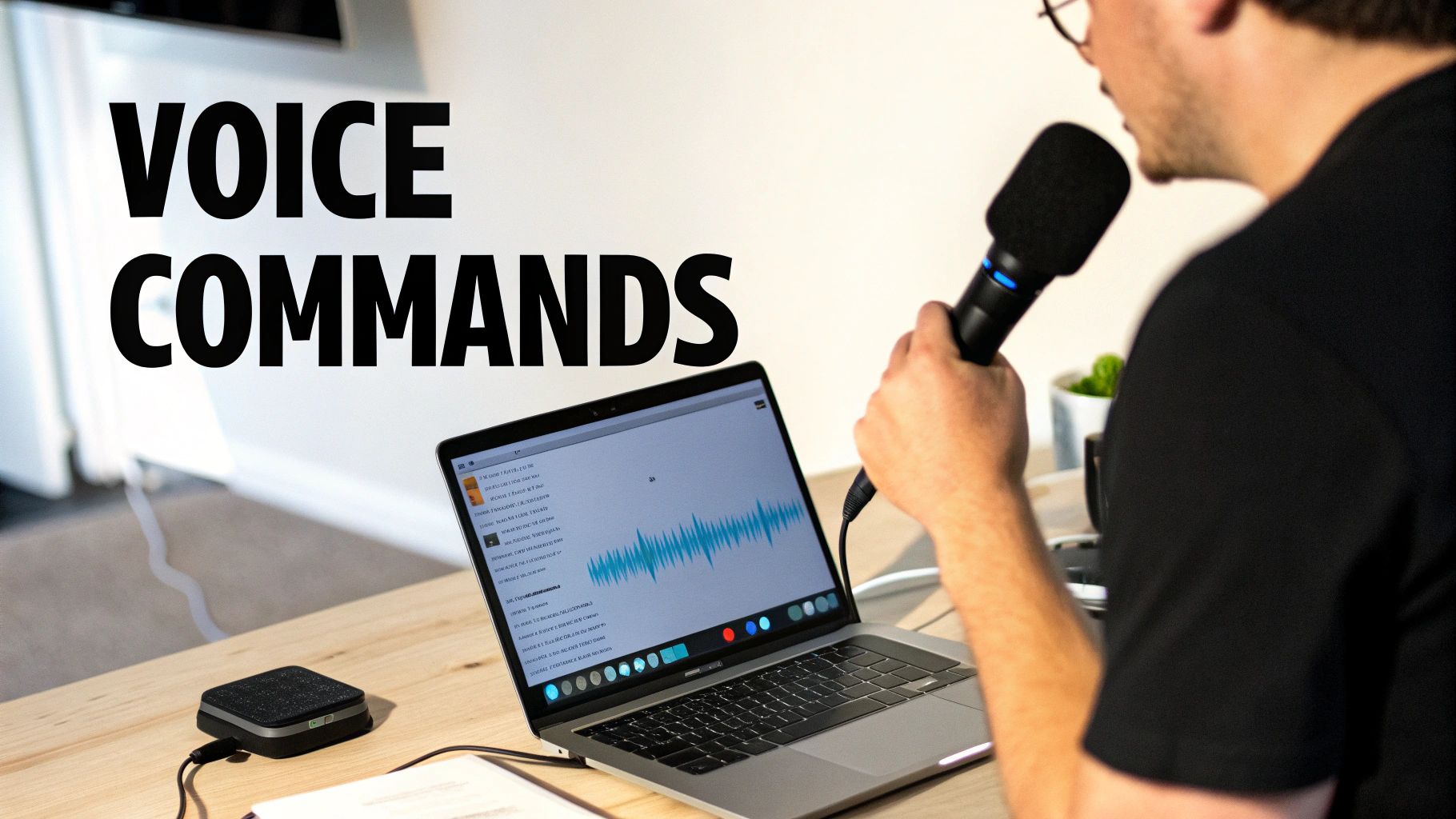
ここからが楽しいところです。音声コマンドを使えば、キーボードに触れずにテキストを編集・整形できます。
太字、箇条書き、完璧な句読点つきのメールも、話すだけで作成できます。
句読点を入れる
入れたい場所で、そのまま句読点の名前を言うだけです。システムは、それらが入力する単語ではなくコマンドだと理解します。
たとえば、「First, comma, we need to review the budget period」と言えば、「First, we need to review the budget.」のようになります。
よく使う基本コマンドはこちらです:
Period
Comma
Question Mark
Exclamation Point
New Line(1 行下に移動)
New Paragraph(2 行下に移動)
アイデアがどんどん出ているときは、「new paragraph」と言うのがぴったりです。Enter キーを押して止まらなくても、考えを整理できます。
テキストを整形する
太字、斜体、下線も指定できます:
単語やフレーズを話したあとに "bold that" と言う
テキストを斜体にするには "italicise that" と言う
何かを大文字にするには "cap that" と言う
単語を ALL CAPS にする前に "all caps" と言う
たとえば、「quarterly results」と言った直後に "bold that" と言うと、「bold that quarterly results」のようになります。
カーソルを操作する
次のコマンドで文書内を移動できます:
"Go to the beginning" または "Go to the end."
"Move up/down" または "Move left/right"
"Select [word or phrase]," のあとに置き換え語を言う
"Delete that" で最後に言った内容を削除する
これらのコマンドがあれば、作業の流れを保てます。数秒ごとにマウスへ手を伸ばす必要はもうありません。
精度を高めるコツ
Mac にしっかり理解させたいですか? まずは良い機材から始めましょう。
高品質なマイクは大きな違いを生みます。Mac の内蔵マイクでも問題はありませんが、ノイズキャンセリング付きの USB マイクやヘッドセットのほうがはるかに優れています。マイクは口から 6〜8 インチほど離し、息が直接当たらないように少し横にずらして使いましょう。
はっきり、自然に話す
ロボットのように話す必要はありません。落ち着いたペースで、言葉をはっきり発音するだけで十分です。
「comma」や「new paragraph」のような句読点コマンドの前後では、少し間を置いてください。そうするとシステムが通常の単語と区別しやすくなります。
同じ部屋にいる相手に話しかけるような感覚で大丈夫です。もごもご話したり、急ぎすぎたりしないでください。逆に、発音を不自然に強調しすぎるのも避けましょう。システムが混乱することがあります。
今の音声入力は、昔のバージョンよりはるかに優れています。最新のツールは、より高性能な AI により、最初から 90% 以上の精度を実現します。
Mac に新しい単語を覚えさせる
macOS は最初、会社の略語や珍しい名前を知らないことがあります。何度もスペルを間違える場合は、正しい形を教えられます。
手順は次のとおりです:
システム設定 > キーボード を開く
テキスト置換 をクリックする
+ ボタンをクリックする
「置換」に、その単語の聞こえ方を入力する
「With」に正しいスペルを入力する
これでカスタム辞書が作成され、Mac はその単語を毎回正しく認識できるようになります。
サードパーティ製アプリを試すタイミング
Mac 標準の 音声入力 は、日常使いにはとても便利です。ですが、ときにはもっと高機能なものが必要になります。
医師には、医療用語での高い精度が必要です。弁護士は、法的な表現でミスをするわけにはいきません。専門分野にいるなら、標準の音声入力では足りないことがあります。
もっと良いものが必要なサイン
次のような場合は、サードパーティ製アプリが必要かもしれません:
専門用語を使う: カスタム学習が必要な医療・法律・技術用語
会議を文字起こしする: Otter.ai のようなアプリは話者を見分けられます
より良い連携が必要: Word、Scrivener、CRM への直接接続
高度なコマンドが欲しい: 基本的なテキスト操作を超えるカスタムマクロやアプリ操作
標準機能でも十分優れていますが、特化型アプリにはもっと多くの機能があります。ほかにどんなものがあるのか、おすすめの音声認識ソフト 7 選 をチェックしてみてください。
最適なツールを見つける
何が必要か分かったら、具体的な課題を解決してくれるアプリを探しましょう。
Dragon のようなアプリは、長年にわたりプロ向けの標準でした。新しい AI 搭載ツールは、共同作業と文字起こしに重点を置いています。
大切なのは、あなたのワークフローに自然に合うものを見つけることです。
より高い精度、自動句読点、使いやすいインターフェースを求めるなら、専用の Mac 向け音声入力アプリ を試して、どこを補えるか確認してみてください。
Mac の音声入力に関するよくある質問
Mac の音声入力について、よくある質問に答えていきましょう。
オフラインでも使えますか?
はい! キーボード設定で Enhanced Dictation を有効にしてください。Mac が必要な言語ファイルをダウンロードするので、インターネットなしでもすべて動作します。
これには 2 つの大きなメリットがあります:
プライバシー: あなたの音声がコンピュータの外に出ることはありません
速度: 遅延のない、より速い応答
Enhanced Dictation を使えば、Mac 上で完結するツールになります。旅行中や、Wi‑Fi が不安定な場所でも最適です。
音声入力に手頃な Mac が必要ですか? この 整備済み MacBook のガイド が役立ちます。整備済みでも音声処理は十分こなせます。
句読点はどう入れますか?
入れたい場所で、その句読点の名前を言うだけです。話しながら「comma」「period」「question mark」と言ってください。
例:「That's a great idea, let's do it!」にしたいなら、ただ「That's a great idea; let's do it!」と言うだけです。
システムが適切な記号を自動で入れてくれます。
Mac が聞き間違えたら?
最後に入力した内容を消すには「Undo that」と言います。
手順を順番に知りたいですか? 詳しいガイド Mac 向け音声入力アプリ をご覧ください。
個別に修正したい場合は、「Select [word]」と言ってから、正しい置き換え語を話してください。これならマウスをつかまずに、ハンズフリーで作業を続けられます。
99% 以上の精度、自動句読点、強力な AI コマンドの準備はできていますか? Voicy は Mac の音声入力を次のレベルへ引き上げ、音声だけでコンピュータ上のどこでも文章の作成、編集、書式設定を可能にします。今すぐ Voicy をダウンロードして、生産性を変えましょう。







