



2026年におけるMac向けメールアプリのベスト11選:究極ガイド
2026年版 Mac向けおすすめメールアプリ12選:究極ガイド
誰だってメールは好きではありませんが、私たちはみんな向き合わなければなりません。
とはいえ、Macに標準搭載のメールアプリを使うほどつらいわけではありません。
自分に合ったメールアプリを選ぶことは、より整理された受信箱、ワークフロー、そして生活への第一歩です。
目指すのは、メール作成に費やす時間を減らし、仕事に必要な情報がすべて入ったメッセージを探す時間も減らすことです。
とはいえ、Mac向けの最適なメールアプリを選ぶのは非常に難しいことがあります。世の中には何十もの選択肢があります。
でもご安心ください。私たちはそれらをすべて試しました。
このガイドでは、2025年のMac向けベストメールアプリをご紹介します。
集中しやすいシンプルなアプリから、AI機能を備えた高機能プラットフォームまで幅広く取り上げます。各アプリは、実際の長所と短所を含む正直なレビューで評価しています。
価格、スクリーンショット、そして直接リンクも掲載しているので、素早く選べます。
記事の要約
自分に合うメールアプリは、何を最も重視するかで決まります。
音声でメールをもっと速く書きたいなら:
Voicy - どんなメールアプリでも使えるAI搭載の音声入力。文法も自動で修正
Macで総合的に最も優れたメール体験を求めるなら:
Airmail - 他の多くのアプリと連携でき、カスタマイズ性が非常に高い
Spark Mail - AIがサポートするスマートなメール整理。忙しいプロフェッショナルに最適
Superhuman - レーザーフォーカスの機能を備えたAI搭載メールクライアント
セキュリティとプライバシーを最優先するなら:
Proton Mail - エンドツーエンド暗号化。設計段階から安全
Canary Mail - フィッシング対策と暗号化を備えたAI搭載セキュリティ
Tutanota - 暗号化カレンダー付きのオープンソースセキュリティ
Gmailを中心に使っていて、Macで最高の体験を求めるなら:
Mimestream - Gmailユーザー向けに特化して作られた、Macらしい操作感
Kiwi for Gmail - デスクトップ通知付きの専用Gmailクライアント
Mailspring - Gmail連携とメール追跡機能付きの無料版あり
高度な機能とカスタマイズが必要なら:
Airmail - 他の多くのアプリと連携でき、カスタマイズ性が非常に高い
MailMate - 上級者向け機能と豊富なキーボードショートカット
Thunderbird - 完全無料、アドオン対応のオープンソース
無料でも十分に使える選択肢:
Apple Mail(Macに標準搭載)
Thunderbird(完全無料)
Spark Mail の基本版
Microsoft Outlook の無料版
1. Apple Mail - すでに持っているアプリ
新しいアプリをダウンロードする前に、Apple Mailで何ができるかを確認しましょう。Macにはすでに入っていて、あなたの用途には十分かもしれません。
Apple MailはMacと完璧に連携します。iPhoneやiPadとも自動で同期されます。プライバシー機能がメール追跡からあなたを守ります。高速で、バッテリーもあまり消費しません。
主な特徴:
無料ですでにインストール済み
他のApple製デバイスと相性抜群
強力なプライバシー保護
Macのハードウェアに最適化
足りない点:
他のアプリと比べると基本機能のみ
更新は新しいmacOSバージョンと一緒にしか来ない
カスタマイズの自由度が低い
こんな人に最適: 余計な機能がないシンプルなメールを求める人。
リンク: Apple Mail サポート
2. Microsoft Outlook - 無料で高機能
Mac版 Microsoft Outlook は、現在は個人利用なら無料です。メール、カレンダー、連絡先を1つのアプリにまとめています。これにより、忙しいプロフェッショナルにとってMac向けベストメールアプリのひとつになっています。
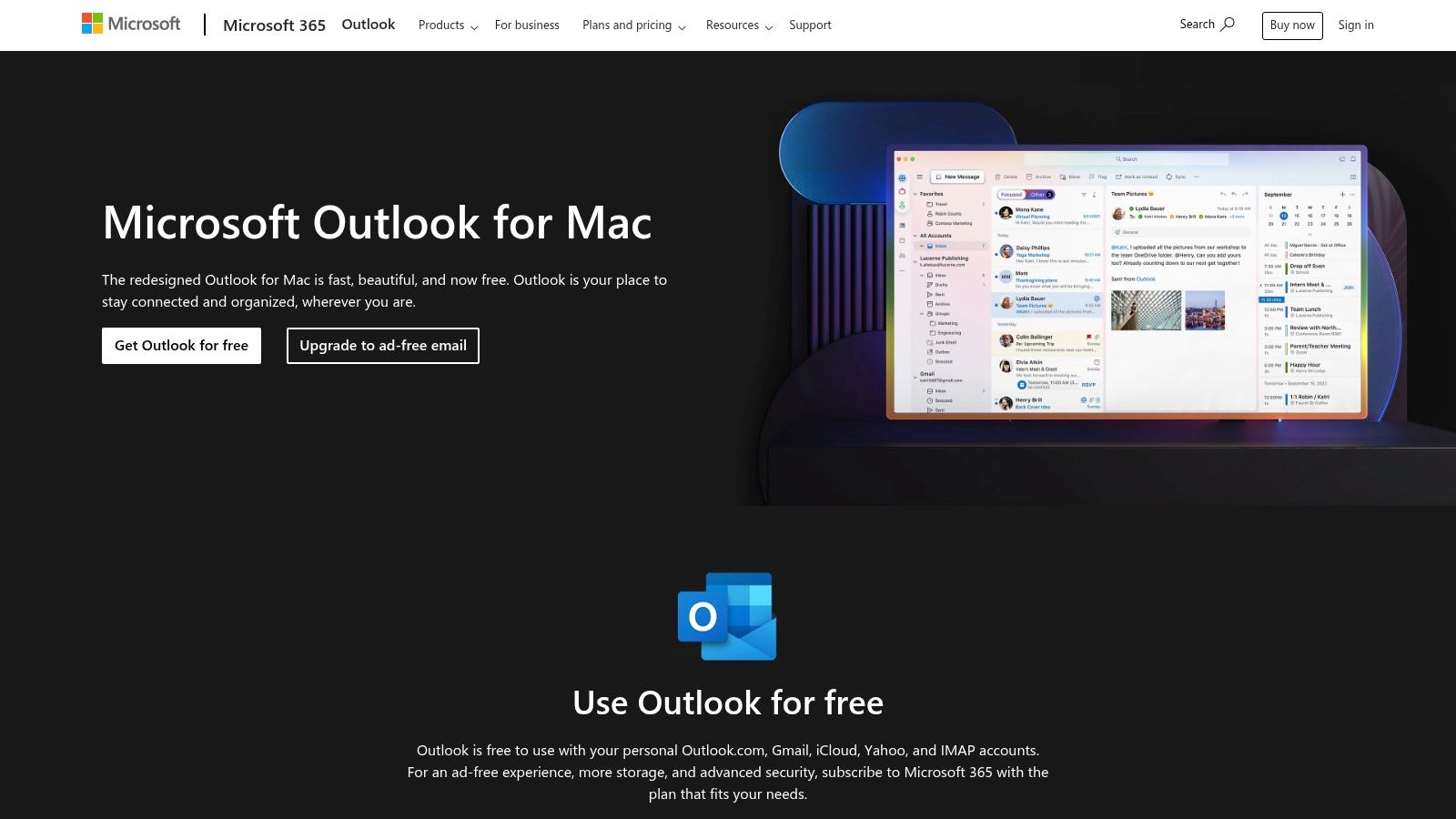
OutlookはGmail、Yahoo、iCloud、仕事用メールアカウントに対応しています。Focused Inbox が重要なメールを先に表示します。内蔵カレンダーで会議の予定調整も簡単です。
主な機能:
個人アカウントは無料
あらゆるメールサービスで使える
スマート受信箱が重要なメールを優先表示
カレンダーと連絡先を標準搭載
注意点:
無料版では広告が表示される
一部機能にはMicrosoft 365のサブスクリプションが必要
シンプルな用途には少し多機能すぎると感じることがある
メール作成をもっと速くしたいですか? AIを使ってOutlookで音声入力する方法をご覧ください。
こんな人に最適: メール、カレンダー、連絡先をまとめて使いたい人。
3. Spark Mail - スマートなメール整理
ReaddleのSpark Mail はメールの見方を変えてくれます。メールを自動で個人メッセージ、通知、ニュースレターに分類します。これにより、最も大切なことに集中できます。
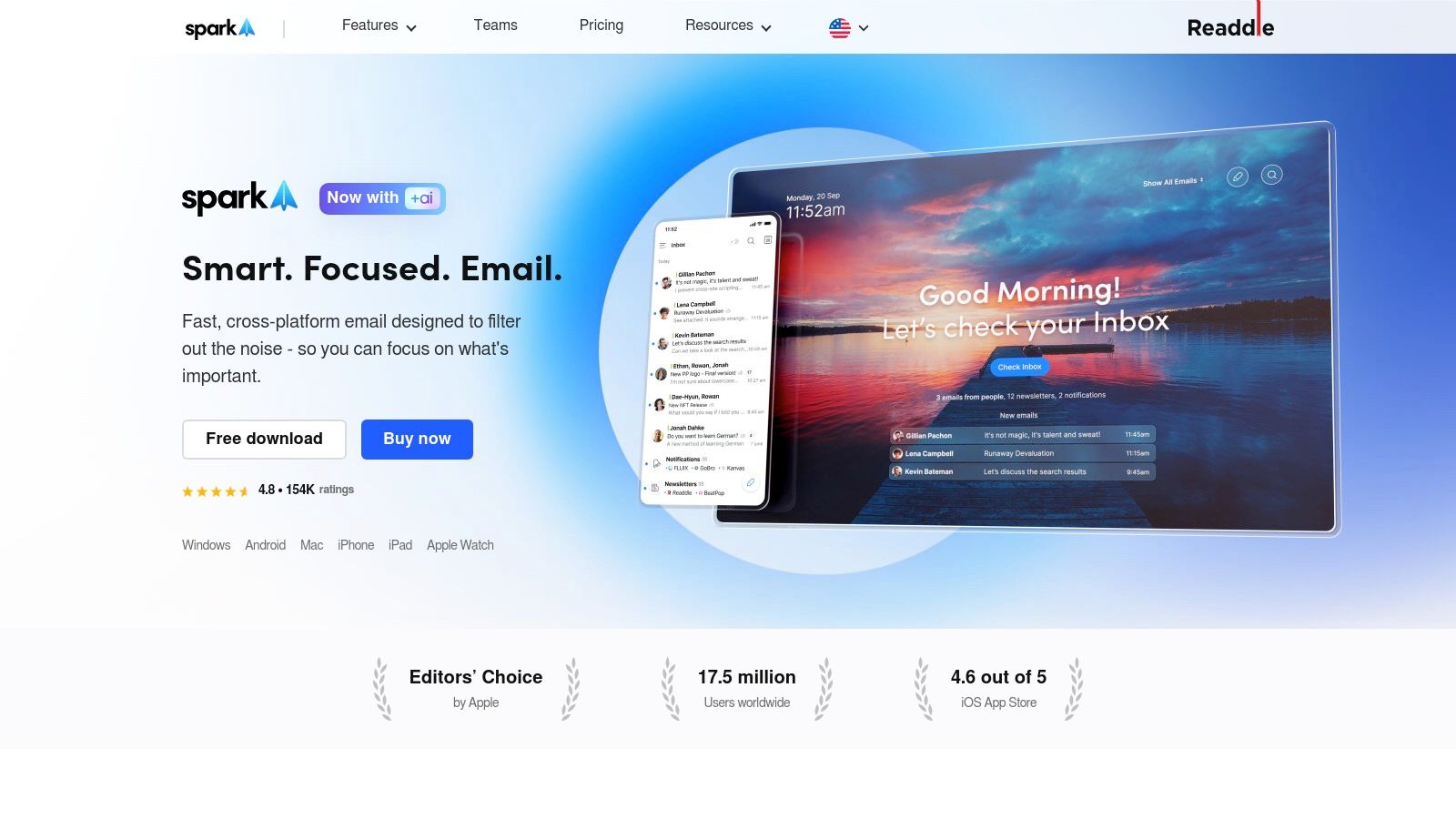
SparkのAIは、より良いメール作成を手伝います。メッセージを短くしたり、よりフォーマルにしたり、親しみやすくしたりできます。「Smart Inbox」が、雑多なメールを仕分ける時間を大幅に減らします。
主な機能:
メールの自動仕分け
AIによる文章作成サポート
メールをタスクのように「完了」にできる
すべてのデバイスで利用可能
制限事項:
最も優れた機能は追加料金が必要
チーム向け機能は基本的
新しいワークフローに慣れるまで少し時間がかかる
Sparkを音声入力と組み合わせれば、メール作成はさらに速くなります。Macで音声入力を設定する方法をご確認ください。
こんな人に最適: メールが大量に届き、整理をAIに手伝ってほしい人。
リンク: Spark Mail
ボーナス: Voicy - AIで音声入力メール
問題は、使っているメールアプリではないかもしれません。
完璧なメールを作ることや、文法を直すことに何時間も費やしてしまうことかもしれません。
でも、Voicyならそんな必要はありません。
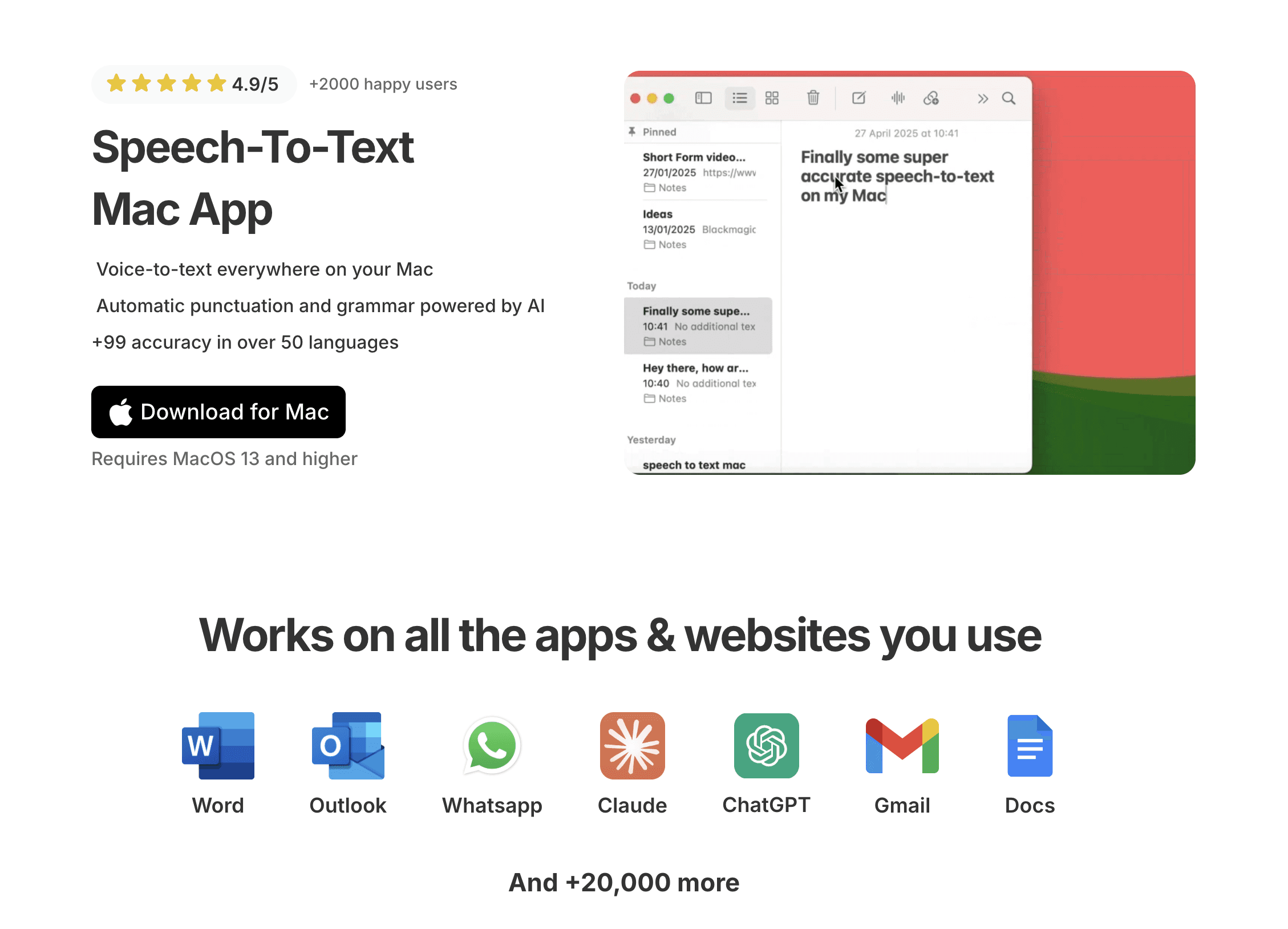
Voicyは、パソコン上のあらゆるアプリに統合できるAI搭載の音声入力アプリです。
使い方は次のとおりです:
メールを話す(精度99.9%以上)
文字起こし結果を見る(自動で整形され、句読点も付与)
必要なら編集する(「これをもっとフォーマルにして」のようなAI編集コマンド)
送信する
音声入力なら、文章作成スピードを約4倍にできます。ぜひ試してみてください。
Webサイト: https://usevoicy.com/
4. Airmail - すべてをカスタマイズ
Airmail では、メールの動作をほぼすべて変更できます。自分のやり方を完全に反映したい人にとって、Mac向けベストメールアプリのひとつです。

このアプリは何十もの他のツールと連携できます。メールをタスク管理アプリ、メモアプリ、カレンダーへワンクリックで送れます。見た目、動作、機能を自分の仕事の流れにぴったり合わせてカスタマイズできます。
特に優れた機能:
非常にカスタマイズしやすいインターフェース
40以上のアプリと連携
あらゆるメールサービスに対応
安定していて成熟したソフトウェア
欠点:
多くの機能は有料サブスクリプションが必要
初心者には少し複雑に感じることがある
最適な設定にするまで時間がかかる
こんな人に最適: メールアプリを自分の思い通りに使いたい上級ユーザー。
リンク: Airmail
5. Canary Mail - セキュリティ最優先
Canary Mail は、メールのプライバシーと安全性を重視しています。機密情報を扱う人や、より高いプライバシーを求める人向けに作られています。
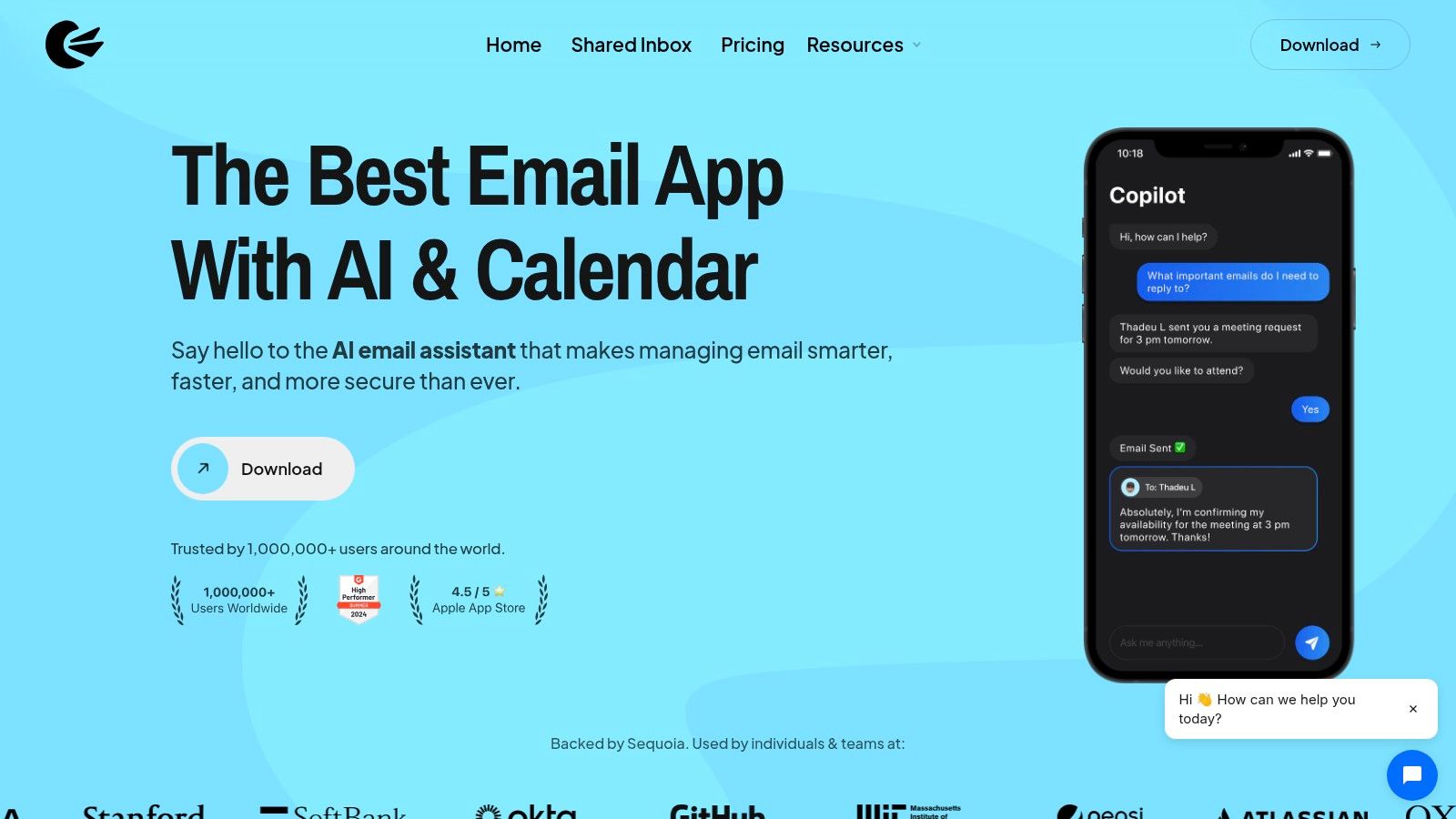
このアプリにはエンドツーエンド暗号化が含まれており、あなたと受信者だけがメッセージを読めます。AI機能はメール作成や受信箱の整理を手伝います。内蔵の保護機能がフィッシング攻撃をブロックします。
セキュリティ機能:
エンドツーエンド暗号化を標準搭載
AI文章作成アシスタント
フィッシング対策
受信箱整理ツール
検討ポイント:
完全なセキュリティ機能は追加料金が必要
料金体系が分かりにくいことがある
基本的なメール機能への比重はやや低い
こんな人に最適: 仕事用でも個人用でも、安全なメールが必要な人。
リンク: Canary Mail
6. Mimestream - Gmail向けに作られたアプリ
Mimestream はGmailとGoogle Workspaceアカウントでのみ動作します。ただ、その特化ぶりが驚くほど高速で滑らかな使い心地を生み出しています。Googleユーザー向けに専用設計されています。
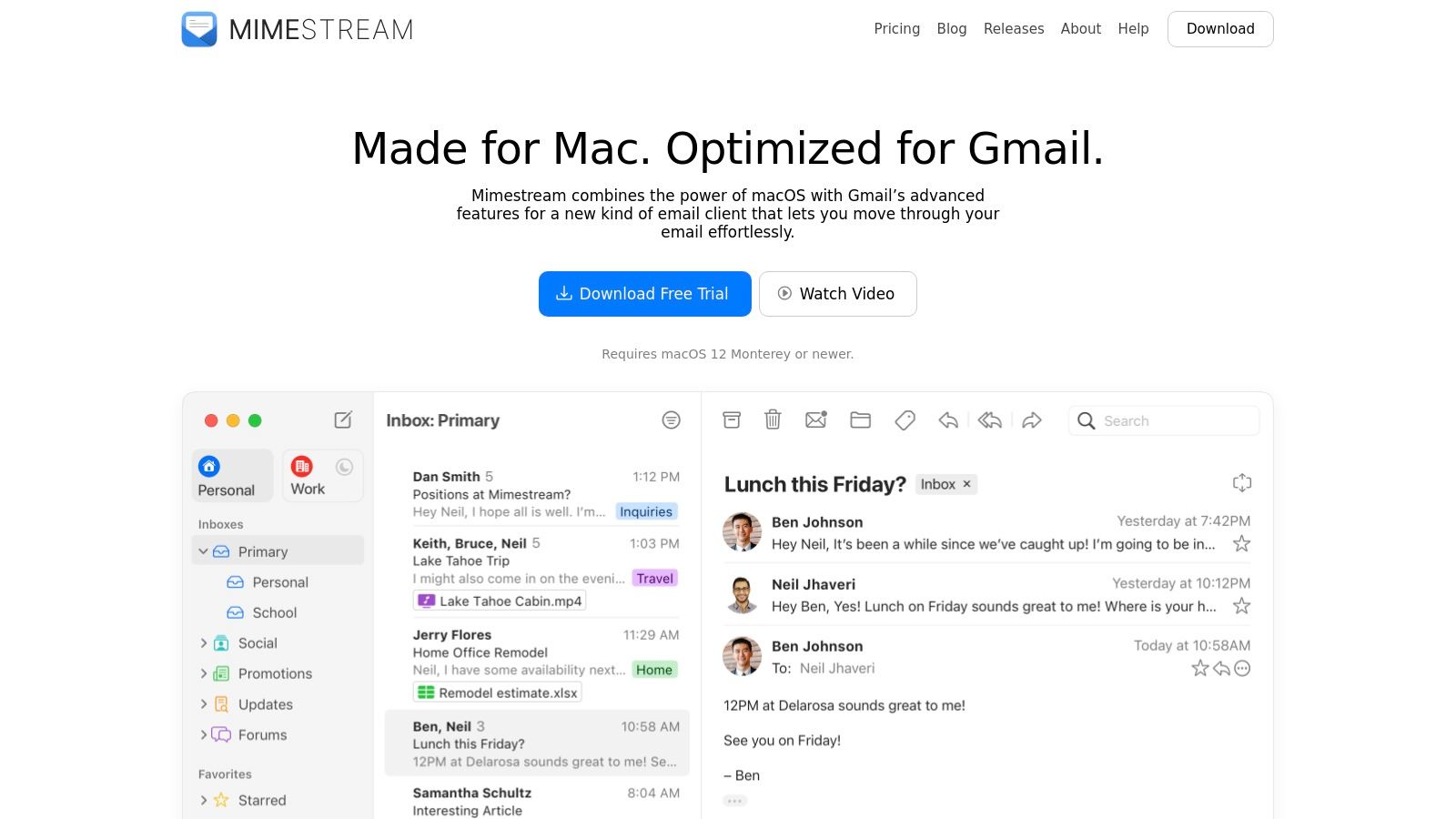
Web版Gmailとまったく同じように動作します。ラベル、フィルター、カテゴリはすべて完璧に同期されます。インターフェースはMacらしい操作感で、Gmailの整理システムをそのまま保っています。
Gmail連携:
Gmailのラベルとフィルターを完璧にサポート
1つの受信箱で複数のGoogleアカウントを管理
高速でネイティブなMacパフォーマンス
Gmail Webと瞬時に同期
制限事項:
Gmail/Googleアカウントでのみ利用可能
他のメールサービスには非対応
サブスクリプションが必要
こんな人に最適: Gmailを中心に使っていて、Macでより良い体験を求める人。
リンク: Mimestream
7. Mozilla Thunderbird - 無料でオープン
Mozilla Thunderbird は完全無料のオープンソースです。長年使われており、アドオンによって深いカスタマイズが可能です。
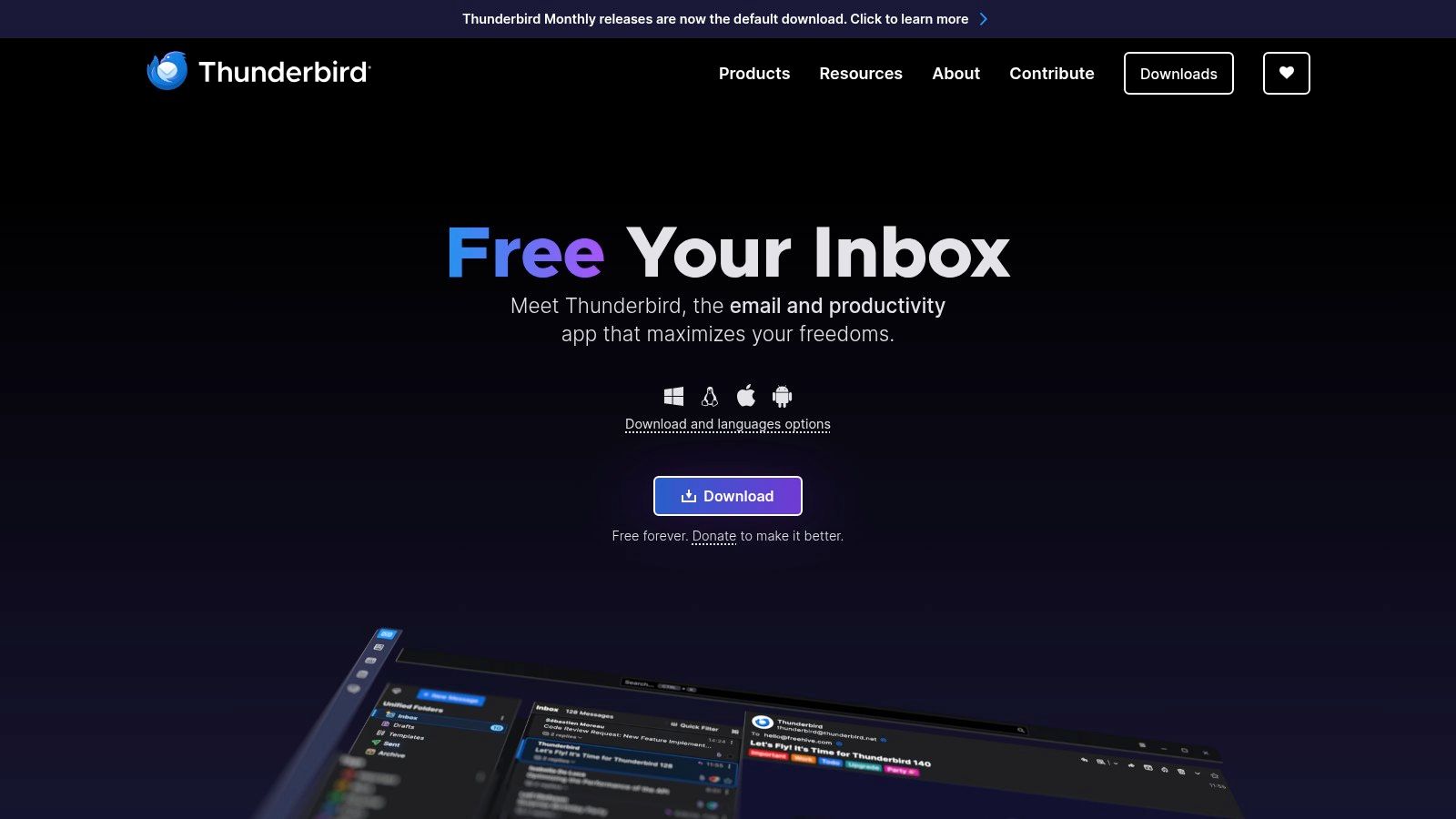
コミュニティ製の拡張機能を何千も追加できます。複数のメールアカウントをうまく扱え、カレンダーとチャット機能も備えています。サブスクリプション料金は一切かかりません。
オープンソースの利点:
ずっと完全無料
何千ものアドオンが利用可能
プライバシーを強く重視
複数アカウントを簡単に管理
トレードオフ:
Macでは見た目が少し古い
カスタマイズには技術的な知識が必要
有料の代替アプリより洗練度は低い
こんな人に最適: 無料でカスタマイズ性の高いメールクライアントを求める技術に強いユーザー。
リンク: Mozilla Thunderbird
8. Proton Mail - 最大限のプライバシー
Proton Mail はスイス発で、利用できる中でも最強クラスのプライバシー保護を提供します。Protonユーザー間のメールはすべて自動で暗号化されます。
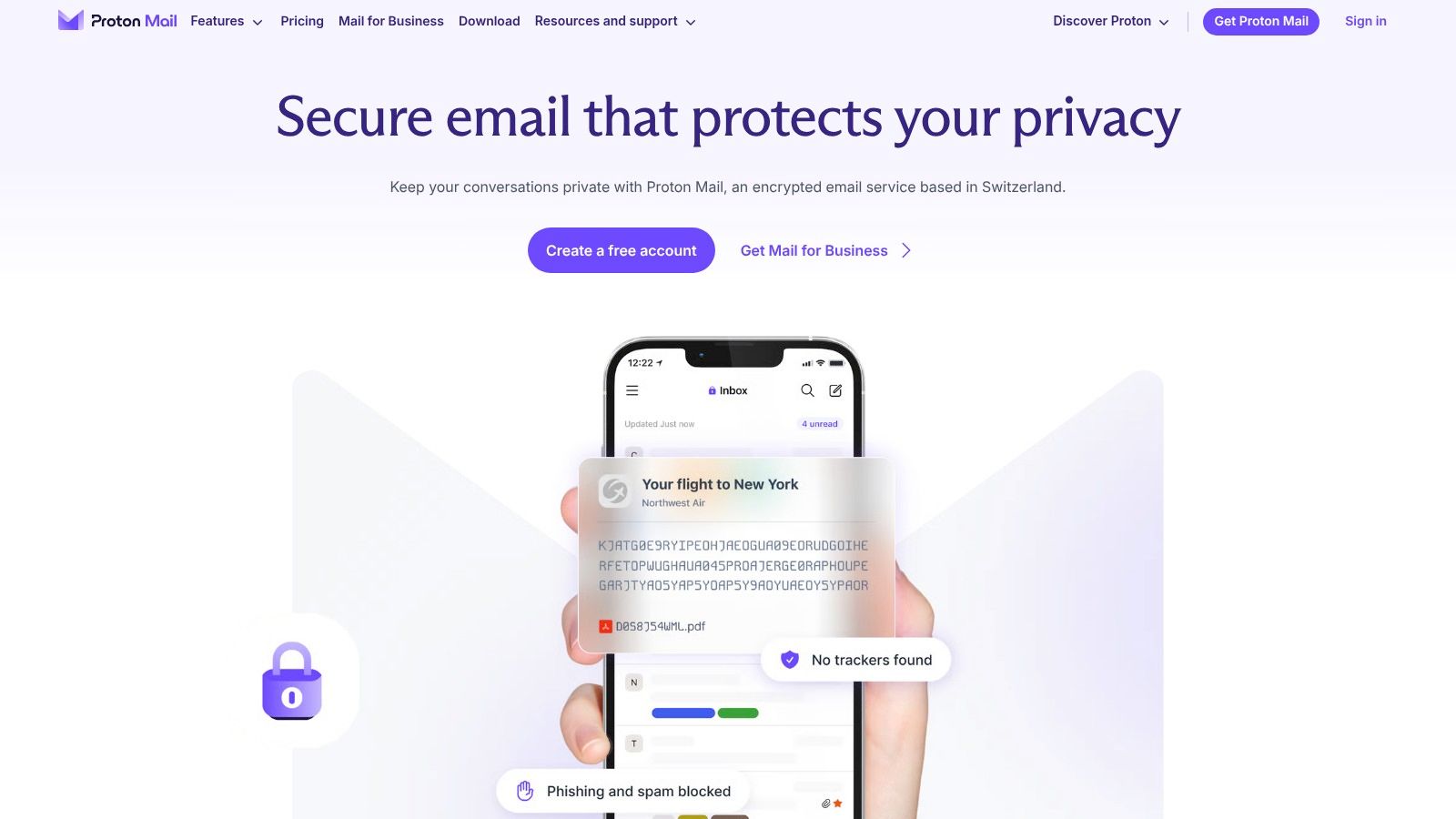
デスクトップアプリはオフラインでも動作し、VPNやパスワードマネージャーなど他のProtonセキュリティツールとも連携します。完全なプライバシー重視のエコシステムの一部です。
プライバシー機能:
デフォルトでエンドツーエンド暗号化
スイスのプライバシー法があなたのデータを保護
デスクトップアプリでオフライン動作
他のProtonツールと連携
必要条件:
デスクトップ機能には有料サブスクリプションが必要
他のメールサービスから移行する必要がある
新規ユーザーには学習コストがある
こんな人に最適: 利便性よりもプライバシーを最優先する人。
リンク: Proton Mail
9. Superhuman - スピードの王者
Superhuman は、メールと共に生きる人のために作られています。史上最速のメールアプリだと主張しています。すべてがキーボードショートカットで操作でき、最大限のスピードを実現します。
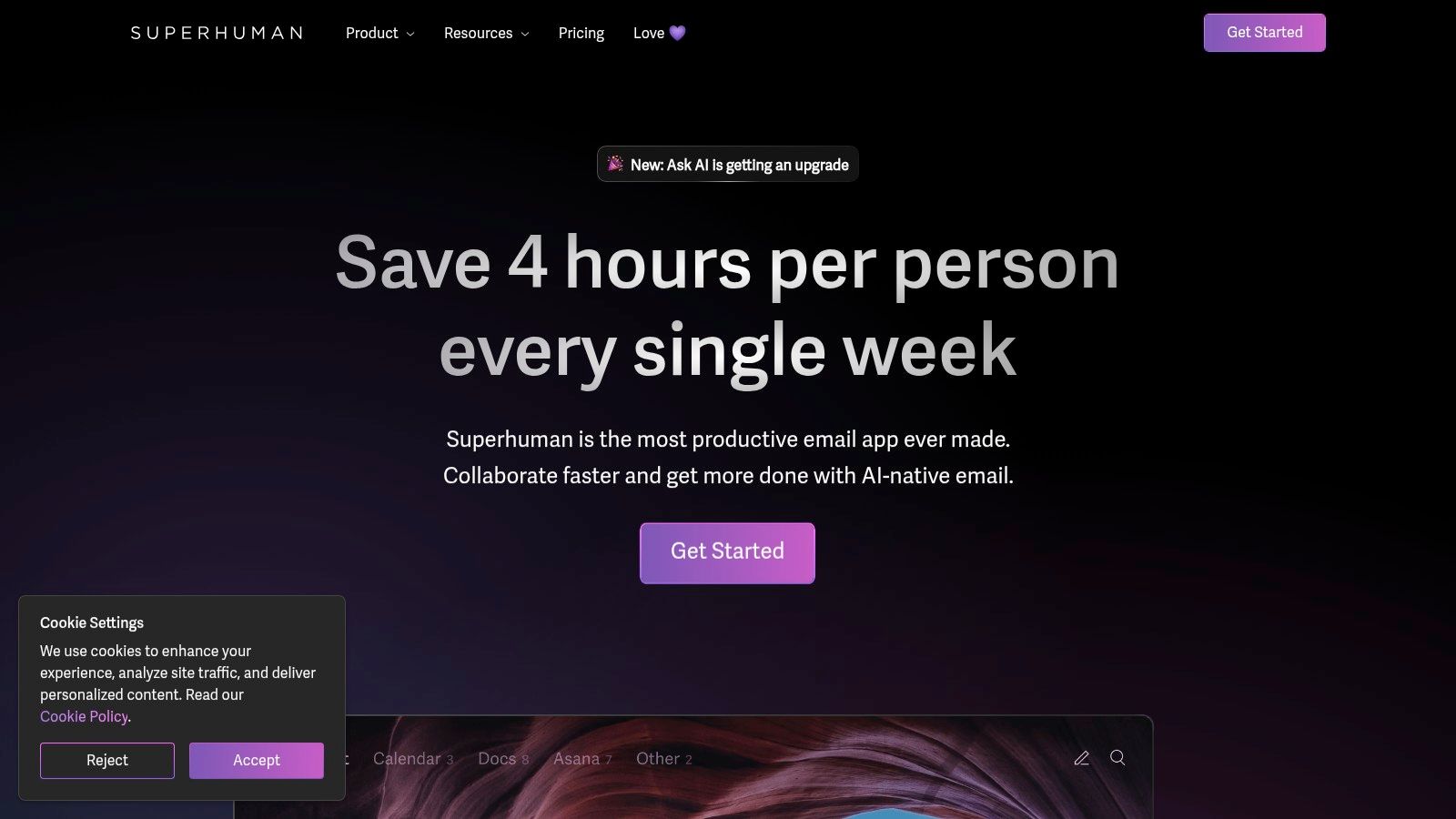
AI機能が長いメールのやり取りを要約し、返信作成も手伝います。インターフェースはミニマルで、スピードに特化しています。毎日何百通ものメールを処理するプロフェッショナル向けです。
スピード機能:
あらゆる操作にキーボードショートカット
AIが長い会話を要約
ミニマルで集中しやすいデザイン
チーム向けコラボレーションツール
検討事項:
高額なサブスクリプションが必要
Gmail/Googleアカウントでのみ利用可能
キーボードショートカットに慣れるまで時間がかかる
こんな人に最適: 圧倒的な効率のためなら料金を払う価値があると考えるヘビーユーザー。
リンク: Superhuman
10. HEY - まったく違う
BasecampのHEY は、メールを根本から再発明します。受信箱の代わりに3つの領域があります。重要なメッセージ用のImbox、ニュースレター用のFeed、領収書用のPaper Trailです。
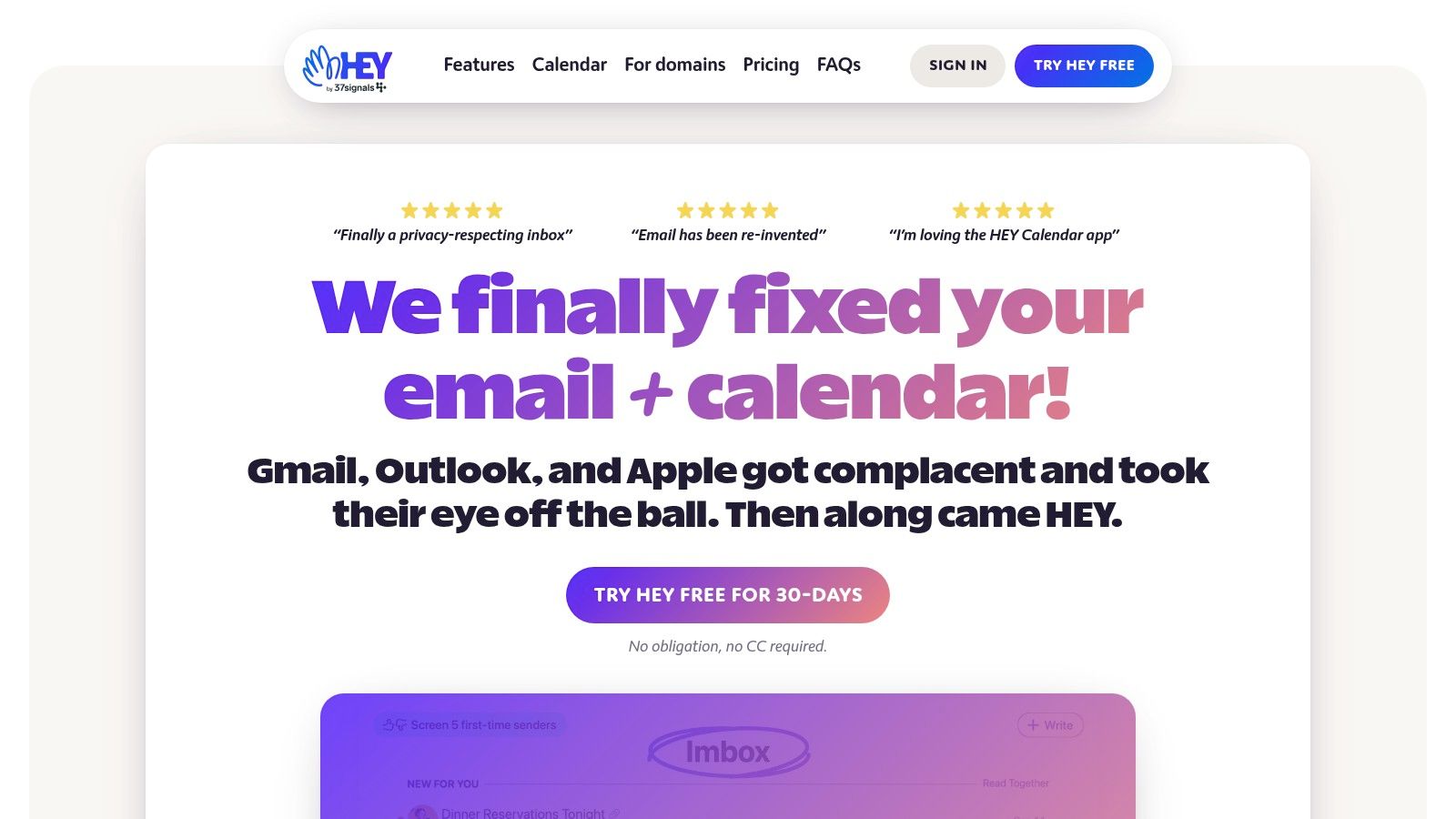
Screener機能で、新しい送信者を承認するかブロックできます。メール追跡は自動でブロックされます。ただし、@hey.comのメールアドレスを使う必要があり、Gmailや他のサービスでは使えません。
ユニークなアプローチ:
3つの領域で整理するシステム
届く前に新しい送信者を確認
メール追跡を自動でブロック
シンプルでわかりやすい価格設定
大きな決断:
HEYのメールアドレスを使う必要がある
既存のGmail/Outlookアカウントでは使えない
メールの考え方そのものを変える必要がある
こんな人に最適: 従来のメールに不満があり、まったく新しいものを求める人。
リンク: HEY
11. eM Client - 伝統派の実力派
eM Client は、クラシックなメール体験に現代的な機能を加えています。メール、カレンダー、連絡先、タスク、チャットを1つのインターフェースにまとめています。
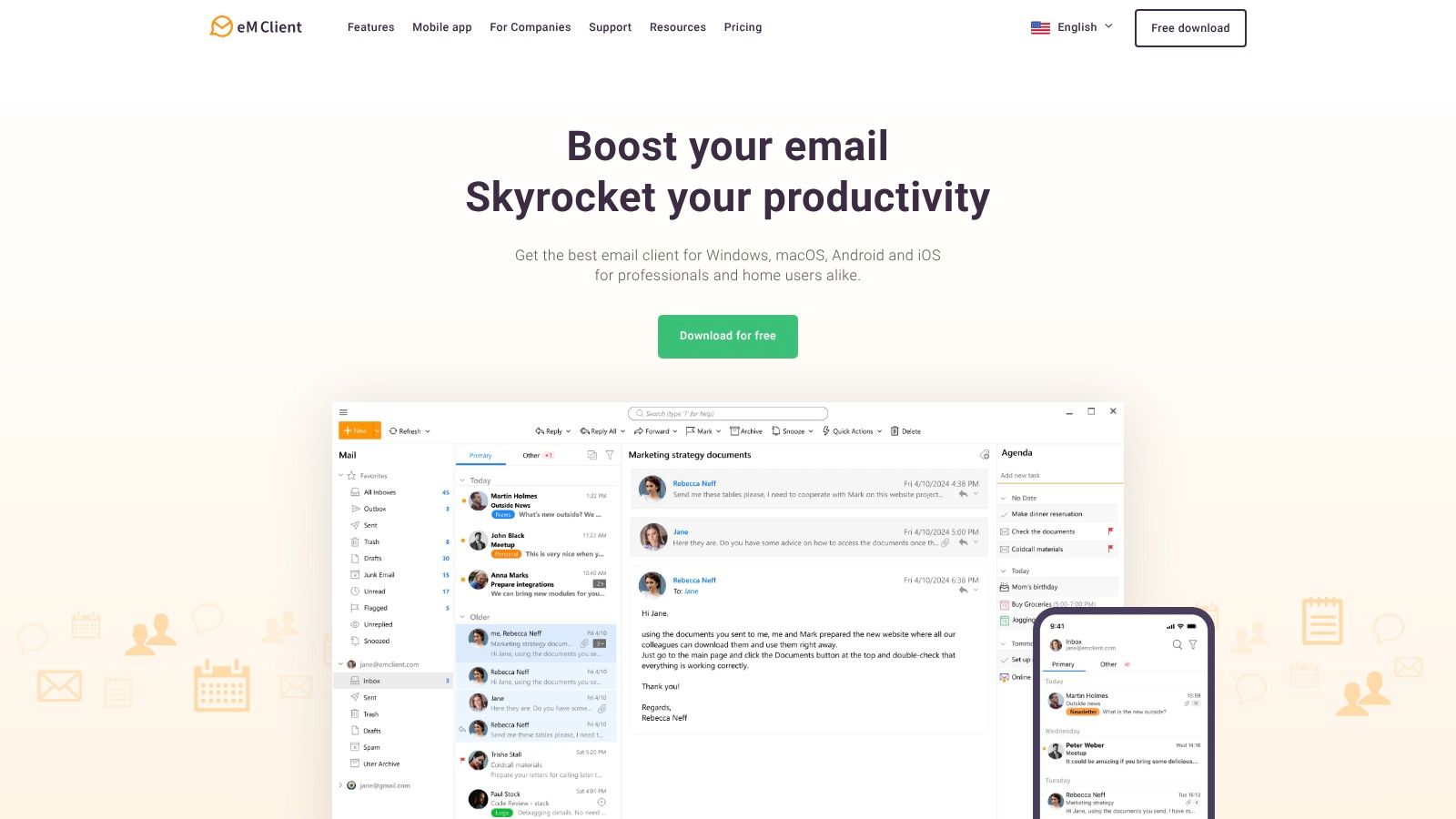
月額課金ではなく、1回の購入で使えます。あらゆるメールサービスに対応し、暗号化や翻訳などの高度な機能も備えています。
オールインワン機能:
メール、カレンダー、連絡先、タスク
あらゆるメールサービスに対応
買い切りオプションあり
暗号化とセキュリティ機能
制限事項:
無料版は2アカウントまで
インターフェースは現代的というより伝統的
一部機能は有料版のみ
こんな人に最適: 1つのアプリにすべてを求め、ソフトを一度買い切りたいユーザー。
リンク: eM Client
簡単比較:あなたに合うのはどれ?
必要なもの | 最適な選択 | 理由 |
|---|---|---|
シンプルで無料 | Apple Mail | Macに最初から入っていて、使いやすい |
ビジネス機能 | Microsoft Outlook | 無料で、カレンダーと連絡先を搭載 |
AIによる整理 | Spark Mail | メールを自動で分類、AIが文章作成を支援 |
徹底したカスタマイズ | Airmail | すべて変更でき、他のアプリと連携可能 |
最大限のセキュリティ | Proton Mail | エンドツーエンド暗号化、スイスのプライバシー法 |
Gmailとの相性抜群 | Mimestream | Gmailユーザー向けに特化 |
圧倒的なスピード | Superhuman | 最速クラスのメール処理、キーボードショートカット |
ひと味違うもの | HEY | メールに対するまったく新しいアプローチ |
伝統派の高機能 | eM Client | 全機能搭載、買い切りオプションあり |
自分に合ったメールアプリの選び方
最適なメールアプリは、あなたの働き方次第です。判断しやすいように、シンプルな方法をご紹介します。
まずはニーズから
セキュリティ重視: 機密情報を扱うなら、Proton MailかCanary Mailを選びましょう。
スピード重視: 毎日大量のメールを処理するなら、SuperhumanかSpark Mailです。
Gmailユーザー: MimestreamならMacで最高のGmail体験が得られます。
予算重視: Apple Mail(無料)かThunderbird(無料のオープンソース)。
ビジネス用途: Microsoft Outlookはカレンダーを備え、社内システムとも連携できます。
経験レベルを考える
初心者: Apple MailかMicrosoft Outlookから始めましょう。どちらも簡単に覚えられます。
中級者: Spark MailやMimestreamなら、複雑すぎずにより良い機能が使えます。
上級者: AirmailやeM Clientは、深いカスタマイズが可能です。
契約前に試す
多くのアプリは無料トライアルを提供しています。実際のメールで2〜3個を1週間ほど試してみましょう。毎日のルーティンに自然になじむものを見つけてください。
長期的に考える
そのアプリが、今後のニーズに合わせてどう成長するかを考えましょう。シンプルなアプリは今は便利でも、後で物足りなくなるかもしれません。複雑なアプリは最初は大変でも、使いこなせるようになれば最適になることがあります。
Mac向けベストメールアプリとは、あなたのワークフローに自然に溶け込むものです。メールアプリと戦う必要はありません。メールをもっと簡単に、もっと速くしてくれるべきです。
よくある質問(FAQ)
良いMac向けメールアプリの条件は何ですか?
良いMac向けメールアプリは、macOSに自然になじみ、複数アカウントをスムーズに扱え、信頼できる検索機能があり、他のMacアプリともよく連携するべきです。さらに、速度、セキュリティ、シンプルさのどれを求めているかに合っていることも大切です。
Apple Mailのままでいいですか、それともアップグレードすべきですか?
Apple Mailは基本的な用途には十分で、優れたプライバシー機能もあります。より良い整理機能(Spark)、より多くのアカウント(Outlook)、強化されたセキュリティ(Proton Mail)、AIサポートのような特定機能が必要なら、アップグレードを検討しましょう。
最も安全なメールアプリはどれですか?
Proton MailとCanary Mailは、エンドツーエンド暗号化を備えた最も強力なセキュリティ機能を提供します。Apple MailもMail Privacy Protectionによる良好なプライバシー保護があり、ほとんどのユーザーのセキュリティ要件に十分対応できます。
複数のメールアプリを同時に使えますか?
はい、できますが、あまりおすすめしません。複数のアプリを使うと、既読・未読の状態が分かりにくくなり、同期の問題が起こることがあります。メインのアプリを1つ決めて使い続ける方が、一貫性を保てます。
メールアプリにお金を払う必要はありますか?
必ずしも必要ではありません。Apple Mailは無料で十分使えます。Microsoft Outlookには無料プランがあります。Thunderbirdは完全無料です。ただし、有料アプリはより良い機能、サポート、定期的なアップデートを提供することが多いです。
Gmailとの相性が最も良いメールアプリはどれですか?
MimestreamはGmail専用に作られており、最も優れた連携を提供します。Spark MailとMicrosoft Outlookも、Gmailアカウントで非常に快適に使え、他のメールサービスにも対応しています。
別のメールアプリへ移行するにはどうすればいいですか?
多くのメールアプリは、設定やアカウントを自動で取り込みます。メールはサーバー上に残るので、アプリを切り替えても何も削除されません。新しいアプリにアカウントを追加し、必要に応じて設定を調整するだけです。
複数のメールアカウント管理に最適なアプリはどれですか?
Microsoft Outlook、Airmail、eM Clientは、複数アカウントの管理に優れています。統合受信箱と、アカウントをきちんと分ける機能を備えています。Apple Mailも複数アカウントをうまく扱えます。
Macで完全無料のメールアプリはありますか?
はい。Apple Mail(macOSに付属)、Mozilla Thunderbird(オープンソース)、そしてSpark MailとMicrosoft Outlookの基本版があります。これらはサブスクリプションなしで、基本的なメール機能を使えます。
メールアプリでAI機能はどれくらい重要ですか?
スマートな仕分け、文章作成支援、自動返信などのAI機能は、メールが大量に来る人にとって大幅な時短になります。ただし、全員に必須というわけではありません。まずは基本的なアプリから始めて、メール量に圧倒されるようならAI搭載の選択肢へアップグレードしましょう。
受信箱をもっと速く処理したいなら、音声入力のガイドをご覧ください — Mac向け音声文字変換ソフト。







