



音声入力: 2026年の完全ガイド
要点
音声入力は、あなたの声を文字に変換します(逆ではありません)。2026年におすすめの選択肢はこちらです:
Google Voice Typing - 無料で、Google ドキュメントで使えます
Apple Dictation - Mac、iPhone、iPadに内蔵
Windows Speech Recognition - Windows 11で無料
Dragon NaturallySpeaking - 高精度のプレミアム版、300ドル以上
Voicy - 精度99%以上。Mac、Windows、ブラウザー拡張機能で利用可能
Otter.ai - 会議の文字起こし専門
Rev.com - 人間による校正 + AI文字起こし
Speechnotes - シンプルなオンラインツール、ダウンロード不要
多くの人は、専用ツールに移行する前に、まずデバイスに内蔵された機能(Google、Apple、またはWindows)から始められます。
音声入力とテキスト読み上げの大きな勘違い
ここでは最初に整理しましょう。たぶん、"speech to text" を調べたときに、検索結果に両方向が表示されるのに気づいたはずです。
音声入力(STT) = 声が文字になります。あなたが話すと、コンピュータが入力します。
テキスト読み上げ(TTS) = 文字が音声になります。コンピュータがテキストを声に出して読み上げます。
このガイドは最初の方、つまりあなたの音声を編集・保存・共有できるテキストへ変換することだけに焦点を当てています。
もしスマホの音声入力を使ったことがあるなら、テキストメッセージを音声で入力したことがあるなら、Siri にメモを取らせたことがあるなら、音声入力技術を使ったことがあります。目的はシンプルです。自然に話し、言葉が画面に現れるのを見るだけです。
音声入力技術とは?
音声認識ソフトはマイクを通してあなたの声を聞き、話された言葉をリアルタイムで文字に変換します。最新システムは人工知能を使って文脈を理解し、さまざまなアクセントに対応し、句読点まで自動で追加します。
実際の仕組み
裏側では、音声認識は複数のステップに分かれています:
音声の取り込み - マイクが音の波を拾います
信号処理 - ソフトウェアが背景ノイズを除去します
パターン認識 - AIモデルが音のパターンを単語に照合します
言語処理 - システムが文脈と文法を補います
テキスト出力 - 最終的なテキストが画面に表示されます
優れた音声入力ツールはこの処理をミリ秒単位で完了するため、話したのとほぼ同じ速さで単語が表示されます。
よくある利用シーン
人々はさまざまな場面で音声入力を使っています:
ライティングと編集 - メール、文書、SNS投稿を作成する
メモ取り - 会議メモ、講義内容、ちょっとした思いつきを記録する
アクセシビリティ - 移動に制約のある人向けの代替入力手段
ハンズフリー作業 - 料理中、運転中、またはマルチタスク中に入力する
コンテンツ制作 - ブログ記事、台本、記事の下書きをより速く作る
語学学習 - 発音と会話を練習する
音声認識の精度に影響するものは?
すべての音声入力体験が同じではありません。ソフトウェアがどれだけあなたを理解できるかは、いくつかの要因で決まります。
マイクの品質は大きな差を生みます
ノートPC内蔵マイクでも基本的な音声入力には使えますが、まともな外付けマイクを使うと、明らかに良い結果が得られます。30ドルのUSBヘッドセットでも、ノートPC内蔵マイクより優れていることが多いです。
本格的に音声入力をするなら、Blue Yeti や Audio-Technica ATR2100x のような高品質マイクへの投資を検討してください。精度向上によって編集時間が減るため、結果的に十分元が取れることが多いです。
環境と背景ノイズ
音声認識は騒がしい環境が苦手です。コーヒーショップ、忙しいオフィス、空調のある部屋などはすべて精度を下げます。ソフトウェアがこれらの音を音声として拾ってしまい、テキストに不要な単語が混ざることがあります。
最良の結果を得るには:
可能であれば静かな部屋を選ぶ
外の騒音を減らすためにドアや窓を閉める
近くの扇風機、テレビ、その他の音源をオフにする
利用できるならノイズキャンセリングヘッドホンを使う
話し方とトレーニング
ほとんどの人は、認識精度を上げるために自然な話し方を少し調整する必要があります:
はっきり話す - 強調しすぎずに明瞭に発音する
一定の速さを保つ - 速すぎず、遅すぎず
自然な間を入れる - 句読点の認識に役立ちます
選んだソフトウェアで練習する - 多くのシステムは、音声を学習するにつれて改善します
Dragon NaturallySpeaking や他の一部のプレミアムツールには、音声トレーニング機能があります。短い練習でも、数回のセッションで精度が大きく向上することがあります。
言語とアクセントの考慮事項
英語の米国・英国・オーストラリアのアクセントを持つ人は、通常ほとんどのシステムで最良の結果を得やすいです。ただし、最新のAIにより次のサポートは大幅に改善されています:
英語を母語としない話者
地域方言とアクセント
複数言語(多くのシステムは50以上の言語に対応)
文の途中で言語を切り替えること
強いアクセントがある方、または英語を第二言語として話す方は、いくつかのツールを試して、自分の声に最も合うものを見つけてください。
2026年おすすめの音声入力ツール
何十種類もテストした結果、現在もっとも信頼できる音声認識ツールはこちらです。用途と予算によって、それぞれに強みがあります。
Google Voice Typing - 最も優れた無料 विकल्प
最適: カジュアルユーザー、Google ドキュメント利用者、予算を抑えたい学生
Google Voice Typing は Google ドキュメントで直接使え、無料ツールとしては印象的な精度を備えています。利用するには Chrome ブラウザーと Google アカウントが必要です。
長所:
完全無料で使える
多くの話者で高い精度
125以上の言語に対応
自動句読点と書式設定
ナビゲーション用の音声コマンド(「すべて選択」「太字」)
短所:
Google ドキュメントとスライドでしか使えない
インターネット接続が必要
オフラインモードは利用できない
カスタマイズ性が限られる
精度: 静かな環境で90〜95%
価格: 無料
Apple Dictation - MacとiOSユーザーに最適
最適: Macユーザー、iPhone/iPadユーザー、Appleエコシステム愛好者
Apple Dictation はすべての Mac、iPhone、iPad に標準搭載されています。Siri の音声認識をベースにしており、ほとんどのアプリで使えます。
長所:
Appleデバイスに最初からインストールされている
ほぼどんなアプリでも使える
Enhanced Dictation はオフラインで動作する
Appleエコシステムとの連携が良い
テキスト編集用の音声コマンド
短所:
Appleデバイスでしか利用できない
基本モードでは30秒の制限がある
プレミアム製品より精度が低い
専門用語のカスタマイズが限られる
精度: デバイスと設定により85〜92%
価格: Appleデバイスで無料
Windows Speech Recognition - PCユーザーに最適
最適: Windowsユーザー、予算重視のビジネスユーザー、アクセシビリティが必要な人
Windows Speech Recognition(Windows 11では Voice Access と呼ばれます)は、システム全体での音声操作と音声入力を提供します。
長所:
Windowsに含まれていて無料
あらゆる Windows アプリケーションで使える
音声コマンドによる完全なPC操作
カスタム語彙に対応
オフラインで利用可能
短所:
高度な機能は習得に時間がかかる
最良の結果にはトレーニングが必要
プレミアム競合製品より精度が低い
リソースを多く使うことがある
精度: トレーニング後で85〜90%
価格: Windowsに含まれていて無料
Dragon NaturallySpeaking - 最も高精度なプレミアム選択肢
最適: プロのライター、大量に音声入力する人、医療・法律分野の専門家
Dragon NaturallySpeaking は、30年以上の開発を経てもなお、精度の王者です。業界ごとに特化したバージョンが用意されています。
長所:
業界トップクラスの精度(95〜99%)
豊富なカスタマイズオプション
特定分野向けのプロ版がある
高度な音声コマンドとマクロ
学習後はオフラインで使える
短所:
高価(デスクトップ版は300ドル以上)
かなり習得に時間がかかる
古いコンピュータでは負荷が大きい
モバイル版では一部機能が不足
精度: 適切なトレーニング後で95〜99%
価格: 版により150〜500ドル
Voicy - 複数アプリをまたぐなら最適な共通ソリューション
最適: 複数アプリを横断して作業する Mac と Windows ユーザー、生産性重視の人
Voicy は、ほとんどの音声入力ツールが特定アプリでしか動かないという一般的な問題を解決します。Voicy は、シンプルなキーボードショートカットで Mac、Windows、そしてブラウザー拡張機能全体で動作します。Chrome、Safari、Firefox を含むすべてのブラウザーで使えます。
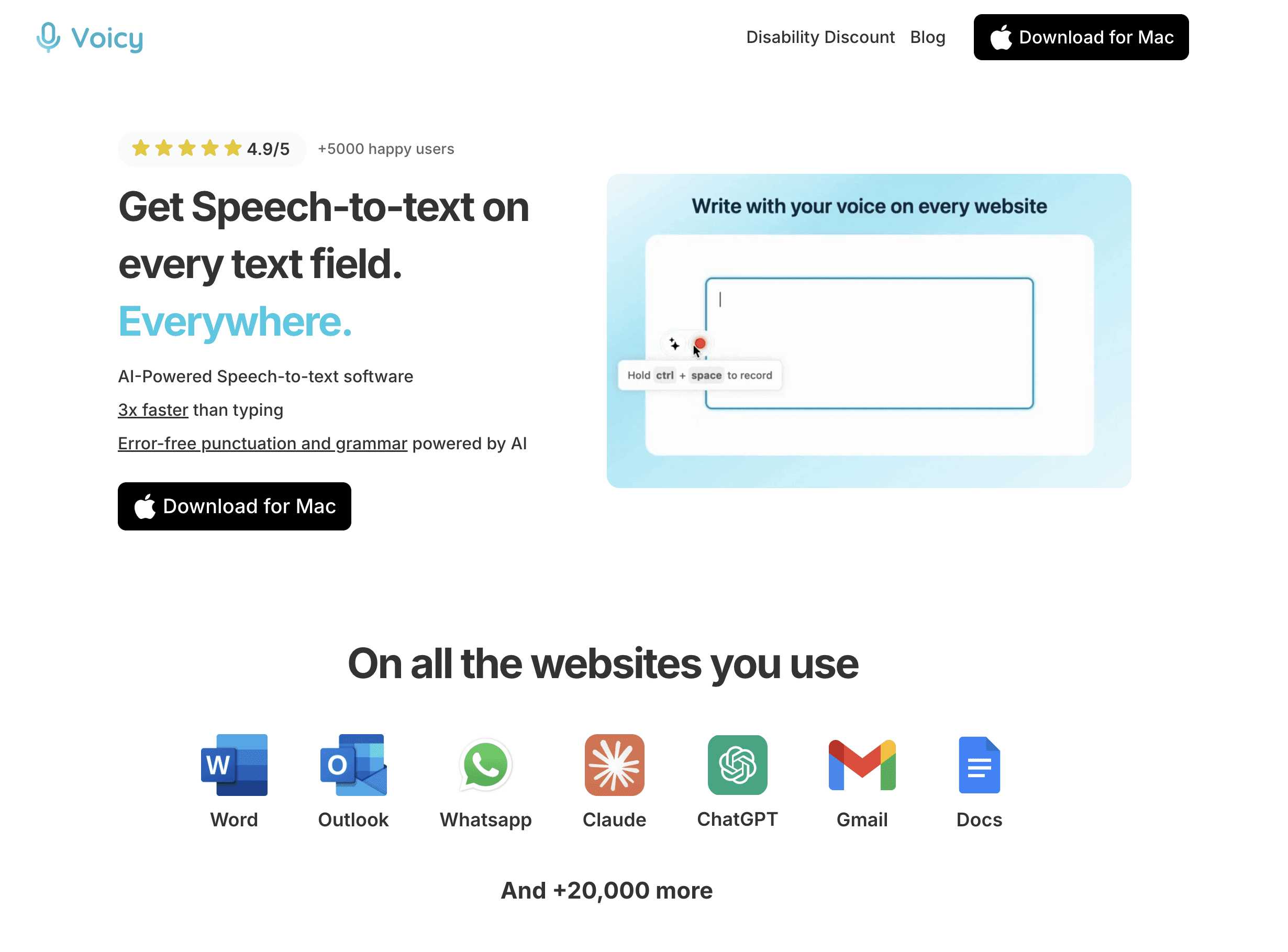
長所:
すべての Mac アプリで使える高い互換性
シンプルなキーボードショートカットで起動
高度なAIモデルによる高い精度
アプリ切り替えが不要
軽量で高速
短所:
音声コマンドの選択肢が限られる
サブスクリプションまたは買い切り購入が必要
精度: 通常使用で95〜99%
価格: 月額8.49ドル、年額82ドル、または永年220ドル(無料トライアル付き)
処理: Voicy は、精度と速度のためにクラウドベースの文字起こしを使用しています。
Otter.ai - 会議と共同作業に最適
最適: ビジネスチーム、リモートワーカー、会議の文字起こし
Otter.ai は会議の文字起こしと共同メモ取りを専門としています。複数の話者を識別でき、人気の会議プラットフォームと連携します。
長所:
会議の文字起こしに優れている
話者識別
リアルタイム共同編集機能
Zoom、Teams などとの連携
検索可能な文字起こしアーカイブ
短所:
一般的な音声入力ではなく会議向けに特化している
無料プランでは月間の文字起こし制限がある
インターネット接続が必要
強いアクセントには苦戦することがある
精度: 会議シナリオで85〜92%
価格: 無料プランあり、有料プランは月額8.33ドルから
Rev.com - 重要なコンテンツに最も高精度
最適: プロの文字起こし、法的文書、重要な録音
Rev.com はAIによる文字起こしと人間の校正を組み合わせ、最大限の精度を実現します。ミスが一切許されない場合に最適です。
長所:
人間の確認付きで99%以上の精度
プロフェッショナルな文字起こしサービス
複数話者にも強い
納期が速い
多くの音声・動画形式に対応
短所:
1分あたりの料金が高い
リアルタイムではない(処理に遅延がある)
アップロードが必要で、ライブ音声入力は不可
処理の自由度が低い
精度: 人間の確認付きで99%以上
価格: 音声1分あたり1.25ドル
Speechnotes - シンプルなオンラインツール
最適: たまに使う人、学生、素早いメモ取り
Speechnotes は完全にWebブラウザー上で動作し、ダウンロードやインストールは不要です。Google の音声認識技術をベースにしています。
長所:
ソフトウェアのインストールが不要
ブラウザーがあればどのデバイスでも使える
シンプルで気が散らないインターフェース
自動保存とバックアップ
句読点用の音声コマンド
短所:
インターネット接続が必要
書式設定オプションが限られる
高度な機能やカスタマイズがない
無料版には広告が表示される
精度: 85〜90%(ブラウザーと接続状況により変動)
価格: 広告付き無料、プレミアムは9.99ドル
プラットフォーム別セットアップガイド
デバイスで音声入力を使えるようにするのは通常それほど難しくありませんが、手順はOSによって異なります。ここでは、最も人気のある選択肢の設定方法を紹介します。
Macの設定: Apple Dictation を有効にする
Apple Dictation は最初から入っていますが、既定では有効になっていないことがあります:
システム設定(古い macOS ではシステム環境設定)を開く
キーボードをクリックする
サイドバーから Dictation を選ぶ
トグルを使って Dictation をオンにする
希望する言語とショートカットキーを選ぶ
オフラインで使う場合は Enhanced Dictation を選ぶ(追加ファイルをダウンロードします)
有効にしたら、任意のテキスト欄で選んだショートカットキー(通常は Fn+Fn)を押して話し始めます。終わったら「完了」と言ってください。
異なるアプリケーション間でより柔軟に使える必要がある場合は、Voicy は共通ソリューションを提供します。これは Mac、Windows、そしてブラウザベースのワークフロー全体で、シンプルなキーボードショートカットで動作します。
Windowsの設定: 音声入力
Windows 11 には Voice Access(旧 Windows Speech Recognition)が含まれています:
設定(Windowsキー + I)を開く
時刻と言語 > 音声認識 に進む
オンライン音声認識 をオンにする
設定に戻り、アクセシビリティ > 音声 に進む
Voice access をオンにする
求められたら簡単な音声トレーニングを完了する
音声入力を始めるには、任意のテキスト欄で Windowsキー + H を押します。準備ができるとマイクアイコンが表示されます。
Chromeの設定: Google Voice Typing
Google Voice Typing は Google ドキュメントでしか使えませんが、設定は簡単です(トラブルシューティングについては、Google ドキュメントでの音声入力の完全ガイド をご覧ください):
Chrome ブラウザーで Google ドキュメント を開く
新規ドキュメントを作成するか、既存のものを開く
ツール > 音声入力 に進む
表示されたらマイクアイコンをクリックする
求められたらマイクのアクセスを許可する
ドロップダウンから言語を選ぶ
もう一度マイクをクリックすると音声入力が始まります。聞き取り中はアイコンが赤くなり、数秒間話さないと自動的に停止します。
モバイルの設定: iOS と Android
iPhone/iPad:
設定 > 一般 > キーボード に進む
音声入力を有効にする をオンにする
キーボードがあるアプリでマイクアイコンをタップする
話した内容を入力し、完了をタップする
Android:
まだ入っていなければ Gboard をダウンロードする
設定で Gboard を既定のキーボードにする
テキスト入力できる任意のアプリを開く
キーボードのマイクアイコンをタップする
話して、止めるときにもう一度マイクをタップする
プライバシーとセキュリティの考慮事項
音声入力ソフトは、機密情報を含むことの多いあなたの音声を処理します。各ツールがデータをどう扱うかを理解することで、より適切な判断ができます。
クラウド処理とローカル処理
最新の音声認識の多くは、より高い精度のためにクラウド上で行われますが、これは音声が企業のサーバーへ送信されることを意味します:
クラウドベースのツール:
Google Voice Typing - 音声が Google のサーバーに送信される
Otter.ai - Otter のサーバー上で処理される
Rev.com - 人間による文字起こしのために音声をアップロードする
ローカル/オフラインの選択肢:
Apple Enhanced Dictation - 完全にデバイス上で動作可能
Windows Speech Recognition - ローカル処理が利用可能
Dragon NaturallySpeaking - 音声をローカルで処理
データ保存と保持
企業によって音声データの扱いは異なります:
Google: プライバシー設定で無効にしない限り、サービス改善のために音声録音を保存する場合があります
Apple: Enhanced Dictation 使用時は音声を保存しないとしています
Microsoft: 一部の音声データを保存しますが、プライバシーダッシュボードから削除できます
Dragon: ローカル処理で、既定ではクラウド保存はありません
ビジネスと医療での考慮事項
機密データを扱う組織は、次の点を検討すべきです:
HIPAA準拠: 医療要件を満たすのは一部のツールのみ
Business Associate Agreements: 一部の企業向け音声認識プロバイダーで利用可能
データ居住地: 音声データがどこで処理・保存されるか
暗号化: 通信中および保存時のデータ保護
業務環境で最大限のプライバシーを確保したい場合は、Dragon Professional や Apple の Enhanced Dictation モードのようなローカル専用ソリューションを検討してください。
職種別の音声入力
仕事によって、必要な音声認識は異なります。ここでは、職種に合ったツールの選び方を紹介します。
ライターとコンテンツ制作者
最適な選択: Dragon NaturallySpeaking、Voicy、Google Voice Typing
ライターにとって最も重要なのは、高い精度と、普段使っている執筆アプリで作業できることです。Dragon は長文コンテンツで最高レベルの精度を提供し、Voicy はユニバーサル互換性を提供します。Notion、Scrivener、Ulysses などの執筆ツール全体で使えます。
注目すべき機能:
長時間の音声入力でも高い精度
業界用語向けのカスタム語彙
編集とナビゲーションのための音声コマンド
人気の執筆アプリとの連携
学生と研究者
最適な選択: Google Voice Typing、Apple Dictation、Otter.ai
学生には、メモ取りや調査に使いやすい、コストを抑えた選択肢がよく必要です。Google Voice Typing は Google ドキュメントの課題に強く、Otter.ai は講義や学習セッションの文字起こしに役立ちます。
注目すべき機能:
無料または低コストの選択肢
騒がしい環境(講義室)でも良好な性能
簡単な共有と共同作業機能
学術的な文章スタイルへの対応
ビジネスパーソン
最適な選択: Otter.ai、Dragon Professional、Microsoft 365 の音声入力
ビジネスユーザーには、会議、メール、レポートのための信頼できる文字起こしが必要です。Otter.ai は話者識別付きの会議文字起こしに特化しており、Dragon Professional は重要なビジネス文書に必要な精度を提供します。
注目すべき機能:
会議の文字起こしと話者分離
業務ソフト(Office、Slack など)との連携
プライバシーとセキュリティのコンプライアンス
チーム共同作業機能
アクセシビリティ利用者
最適な選択: Dragon NaturallySpeaking、Windows Speech Recognition、Apple Voice Control
移動に制約がある人や反復性の障害がある人には、単なる音声入力だけでなく、包括的な音声操作が必要です。Dragon と Windows Speech Recognition は、音声コマンドによる完全なPC操作を提供します。
注目すべき機能:
完全なシステム操作(テキスト入力だけではない)
豊富な音声コマンド語彙
フラストレーションを減らす高精度
特定のニーズに合わせたカスタマイズ可能なコマンド
開発者とプログラマー
最適な選択: Dragon Professional、音声コーディング拡張機能を使ったカスタムソリューション
音声によるプログラミングには、コード用語や構文のための専門語彙が必要です。Dragon Professional はプログラミング言語を学習させることができ、Talon Voice のようなカスタムソリューションを使う開発者もいます。
注目すべき機能:
プログラミング構文と用語への対応
よくあるコーディングパターン向けのカスタムコマンド
コードエディタやIDEとの連携
自然言語とコードが混在しても扱えること
よくある問題のトラブルシューティング
どれだけ優れた音声入力ソフトでも、時にはうまくいかないことがあります。ここでは、よくある問題の解決方法を紹介します。
精度が低い問題
症状: ソフトウェアが単語を継続的に誤認識したり、文字化けしたようなテキストを出力する
解決策:
マイクを確認する: 別のマイクやヘッドセットでテストする
背景ノイズを減らす: 窓を閉め、扇風機を止め、より静かな場所を探す
よりはっきり話す: 過剰に発音しすぎずに明瞭に話す
話す速度を調整する: 多くのシステムは中程度の速さでよりうまく動きます
ソフトウェアを学習させる: 利用できるなら音声トレーニング機能を使う
言語設定を更新する: 正しいアクセント/方言を選んでいるか確認する
ソフトウェアが反応しない
症状: マイクアイコンは表示されるが、テキストが生成されない
解決策:
マイクの権限を確認する: アプリにマイクアクセスが許可されているか確認する
別の場所でマイクをテストする: 他のアプリで動作するか確認する
アプリを再起動する: 音声入力ソフトを閉じて開き直す
インターネット接続を確認する: クラウドベースのツールには安定した接続が必要です
ソフトウェアを更新する: 最新版を使っているか確認する
句読点と書式の問題
症状: ピリオド、カンマ、適切な大文字化のないテキストが表示される
解決策:
音声コマンドを使う: 「ピリオド」「カンマ」「新しい段落」と明示的に言う
自動句読点を有効にする: 自動書式設定のオプションを設定で確認する
自然な間を置く: 短い間が自動句読点を引き起こすことがよくあります
コマンドの構文を覚える: ツールごとに書式設定用の音声コマンドが異なります
動作が遅い
症状: 話してからテキストが表示されるまでに大きな遅延がある
解決策:
インターネット速度を確認する: クラウドサービスには十分な帯域幅が必要です
他のアプリを閉じる: システムリソースを解放する
オフラインモードに切り替える: 利用可能ならローカル処理を使う
ハードウェアをアップグレードする: 古いコンピュータはリアルタイム処理で苦戦することがあります
よくある質問
音声入力は、仕事で使えるほど正確ですか?
最新の音声認識は多くのユーザーで90〜95%の精度を実現しており、Dragon のようなプレミアムツールなら適切なトレーニングで99%に達することもあります。この精度は下書きやカジュアルな文章作成には十分ですが、重要な文書は通常校正が必要です。
業務レベルの精度は、次の要素に左右されます:
話し方の明瞭さと一貫性
マイクの品質と環境
使うソフトウェアとトレーニング
コンテンツの種類(会話的か技術的か)
音声入力は複数言語に対応できますか?
はい、ほとんどの最新ツールは数十の言語に対応しています。Google Voice Typing は125以上の言語に対応し、Apple Dictation は60以上の言語と方言をカバーします。高度なシステムの中には、同じ文の中で言語を混ぜるコードスイッチングにも対応できるものがあります。
ただし、精度は言語によって大きく異なります。英語、スペイン語、フランス語、ドイツ語は通常もっとも良い結果を得やすく、より一般的でない言語では精度が下がることがあります。
音声認識に特別なハードウェアは必要ですか?
基本的な音声入力は、ノートPC内蔵マイクやスマホのマイクを含め、どんなマイクでも使えます。ただし、より良いハードウェアは精度を向上させます:
USBヘッドセット: 背景ノイズを減らし、位置を安定させる
デスクトップマイク: オフィス用途でより高い音質を提供する
ノイズキャンセリングヘッドホン: 騒がしい環境で役立つ
始めるのに高価な機材は必要ありませんが、20〜30ドルのヘッドセットでも精度向上で十分元が取れることが多いです。
自分の音声データはプライベートで安全ですか?
プライバシーはプロバイダーによって大きく異なります:
クラウドサービス(Google、Microsoft)は、通常システム改善のために音声データを保存します
ローカル処理(Dragon、Enhanced Apple Dictation)は、データをデバイス上に保持します
プライバシー管理 により、多くのクラウドサービスで保存済み録音を削除できます
機密性の高い内容には、音声をローカルで処理するツール、または企業向けのプライバシー保護を備えたツールを選びましょう。
音声認識はタイピングを完全に置き換えられますか?
多くの人にとって、音声入力は作業の70〜80%を効率的にこなせます。特に得意なのは:
下書きとコンテンツ作成
メールとメッセージ
メモ取りと文書化
記事やレポートのような長文作成
ただし、次のような場面ではキーボードが必要になることが多いです:
正確な編集と書式設定
コードや技術文書
複雑な文書レイアウト
話すのに適さない静かな環境
音声認識ソフトはどうやって学習させますか?
トレーニング方法はソフトウェアによって異なります:
Dragon NaturallySpeaking: 提供されたテキストを声に出して読むガイド付きトレーニングが含まれています
Windows Speech Recognition: 設定 > 時刻と言語 > 音声認識 で音声トレーニングを提供します
クラウドサービス: 時間の経過とともに自動的に改善しますが、明示的なトレーニングは通常ありません
多くのシステムは使用するほど受動的に学習し、あなたの声や語彙に合わせて徐々に精度を向上させます。
音声入力と文字起こしの違いは何ですか?
これらの用語はしばしば同じ意味で使われますが、技術的には:
音声入力: ソフトウェアに直接話しかけ、リアルタイムでテキストに変換すること
文字起こし: 事前に録音された音声をテキストに変換すること
多くのツールは両方に対応していますが、片方に特化したものもあります。Otter.ai は会議や録音の文字起こしに重点を置いており、Apple Dictation はリアルタイムの音声入力向けに設計されています。
音声入力はオフラインでも使えますか?
一部の選択肢はインターネット接続なしで使えます:
Apple Enhanced Dictation: 言語モデルをデバイスにダウンロードする
Windows Speech Recognition: 初期設定後はローカルで実行できる
Dragon NaturallySpeaking: すべてをローカルで処理する
クラウドベースのツール(Google Voice Typing、Otter.ai)は処理のためにインターネット接続が必要です。
プロ向け音声認識ソフトはいくらですか?
価格は機能と対象ユーザーによって大きく異なります:
無料オプション: 内蔵ツール(Apple、Google、Microsoft)
一般向けツール: 基本機能で年額10〜50ドル
プロ向けソフト: Dragon Professional エディションで150〜500ドル
ビジネスサービス: チーム共同作業機能で1ユーザーあたり月額8〜20ドル
エンタープライズ向けソリューション: 大規模組織向けの個別見積もり
多くの人はまず無料の内蔵機能から始めて、より高い精度や特別な機能が必要になったときだけアップグレードすれば十分です。
音声認識の未来
音声入力技術は今も急速に進化しています。AI の進歩により、認識はより正確になり、対応するユースケースと言語も広がっています。
この分野を形作っている現在のトレンドは次のとおりです:
マルチモーダルAI: 音声と周囲のテキストの両方から文脈を理解するシステム
エッジ処理: クラウド接続を必要としない、より高性能なローカルモデル
専門語彙: 技術、医療、法律用語へのより良い対応
感情理解: 口調、強調、発話意図の認識
リアルタイム翻訳: 話しながら言語間を即座に翻訳する機能
執筆の効率化、アクセシビリティの向上、あるいは単に新しいことを試したい場合でも、2026年にはあらゆるニーズと予算に合う優れた音声入力オプションがあります。まずはデバイスに内蔵された機能から始め、必要に応じて専門ツールへ広げていきましょう。
Mac、Windows、そしてブラウザのワークフロー全体で共通の音声認識を使いたい方は、無料トライアルで Voicy を試して、シームレスな音声入力体験をお楽しみください。







