手根管症候群に最適な音声文字変換ソフト (2026)
要点だけ
タイピングで手首が痛むなら、音声ファーストのワークフローに切り替えましょう。
今すぐのおすすめ:
Voicy — 複数アプリをまたいだ日々の文章作成に最適(Mac、Windows、拡張機能)
Dragon Professional — Windows での長文の音声入力に最適
Windows Voice Access — Windows に標準搭載の無料オプションとして最適
Apple Dictation — Mac/iPhone ユーザー向けの標準搭載オプションとして最適
Google Docs Voice Typing — ブラウザベースの文章作成に最適
Otter — 会議メモや文字起こしに最適
痛みを減らしながら出力を増やしたいなら、まずは下書き用に1つのツールを使い、キーボードは素早い修正だけに使いましょう。
手根管症候群があると、普段の作業でも遅くて疲れるものに感じます。メールは時間がかかり、メモは痛む。短い編集でも痛みがぶり返すことがあります。
朗報です。音声を文字起こしするための音声認識ソフトは、数年前よりも2026年の今のほうがずっと優秀です。今では多くのアプリで、きれいなテキストを音声テキスト化でき、長時間のタイピングなしで短い修正だけ行えます。
このガイドでは、手根管症候群に最適な音声文字変換ソフトを比較し、実用的で負担の少ないワークフローの組み立て方を紹介します。
補足: これは医療アドバイスではありません。タイピング負荷を減らすためのソフトウェアとワークフローのガイドです。
これらのツールを選んだ基準
ツールは次の基準で評価しました:
実際の文章作成での音声入力の精度
日常タスク(メール、ドキュメント、チャット)での速さ
1つのエディタだけでなく、アプリ全体で使えるか
セットアップの手間
価格と長期的な価値
1) Voicy - 日常のアプリ横断ライティングに最適
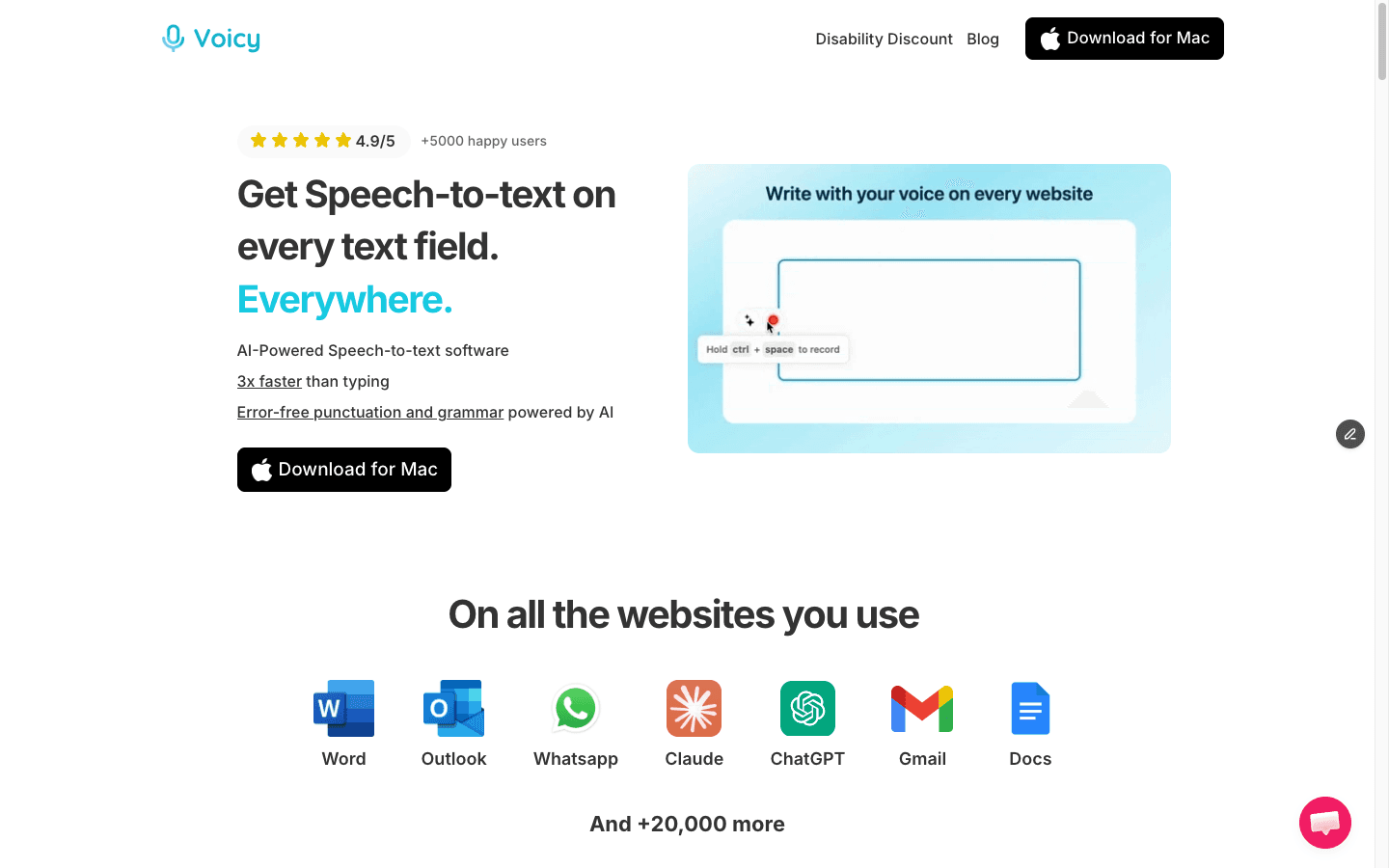
Voicy は、いろいろなアプリでの継続的なタイピングが最大の悩みなら特に強力です。ツールを切り替えずに、メール、ドキュメント、プロンプト、メッセージを音声入力できます。
手根管症候群に役立つ理由
Mac、Windows、ブラウザ拡張機能で使える
1日を通して短〜中程度の文章作成に向いている
クラウド文字起こしにより一貫した品質を実現
痛みが強くなって、キーボード時間をすぐ減らしたいときに便利
注意点
完全なクラウド文字起こしのワークフローにはインターネット接続が必要
最良の結果には、やはり明瞭な音声が必要
料金: 無料トライアルあり、その後は月額 $8.49、年額 $82、または買い切り $220。
2) Dragon Professional — Windows での本格的な音声入力に最適
Dragon Professional は、Windows で長文の音声入力を行う人にとって、今でも定番の選択肢です。
役立つ理由
成熟した音声入力ワークフロー
上級者向けの高いカスタマイズ性
反復の多いプロフェッショナルな文章作成に強い
注意点
Windows 向け
多くの最新ツールよりも高価
セットアップと学習コストが大きい
3) Windows Voice Access — Windows に標準搭載の無料オプションとして最適
Windows Voice Access は、追加のソフトウェア費用なしでキーボード使用を減らせます。
役立つ理由
Windows 11 に標準搭載
追加のサブスクリプション不要
基本的な音声入力と音声操作に適している
注意点
長時間の文章作成では有料ツールほど洗練されていない
騒がしい環境では誤認識が増えやすい
4) Apple Dictation — Apple ユーザー向けの標準搭載機能として最適
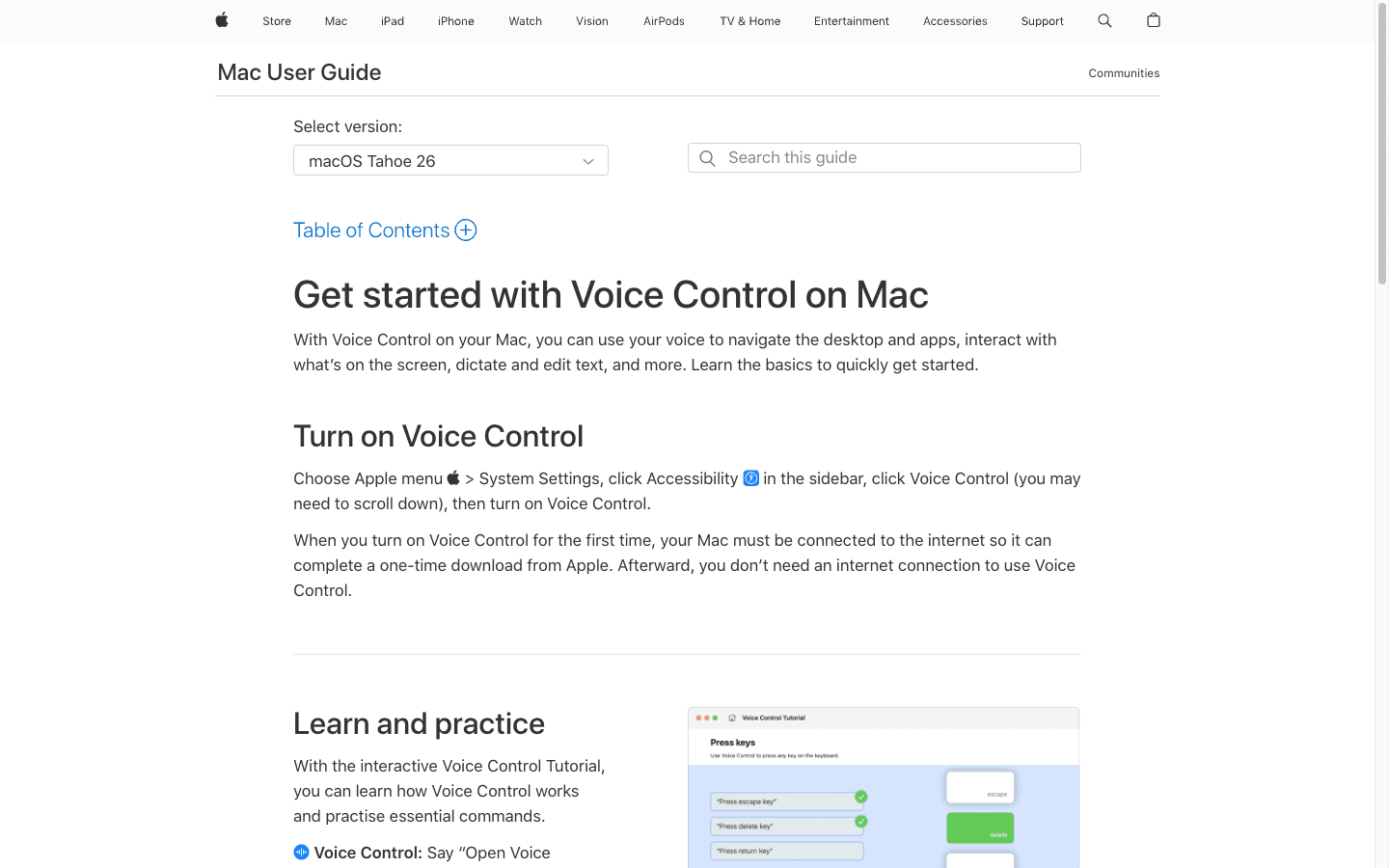
Apple Dictation は、Mac で音声入力を試す最速の方法です。より高度な機能を求める Mac ユーザーには、Voicy のような専用のMac向け音声テキスト化アプリが、精度向上とアプリ横断の機能を提供します。
役立つ理由
標準搭載
すぐ始められる
多くの一般的なテキスト入力欄で使える
注意点
専用の音声入力ツールより高度な制御は少ない
長文出力では追加の手直しが必要になることがある
5) Google Docs Voice Typing — ブラウザでのワークフローに最適
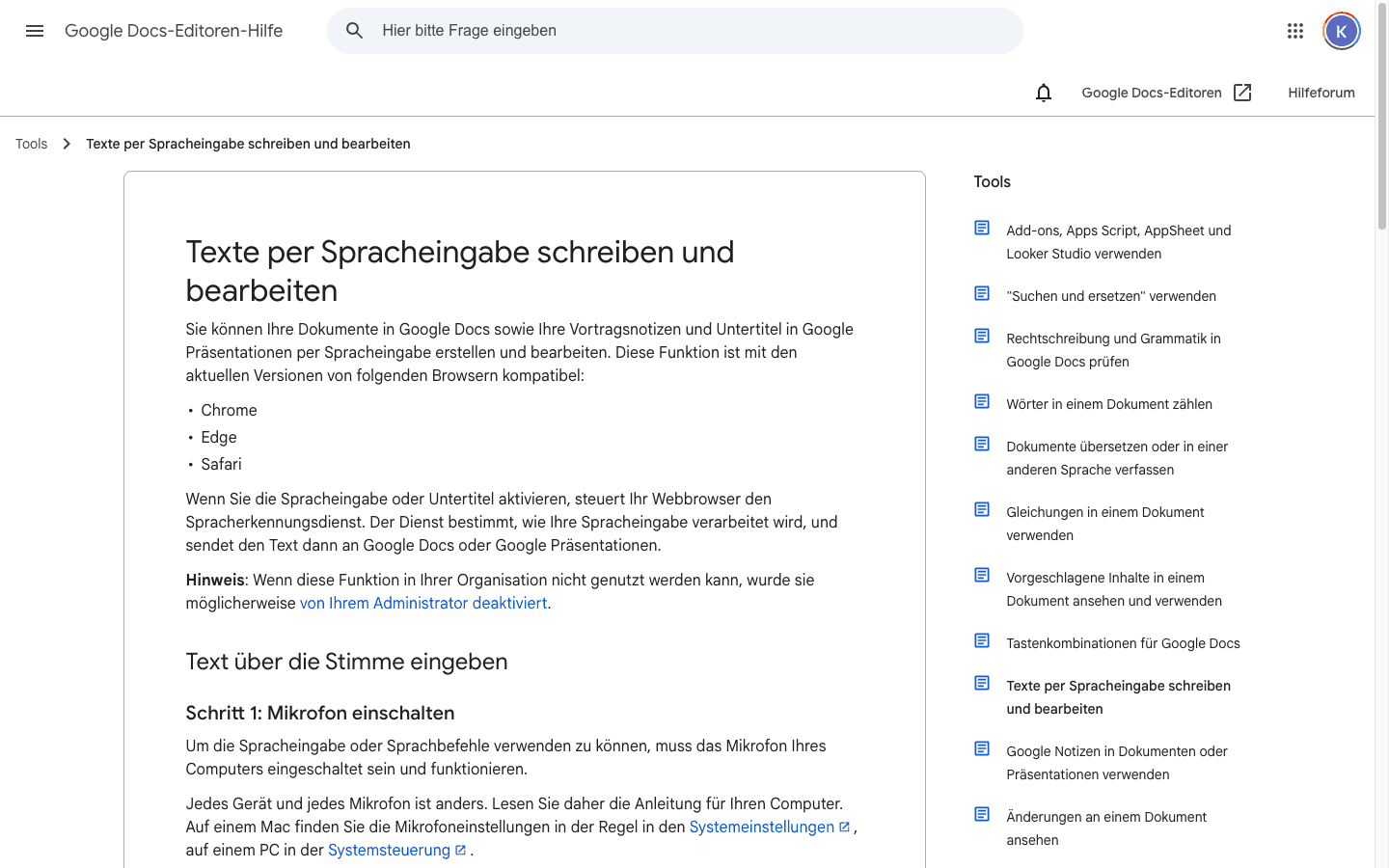
Google Docs Voice Typing は、すでに Docs で文章を書く人なら、費用ゼロで使える堅実な選択肢です。
役立つ理由
今すぐ簡単に試せる
下書きやメモに向いている
多くのチームがすでに共同作業している場所で使える
注意点
主に Docs のワークフロー内で有用
長時間のセッションでは句読点の一貫性に苦労することがある
6) Otter — 会議や文字起こしベースの文章作成に最適
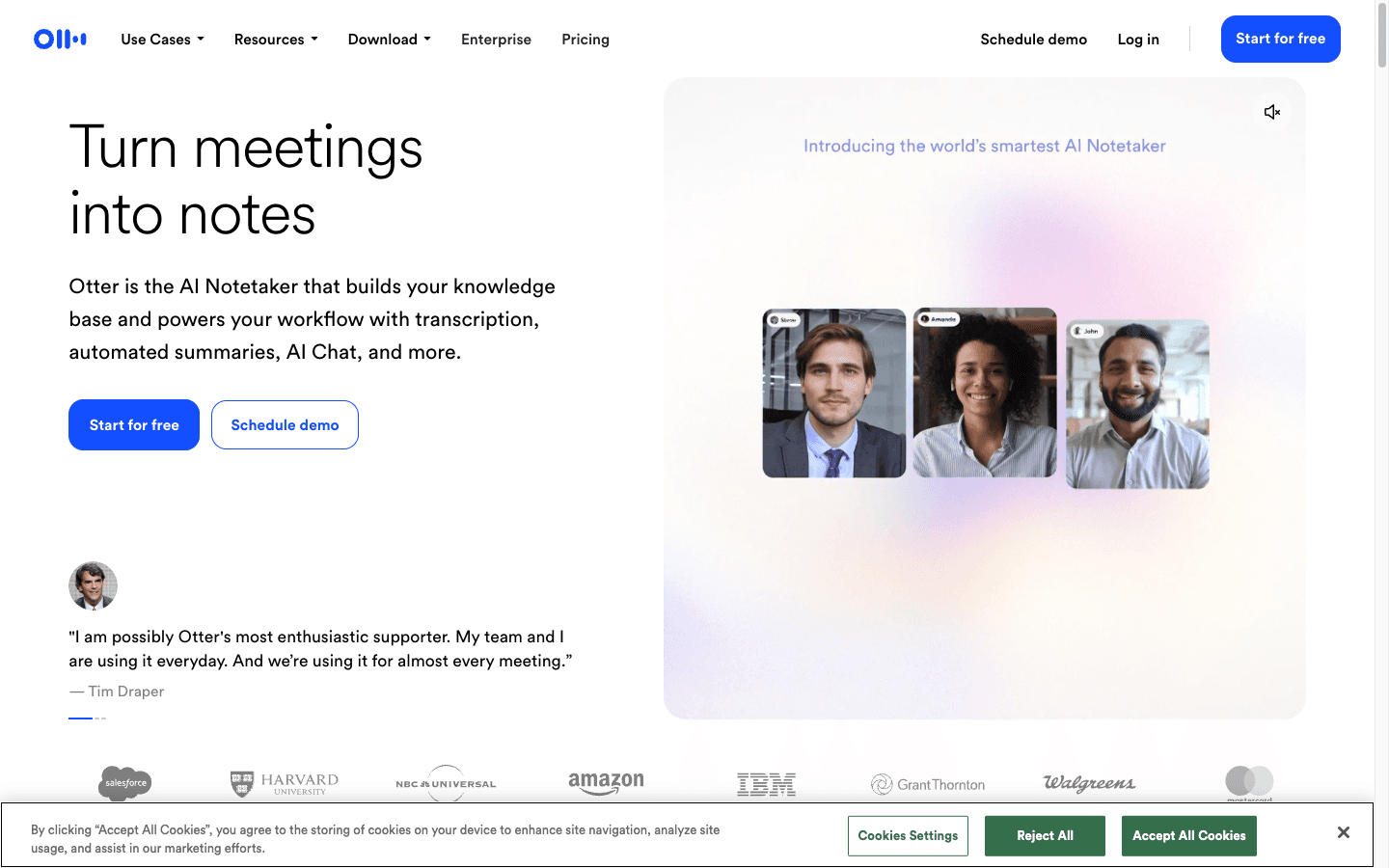
Otter は、文章の出発点が会話、通話、インタビューであるときに便利です。
役立つ理由
話した内容をすばやく取り込める
要約やメモの抽出に向いている
注意点
日常的な唯一の執筆ツールとしては理想的ではない
完全な文章作成環境というより、取り込み用ツールとして優れている
手根管症候群に最適な設定: 3ステップのワークフロー
ステップ 1: まずは音声で下書き
最初の70〜90%は音声入力で書きます。
ステップ 2: 短い編集時間を設ける
編集は長時間ではなく、2〜5分の短いキーボード作業で行いましょう。
ステップ 3: テンプレートを再利用する
メールやスニペットのテンプレートを使えば、各タスクで必要なタイピング量を減らせます。
この組み合わせは、最初から「100% 音声のみ」を目指すよりも、たいていうまくいきます。
避けるべきよくあるミス
騒がしい場所で低品質のマイクを使う
音声入力と編集を同時に行う(遅くなりすぎる)
1週間じっくり使う代わりに、5つのツールを同時に試す
実際のワークフローに対するアプリの互換性を無視する
今週やるための実践チェックリスト
主に使う音声入力ツールを1つ選ぶ
5営業日、メールとドキュメントをすべてそのツールで行う
前後でタイピング時間を記録する
予備の標準搭載オプションを1つ残しておく(Windows Voice Access または Apple Dictation)
自分のワークフロー向けに社内用の簡易ガイドを1つ作る
設定のヘルプが必要なら、こちらを参照してください:
よくある質問
タイピングで手根管症候群になることはありますか?
繰り返しのタイピングや手首の姿勢は、多くの人で症状を悪化させることがあります。ソフトウェアが症状を治すわけではありませんが、タイピング負荷は減らせます。
手根管症候群に最適な音声認識ソフトは何ですか?
使っている環境によります。複数アプリでの日常的な文章作成なら、Voicy は実用的な出発点です。Windows 中心の企業向け音声入力なら、Dragon も今なお強力です。
無料の音声入力ソフトで十分ですか?
場合によっては十分です。標準搭載ツールは軽い用途なら問題ありません。毎日何時間も文章を書くなら、有料ツールのほうがたいてい時間と負担をより減らせます。
Gmail やドキュメントで音声入力できますか?
はい。ブラウザ版とデスクトップ版の両方の音声入力オプションが、設定次第で使えます。Gmail については、Gmail の音声入力ガイド をご覧ください。
特別なマイクは必要ですか?
必ずしも必要ではありませんが、音質が良いほど精度は上がります。普通のヘッドセットマイクでも大きな違いが出ることがあります。
最終的なポイント
手根管症候群に最適な音声認識ソフトは、負担が少なく毎日実際に使えるものです。
まずはシンプルに始めましょう。ツールを1つ選び、今週は下書きを音声に切り替えます。そしてキーボードは短い編集だけに使いましょう。
直接使えるクロスプラットフォームの選択肢を探しているなら、Voicy を試して、1週間しっかり音声ファーストの文章作成を検証してみてください。