





Voicy vs. Google Docs Spracheingabe: Was solltest Du 2026 nutzen?
TL;DR
Wähle Voicy, wenn du Live-Spracherkennung und die Transkription von Dateiuploads auf Mac, Windows, als Browser-Erweiterung sowie auf iOS und Android nutzen möchtest.
Wähle Google Docs Spracheingabe, wenn du eine kostenlose Spracherkennung innerhalb von Google Docs und Sprechernotizen oder Untertitel in Google Slides suchst.
Bestens geeignet für längeres Schreiben im Beruf: Voicy, weil es eine dedizierte App für Spracherkennung ist und kein eingeschränktes Browser-Tool oder eine integrierte Spracheingabe-Funktion.
Bestens geeignet für den integrierten Google Docs und Slides Workflow: Google Docs Spracheingabe, da es nahtlos in die integrierte Google Docs und Slides Spracheingabe eingebunden ist.
Bester einfacher Preis: Google Docs Spracheingabe ohne zusätzliche Kosten in Docs und Slides. Voicy, wenn du eine flexiblere, app-übergreifende Spracherkennung und Dateitranskription benötigst.
Datenschutz-Hinweis: Voicy ist cloudbasiert. Die Google Docs Spracheingabe erfordert vor der Bearbeitung sensibler Daten eine separate Überprüfung der Datenschutz- und Einstellungen.
Wenn du Voicy mit der Google Docs Spracheingabe vergleichst, lautet die kurze Antwort: Voicy ist besser für professionelle Spracherkennung in Arbeits-Apps, auf dem Desktop, im Browser und auf Mobilgeräten. Google Docs Spracheingabe ist besser, wenn du lediglich eine kostenlose Spracherkennung in Google Docs sowie Sprechernotizen oder Untertitel in Google Slides benötigst.
Das schnelle Urteil
Voicy und die Google Docs Spracheingabe helfen beide dabei, Sprache zu Text zu verwandeln, aber sie lösen unterschiedliche Aufgaben. Voicy ist eine spezialisierte Spracherkennung-App für Live-Diktate und die Transkription hochgeladener Dateien auf Mac, Windows, als Browser-Erweiterung sowie auf iOS und Android. Sie ist cloudbasiert, bietet nur eine kostenlose Testphase und kostet danach 8,49 $ im Monat, 82 $ im Jahr oder 260 $ für die Lifetime-Lizenz.
Google Docs Spracheingabe ist die integrierte Spracheingabe-Funktion von Google für Docs und Slides. Die Google Docs Spracheingabe ist hervorragend, wenn du ohnehin in Docs oder Slides arbeitest. Sie stößt an Grenzen, wenn du eine Spracherkennung über verschiedene Apps hinweg, Transkriptionen hochgeladener Audiodateien oder Unterstützung für Desktop und Mobilgeräte außerhalb der Google-Editoren benötigst.
Das praktische Urteil: Wähle Voicy, wenn die Spracheingabe zu deinem täglichen Schreiben im Beruf gehört. Wähle die Google Docs Spracheingabe, wenn deine Hauptaufgabe die integrierte Google Docs und Slides Spracheingabe ist und du keine Transkription hochgeladener Dateien oder eine app-übergreifende Abdeckung brauchst.
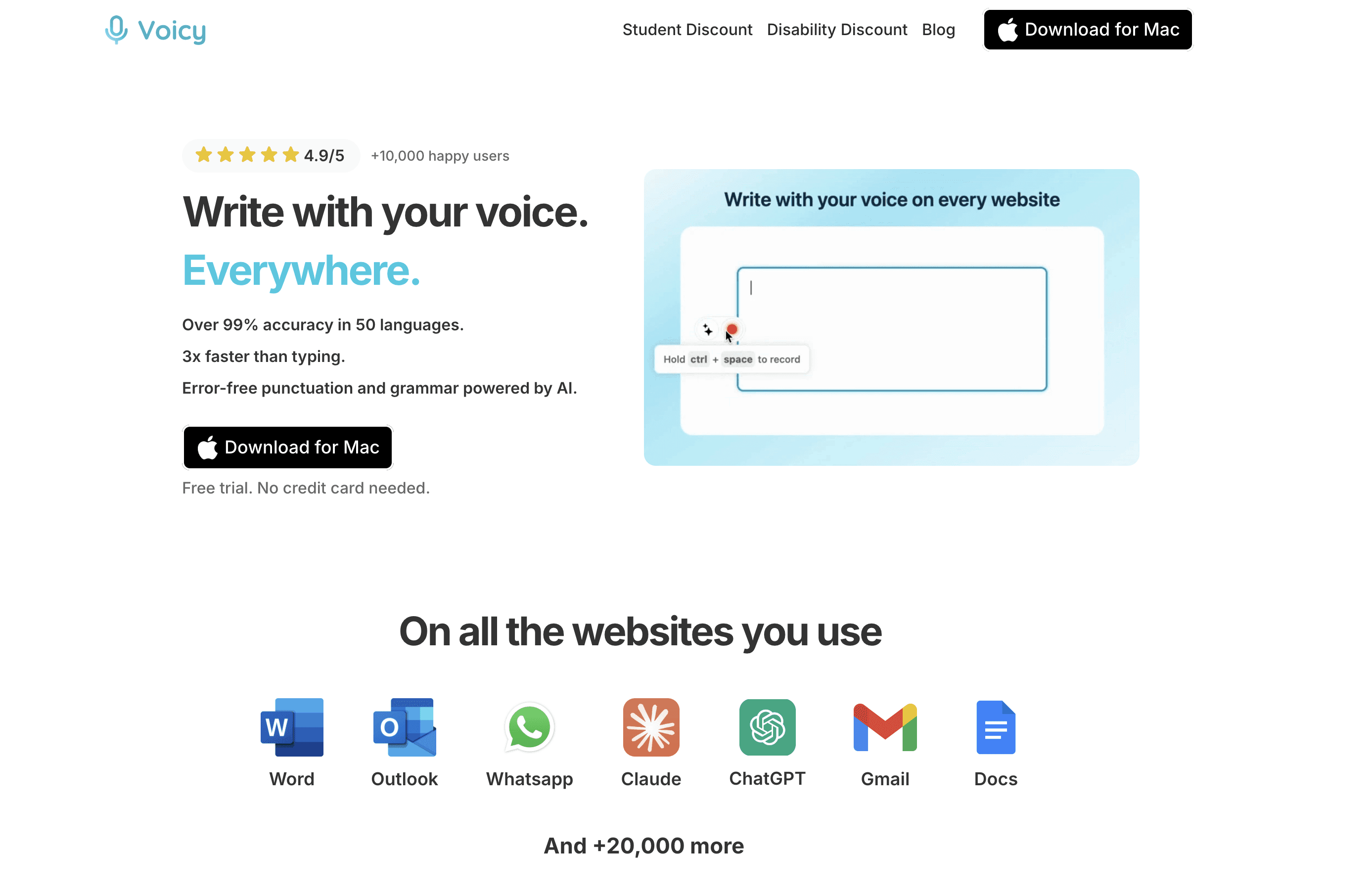
Voicy konzentriert sich auf Live-Spracherkennung und die Transkription hochgeladener Dateien bei Desktop-, Browser- und mobilen Workflows.
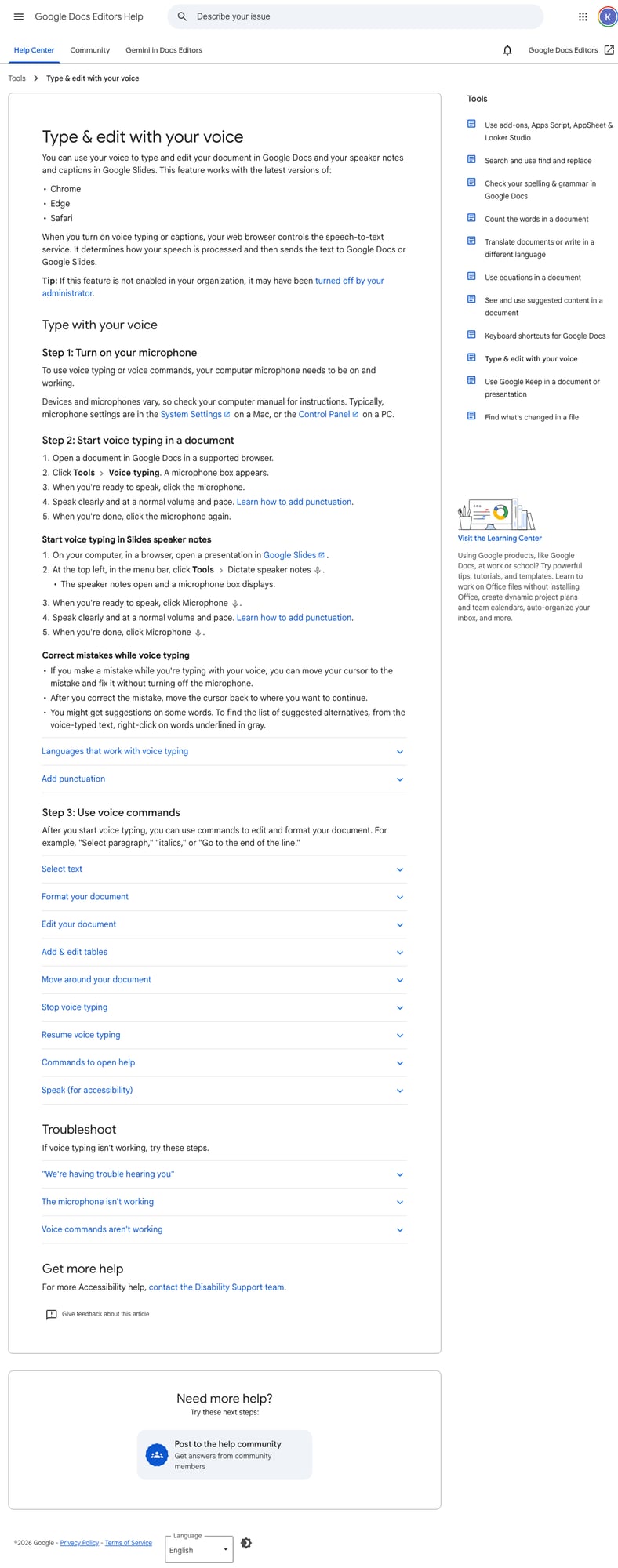
Die Google Docs Spracheingabe ist am stärksten für die integrierte Google Docs und Slides Spracheingabe, nicht als vollständige plattformübergreifende Diktat-Suite.
Voicy vs. Google Docs Spracheingabe im Überblick
Kategorie | Voicy | Google Docs Spracheingabe | Gewinner |
|---|---|---|---|
Bestens geeignet für | Berufstätige, die längere Arbeitstexte diktieren, Audiodateien hochladen und flexibel zwischen Desktop, Browser und Mobilgeräten wechseln. | Kostenlose Spracherkennung in Google Docs sowie Sprechernotizen oder Untertitel in Google Slides. | Voicy für die berufliche Spracherkennung. Google Docs Spracheingabe für den integrierten Google Docs und Slides Workflow. |
Plattformen | Mac, Windows, Browser-Erweiterung, iOS und Android. | Google Docs und Google Slides. Laut Google funktioniert die Funktion mit den neuesten Versionen von Chrome, Edge und Safari. | Voicy für eine breitere Plattform-Unterstützung. |
Live-Diktat | Ja. Entwickelt für die direkte Spracherkennung in alltäglichen Schreibanwendungen. | Ja, für die integrierte Google Docs und Slides Spracheingabe. | Voicy für plattformübergreifende Spracherkennung. Google Docs Spracheingabe für den nativen Workflow. |
Dateitranskription | Ja. Voicy unterstützt die Transkription hochgeladener Dateien. | Kein spezieller Workflow für das Hochladen und Transkribieren von Audiodateien in den geprüften Quellen zur Google Docs Spracheingabe gefunden. | Voicy. |
Browser-Workflows | Unterstützung durch Browser-Erweiterung. | Ja, innerhalb von Google Docs und Slides in unterstützten Browsern. | Hängt vom Workflow ab. Voicy für vielseitigere Browserfelder, Google Docs Spracheingabe für die eigene Browser-Oberfläche. |
Desktop-Unterstützung | Mac und Windows. | Keine eigene Diktat-App für Mac und Windows in der geprüften Quelle gefunden, sofern nicht über den Browser-Workflow abgedeckt. | Voicy. |
Preise | Nur kostenlose Testversion, danach 8,49 $/Monat, 82 $/Jahr oder 260 $ einmalig (Lifetime). | In Google Docs im geprüften Support-Kontext enthalten. | Google Docs Spracheingabe für null Zusatzkosten in Docs und Slides. Voicy, wenn du eine flexiblere, app-übergreifende Spracherkennung und Dateitranskription brauchst. |
Datenschutz und Verarbeitung | Cloudbasierte Transkription. | Die Google Docs Spracheingabe läuft innerhalb der Produktumgebung von Google. Teams sollten daher die Datenschutz- und Admin-Einstellungen von Google Workspace und Docs vor der Nutzung für sensible Inhalte prüfen. | Hängt von deinen Richtlinien und Admin-Anforderungen ab. |
Wann Voicy die bessere Wahl ist
Voicy ist die bessere Wahl, wenn die Spracherkennung fester Bestandteil deines Arbeitstages ist und nicht nur als schnelles Eingabe-Gadget dient. Das betrifft in der Regel E-Mails, lange Notizen, CRM-Updates, Support-Antworten, Dokumente, Browser-Formulare und Audiodateien, die in Text umgewandelt werden sollen.
Der größte Unterschied ist die Abdeckung. Voicy unterstützt Mac, Windows, Browser-Erweiterungen, iOS und Android. Das ist wichtig, wenn du einen Entwurf auf dem Laptop beginnst, ein Feld im Browser ausfüllst und später auf dem Smartphone weiterdiktierst.
Voicy ist stärker beim geräteübergreifenden Schreiben im Beruf
Wähle Voicy, wenn dein Workflow Folgendes umfasst:
Das Diktieren längerer Texte, nicht nur kurzer Nachrichten.
Die Nutzung von Spracherkennung auf Mac und Windows.
Das Diktieren in Browser-Anwendungen.
Das Hochladen von Audiodateien zur Transkription.
Den schnellen Wechsel zwischen Desktop und Mobilgeräten.
Die Nutzung eines spezialisierten Diktat-Tools statt einer eingeschränkten Spracheingabe-Funktion.
Wann die Google Docs Spracheingabe die bessere Wahl ist
Die Google Docs Spracheingabe ist besser, wenn deine Anforderungen klar umgrenzt und spezifisch sind. Wenn du lediglich eine kostenlose Spracherkennung in Google Docs sowie Sprechernotizen oder Untertitel in Google Slides benötigst, kann eine spezialisierte Diktier-App schnell überdimensioniert wirken.
Wähle die Google Docs Spracheingabe, wenn:
Du die Spracherkennung nur in Google Docs benötigst.
Du Sprechernotizen oder Untertitel in Google Slides nutzt.
Du eine kostenlose Option innerhalb von Google Workspace suchst.
Du keine Transkription für hochgeladene Dateien brauchst.
Du keine Spracherkennung in Apps außerhalb von Google benötigst.
Der Kompromiss liegt in der Reichweite. Die Google Docs Spracheingabe ersetzt keine spezialisierte, plattformübergreifende Diktat- und Transkriptions-App, wenn du längere Texte auf dem Desktop schreiben, Aufnahmen hochladen, Browser-Erweiterungen nutzen oder geräteübergreifende Content-Pipelines aufbauen willst.
Preise und Kosten im Laufe der Zeit
Voicy bietet nur eine kostenlose Testphase. Danach kostet es 8,49 $ im Monat, 82 $ im Jahr oder einmalig 260 $ für die Lifetime-Lizenz.
Die Google Docs Spracheingabe ist im geprüften Support-Kontext kostenlos in Google Docs enthalten. Die Rechnung verschiebt sich jedoch, wenn du Desktop-Spracherkennung, Browser-Workflows und Transkriptionen hochgeladener Audiodateien benötigst.
Kosten über 1, 3 und 5 Jahre
Szenario | Voicy | Google Docs Spracheingabe | Gewinner |
|---|---|---|---|
Kostenloser Zugang | Nur kostenlose Testversion. | In Google Docs im geprüften Support-Kontext enthalten. | Google Docs Spracheingabe für null Zusatzkosten in Docs und Slides. Voicy, wenn du eine flexiblere, app-übergreifende Spracherkennung und Dateitranskription benötigst. |
Monatliche Zahlung | 8,49 $/Monat oder 101,88 $ über 12 Monate. | Aktive kostenpflichtige Abo-Details wurden im geprüften Quellenkontext nicht verifiziert. | Voicy für eine klare Preisstruktur einer spezialisierten App. |
Jahresabo für 1 Jahr | 82 $/Jahr. | Aktive kostenpflichtige Abo-Details wurden im geprüften Quellenkontext nicht verifiziert. | Google Docs Spracheingabe für null Zusatzkosten in Docs und Slides. Voicy, wenn du eine flexiblere, app-übergreifende Spracherkennung und Dateitranskription benötigst. |
Jahresabo für 3 Jahre | 246 $ über 3 Jahre. | Aktive kostenpflichtige Abo-Details wurden im geprüften Quellenkontext nicht verifiziert. | Voicy, sofern der vielseitigere Workflow dir genug Zeit spart. |
Jahresabo für 5 Jahre | 410 $ über 5 Jahre. | Aktive kostenpflichtige Abo-Details wurden im geprüften Quellenkontext nicht verifiziert. | Voicy für eine spezialisierte, umfassende Spracherkennung. |
Lifetime- oder Langzeit-Option | 260 $ einmalig (Lifetime). | Kein vergleichbarer Lifetime-Diktatplan in den geprüften Quellen verifiziert. | Voicy, wenn du eine einmalige Anschaffung für eine spezialisierte Spracherkennung suchst. |
Der reine Preis spricht für ein integriertes oder kostenloses Browser-Tool. Der Nutzwert spricht jedoch für Voicy, wenn das Tool dir viel Tipparbeit bei längeren Dokumenten, Desktop-Apps, Browser-Anwendungen und hochgeladenen Aufnahmen abnimmt.
Datenschutz, Cloud und Verarbeitung
Voicy ist cloudbasiert. Das ist der Kompromiss für die plattformübergreifende Spracherkennung und den Workflow zur Transkription hochgeladener Dateien. Es ist auf Komfort unter Mac, Windows, Browser-Erweiterungen, iOS und Android ausgelegt, aber es ist kein rein lokales Transkriptionsprodukt.
Die Google Docs Spracheingabe läuft in der Produktumgebung von Google. Teams sollten daher die Datenschutz- und Admin-Einstellungen von Google Workspace und Docs prüfen, bevor sie sensible Daten verarbeiten.
Das Fazit ist einfach: Nutze Voicy, wenn Cloud-Transkription für dich in Ordnung ist und plattformübergreifende Produktivität zählt. Nutze die Google Docs Spracheingabe, wenn der fokussierte Workflow und das Datenschutzmodell besser zu deinem Anwendungsfall passen.
Erfahrungsberichte und Community-Diskussionen
Die Google Docs Spracheingabe lässt sich leicht testen, da der Kern-Workflow direkt über die offizielle Seite oder die Support-Dokumente sichtbar ist. Wichtige Fragen für Käufer sind praxisnah: Kommt das Tool mit deiner Stimme mit, funktioniert es dort, wo du schreibst, bewältigt es lange Texte und kann dein Team es sicher nutzen?
Für einen echten Community-Check solltest du gezielt nach deinem gewünschten Workflow suchen: „Google Docs Spracheingabe Genauigkeit“, „Google Docs Spracheingabe Datenschutz“, „Voicy Browser-Erweiterung Diktieren“, „Voicy Dateitranskription“ oder „Beste Diktier-App für langes Schreiben“. Triff deine Entscheidung am besten nicht nur basierend auf einem einzelnen Support-Thread oder Forenkommentar.
Entscheidungshilfe
Wähle Voicy, wenn:
Du längere Arbeitstexte diktieren möchtest.
Du Transkriptionen hochgeladener Dateien benötigst.
Du Mac, Windows, Browser-Apps, iOS und Android nutzt.
Du Unterstützung für Browser-Erweiterungen wünschst.
Du einen spezialisierten Workflow für Sprache zu Text suchst.
Du das Tool vor dem Kauf kostenlos testen möchtest.
Du die Option auf eine Lifetime-Lizenz für 260 $ haben möchtest.
Wähle die Google Docs Spracheingabe, wenn:
Du die Spracherkennung nur in Google Docs benötigst.
Du Sprechernotizen oder Untertitel in Google Slides nutzt.
Du eine kostenlose Option innerhalb von Google Workspace suchst.
Du keine Transkription für hochgeladene Dateien brauchst.
Du keine Spracherkennung in Apps außerhalb von Google benötigst.
Fazit
Voicy ist die bessere Wahl für alle, die eine Spracherkennung für echte Arbeitsszenarien suchen: längeres Schreiben, Desktop-Apps, Browserfelder, Mobilgeräte und hochgeladene Audiodateien. Es kostet zwar mehr als eine integrierte oder kostenlose Browser-Option, löst aber ein weitaus größeres Problem.
Die Google Docs Spracheingabe ist die bessere Wahl, wenn deine Anforderungen genau der integrierten Google Docs und Slides Spracheingabe entsprechen. In diesem Bereich ist sie äußerst nützlich, sollte aber nicht als vollwertiger Ersatz für eine spezialisierte, plattformübergreifende Diktat- und Transkriptions-App gesehen werden.
Häufig gestellte Fragen (FAQs)
Ist Voicy besser als die Google Docs Spracheingabe?
Voicy ist besser, wenn du Live-Spracherkennung, die Transkription hochgeladener Dateien und Unterstützung für Mac, Windows, Browser-Erweiterungen, iOS und Android benötigst. Die Google Docs Spracheingabe ist besser, wenn du hauptsächlich eine kostenlose Spracherkennung in Google Docs sowie Sprechernotizen oder Untertitel in Google Slides brauchst.
Ist die Google Docs Spracheingabe kostenlos?
Ja, sie ist im geprüften Support-Kontext in Google Docs enthalten. Voicy bietet nur eine kostenlose Testphase und kostet danach 8,49 $/Monat, 82 $/Jahr oder einmalig 260 $.
Funktioniert die Google Docs Spracheingabe auf Mac oder Windows?
Sie funktioniert in Google Docs und Google Slides. Laut Google läuft das Feature mit den neuesten Versionen von Chrome, Edge und Safari. Voicy unterstützt Mac und Windows nativ als Teil seiner plattformübergreifenden Spracherkennung.
Kann die Google Docs Spracheingabe Audiodateien transkribieren?
In der geprüften Quelle zur Google Docs Spracheingabe wurde kein spezieller Workflow für das Transkribieren hochgeladener Audiodateien gefunden. Voicy unterstützt die Transkription hochgeladener Dateien.
Kann man mit der Google Docs Spracheingabe in Browser-Apps diktieren?
Ja, innerhalb von Google Docs und Slides in unterstützten Browsern. Voicy bietet zusätzlich eine Browser-Erweiterung für flexiblere Workflows im gesamten Webbrowser.
Was ist besser für das Schreiben im Beruf geeignet?
Voicy eignet sich besser für das berufliche Schreiben in Desktop-, Browser- und mobilen Apps. Die Google Docs Spracheingabe ist ideal, wenn die Aufgabe speziell die integrierte Google Docs und Slides Spracheingabe betrifft.
Was ist besser für den Datenschutz?
Das hängt von deinen Richtlinien ab. Die Google Docs Spracheingabe läuft in der Produktumgebung von Google, weshalb Teams die Einstellungen von Google Workspace vor der Nutzung mit sensiblen Daten prüfen sollten. Keines der Produkte arbeitet laut den geprüften Quellen rein lokal.
Was ist über ein Jahr gesehen günstiger?
Die Google Docs Spracheingabe, da sie in Docs und Slides keine Zusatzkosten verursacht. Voicy ist die Wahl, wenn du eine umfassendere, app-übergreifende Spracherkennung und Dateitranskription benötigst. Voicy kostet im Jahresabo 82 $/Jahr.
Sollte ich die Google Docs Spracheingabe anstelle von Voicy nutzen?
Nutze die Google Docs Spracheingabe für kostenlose Spracherkennung in Google Docs und Sprechernotizen oder Untertitel in Google Slides. Nutze Voicy, wenn du eine spezialisierte App für Sprache zu Text für längeres Schreiben im Job, hochgeladene Audiodateien, Desktop-Apps, Browser-Workflows und mehrere Geräte benötigst.
Bietet Voicy eine kostenlose Version an?
Voicy bietet nur eine kostenlose Testversion an. Die kostenpflichtigen Tarife liegen bei 8,49 $/Monat, 82 $/Jahr oder einmalig 260 $.
