
Voicy
Kostenlos ausprobieren




Voicy
Kostenlos ausprobieren
4.9/5
+10.000 zufriedene Nutzer
Chrome Store Bewertung
Dokumente diktieren mit
Spracherkennung in Microsoft Word
Spracheingabe in
Word
99% Genauigkeit in 50 Sprachen
3x schneller als Tippen
Automatische Kommasetzung und Grammatikkorrektur
Über 99 % Genauigkeit in 50 Sprachen
3x schneller als beim Tippen von E-Mails
Automatische Zeichensetzung durch KI
Kostenlose Spracherkennung-Chrome-Erweiterung
<p dir="auto">Loslegen </p>
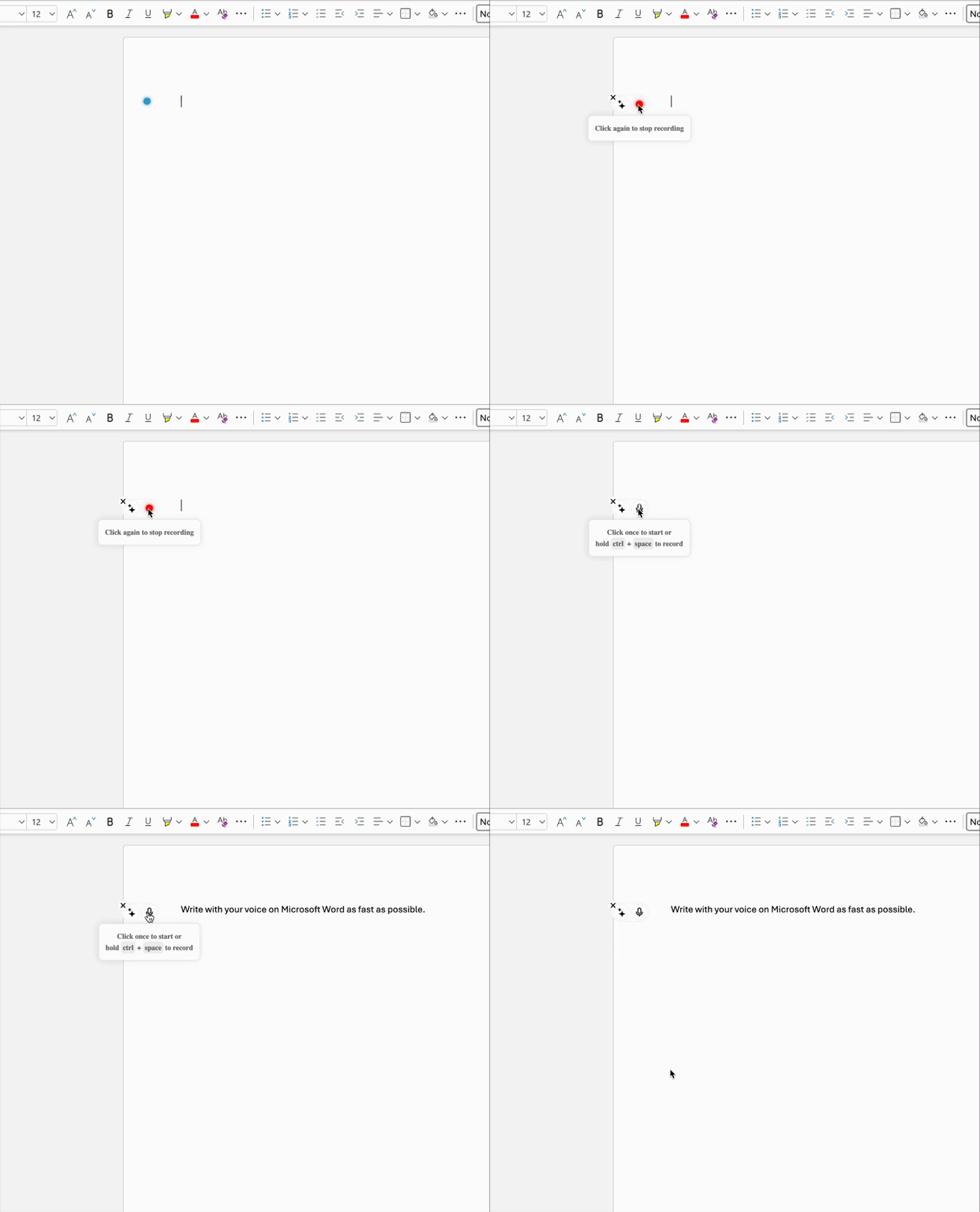
Sehen Sie, wie die Spracherkennung funktioniert
Spracheingabe in Microsoft Word
Mit Voicy können Sie die Spracheingabe in Microsoft Word auf Mac und Windows nutzen – inklusive Unterstützung für Zeichensetzung, Bearbeitung und alltägliche Schreibprozesse. Es eignet sich hervorragend für Entwürfe, Notizen, Berichte und längere Texte, wenn Sie sich eine reibungslosere Einrichtung wünschen als bei der einfachen, integrierten Spracherkennung.
• Direkt in Microsoft Word diktieren
• Nutzen Sie Sprachbefehle (Spracherkennung) für Satzzeichen und Bearbeitung
• Ideal für Entwürfe, Berichte und die tägliche Spracheingabe (Sprache zu Text)
Sehen Sie, wie die Spracherkennung funktioniert
Spracheingabe in Microsoft Word
Mit Voicy können Sie die Spracheingabe in Microsoft Word auf Mac und Windows nutzen – inklusive Unterstützung für Zeichensetzung, Bearbeitung und alltägliche Schreibprozesse. Es eignet sich hervorragend für Entwürfe, Notizen, Berichte und längere Texte, wenn Sie sich eine reibungslosere Einrichtung wünschen als bei der einfachen, integrierten Spracherkennung.
• Direkt in Microsoft Word diktieren
• Nutzen Sie Sprachbefehle (Spracherkennung) für Satzzeichen und Bearbeitung
• Ideal für Entwürfe, Berichte und die tägliche Spracheingabe (Sprache zu Text)
Sehen Sie, wie die Spracherkennung funktioniert
Spracheingabe in Microsoft Word
Mit Voicy können Sie die Spracheingabe in Microsoft Word auf Mac und Windows nutzen – inklusive Unterstützung für Zeichensetzung, Bearbeitung und alltägliche Schreibprozesse. Es eignet sich hervorragend für Entwürfe, Notizen, Berichte und längere Texte, wenn Sie sich eine reibungslosere Einrichtung wünschen als bei der einfachen, integrierten Spracherkennung.
• Direkt in Microsoft Word diktieren
• Nutzen Sie Sprachbefehle (Spracherkennung) für Satzzeichen und Bearbeitung
• Ideal für Entwürfe, Berichte und die tägliche Spracheingabe (Sprache zu Text)
So verwenden Sie Sprache zu Text in Word
So verwenden Sie Sprache zu Text in Word
So verwenden Sie Sprache zu Text in Word
Oder sehen Sie sich das YouTube-Video an
Oder sehen Sie sich das YouTube-Video an
Schritt 1
Lade Voicy über den Button unten herunter
Laden Sie die Voicy-App für Spracherkennung herunter
Funktioniert mit Microsoft 365 Word, Word 2021, älteren Desktop-Versionen und Word Online.
Voicy erweitert Microsoft Word um eine KI-gestützte Spracherkennung (Sprache zu Text), damit Du ganz natürlich sprechen kannst und fehlerfreien Text zurückbekommst.
Schritt 3
Beginne mit der Spracheingabe deines Dokuments
Schritt 2
Öffnen Sie ein Dokument in Microsoft Word
Öffnen Sie Microsoft Word und starten Sie ein neues Dokument oder öffnen Sie die Datei, an der Sie arbeiten möchten.
Voicy funktioniert mit Microsoft 365 Word, Word Online und älteren Desktop-Versionen, sodass Sie direkt in der Version arbeiten können, die Sie bereits nutzen, anstatt das Tool zu wechseln.
Das ist besonders wichtig für Windows-Nutzer, die Word-Diktat mit der Win+H-Spracheingabe vergleichen, da sie nach einer zuverlässigen Sprache-zu-Text-Lösung suchen.
Schritt 3
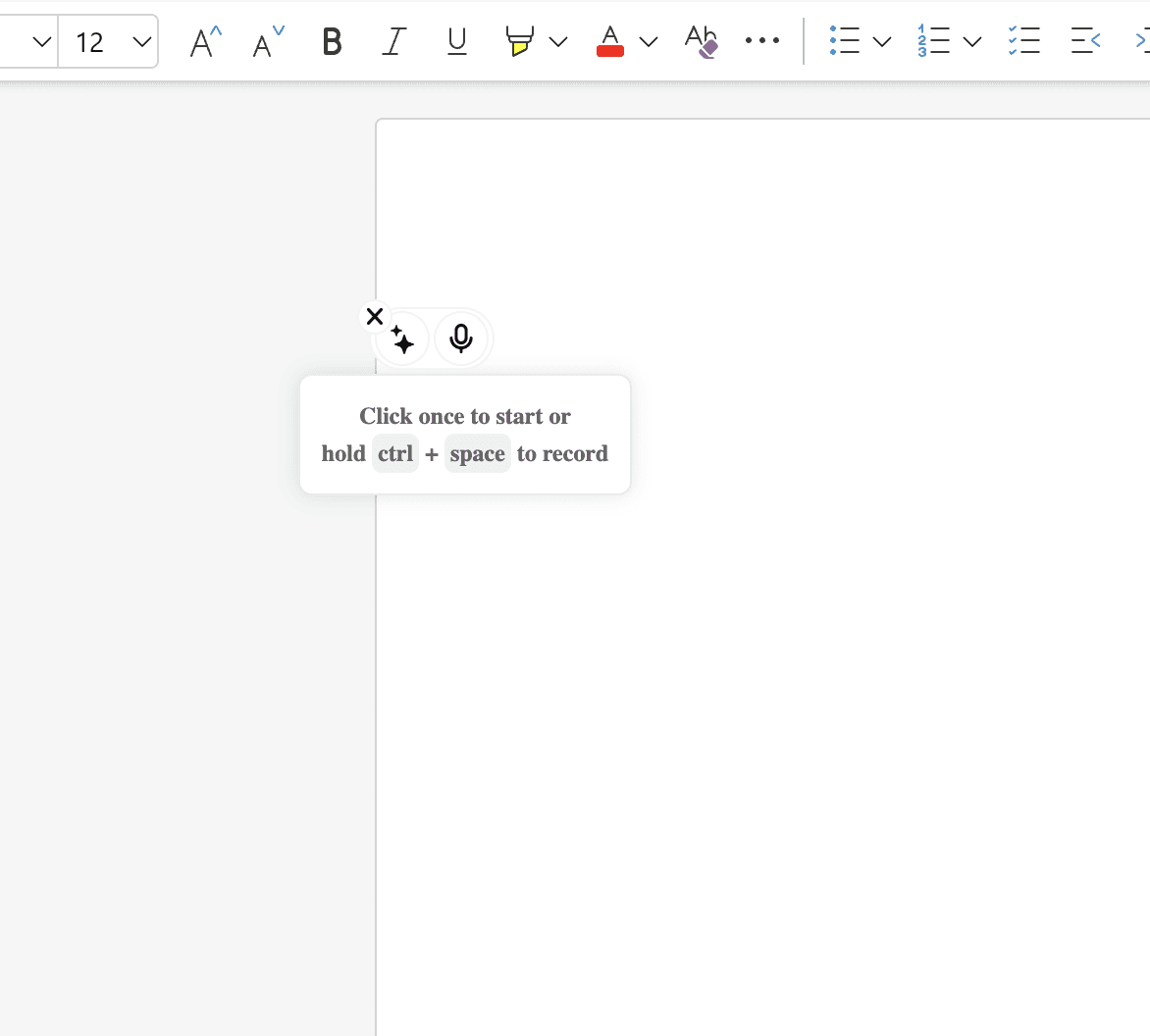
Klicke auf das Voicy-Mikrofon, um die Spracheingabe zu starten
Klicken Sie auf das Mikrofon, um die Aufnahme zu starten. Sprechen Sie ganz natürlich, und Voicy verwandelt Ihre Stimme per Spracherkennung in sauberen Text inklusive Satzzeichen. Wenn Sie fertig sind, klicken Sie einfach erneut auf das Mikrofon. Ihr diktierter Text erscheint direkt in Microsoft Word – die komfortable Spracheingabe für Ihren Workflow.
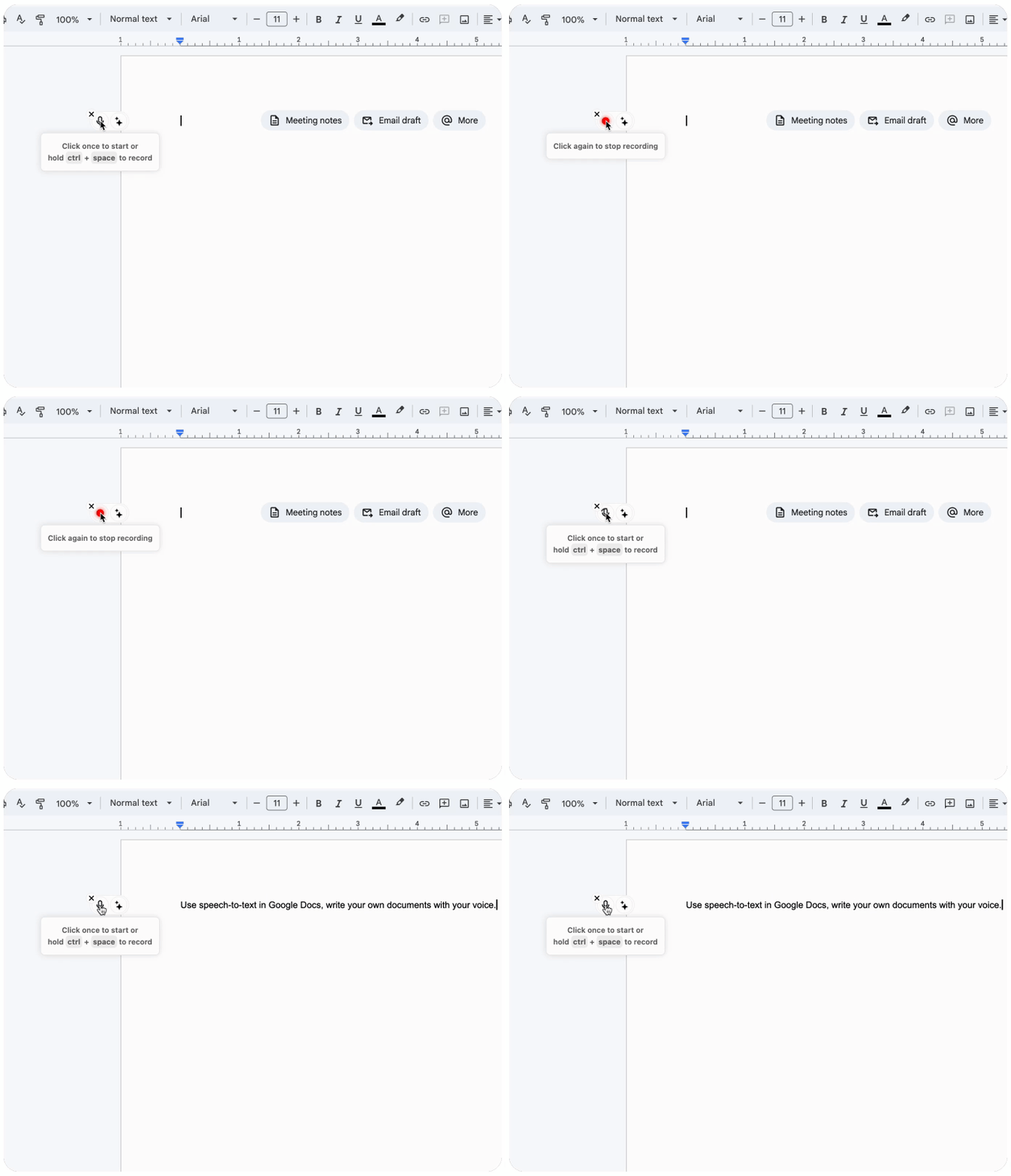
Schritt 3
Starten Sie die Spracherkennung für Ihr Dokument in Word
Klicken Sie auf das Mikrofon, um die Aufnahme zu starten. Sprechen Sie ganz natürlich und Voicy verwandelt Ihre Stimme in sauberen Text mit Satzzeichen.
Wenn Sie fertig sind, klicken Sie erneut auf das Mikrofon, um die Aufnahme zu beenden. Ihr diktierter Text erscheint direkt in Microsoft Word.
Voicy im Vergleich zu Word Diktat und Windows-Spracheingabe
| Funktion | Voicy⭐ Recommended | Word-Diktier-Button | Windows Win+H |
|---|---|---|---|
| Genauigkeit | 99%+ | ~90% | ~90% |
| Automatische Zeichensetzung | Ja | Begrenzt | Nein |
| Funktioniert in Word auf dem Desktop | Ja | Ja | Ja |
| Funktioniert in Word Online | Ja | Nein | Nein |
| Grammatikkorrektur | Ja | Nein | Nein |
| KI-Schreibassistent | Ja | Nein | Nein |
| 50+ Sprachen | Ja | Begrenzt | Begrenzt |
| Funktioniert in jeder App | Ja | Nein | Einige Apps |
Teste Voicy kostenlos. Es funktioniert überall.
+10.000 zufriedene Nutzer
30 Minuten kostenlose Sprachaufnahme - perfekt für Deine Sprache-zu-Text Umwandlung
Kostenlose Testversion. Keine Kreditkarte erforderlich.
Teste Voicy kostenlos. Es funktioniert überall.
+10.000 zufriedene Nutzer
30 Minuten kostenlose Sprachaufnahme - perfekt für Deine Sprache-zu-Text Umwandlung
Kostenlose Testversion. Keine Kreditkarte erforderlich.
Teste Voicy kostenlos. Es funktioniert überall.
+10.000 zufriedene Nutzer
Kostenlose Testversion. Keine Kreditkarte erforderlich.
<p dir="auto">Loslegen </p>
Datenschutz-FAQs
Voicy ist eine datenschutzorientierte Spracherkennung-App (Sprache zu Text). Sie bringt fortschrittliche KI-Spracherkennung auf Mac, Windows, in den Browser, auf iOS und Android und schützt dabei stets Deine Sicherheit und Privatsphäre.
Kannst du lesen, was ich mit Voicy per Spracheingabe schreibe?
Niemand kann Ihre Transkripte lesen oder Ihre Aufnahmen anhören.
Speichern Sie meine Aufnahmen und Transkripte?
Wir speichern Ihre Transkripte oder Aufnahmen nirgendwo in unserer Datenbank.
Wo wird meine Spracherkennung gespeichert?
Ihre Transkripte werden nur lokal auf Ihrem Gerät gespeichert.
Verwenden Sie meine Transkripte für Forschungszwecke oder zum Trainieren einer KI?
Wir verwenden Ihre Sprachaufnahmen nicht, um ein KI-Modell zu trainieren oder für andere Zwecke. Wir speichern Ihre Transkripte oder Sprachaufnahmen überhaupt nicht.
Datenschutz-FAQs
Voicy ist eine datenschutzorientierte Spracherkennung-App (Sprache zu Text). Sie bringt fortschrittliche KI-Spracherkennung auf Mac, Windows, in den Browser, auf iOS und Android und schützt dabei stets Deine Sicherheit und Privatsphäre.
Kannst du lesen, was ich mit Voicy per Spracheingabe schreibe?
Niemand kann Ihre Transkripte lesen oder Ihre Aufnahmen anhören.
Speichern Sie meine Aufnahmen und Transkripte?
Wir speichern Ihre Transkripte oder Aufnahmen nirgendwo in unserer Datenbank.
Wo wird meine Spracherkennung gespeichert?
Ihre Transkripte werden nur lokal auf Ihrem Gerät gespeichert.
Verwenden Sie meine Transkripte für Forschungszwecke oder zum Trainieren einer KI?
Wir verwenden Ihre Sprachaufnahmen nicht, um ein KI-Modell zu trainieren oder für andere Zwecke. Wir speichern Ihre Transkripte oder Sprachaufnahmen überhaupt nicht.
Datenschutz-FAQs
Voicy ist eine datenschutzorientierte Spracherkennung-App (Sprache zu Text). Sie bringt fortschrittliche KI-Spracherkennung auf Mac, Windows, in den Browser, auf iOS und Android und schützt dabei stets Deine Sicherheit und Privatsphäre.
Kannst du lesen, was ich mit Voicy per Spracheingabe schreibe?
Niemand kann Ihre Transkripte lesen oder Ihre Aufnahmen anhören.
Speichern Sie meine Aufnahmen und Transkripte?
Wir speichern Ihre Transkripte oder Aufnahmen nirgendwo in unserer Datenbank.
Wo wird meine Spracherkennung gespeichert?
Ihre Transkripte werden nur lokal auf Ihrem Gerät gespeichert.
Verwenden Sie meine Transkripte für Forschungszwecke oder zum Trainieren einer KI?
Wir verwenden Ihre Sprachaufnahmen nicht, um ein KI-Modell zu trainieren oder für andere Zwecke. Wir speichern Ihre Transkripte oder Sprachaufnahmen überhaupt nicht.
Funktioniert überall
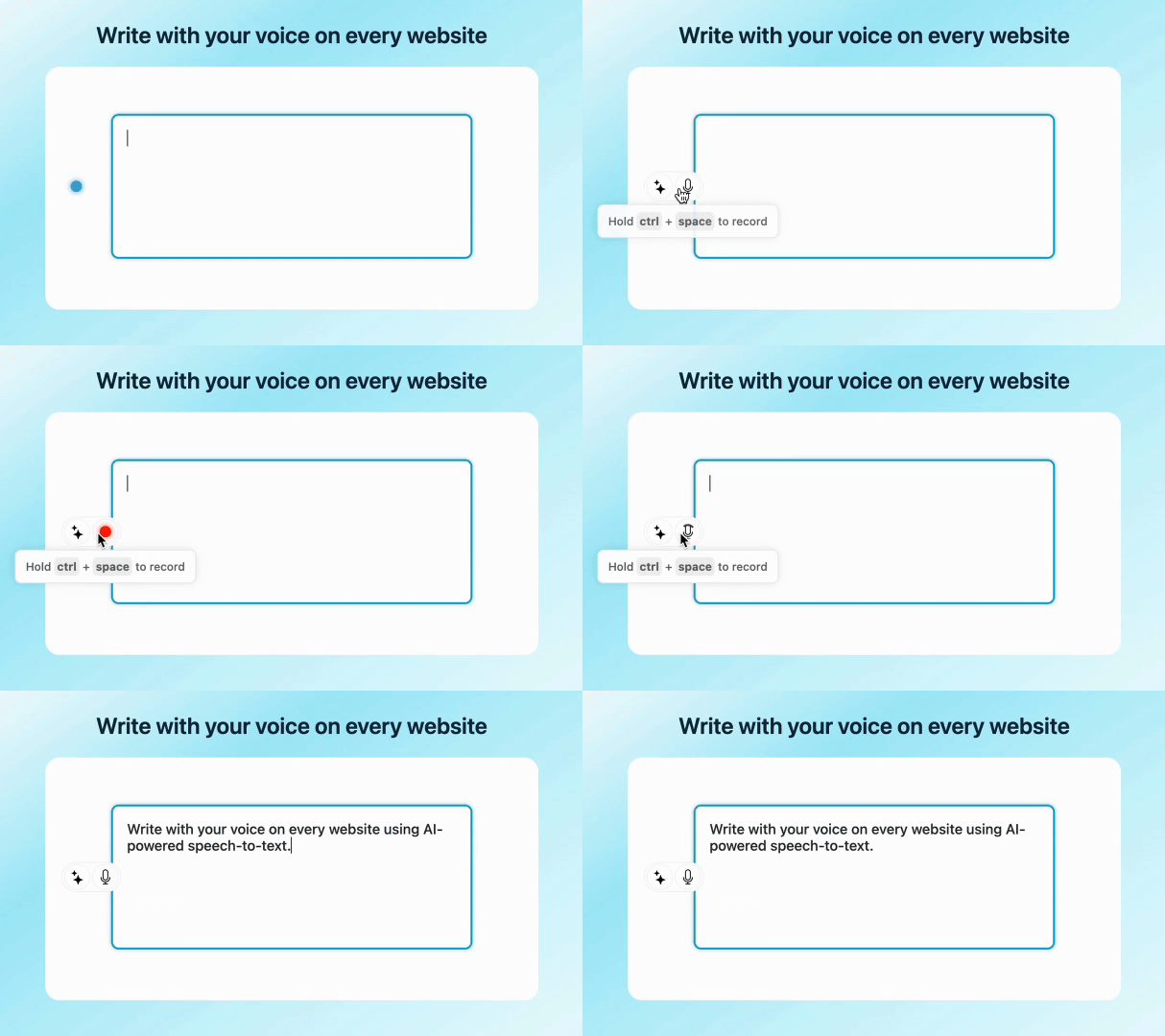
Voicy funktioniert auf allen Websites und Apps, die Sie täglich nutzen. Das bedeutet, Sie können Spracheingabe verwenden, um E-Mails, Nachrichten, Dokumente, Blogbeiträge usw. zu schreiben.

















Datenschutz steht an erster Stelle
Niemand sieht Ihre Transkripte außer Ihnen selbst.
Sie können mehr über unsere Datenschutzrichtlinie hier lesen.
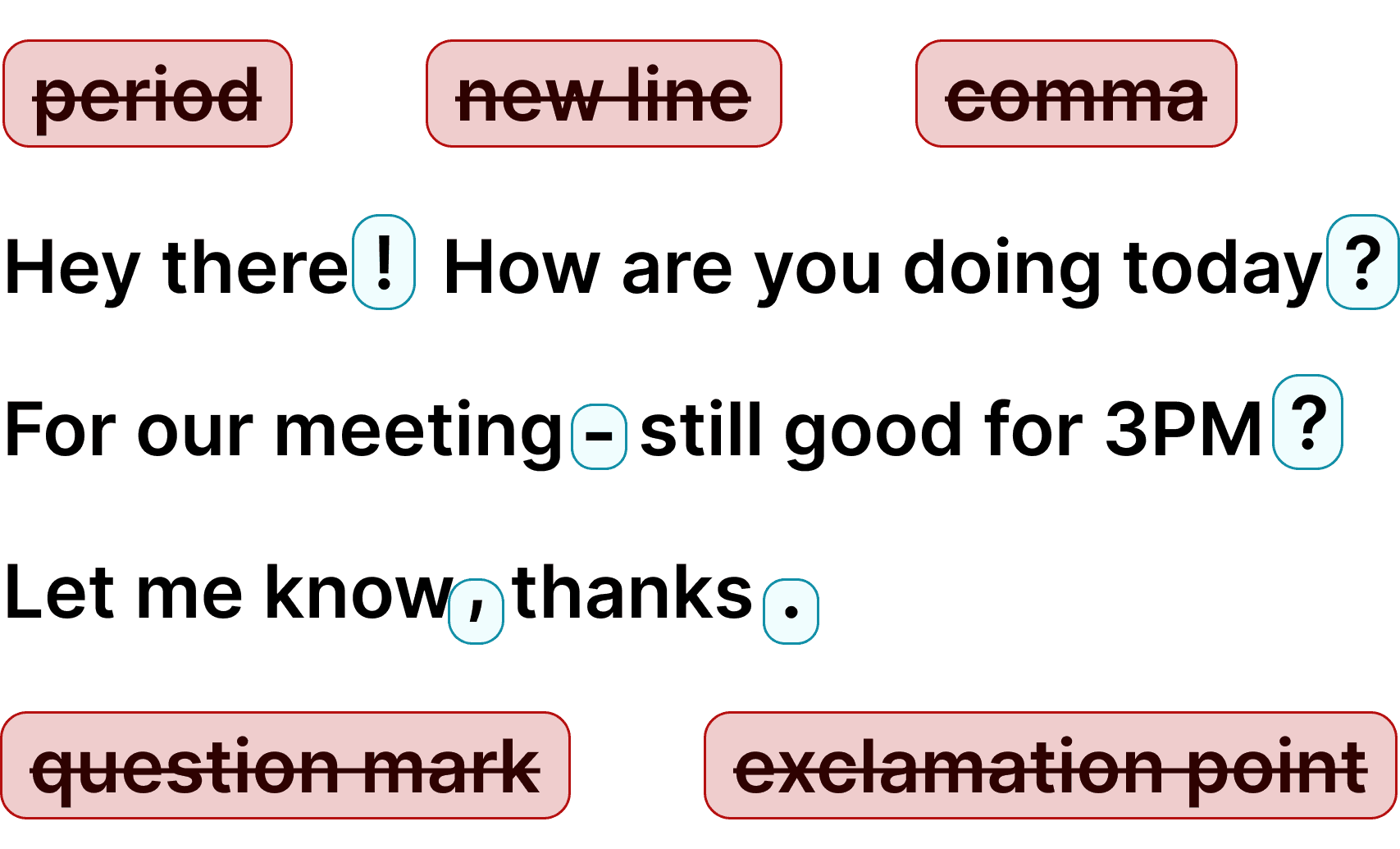
Automatische Zeichensetzung
Voicy fügt deinem diktierten Text automatisch perfekte Zeichensetzung hinzu. Keine Tippfehler, perfekte Grammatik, perfekte Zeichensetzung.
+50 Sprachen
Voicy bietet über 99% Genauigkeit in mehr als 50 Sprachen, einschließlich Spracherkennung in Englisch, Deutsch, Französisch, Spanisch, Portugiesisch, Mandarin usw.
🇩🇪
🇫🇷
🇮🇳
🇷🇺
🇪🇸
🇨🇳
🇩🇪
🇩🇪
🇩🇪
🇰🇷
🇬🇷
🇺🇦
🇸🇦
🇦🇲
🇩🇪
🇮🇷
🇩🇪
🇩🇪
🇱🇺
🇯🇵
🇮🇱
🇩🇪
🇩🇪
🇩🇰
🇨🇿
Funktioniert überall
Voicy funktioniert auf allen Websites und Apps, die Sie täglich nutzen. Das bedeutet, Sie können Spracheingabe verwenden, um E-Mails, Nachrichten, Dokumente, Blogbeiträge usw. zu schreiben.
Datenschutz steht an erster Stelle
Niemand sieht Ihre Transkripte außer Ihnen selbst.
Sie können mehr über unsere Datenschutzrichtlinie hier lesen.
Automatische Zeichensetzung
Voicy fügt deinem diktierten Text automatisch perfekte Zeichensetzung hinzu. Keine Tippfehler, perfekte Grammatik, perfekte Zeichensetzung.
+50 Sprachen
Voicy bietet über 99% Genauigkeit in mehr als 50 Sprachen, einschließlich Spracherkennung in Englisch, Deutsch, Französisch, Spanisch, Portugiesisch, Mandarin usw.
🇩🇪
🇫🇷
🇮🇳
🇷🇺
🇪🇸
🇨🇳
🇩🇪
🇩🇪
🇩🇪
🇰🇷
🇬🇷
🇺🇦
🇸🇦
🇦🇲
🇩🇪
🇮🇷
🇩🇪
🇩🇪
🇱🇺
🇯🇵
🇮🇱
🇩🇪
🇩🇪
🇩🇰
🇨🇿
Funktioniert überall
Das bedeutet, dass Ihre Stimme E-Mails, Nachrichten, Dokumente, Blog-Posts usw. verfassen kann. Denken Sie daran, dass Begriffe wie Spracherkennung, Sprache zu Text und Spracheingabe wichtig sind.
Datenschutz steht an erster Stelle
Niemand sieht Ihre Transkripte außer Ihnen selbst.
Sie können mehr über unsere Datenschutzrichtlinie hier lesen.
Automatische Zeichensetzung
Voicy fügt deinem diktierten Text automatisch perfekte Zeichensetzung hinzu. Keine Tippfehler, perfekte Grammatik, perfekte Zeichensetzung.
+50 Sprachen
Über 99% Genauigkeit in mehr als 50 Sprachen, einschließlich Spracherkennung in Englisch, Deutsch, Französisch, Spanisch, Portugiesisch, Mandarin usw.
🇩🇪
🇫🇷
🇮🇳
🇷🇺
🇪🇸
🇨🇳
🇩🇪
🇩🇪
🇩🇪
🇰🇷
🇬🇷
🇺🇦
🇸🇦
🇦🇲
🇩🇪
🇮🇷
🇩🇪
🇩🇪
🇱🇺
🇯🇵
🇮🇱
🇩🇪
🇩🇪
🇩🇰
🇨🇿

CL Cobb
Ich habe andere Produkte dieser Art ausprobiert und bisher ist Voicy das benutzerfreundlichste. Es verbessert wirklich meinen Arbeitsablauf.

Pam Lang
Ich bin so faul geworden, überall zu tippen. Danke, danke, danke für dieses Produkt!

Steve Moore
Voicy ist ein absoluter Game-Changer! Die Geschwindigkeit ist beeindruckend.

Victor Rodriguez
Fast nahezu sofortige Antworten vom Entwickler, großartiger Support, großartige App!

Crystal Willis
Ich liebe Voicy!! Ich habe mehrere verschiedene Sprache-zu-Text-Apps ausprobiert. Keine von ihnen vergleicht sich mit Voicy!
CL Cobb
Ich habe andere Produkte dieser Art ausprobiert und bisher ist Voicy das benutzerfreundlichste. Es verbessert wirklich meinen Arbeitsablauf.
Pam Lang
Ich bin so faul geworden, überall zu tippen. Danke, danke, danke für dieses Produkt!


CL Cobb
Ich habe andere Produkte dieser Art ausprobiert und bisher ist Voicy das benutzerfreundlichste. Es verbessert wirklich meinen Arbeitsablauf.
Pam Lang
Ich bin so faul geworden, überall zu tippen. Danke, danke, danke für dieses Produkt!
Voicy auf dem Handy – Deine Sprache-zu-Text App
Nutze nie wieder die nervige Spracherkennung von Apple oder Android. Perfekte Spracherkennung, 4x schneller als Tippen.
99 % Genauigkeit in 50 Sprachen
Funktioniert in jeder App auf Android & iOS
Automatische Formatierung und Zeichensetzung


Wo Leute mit Voicy ihre Spracherkennung nutzen
E-Mails schreiben mit Spracheingabe






, Spracherkennung & mehr
Diktiere E-Mails in jeder E-Mail-App mit Voicy.
Schreibe E-Mails bis zu 4-mal schneller mit Deiner Stimme dank modernster Spracherkennung und Spracheingabe:
99 % Genauigkeit in 50 Sprachen
Automatische Zeichensetzung + Formatierung
KI-Umschreiben fu00fcr professionelle E-Mails


Dokumente diktieren mit Spracherkennung





, Spracherkennung & mehr
Sprache zu Text für all deine Dokumente, Notizen und Texte.
Bringe deine Gedanken schneller auf Papier mit:
Nahezu perfekte Spracherkennung in 50 Sprachen
KI-Umschreiben & Bearbeiten
Automatische Korrekturen und Interpunktion
Sprache zu Text in allen Chats
(Menschen oder KI)






, Spracherkennung & mehr
Egal ob du mit Freunden auf WhatsApp, Kollegen auf Slack oder Teams chattest, oder mit deiner Lieblings-KI auf ChatGPT, Gemini, Claude und Co. sprichst – diktiere deine Nachrichten einfach mit Voicy via Spracheingabe und intelligenter Spracherkennung (Sprache zu Text).
99% Genauigkeit in 50 Sprachen
Blitzschnelle Spracherkennung
KI-Umschreiben & Bearbeiten

Sprich mit Deinem Terminal oder code direkt in Deiner IDE – smarte Spracherkennung für Entwickler




, Spracherkennung & mehr
Nutze die Spracherkennung in deiner TUI für Befehle, Claude Code oder Codex. Oder nutze Sprache zu Text für Spracheingabe in deiner Lieblings-IDE für entspanntes Programmieren (der Vibe ist optional)
Funktioniert in allen Terminals und IDEs
Schreibe längere & bessere Prompts in der Hälfte der Zeit
Versteht Programmierbegriffe
Voicy auf dem Handy – Deine Sprache-zu-Text App
Nutze nie wieder die nervige Spracherkennung von Apple oder Android. Perfekte Spracherkennung, 4x schneller als Tippen.
99 % Genauigkeit in 50 Sprachen
Funktioniert in jeder App auf Android & iOS
Automatische Formatierung und Zeichensetzung


Wo Leute mit Voicy ihre Spracherkennung nutzen
E-Mails schreiben mit Spracheingabe
, Spracherkennung & mehr
Diktiere E-Mails in jeder E-Mail-App mit Voicy.
Schreibe E-Mails bis zu 4-mal schneller mit Deiner Stimme dank modernster Spracherkennung und einfacher Spracheingabe:
99% Genauigkeit in 50 Sprachen
Automatische Zeichensetzung + Formatierung
KI-Umschreiben für professionelle E-Mails
Dokumente diktieren mit Spracherkennung
, Spracherkennung & mehr
Sprache zu Text für all deine Dokumente, Notizen und Texte.
Bringe deine Gedanken schneller aufs Papier mit:
Nahezu perfekte Präzision in 50 Sprachen
KI-Umschreiben & Editieren
Automatische Bereinigung und Zeichensetzung
Sprache zu Text in allen Chats
(Menschen oder KI)
, Spracherkennung & mehr
Egal ob du mit Freunden auf WhatsApp, Kollegen auf Slack oder Teams chattest, oder mit deiner Lieblings-KI auf ChatGPT, Gemini, Claude und Co. sprichst – diktiere deine Nachrichten einfach mit Voicy via Spracheingabe und intelligenter Spracherkennung (Sprache zu Text).
99 % Genauigkeit in 50 Sprachen
Blitzschnelle Spracherkennung
KI-Umschreiben & Bearbeiten
Sprich mit Deinem Terminal oder code direkt in Deiner IDE – smarte Spracherkennung für Entwickler
, Spracherkennung & mehr
Nutze die Spracherkennung in deiner TUI für Befehle, Claude Code oder Codex. Oder nutze Sprache zu Text für Spracheingabe in deiner Lieblings-IDE für entspanntes Programmieren (der Vibe ist optional)
Funktioniert in allen Terminals und IDEs
Schreibe längere & bessere Prompts in der Hälfte der Zeit
Versteht Programmierbegriffe
Voicy auf dem Handy – Deine Sprache-zu-Text App
Nutze nie wieder die nervige Spracherkennung von Apple oder Android. Perfekte Spracherkennung, 4x schneller als Tippen.
99 % Genauigkeit in 50 Sprachen
Funktioniert in jeder App auf Android & iOS
Automatische Formatierung und Zeichensetzung
Wo Leute mit Voicy ihre Spracherkennung nutzen
E-Mails schreiben mit Spracheingabe
Diktiere E-Mails in jeder E-Mail-App mit Voicy.
Schreibe E-Mails bis zu 4x schneller mit Deiner Stimme dank moderner Spracherkennung:
99% Genauigkeit in 50 Sprachen
Automatische Interpunktion + Formatierung durch die Spracherkennung
KI-Umschreiben für professionelle E-Mails
<p dir="auto">Loslegen </p>
Dokumente diktieren mit Spracherkennung
Sprache zu Text für all deine Dokumente, Notizen und Texte.
Bringe deine Gedanken schneller aufs Papier mit:
99 % Genauigkeit in 50 Sprachen.
KI-Umschreiben und Editieren.
Automatische Zeichensetzung + Formatierung.
Sprache zu Text in allen Chats
(Menschen oder KI)
Egal ob du mit Freunden auf WhatsApp, Kollegen auf Slack oder Teams chattest, oder mit deiner Lieblings-KI auf ChatGPT, Gemini, Claude und Co. sprichst – diktiere deine Nachrichten einfach mit Voicy via Spracheingabe und intelligenter Spracherkennung (Sprache zu Text).
99 % Genauigkeit in 50 Sprachen
Blitzschnelle Spracherkennung
KI-Umschreiben & Bearbeiten

Sprich mit Deinem Terminal oder code direkt in Deiner IDE – smarte Spracherkennung für Entwickler
Nutze die Spracherkennung in deiner TUI für Befehle, Claude Code oder Codex. Oder nutze Sprache zu Text für Spracheingabe in deiner Lieblings-IDE für entspanntes Programmieren (der Vibe ist optional)
Funktioniert in allen Terminals und IDEs.
Schreibe bessere und längere Prompts in der Hälfte der Zeit.
Versteht Fachbegriffe beim Programmieren.
Kostenlos ausprobieren
Teste Voicy kostenlos. Es funktioniert überall.
+10.000 zufriedene Nutzer
30 Minuten kostenlose Sprachaufnahme - perfekt für Deine Sprache-zu-Text Umwandlung
Kostenlose Testversion. Keine Kreditkarte erforderlich.
Teste Voicy kostenlos. Es funktioniert überall.
+10.000 zufriedene Nutzer
30 Minuten kostenlose Sprachaufnahme - perfekt für Deine Sprache-zu-Text Umwandlung
Kostenlose Testversion. Keine Kreditkarte erforderlich.
Teste Voicy kostenlos. Es funktioniert überall.
+10.000 zufriedene Nutzer
Kostenlose Testversion. Keine Kreditkarte erforderlich.
<p dir="auto">Loslegen </p>
Welche Vorteile hat die Nutzung der Spracherkennung in Word für dich?
Schreiben Sie 3x schneller mit Ihrer Stimme
Der Durchschnittsmensch tippt 30 Wörter pro Minute (WPM) auf der Tastatur.
Mit der richtigen Spracheingabe kannst Du ganz einfach 90 bis 120 WPM erreichen und Sprache zu Text in Sekundenschnelle umsetzen.
Die Verwendung von Spracherkennungssoftware erhöht Ihre Geschwindigkeit im Durchschnitt um das 2-Fache.
Perfekte Zeichensetzung, automatisch
Die integrierte Spracherkennung von Word verlangt von Dir, 'Komma', 'Punkt', 'neue Zeile' usw. zu sprechen.
Voicy fügt Deinem Text ganz automatisch eine 100 % korrekte Zeichensetzung hinzu. Du musst sie nicht extra aussprechen.
Natürlich klingende Dokumente
Beim Schreiben neigen wir manchmal dazu, unsere Gedanken zu kompliziert darzustellen.
Unsere Gedanken laut auszusprechen, hilft uns dabei, eine natürliche und leicht verständliche Sprache zu Text zu bringen.
Das ist besonders nützlich, wenn Du wichtige Dokumente verfassen willst.
KI-Schreibassistent
Voicy kann mehr als nur Transkription.
Du kannst Sprachbefehle nutzen, um Absätze umzuschreiben, den Tonfall anzupassen oder unordentliche Spracherkennung aufzuhäufen, ohne Microsoft Word zu verlassen.
Sprich es einfach aus und bearbeite es dann mit KI!
Preise
Faire Preisgestaltung
Unser Preis wird niemals mehr als 20 % über unseren Gesamtkosten liegen.
4.9/5
+10.000 zufriedene Nutzer
Kostenlos testen
Schauen Sie, ob Ihnen Voicy gefällt
30 Minuten kostenlose Aufhnahmezeit
Voller Zugriff auf alle Funktionen
Kostenlos starten. Keine Kreditkarte erforderlich.
Preise
Faire Preisgestaltung
Unser Preis wird niemals mehr als 20 % über unseren Gesamtkosten liegen.
4.9/5
Über 10.000 zufriedene Nutzer
Kostenlos testen
Schauen Sie, ob Ihnen Voicy gefällt
30 Minuten kostenlose Aufhnahmezeit
Voller Zugriff auf alle Funktionen
Kostenlos starten. Keine Kreditkarte erforderlich.
Preise
Faire Preisgestaltung
Unser Preis wird niemals mehr als 20 % über unseren Gesamtkosten liegen.
4.9/5
Über 10.000 zufriedene Nutzer
Kostenlos testen
Schauen Sie, ob Ihnen Voicy gefällt
30 Minuten kostenlose Aufhnahmezeit
Voller Zugriff auf alle Funktionen
Kostenlos starten. Keine Kreditkarte erforderlich.
FAQ
Wie unterscheidet sich Voicy von der integrierten Diktierfunktion in Word?
Wie viel kostet Voicy?
Ist meine Spracherkennung privat? Speichern Sie, was ich sage?
Wie funktioniert Voicy in Microsoft Word?
Funktioniert Voicy mit Word 2019, Word 2021 und Microsoft 365 für die Spracherkennung?
Welche Sprachen unterstützt Voicy für die Word-Spracherkennung?
Kann ich lange Dokumente in Word mit Voicy per Spracheingabe diktieren?
Ist Voicy für Word besser als die Windows-Spracheingabe (Win+H)?