

















Schritt 1
Voicy konzentriert sich auf das, was Ihnen bei Spracherkennung, Sprache zu Text, Spracheingabe und Diktieren wichtig ist:
Datenschutzfreundlich
Kostenlos testen
Über 99 % Genauigkeit in 50 Sprachen
Blitzschnell
Schritt 2
Schließen Sie die Einrichtung ab (2 Minuten)
und wählen Sie Ihre Tastenkombination.
Während der Voicy-Installation können Sie eine Tastenkombination auswählen, um Ihre Aufnahmen zu starten und zu stoppen. Es ist der einfachste Weg, Spracherkennung auf Ihrem Computer zu verwenden.

Schritt 3
Beginnen Sie mit der Diktierung an Voicy
Sobald Voicy installiert ist, können Sie Spracherkennung überall auf Ihrem Computer verwenden. Dies umfasst alle Ihre Apps und jede Website in Ihrem Browser!
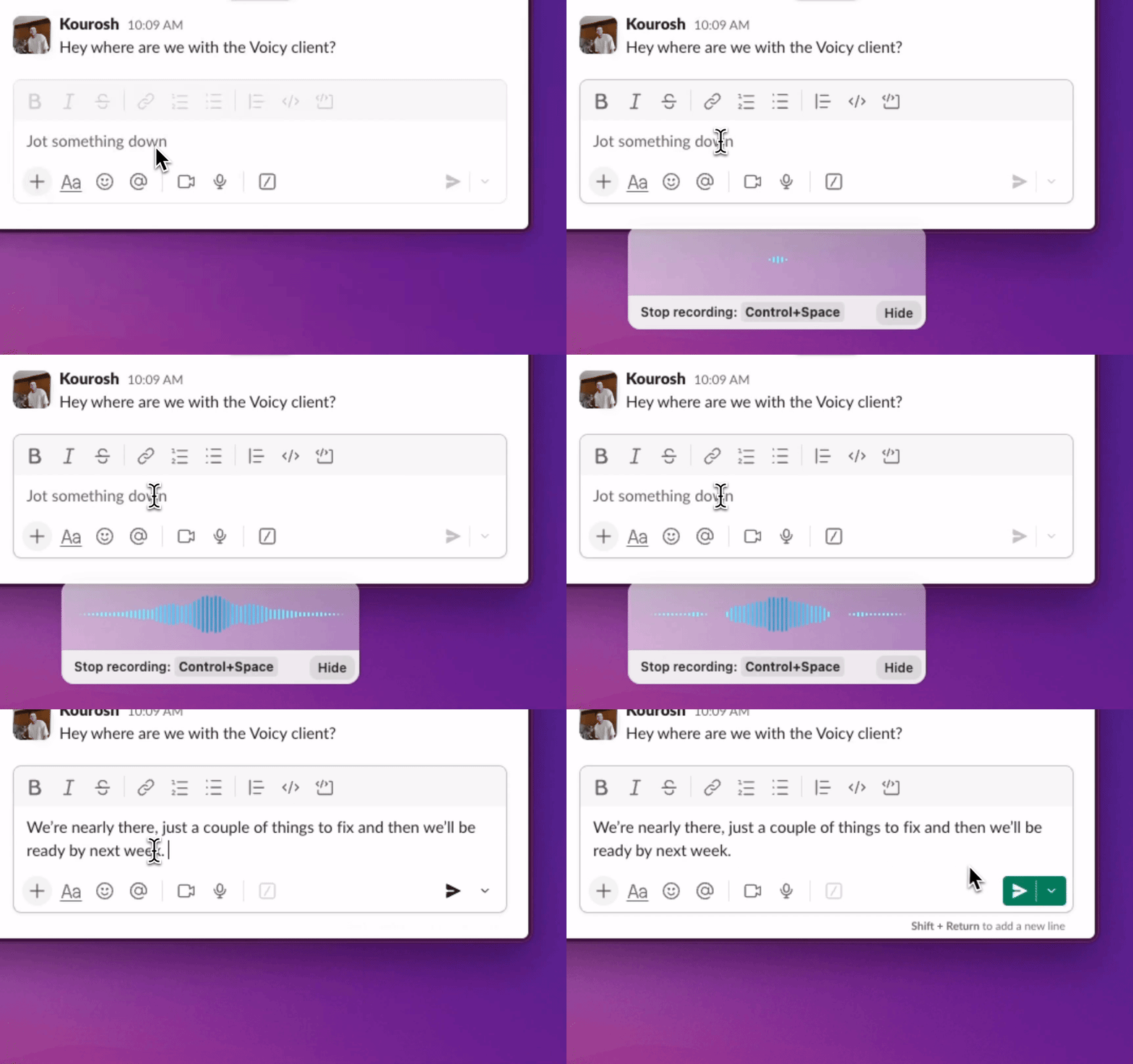












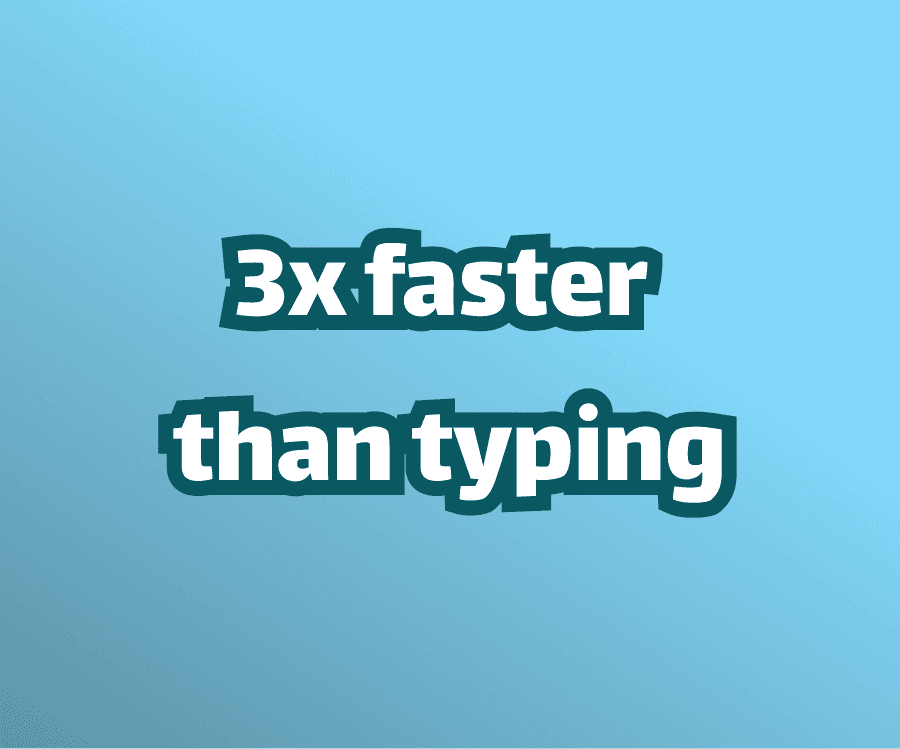
Im Durchschnitt kann die Spracheingabe die Schreibgeschwindigkeit um das 3-Fache erhöhen.
Statt die Tastatur zu verwenden, klicken Sie einfach auf den Tastaturkurzbefehl, beginnen zu sprechen, und Sie sehen den Text sofort auf Ihrem Bildschirm.
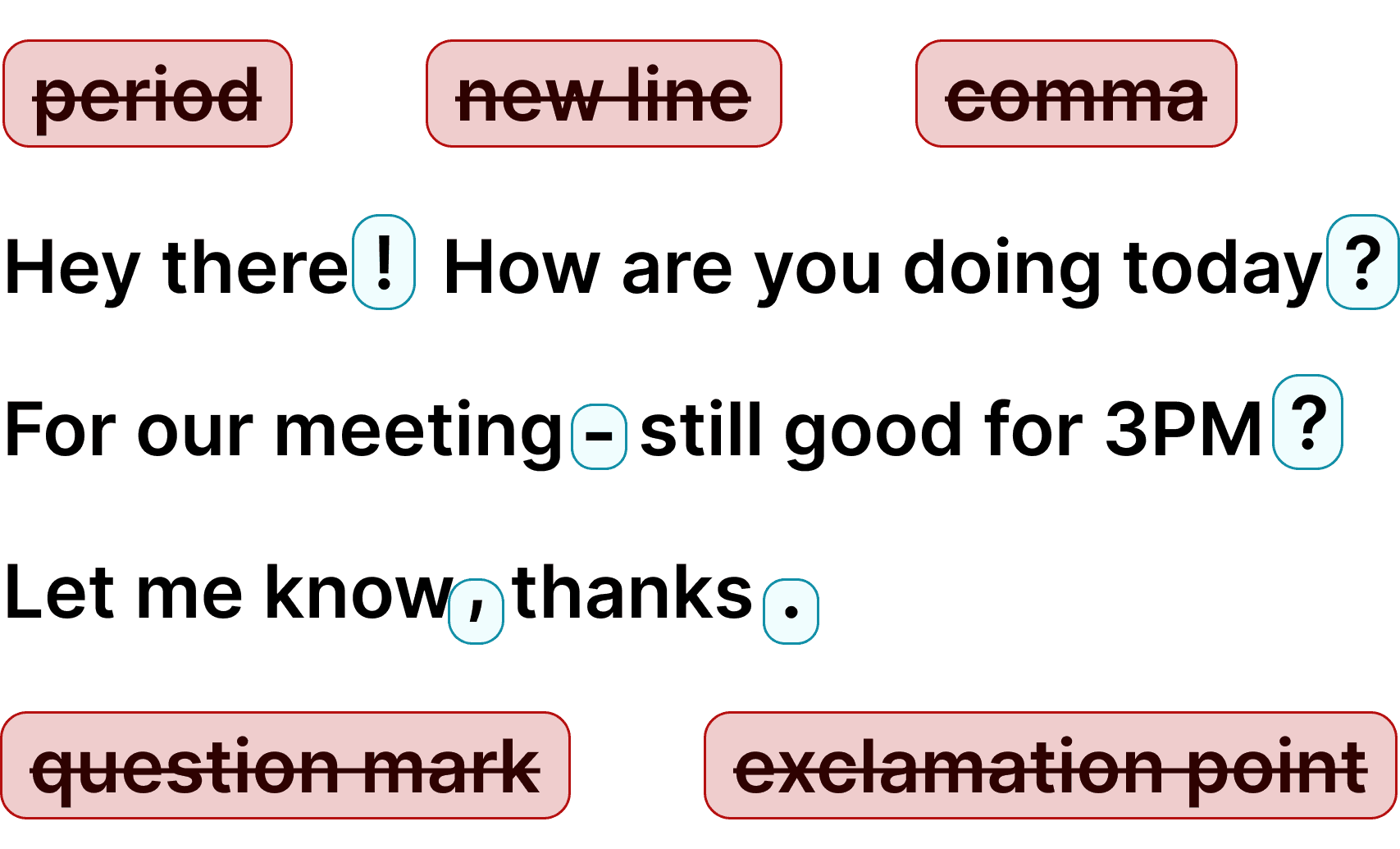
Außerdem erhalten Sie immer perfekte Grammatik und Zeichensetzung.

Indem Voicy durch Spracherkennung, Sprache-zu-Text und Spracheingabe die tausenden von Tastatureingaben, die wir jeden Tag machen, vollständig überflüssig macht, reduziert es einfach die Notwendigkeit, Finger und Tastatur zu benutzen.
Eine ergonomische Maus und Tastatur sind großartig.
Ganz ohne Tastatur ist sogar noch besser.

Wie oft musstest du die Wörter korrigieren, die dir die native Spracherkennung liefert?
Oder wie oft musstest du googeln, wie man die Spracheingabe auf Mac/Windows repariert?
Mit Voicy erhältst du präziseren Text, automatische Zeichensetzung und viele nützliche KI-Funktionen.
Spracherkennung, entwickelt für Entwickler mit Cursor IDE
Cursor IDE ist der Ort, an dem Entwickler Software mit KI entwickeln — und die besten Prompts sind detailliert, spezifisch und dialogorientiert. Die Spracherkennung und Sprache-zu-Text-Funktion von Voicy macht das ganz einfach. Statt lange Code-Anweisungen zu tippen, beschreibst du per Spracheingabe, was du möchtest. So werden deine Prompts länger und natürlicher, was Cursors KI bessere Code-Vorschläge ermöglicht. Voicy funktioniert in Cursors Chat-Eingabe, beim Inline-Editing und in jedem Terminalfenster auf deinem Computer.
Über die Spracherkennung hinaus bietet dir Voicy KI-Bearbeitungsbefehle — bereinige einen groben Prompt, bevor du ihn an Cursor sendest. Es funktioniert in über 50 Sprachen, sodass Entwickler in ihrer Muttersprache programmieren können. Egal, ob du mit der KI von Cursor Pair-Programming machst, Fehler behebst oder Funktionen von Grund auf neu entwickelst: Spracheingabe hält deine Hände von der Tastatur fern und deine Ideen im Fluss.
Warum Tippen deinen Cursor-Workflow verlangsamt
Die besten Cursor-Prompts sind oft 50–200 Wörter lang – sie beschreiben die gewünschte Funktion, die Einschränkungen und die Sonderfälle. All das zu tippen kostet Zeit und unterbricht deinen kreativen Flow. Mit Spracherkennung bzw. Sprache-zu-Text sprichst du denselben Prompt in 20–60 Sekunden. Deine Hände ruhen, während du laut denkst, und die KI erhält eine bessere, detailliertere Anweisung als Grundlage für die Arbeit.
Voicy nutzt KI-gestützte Spracherkennung für Sprache-zu-Text mit über 99 % Genauigkeit und verarbeitet Programmierbegriffe, Framework-Namen sowie technische Fachbegriffe mühelos. Es fügt Satzzeichen automatisch hinzu, damit deine Eingaben sauber und strukturiert herauskommen. Für Entwickler, die täglich stundenlang in Cursor IDE arbeiten, spart der Wechsel zu Spracherkennung per Spracheingabe viel Zeit und reduziert die Belastung beim Tippen.
Vibe Coding per Spracheingabe in Cursor IDE
Cursor IDE wurde für die KI-gestützte Entwicklung entwickelt — du beschreibst, was du willst, und die KI schreibt den Code. Aber detaillierte Beschreibungen einzutippen ist langsam und unterbricht deinen kreativen Flow. Spracheingabe per Spracherkennung ist der natürliche nächste Schritt: Sprich deine Feature-Anfragen, Fehlerbeschreibungen und Architekturentscheidungen laut aus und lass die KI von Cursor sie in funktionierenden Code umwandeln.
Mit Voicy werden deine Prompts länger und detaillierter — und das verbessert direkt die Qualität der Code-Ausgabe von Cursor. Ein Entwickler, der einen Prompt mit 30 Wörtern tippt, erhält einfachen Code. Derselbe Entwickler, der einen Prompt mit 150 Wörtern per Spracheingabe, Spracherkennung oder Sprache-zu-Text mit vollem Kontext, Sonderfällen und Beispielen diktiert, bekommt produktionsreifen Code. Genau diesen Unterschied macht Voice Typing in Cursor.
Wie Entwickler Spracherkennung in Cursor verwenden
Im Chatbereich von Cursor ermöglicht dir die Spracheingabe per Spracherkennung, Features zu beschreiben, Fragen zu stellen und Code weiterzuentwickeln, ohne die Tastatur zu benutzen. Im Inline-Bearbeitungsmodus diktierst du Änderungen direkt in deine Codebasis. Im Terminal sprichst du Befehle und Anweisungen an den Cursor Agent. Voicy funktioniert in allen drei Bereichen — mit derselben Tastenkombination, derselben Genauigkeit und überall in Cursor.
Voicy funktioniert auch außerhalb von Cursor — in Ihrem Browser, in E-Mails, Dokumenten, Slack und jeder anderen App. Dasselbe Tool, das Ihre Sprachprogrammierung ermöglicht, verarbeitet auch Ihre E-Mails, Nachrichten und Dokumentationen. Eine App, ein Shortcut, Spracheingabe überall auf Ihrem Mac- oder Windows-Computer.
Häufig gestellte Fragen (FAQ)
Kann ich Sprache-zu-Text in Cursor IDE verwenden?
Warum Spracheingabe statt einfach nur Tippen in Cursor verwenden?
Funktioniert Voicy mit mehreren Programmiersprachen?
Welche gesprochenen Sprachen unterstützt Voicy?
Kann Voicy technische Begriffe und Code-Vokabular verarbeiten?
Wie viel kostet Voicy für Cursor-IDE-Nutzer?
Ist meine Cursor IDE spracherkennung privat?
Wie unterscheidet sich Voicy von den integrierten Sprachfunktionen von Cursor?
Kann ich in Cursor mit Spracheingabe Vibe-Coding machen?
Funktioniert Voicy im Terminal und im Chat von Cursor?
Ist Voicy besser als die Sprachfunktionen von Cursor Composer?