4.9/5

+10.000 zufriedene Nutzer

Chrome Store Bewertung

Spracheingabe in Google Docs

Sprache zu Text
in Google Docs

Google Docs-Logo

KI-gestützte Spracherkennung für Google Docs: Sprache zu Text mit 99 % Genauigkeit in über 50 Sprachen.

Erhalten Sie automatische Satzzeichen, sauberere Formatierung und schnellere Spracheingabe in Google Docs – ganz ohne Ärger mit dem integrierten Tool.

Über 99 % Genauigkeit in 50 Sprachen
3x schneller als das Tippen von E-Mails
Automatische Interpunktion powered by KI

Ein GIF von Voicy, das mit Spracherkennungssoftware verwendet wird, um ein Dokument in Google Docs zu schreiben

Voicy in Aktion

Voicy in Aktion

Voicy in Aktion

Image of reviewer

Nicholas Cino

Wirklich erstaunliche Erweiterung. Funktioniert wunderbar und ist wirklich schnell! Reduziert die Zeit für das Schreiben komplexer E-Mails um etwa 80 %.

Image of reviewer

CL Cobb

Ich habe andere Produkte dieser Art ausprobiert und bisher ist Voicy das benutzerfreundlichste. Es verbessert wirklich meinen Arbeitsablauf.

Image of reviewer

Pam Lang

Ich bin so faul geworden, überall zu tippen. Danke, danke, danke für dieses Produkt!

Image of reviewer

Steve Moore

Voicy ist ein absoluter Game-Changer! Die Geschwindigkeit ist beeindruckend.

Image of reviewer

Victor Rodriguez

Fast nahezu sofortige Antworten vom Entwickler, großartiger Support, großartige App!

Image of reviewer

Crystal Willis

Ich liebe Voicy!! Ich habe mehrere verschiedene Sprache-zu-Text-Apps ausprobiert. Keine von ihnen vergleicht sich mit Voicy!

Voicy - Spracherkennung auf jeder Website | Startup Fame
Vorgestellt auf Twelve Tools
Image of reviewer

Nicholas Cino

Wirklich erstaunliche Erweiterung. Funktioniert wunderbar und ist wirklich schnell! Reduziert die Zeit für das Schreiben komplexer E-Mails um etwa 80 %.

Image of reviewer

CL Cobb

Ich habe andere Produkte dieser Art ausprobiert und bisher ist Voicy das benutzerfreundlichste. Es verbessert wirklich meinen Arbeitsablauf.

Image of reviewer

Pam Lang

Ich bin so faul geworden, überall zu tippen. Danke, danke, danke für dieses Produkt!

Voicy - Spracherkennung auf jeder Website | Startup Fame
Image of reviewer

Nicholas Cino

Wirklich erstaunliche Erweiterung. Funktioniert wunderbar und ist wirklich schnell! Reduziert die Zeit für das Schreiben komplexer E-Mails um etwa 80 %.

Image of reviewer

CL Cobb

Ich habe andere Produkte dieser Art ausprobiert und bisher ist Voicy das benutzerfreundlichste. Es verbessert wirklich meinen Arbeitsablauf.

Image of reviewer

Pam Lang

Ich bin so faul geworden, überall zu tippen. Danke, danke, danke für dieses Produkt!

So verwenden Sie Google Docs für Sprache-zu-Text

So verwenden Sie Google Docs für Sprache-zu-Text

So verwenden Sie Google Docs für Sprache-zu-Text

Oder schauen Sie sich das YouTube-Video an

Oder schauen Sie sich das YouTube-Video an

Schritt 1

Lade die Voicy-App herunter.

Lade die kostenlose Voicy
Sprache-zu-Text-Erweiterung hier herunter

Voicy ist eine datenschutzorientierte Chrome-Erweiterung für Spracherkennung. Sie fügt jedem Textfeld im Internet KI-gestützte Spracheingabe hinzu – einschließlich Google Docs. Einfach die Erweiterung installieren, ein Dokument öffnen und mit der Spracheingabe mit über 99 % Genauigkeit und automatischer Zeichensetzung beginnen.

Schritt 3

Starten Sie die Spracherkennung für Ihr Dokument
mit Voicy

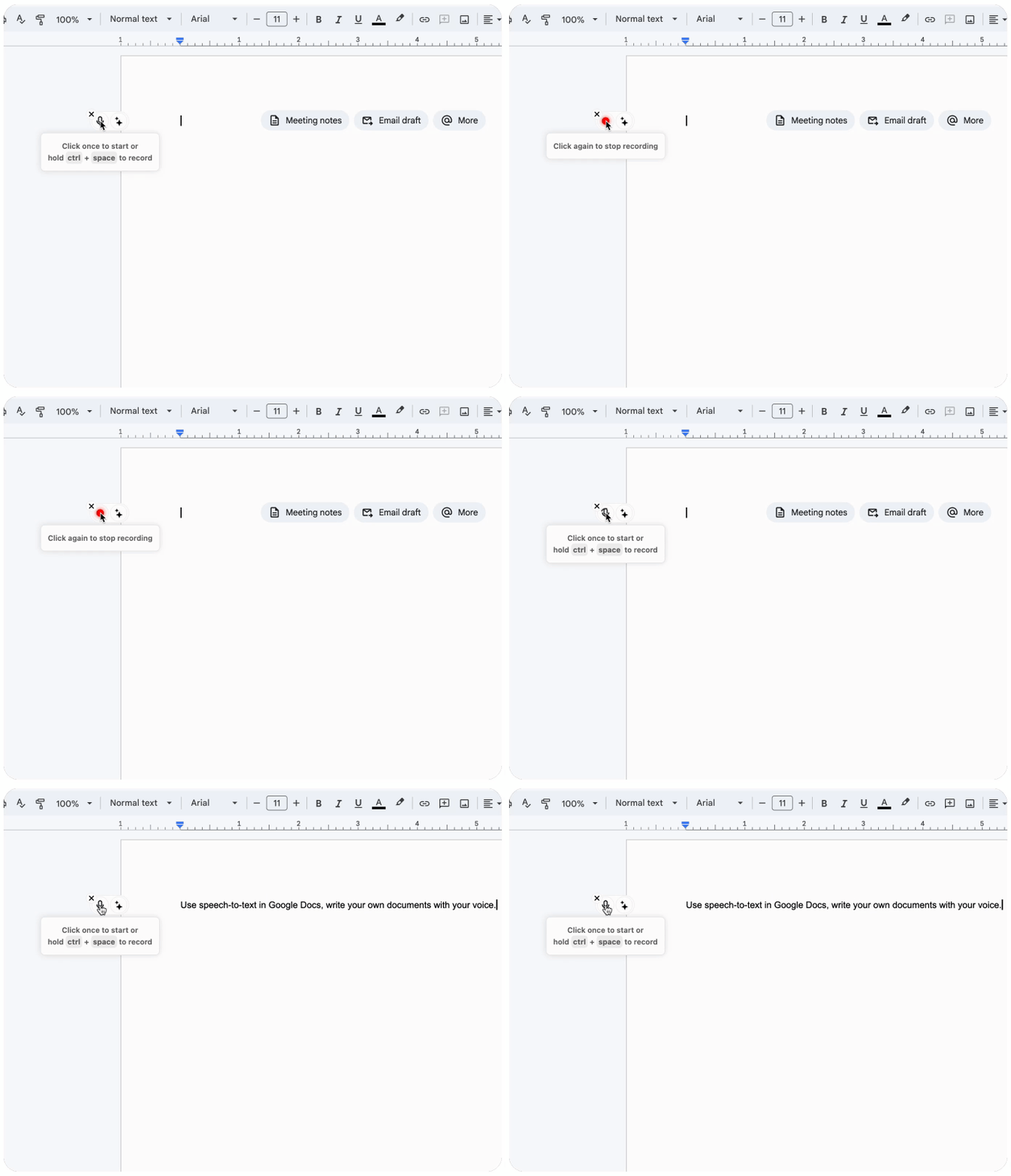
Klicken Sie auf das Mikrofon, um die Spracherkennung zu starten. Sobald Sie mit dem Sprechen fertig sind, klicken Sie erneut auf das Mikrofon, um zu stoppen. Ihre diktierten Sätze werden jetzt in Ihrem Dokument angezeigt.

Ein GIF von Voicy, das mit Spracherkennungssoftware verwendet wird, um ein Dokument in Google Docs zu schreiben

Schritt 2

Öffnen Sie ein neues Dokument in Google Docs

Wenn Sie die Desktop-App haben, klicken Sie einfach auf Ihren Tastaturkurzbefehl, um die Aufnahme zu starten.

Das Voicy-Element wird nun neben Ihrem Google-Dokument angezeigt.

Bewegen Sie die Maus über den blauen Punkt, um das Element zu erweitern. Sie haben jetzt KI-gestützte Spracherkennung direkt in Google Docs einsatzbereit. Keine zusätzlichen Tabs, kein Kopieren und Einfügen.

Ein Screenshot der Sprache-zu-Text-Funktion mit Voicy in Google Docs

Schritt 3

Klicken Sie auf das Voicy-Mikrofon, um mit der Aufnahme zu beginnen

Wenn Sie auf das Mikrofon klicken, wird die Spracherkennung für Sie gestartet. Sobald Sie mit dem Sprechen fertig sind, klicken Sie erneut auf das Mikrofon, um zu stoppen. Ihre diktierte E-Mail wird nun direkt in Gmail angezeigt.

Ein GIF von Voicy, das mit Spracherkennungssoftware verwendet wird, um ein Dokument in Google Docs zu schreiben


Schritt 3

Beginne, dein Dokument mit Voicy zu diktieren

Klicken Sie auf das Mikrofon, um die Spracherkennung zu starten. Sobald Sie mit dem Sprechen fertig sind, klicken Sie erneut auf das Mikrofon, um zu stoppen. Ihre diktierten Sätze werden jetzt in Ihrem Dokument angezeigt.

Ein GIF von Voicy, das verwendet wird, um eine E-Mail in Gmail mit Spracherkennung zu schreiben

Probiere Voicy kostenlos aus. Es funktioniert überall.

40 Minuten kostenlose Aufnahmezeit

Keine Kreditkarte erforderlich

+10.000 zufriedene Nutzer

Probiere Voicy kostenlos aus. Es funktioniert überall.

40 Minuten kostenlose Aufnahmezeit

Keine Kreditkarte erforderlich

+10.000 zufriedene Nutzer

Probiere Voicy kostenlos aus. Es funktioniert überall.

40 Minuten kostenlose Aufnahmezeit

Keine Kreditkarte erforderlich

+10.000 zufriedene Nutzer

Die Vorteile von Google Docs Sprache-zu-Text

Schreiben Sie 3x schneller mit Ihrer Stimme

Im Durchschnitt ist die Spracheingabe 3x schneller als das Tippen von Hand. Statt mühsam zu versuchen, mit Ihren Gedanken Schritt zu halten, sprechen Sie einfach natürlich und sehen Sie, wie Ihre Wörter in Echtzeit in Google Docs erscheinen. Schreiben Sie Aufsätze, Berichte und E-Mails in einem Bruchteil der Zeit.

Die Verwendung von Spracherkennungssoftware erhöht Ihre Geschwindigkeit im Durchschnitt um das 2-Fache.

Wie funktioniert die automatische Zeichensetzung?

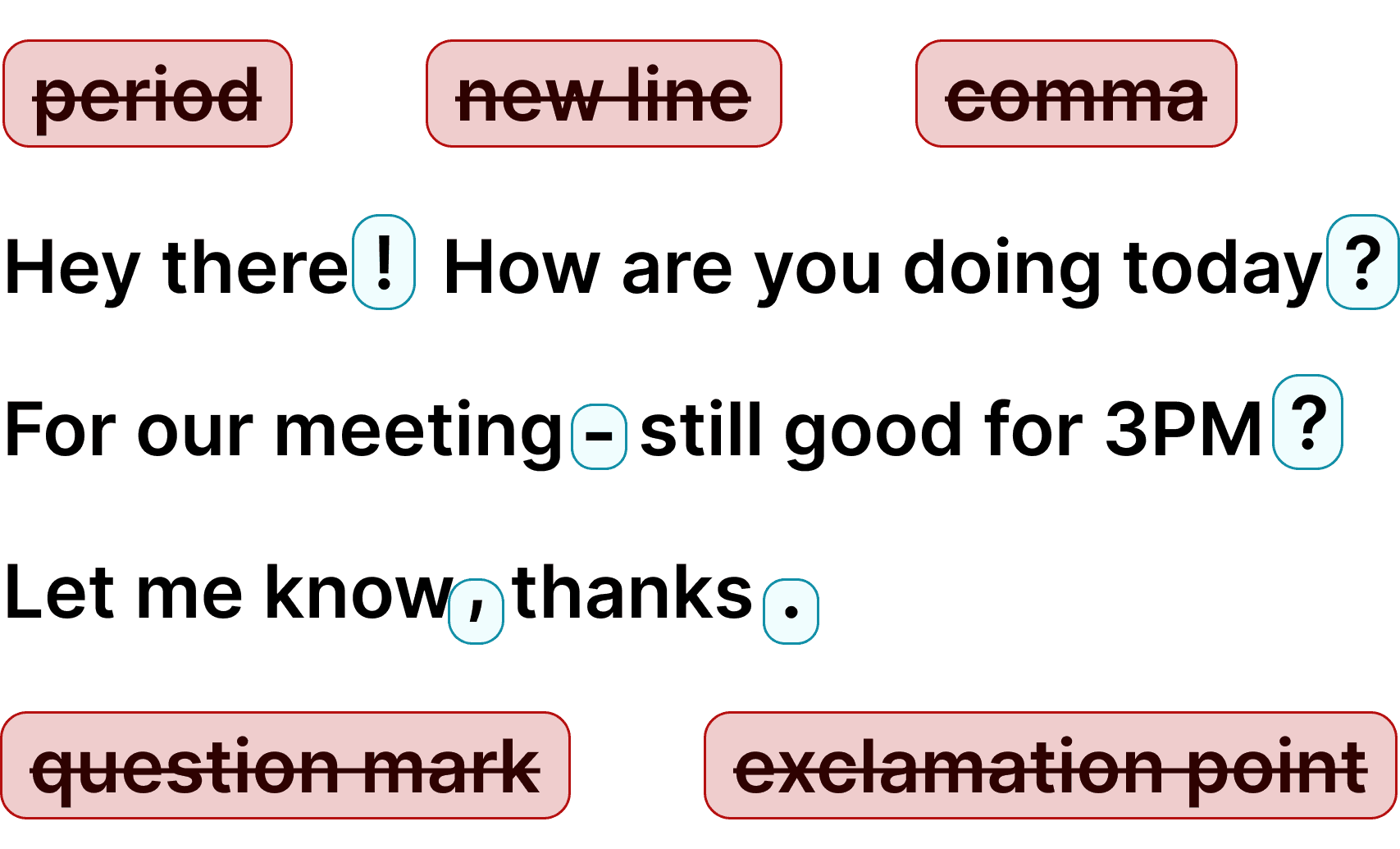
Voicy fügt deiner Sprache-zu-Text-Transkription automatisch perfekte Kommas, Punkte und Satzzeichen hinzu. Du musst nicht mehr wie bei der integrierten Spracheingabe von Google „Komma“ oder „Punkt“ laut sagen.

Natürlich klingender Text

Mit Ihrer Stimme zu schreiben sorgt für natürlichere, gesprächigere Texte. Ihre Google Docs klingen so, wie Sie sprechen – nicht so, als hätte sie ein Roboter getippt. Ideal für Aufsätze, Blogbeiträge und kreatives Schreiben mit Spracherkennung, Sprache-zu-Text und Spracheingabe.

KI fragen

Voicy gibt Ihnen außerdem direkten Zugriff auf KI per Spracheingabe, egal wo Sie sind. Überarbeiten, zusammenfassen oder übersetzen Sie Ihren Text – ganz ohne Google Docs zu verlassen.

Bessere Spracherkennung in Google Docs für echte Schreibarbeit

Egal, ob du es Google Docs Sprache zu Text, Spracheingabe, Spracherkennung oder Voice-to-Text nennst – Voicy hilft dir, in Google Docs schneller zu schreiben und mit weniger Korrekturen auszukommen. Es eignet sich ideal für Besprechungsnotizen, Aufsätze, Berichte, Kunden-Updates und lange Entwürfe, bei denen sich die integrierte Spracheingabe von Google irgendwann als zu محدود?

Abgesehen von der Spracherkennung bietet dir Voicy auch überall KI-Befehle. Du kannst einen Prompt wie „Diesen Absatz klarer umschreiben“ oder „Diese Notizen in Stichpunkte umwandeln“ sprechen, ohne Google Docs zu verlassen. Das macht es nicht nur für die Spracherkennung nützlich, sondern auch für schnelleres Bearbeiten, Formatieren und Überarbeiten von Entwürfen.

Warum Googles eigene Spracheingabe hinterherhinkt

Google Docs verfügt über ein integriertes Sprach-zu-Text-Tool unter Tools → Spracheingabe, aber es lässt immer noch Satzzeichen aus, hat Schwierigkeiten mit Bearbeitungen und bringt deinen Arbeitsfluss oft durcheinander, wenn du eine sauberere Formatierung brauchst. Wenn du regelmäßig längere Dokumente, E-Mails, Besprechungsnotizen oder gemeinsame Entwürfe verfasst, summieren sich diese kleinen Unterbrechungen schnell.

Moderne KI-Modelle für Spracherkennung sind bei Kontext, Zeichensetzung und Akzenten viel besser als ältere Spracherkennungssysteme. Das bedeutet weniger Nachbearbeitungen, natürlichere Texte und eine bessere Lösung für alle, die Sprache-zu-Text in Google Docs wollen, die sich im Alltag wirklich nützlich anfühlt und nicht nur für schnelle Rohentwürfe.

Funktioniert überall

Voicy funktioniert auf allen Websites und Apps, die Sie täglich nutzen. Das bedeutet, Sie können Spracheingabe verwenden, um E-Mails, Nachrichten, Dokumente, Blogbeiträge usw. zu schreiben.

  • Microsoft Outlook-Logo, das auf die Spracherkennung in Outlook hinweist
  • Microsoft Word-Logo, das auf Microsoft Word-Spracherkennung mit Voicy hinweist
  • Gmail-Logo, das auf Spracherkennung auf Gmail hinweist
  • Linkedin-Logo
  • Substack-Logo
  • Facebook Messenger-Logo
  • Notion-Logo
  • ChatGPT-Logo, das auf Sprache zu Text bei ChatGPT hinweist
  • Claude-Logo, das auf Sprache zu Text auf Claude hinweist
  • Google Docs-Logo
  • Telegram-Logo
  • Discord Spracherkennung
  • Reddit-Logo
  • Hubspot-Logo
  • EverNote-Logo
  • Medium-Logo, das auf Sprache zu Text auf Medium hinweist
  • Trello-Logo, das Spracherkennung auf Trello anzeigt
  • Asana Logo

Datenschutz steht an erster Stelle

Niemand sieht Ihre Transkripte außer Ihnen selbst.
Sie können mehr über unsere Datenschutzrichtlinie hier lesen.

Automatische Zeichensetzung

Voicy fügt deinem diktierten Text automatisch perfekte Zeichensetzung hinzu. Keine Tippfehler, perfekte Grammatik, perfekte Zeichensetzung.

Image showing a paragraph of text that has been grammar corrected by AI

+50 Sprachen

Voicy bietet über 99% Genauigkeit in mehr als 50 Sprachen, einschließlich Spracherkennung in Englisch, Deutsch, Französisch, Spanisch, Portugiesisch, Mandarin usw.

  • 🇩🇪

  • 🇫🇷

  • 🇮🇳

  • 🇷🇺

  • 🇪🇸

  • 🇨🇳

  • 🇩🇪

  • 🇩🇪

  • 🇩🇪

  • 🇰🇷

  • 🇬🇷

  • 🇺🇦

  • 🇸🇦

  • 🇦🇲

  • 🇩🇪

  • 🇮🇷

  • 🇩🇪

  • 🇩🇪

  • 🇱🇺

  • 🇯🇵

  • 🇮🇱

  • 🇩🇪

  • 🇩🇪

  • 🇩🇰

  • 🇨🇿

Funktioniert überall

Voicy funktioniert auf allen Websites und Apps, die Sie täglich nutzen. Das bedeutet, Sie können Spracheingabe verwenden, um E-Mails, Nachrichten, Dokumente, Blogbeiträge usw. zu schreiben.

  • Microsoft Outlook-Logo, das auf die Spracherkennung in Outlook hinweist
  • Microsoft Word-Logo, das auf Microsoft Word-Spracherkennung mit Voicy hinweist
  • Gmail-Logo, das auf Spracherkennung auf Gmail hinweist
  • Linkedin-Logo
  • Substack-Logo
  • Facebook Messenger-Logo
  • Notion-Logo
  • ChatGPT-Logo, das auf Sprache zu Text bei ChatGPT hinweist
  • Claude-Logo, das auf Sprache zu Text auf Claude hinweist
  • Google Docs-Logo
  • Telegram-Logo
  • Discord Spracherkennung
  • Reddit-Logo
  • Hubspot-Logo
  • EverNote-Logo
  • Medium-Logo, das auf Sprache zu Text auf Medium hinweist
  • Trello-Logo, das Spracherkennung auf Trello anzeigt
  • Asana Logo

Datenschutz steht an erster Stelle

Niemand sieht Ihre Transkripte außer Ihnen selbst.
Sie können mehr über unsere Datenschutzrichtlinie hier lesen.

Automatische Zeichensetzung

Voicy fügt deinem diktierten Text automatisch perfekte Zeichensetzung hinzu. Keine Tippfehler, perfekte Grammatik, perfekte Zeichensetzung.

Image showing a paragraph of text that has been grammar corrected by AI

+50 Sprachen

Voicy bietet über 99% Genauigkeit in mehr als 50 Sprachen, einschließlich Spracherkennung in Englisch, Deutsch, Französisch, Spanisch, Portugiesisch, Mandarin usw.

  • 🇩🇪

  • 🇫🇷

  • 🇮🇳

  • 🇷🇺

  • 🇪🇸

  • 🇨🇳

  • 🇩🇪

  • 🇩🇪

  • 🇩🇪

  • 🇰🇷

  • 🇬🇷

  • 🇺🇦

  • 🇸🇦

  • 🇦🇲

  • 🇩🇪

  • 🇮🇷

  • 🇩🇪

  • 🇩🇪

  • 🇱🇺

  • 🇯🇵

  • 🇮🇱

  • 🇩🇪

  • 🇩🇪

  • 🇩🇰

  • 🇨🇿

Funktioniert überall

Das bedeutet, dass Ihre Stimme E-Mails, Nachrichten, Dokumente, Blog-Posts usw. verfassen kann. Denken Sie daran, dass Begriffe wie Spracherkennung, Sprache zu Text und Spracheingabe wichtig sind.

  • Microsoft Outlook-Logo, das auf die Spracherkennung in Outlook hinweist
  • Microsoft Word-Logo, das auf Microsoft Word-Spracherkennung mit Voicy hinweist
  • Gmail-Logo, das auf Spracherkennung auf Gmail hinweist
  • Linkedin-Logo
  • Substack-Logo
  • Facebook Messenger-Logo
  • Notion-Logo
  • ChatGPT-Logo, das auf Sprache zu Text bei ChatGPT hinweist
  • Claude-Logo, das auf Sprache zu Text auf Claude hinweist
  • Google Docs-Logo
  • Telegram-Logo
  • Discord Spracherkennung
  • Reddit-Logo
  • Hubspot-Logo
  • EverNote-Logo
  • Medium-Logo, das auf Sprache zu Text auf Medium hinweist
  • Trello-Logo, das Spracherkennung auf Trello anzeigt
  • Asana Logo

Datenschutz steht an erster Stelle

Niemand sieht Ihre Transkripte außer Ihnen selbst.
Sie können mehr über unsere Datenschutzrichtlinie hier lesen.

Automatische Zeichensetzung

Voicy fügt deinem diktierten Text automatisch perfekte Zeichensetzung hinzu. Keine Tippfehler, perfekte Grammatik, perfekte Zeichensetzung.

Image showing a paragraph of text that has been grammar corrected by AI

+50 Sprachen

Über 99% Genauigkeit in mehr als 50 Sprachen, einschließlich Spracherkennung in Englisch, Deutsch, Französisch, Spanisch, Portugiesisch, Mandarin usw.

  • 🇩🇪

  • 🇫🇷

  • 🇮🇳

  • 🇷🇺

  • 🇪🇸

  • 🇨🇳

  • 🇩🇪

  • 🇩🇪

  • 🇩🇪

  • 🇰🇷

  • 🇬🇷

  • 🇺🇦

  • 🇸🇦

  • 🇦🇲

  • 🇩🇪

  • 🇮🇷

  • 🇩🇪

  • 🇩🇪

  • 🇱🇺

  • 🇯🇵

  • 🇮🇱

  • 🇩🇪

  • 🇩🇪

  • 🇩🇰

  • 🇨🇿

Wie du die Voicy Spracherkennung benutzen kannst

Google Docs Logo
Verfassen Sie Google Docs mit Ihrer Stimme

Verwenden Sie Spracherkennung in Google Docs, um Dokumente in der Hälfte der Zeit zu schreiben.

Mehr erfahren

Gmail Logo

Schreiben Sie E-Mails mit Spracherkennung in Gmail.

Automatische Zeichensetzung und Formatierung helfen Ihnen, perfekte E-Mails zu verfassen!

Mehr erfahren

Microsoft Word Logo

Direkt in Word diktieren - funktioniert perfekt

Auf der Suche nach einer Möglichkeit, das erste Wort für dein Dokument zu finden? Einfach aussprechen und es ist da.

Mehr erfahren

Outlook Logo

Achtung, Outlook Sprache zu Text ist hier!

Voicy funktioniert perfekt in allen Outlook-Versionen, um Ihnen bei der Diktierung von E-Mails zu helfen.

Mehr erfahren

Whatsapp Logo

Chat in Whatsapp mit Sprache zu Text

Bist du ein Redner, aber weißt, dass niemand Sprachnotizen mag?
Keine Sorge, Voicy hat dich im Griff!

Mehr erfahren

Claude/ChatGpt logos

Sprache zu Text in Claude und ChatGPT

Geben Sie der KI mit Ihrer Stimme die bestmögliche Eingabe. Bessere Eingaben führen zu besseren Ergebnissen!

Mehr erfahren

Wie du die Voicy Spracherkennung benutzen kannst

Google Docs Logo

Verfassen Sie Google Docs mit Ihrer Stimme

Verwenden Sie Spracherkennung in Google Docs, um Dokumente in der Hälfte der Zeit zu schreiben.

Mehr erfahren

Gmail Logo

Schreiben Sie E-Mails mit Spracherkennung in Gmail.

Automatische Zeichensetzung und Formatierung helfen Ihnen, perfekte E-Mails zu verfassen!

Mehr erfahren

Microsoft Word Logo

Direkt in Word diktieren - funktioniert perfekt

Auf der Suche nach einer Möglichkeit, das erste Wort für dein Dokument zu finden? Einfach aussprechen und es ist da.

Mehr erfahren

Outlook Logo

Achtung, Outlook Sprache zu Text ist hier!

Voicy funktioniert perfekt in allen Outlook-Versionen, um Ihnen bei der Diktierung von E-Mails zu helfen.

Mehr erfahren

Whatsapp Logo

Chat in Whatsapp mit Sprache zu Text

Bist du ein Redner, aber weißt, dass niemand Sprachnotizen mag?
Keine Sorge, Voicy hat dich im Griff!

Mehr erfahren

Claude/ChatGpt logos

Sprache zu Text in Claude und ChatGPT

Geben Sie der KI mit Ihrer Stimme die bestmögliche Eingabe. Bessere Eingaben führen zu besseren Ergebnissen!

Mehr erfahren

2x genauer als Googles eigene Spracherkennung

40 Minuten kostenlose Aufnahmezeit

Keine Kreditkarte erforderlich

+10.000 zufriedene Nutzer

2x genauer als Googles eigene Spracherkennung

40 Minuten kostenlose Aufnahmezeit

Keine Kreditkarte erforderlich

+10.000 zufriedene Nutzer

2x genauer als Googles eigene Spracherkennung

40 Minuten kostenlose Aufnahmezeit

Keine Kreditkarte erforderlich

+10.000 zufriedene Nutzer

FAQ

Wie unterscheidet sich Voicy von Googles Spracherkennungsfunktion?

Wie viel kostet Voicy?

Sehen Sie, was ich mit Voicy schreibe?

Wie funktioniert Voicys Sprache-zu-Text in Google Docs?

Wofür wird Spracherkennung in Google Docs verwendet?

Wofür wird Spracherkennung in Google Docs verwendet?

Warum funktioniert die Spracheingabe in Google Docs nicht?

Wofür wird Spracherkennung in Google Docs verwendet?