




Voicy
Kostenlos ausprobieren
4.9/5
Über 10.000 zufriedene Nutzer der Spracherkennung
Chrome Store Bewertung
Sprache zu Text für jede App unter Windows 10 & 11
Funktioniert in jeder App unter Windows 10 & 11.
Über 99% Genauigkeit bei der Sprache-zu-Text-Erkennung in über 50 Sprachen.
Automatische Zeichensetzung und Grammatik durch Spracherkennung mit KI.
Funktioniert in jeder App auf Windows
+99 % Genauigkeit in 50 Sprachen.
Automatische Interpunktion und Grammatik powered by KI.
Kostenlos ausprobieren. Keine Kreditkarte erforderlich.
<p dir="auto">Loslegen </p>
Auf allen Apps und Websites, die Sie verwenden
Auf allen Apps und Websites, die Sie verwenden
Auf allen Websites, die Sie nutzen






Und über +20.000 weitere
Und über +20.000 weitere
Sehen Sie, wie die Spracherkennung funktioniert
Spracherkennung in Windows 10 & 11
Mit Voicy können Sie die Spracherkennung überall unter Windows 10 und 11 nutzen. Sie fügt sich nahtlos in Ihren Workflow ein und unterstützt Satzzeichen sowie Bearbeitungsbefehle, sodass Sie ganz natürlich diktieren können, anstatt alles per Spracheingabe oder Tastatur von Hand einzutippen.
• Funktioniert in Desktop-Apps und Browsern
• Unterstützt Zeichensetzung und Sprachbefehle
• Entwickelt für die Spracherkennung in Ihrem gesamten Windows-Workflow
Sehen Sie, wie die Spracherkennung funktioniert
Spracherkennung in Windows 10 & 11
Mit Voicy können Sie die Spracherkennung überall unter Windows 10 und 11 nutzen. Sie fügt sich nahtlos in Ihren Workflow ein und unterstützt Satzzeichen sowie Bearbeitungsbefehle, sodass Sie ganz natürlich diktieren können, anstatt alles per Spracheingabe oder Tastatur von Hand einzutippen.
• Funktioniert in Desktop-Apps und Browsern
• Unterstützt Zeichensetzung und Sprachbefehle
• Entwickelt für die Spracherkennung in Ihrem gesamten Windows-Workflow
Sehen Sie, wie die Spracherkennung funktioniert
Spracherkennung in Windows 10 & 11
Mit Voicy können Sie die Spracherkennung überall unter Windows 10 und 11 nutzen. Sie fügt sich nahtlos in Ihren Workflow ein und unterstützt Satzzeichen sowie Bearbeitungsbefehle, sodass Sie ganz natürlich diktieren können, anstatt alles per Spracheingabe oder Tastatur von Hand einzutippen.
• Funktioniert in Desktop-Apps und Browsern
• Unterstützt Zeichensetzung und Sprachbefehle
• Entwickelt für die Spracherkennung in Ihrem gesamten Windows-Workflow
Wie Sie Sprache zu Text unter Windows 10 & 11 nutzen (Spracherkennung)
Wie Sie Sprache zu Text unter Windows 10 & 11 nutzen (Spracherkennung)
Wie Sie Sprache zu Text unter Windows 10 & 11 nutzen (Spracherkennung)
Schritt 1
Laden Sie die Voicy Windows-App für Spracherkennung hier herunter.
Laden Sie die kostenlose Voicy
Erweiterung hier herunter
Voicy ist eine datenschutzorientierte Spracherkennung Windows-App. Es fügt die fortschrittlichste Spracherkennungstechnologie zu deinem Windows-Computer hinzu und ermöglicht dir, überall mit deiner Stimme zu schreiben.

Schritt 2
Schließe die Einrichtung ab (2 Minuten)
Während der Einrichtung kannst du eine Tastenkombination wählen, um deine Aufnahmen zu starten und zu stoppen.
Das ist der einfachste Weg, Spracheingabe auf deinem Computer zu nutzen.

Schritt 3
Starte die Spracheingabe mit Voicy
Sobald Voicy installiert ist, können Sie Spracherkennung in jedem Textfeld auf Ihrem Computer verwenden. Dazu gehören Windows-Apps wie Word und Outlook sowie Websites wie Gmail, Google Docs, ChatGPT, Claude, Slack und mehr.
Funktioniert überall
Voicy funktioniert auf allen Websites und Apps, die Sie täglich nutzen. Das bedeutet, Sie können Spracheingabe verwenden, um E-Mails, Nachrichten, Dokumente, Blogbeiträge usw. zu schreiben.













Datenschutz steht an erster Stelle
Niemand sieht Ihre Transkripte außer Ihnen selbst.
Sie können mehr über unsere Datenschutzrichtlinie hier lesen.
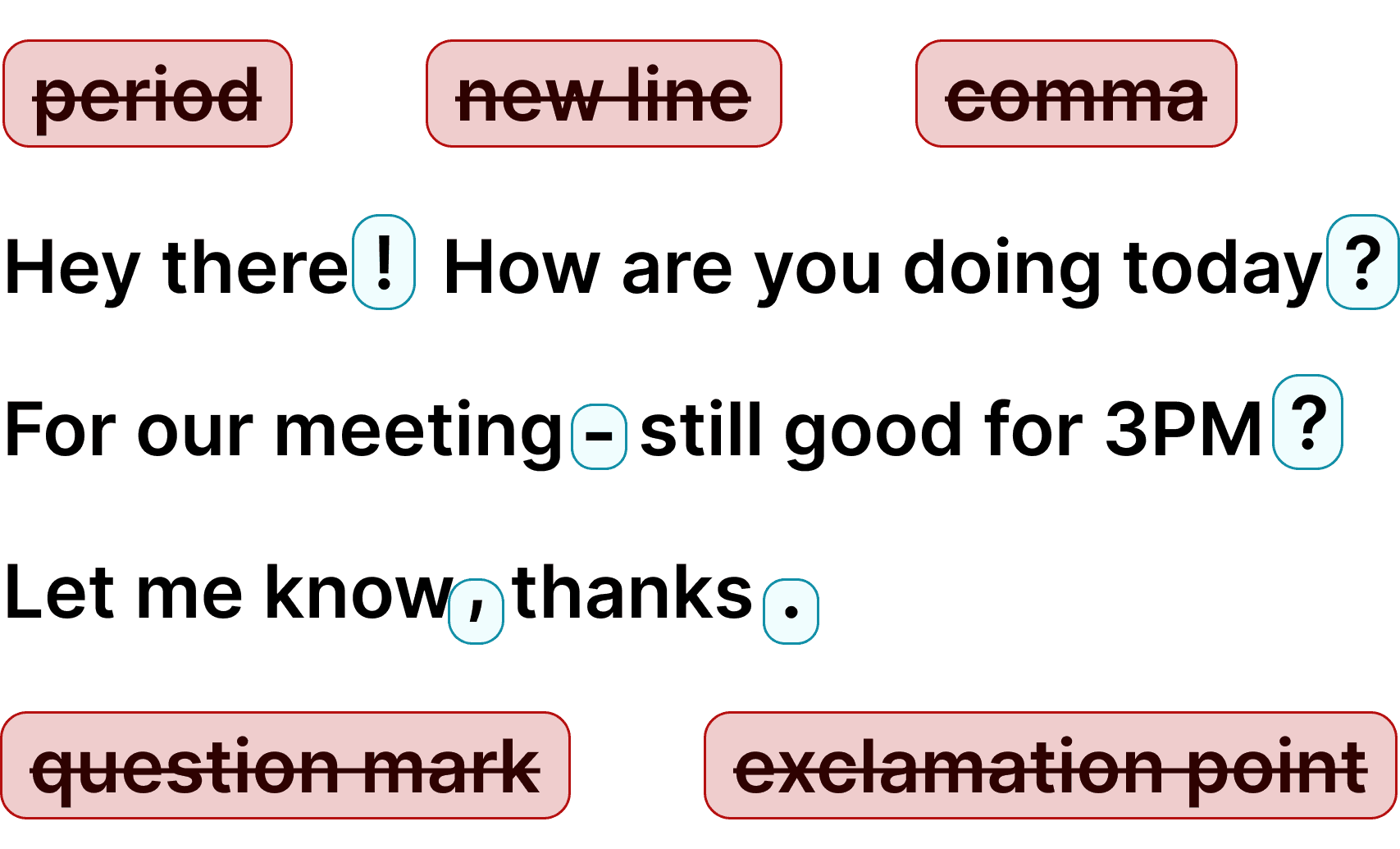
Automatische Zeichensetzung
Voicy fügt deinem diktierten Text automatisch perfekte Zeichensetzung hinzu. Keine Tippfehler, perfekte Grammatik, perfekte Zeichensetzung.
+50 Sprachen
Voicy bietet über 99% Genauigkeit in mehr als 50 Sprachen, einschließlich Spracherkennung in Englisch, Deutsch, Französisch, Spanisch, Portugiesisch, Mandarin usw.
🇩🇪
🇫🇷
🇮🇳
🇷🇺
🇪🇸
🇨🇳
🇩🇪
🇩🇪
🇩🇪
🇰🇷
🇬🇷
🇺🇦
🇸🇦
🇦🇲
🇩🇪
🇮🇷
🇩🇪
🇩🇪
🇱🇺
🇯🇵
🇮🇱
🇩🇪
🇩🇪
🇩🇰
🇨🇿
Funktioniert überall
Voicy funktioniert auf allen Websites und Apps, die Sie täglich nutzen. Das bedeutet, Sie können Spracheingabe verwenden, um E-Mails, Nachrichten, Dokumente, Blogbeiträge usw. zu schreiben.
Datenschutz steht an erster Stelle
Niemand sieht Ihre Transkripte außer Ihnen selbst.
Sie können mehr über unsere Datenschutzrichtlinie hier lesen.
Automatische Zeichensetzung
Voicy fügt deinem diktierten Text automatisch perfekte Zeichensetzung hinzu. Keine Tippfehler, perfekte Grammatik, perfekte Zeichensetzung.
+50 Sprachen
Voicy bietet über 99% Genauigkeit in mehr als 50 Sprachen, einschließlich Spracherkennung in Englisch, Deutsch, Französisch, Spanisch, Portugiesisch, Mandarin usw.
🇩🇪
🇫🇷
🇮🇳
🇷🇺
🇪🇸
🇨🇳
🇩🇪
🇩🇪
🇩🇪
🇰🇷
🇬🇷
🇺🇦
🇸🇦
🇦🇲
🇩🇪
🇮🇷
🇩🇪
🇩🇪
🇱🇺
🇯🇵
🇮🇱
🇩🇪
🇩🇪
🇩🇰
🇨🇿
Funktioniert überall
Das bedeutet, dass Ihre Stimme E-Mails, Nachrichten, Dokumente, Blog-Posts usw. verfassen kann. Denken Sie daran, dass Begriffe wie Spracherkennung, Sprache zu Text und Spracheingabe wichtig sind.
Datenschutz steht an erster Stelle
Niemand sieht Ihre Transkripte außer Ihnen selbst.
Sie können mehr über unsere Datenschutzrichtlinie hier lesen.
Automatische Zeichensetzung
Voicy fügt deinem diktierten Text automatisch perfekte Zeichensetzung hinzu. Keine Tippfehler, perfekte Grammatik, perfekte Zeichensetzung.
+50 Sprachen
Über 99% Genauigkeit in mehr als 50 Sprachen, einschließlich Spracherkennung in Englisch, Deutsch, Französisch, Spanisch, Portugiesisch, Mandarin usw.
🇩🇪
🇫🇷
🇮🇳
🇷🇺
🇪🇸
🇨🇳
🇩🇪
🇩🇪
🇩🇪
🇰🇷
🇬🇷
🇺🇦
🇸🇦
🇦🇲
🇩🇪
🇮🇷
🇩🇪
🇩🇪
🇱🇺
🇯🇵
🇮🇱
🇩🇪
🇩🇪
🇩🇰
🇨🇿
Probiere Voicy kostenlos aus. Es funktioniert überall.
+10.000 zufriedene Nutzer
30 Minuten kostenlose Sprachaufnahme - perfekt für Deine Sprache-zu-Text Umwandlung
Kostenlose Testversion. Keine Kreditkarte erforderlich.
Probiere Voicy kostenlos aus. Es funktioniert überall.
+10.000 zufriedene Nutzer
30 Minuten kostenlose Sprachaufnahme - perfekt für Deine Sprache-zu-Text Umwandlung
Kostenlose Testversion. Keine Kreditkarte erforderlich.
Probiere Voicy kostenlos aus. Es funktioniert überall.
+10.000 zufriedene Nutzer
Kostenlose Testversion. Keine Kreditkarte erforderlich.
<p dir="auto">Loslegen </p>
Datenschutz-FAQs
Voicy ist eine datenschutzorientierte Spracherkennung-App (Sprache zu Text). Sie bringt fortschrittliche KI-Spracherkennung auf Mac, Windows, in den Browser, auf iOS und Android und schützt dabei stets Deine Sicherheit und Privatsphäre.
Kannst du lesen, was ich mit Voicy per Spracheingabe schreibe?
Niemand kann Ihre Transkripte lesen oder Ihre Aufnahmen anhören.
Speichern Sie meine Aufnahmen und Transkripte?
Wir speichern Ihre Transkripte oder Aufnahmen nirgendwo in unserer Datenbank.
Wo wird meine Spracherkennung gespeichert?
Ihre Transkripte werden nur lokal auf Ihrem Gerät gespeichert.
Verwenden Sie meine Transkripte für Forschungszwecke oder zum Trainieren einer KI?
Wir verwenden Ihre Sprachaufnahmen nicht, um ein KI-Modell zu trainieren oder für andere Zwecke. Wir speichern Ihre Transkripte oder Sprachaufnahmen überhaupt nicht.
Datenschutz-FAQs
Voicy ist eine datenschutzorientierte Spracherkennung-App (Sprache zu Text). Sie bringt fortschrittliche KI-Spracherkennung auf Mac, Windows, in den Browser, auf iOS und Android und schützt dabei stets Deine Sicherheit und Privatsphäre.
Kannst du lesen, was ich mit Voicy per Spracheingabe schreibe?
Niemand kann Ihre Transkripte lesen oder Ihre Aufnahmen anhören.
Speichern Sie meine Aufnahmen und Transkripte?
Wir speichern Ihre Transkripte oder Aufnahmen nirgendwo in unserer Datenbank.
Wo wird meine Spracherkennung gespeichert?
Ihre Transkripte werden nur lokal auf Ihrem Gerät gespeichert.
Verwenden Sie meine Transkripte für Forschungszwecke oder zum Trainieren einer KI?
Wir verwenden Ihre Sprachaufnahmen nicht, um ein KI-Modell zu trainieren oder für andere Zwecke. Wir speichern Ihre Transkripte oder Sprachaufnahmen überhaupt nicht.
Datenschutz-FAQs
Voicy ist eine datenschutzorientierte Spracherkennung-App (Sprache zu Text). Sie bringt fortschrittliche KI-Spracherkennung auf Mac, Windows, in den Browser, auf iOS und Android und schützt dabei stets Deine Sicherheit und Privatsphäre.
Kannst du lesen, was ich mit Voicy per Spracheingabe schreibe?
Niemand kann Ihre Transkripte lesen oder Ihre Aufnahmen anhören.
Speichern Sie meine Aufnahmen und Transkripte?
Wir speichern Ihre Transkripte oder Aufnahmen nirgendwo in unserer Datenbank.
Wo wird meine Spracherkennung gespeichert?
Ihre Transkripte werden nur lokal auf Ihrem Gerät gespeichert.
Verwenden Sie meine Transkripte für Forschungszwecke oder zum Trainieren einer KI?
Wir verwenden Ihre Sprachaufnahmen nicht, um ein KI-Modell zu trainieren oder für andere Zwecke. Wir speichern Ihre Transkripte oder Sprachaufnahmen überhaupt nicht.
Voicy auf dem Handy – Deine Sprache-zu-Text App
Nutze nie wieder die nervige Spracherkennung von Apple oder Android. Perfekte Spracherkennung, 4x schneller als Tippen.
99 % Genauigkeit in 50 Sprachen
Funktioniert in jeder App auf Android & iOS
Automatische Formatierung und Zeichensetzung


Wo Leute mit Voicy ihre Spracherkennung nutzen
E-Mails schreiben mit Spracheingabe






, Spracherkennung & mehr
Diktiere E-Mails in jeder E-Mail-App mit Voicy.
Schreibe E-Mails bis zu 4-mal schneller mit Deiner Stimme dank modernster Spracherkennung und Spracheingabe:
99 % Genauigkeit in 50 Sprachen
Automatische Zeichensetzung + Formatierung
KI-Umschreiben fu00fcr professionelle E-Mails


Dokumente diktieren mit Spracherkennung






, Spracherkennung & mehr
Sprache zu Text für all deine Dokumente, Notizen und Texte.
Bringe deine Gedanken schneller auf Papier mit:
Nahezu perfekte Spracherkennung in 50 Sprachen
KI-Umschreiben & Bearbeiten
Automatische Korrekturen und Interpunktion
Sprache zu Text in allen Chats
(Menschen oder KI)






, Spracherkennung & mehr
Egal ob du mit Freunden auf WhatsApp, Kollegen auf Slack oder Teams chattest, oder mit deiner Lieblings-KI auf ChatGPT, Gemini, Claude und Co. sprichst – diktiere deine Nachrichten einfach mit Voicy via Spracheingabe und intelligenter Spracherkennung (Sprache zu Text).
99% Genauigkeit in 50 Sprachen
Blitzschnelle Spracherkennung
KI-Umschreiben & Bearbeiten

Sprich mit Deinem Terminal oder code direkt in Deiner IDE – smarte Spracherkennung für Entwickler




, Spracherkennung & mehr
Nutze die Spracherkennung in deiner TUI für Befehle, Claude Code oder Codex. Oder nutze Sprache zu Text für Spracheingabe in deiner Lieblings-IDE für entspanntes Programmieren (der Vibe ist optional)
Funktioniert in allen Terminals und IDEs
Schreibe längere & bessere Prompts in der Hälfte der Zeit
Versteht Programmierbegriffe
Voicy auf dem Handy – Deine Sprache-zu-Text App
Nutze nie wieder die nervige Spracherkennung von Apple oder Android. Perfekte Spracherkennung, 4x schneller als Tippen.
99 % Genauigkeit in 50 Sprachen
Funktioniert in jeder App auf Android & iOS
Automatische Formatierung und Zeichensetzung


Wo Leute mit Voicy ihre Spracherkennung nutzen
E-Mails schreiben mit Spracheingabe
, Spracherkennung & mehr
Diktiere E-Mails in jeder E-Mail-App mit Voicy.
Schreibe E-Mails bis zu 4-mal schneller mit Deiner Stimme dank modernster Spracherkennung und einfacher Spracheingabe:
99% Genauigkeit in 50 Sprachen
Automatische Zeichensetzung + Formatierung
KI-Umschreiben für professionelle E-Mails
Dokumente diktieren mit Spracherkennung
, Spracherkennung & mehr
Sprache zu Text für all deine Dokumente, Notizen und Texte.
Bringe deine Gedanken schneller aufs Papier mit:
Nahezu perfekte Präzision in 50 Sprachen
KI-Umschreiben & Editieren
Automatische Bereinigung und Zeichensetzung
Sprache zu Text in allen Chats
(Menschen oder KI)
, Spracherkennung & mehr
Egal ob du mit Freunden auf WhatsApp, Kollegen auf Slack oder Teams chattest, oder mit deiner Lieblings-KI auf ChatGPT, Gemini, Claude und Co. sprichst – diktiere deine Nachrichten einfach mit Voicy via Spracheingabe und intelligenter Spracherkennung (Sprache zu Text).
99 % Genauigkeit in 50 Sprachen
Blitzschnelle Spracherkennung
KI-Umschreiben & Bearbeiten
Sprich mit Deinem Terminal oder code direkt in Deiner IDE – smarte Spracherkennung für Entwickler
, Spracherkennung & mehr
Nutze die Spracherkennung in deiner TUI für Befehle, Claude Code oder Codex. Oder nutze Sprache zu Text für Spracheingabe in deiner Lieblings-IDE für entspanntes Programmieren (der Vibe ist optional)
Funktioniert in allen Terminals und IDEs
Schreibe längere & bessere Prompts in der Hälfte der Zeit
Versteht Programmierbegriffe
Voicy auf dem Handy – Deine Sprache-zu-Text App
Nutze nie wieder die nervige Spracherkennung von Apple oder Android. Perfekte Spracherkennung, 4x schneller als Tippen.
99 % Genauigkeit in 50 Sprachen
Funktioniert in jeder App auf Android & iOS
Automatische Formatierung und Zeichensetzung
Wo Leute mit Voicy ihre Spracherkennung nutzen
E-Mails schreiben mit Spracheingabe
Diktiere E-Mails in jeder E-Mail-App mit Voicy.
Schreibe E-Mails bis zu 4x schneller mit Deiner Stimme dank moderner Spracherkennung:
99% Genauigkeit in 50 Sprachen
Automatische Interpunktion + Formatierung durch die Spracherkennung
KI-Umschreiben für professionelle E-Mails
<p dir="auto">Loslegen </p>
Dokumente diktieren mit Spracherkennung
Sprache zu Text für all deine Dokumente, Notizen und Texte.
Bringe deine Gedanken schneller aufs Papier mit:
99 % Genauigkeit in 50 Sprachen.
KI-Umschreiben und Editieren.
Automatische Zeichensetzung + Formatierung.
Sprache zu Text in allen Chats
(Menschen oder KI)
Egal ob du mit Freunden auf WhatsApp, Kollegen auf Slack oder Teams chattest, oder mit deiner Lieblings-KI auf ChatGPT, Gemini, Claude und Co. sprichst – diktiere deine Nachrichten einfach mit Voicy via Spracheingabe und intelligenter Spracherkennung (Sprache zu Text).
99 % Genauigkeit in 50 Sprachen
Blitzschnelle Spracherkennung
KI-Umschreiben & Bearbeiten

Sprich mit Deinem Terminal oder code direkt in Deiner IDE – smarte Spracherkennung für Entwickler
Nutze die Spracherkennung in deiner TUI für Befehle, Claude Code oder Codex. Oder nutze Sprache zu Text für Spracheingabe in deiner Lieblings-IDE für entspanntes Programmieren (der Vibe ist optional)
Funktioniert in allen Terminals und IDEs.
Schreibe bessere und längere Prompts in der Hälfte der Zeit.
Versteht Fachbegriffe beim Programmieren.
Kostenlos ausprobieren

CL Cobb
Ich habe andere Produkte dieser Art ausprobiert und bisher ist Voicy das benutzerfreundlichste. Es verbessert wirklich meinen Arbeitsablauf.

Pam Lang
Ich bin so faul geworden, überall zu tippen. Danke, danke, danke für dieses Produkt!

Steve Moore
Voicy ist ein absoluter Game-Changer! Die Geschwindigkeit ist beeindruckend.

Victor Rodriguez
Fast nahezu sofortige Antworten vom Entwickler, großartiger Support, großartige App!

Crystal Willis
Ich liebe Voicy!! Ich habe mehrere verschiedene Sprache-zu-Text-Apps ausprobiert. Keine von ihnen vergleicht sich mit Voicy!
CL Cobb
Ich habe andere Produkte dieser Art ausprobiert und bisher ist Voicy das benutzerfreundlichste. Es verbessert wirklich meinen Arbeitsablauf.
Pam Lang
Ich bin so faul geworden, überall zu tippen. Danke, danke, danke für dieses Produkt!


CL Cobb
Ich habe andere Produkte dieser Art ausprobiert und bisher ist Voicy das benutzerfreundlichste. Es verbessert wirklich meinen Arbeitsablauf.
Pam Lang
Ich bin so faul geworden, überall zu tippen. Danke, danke, danke für dieses Produkt!
Die Vorteile der Windows Spracheingabe auf Windows 10 & 11
Die Vorteile der Verwendung von Spracherkennung in Windows 10 und 11
Schreiben Sie 3x schneller mit Ihrer Stimme
Schreiben Sie 3x schneller mit Ihrer Stimme
Im Durchschnitt kann die Spracheingabe die Schreibgeschwindigkeit um das 3-Fache erhöhen.
Statt die Tastatur zu verwenden, klicken Sie einfach auf den Tastaturkurzbefehl, beginnen zu sprechen, und Sie sehen den Text sofort auf Ihrem Bildschirm.
Außerdem erhalten Sie immer perfekte Grammatik und Zeichensetzung.

Reduzierte Belastung für Ihre Finger und Handgelenke durch Spracherkennung und Sprache zu Text Software
Reduzierte Belastung für Ihre Finger und Handgelenke durch Spracherkennung und Sprache zu Text Software
Indem Voicy durch Spracherkennung, Sprache-zu-Text und Spracheingabe die tausenden von Tastatureingaben, die wir jeden Tag machen, vollständig überflüssig macht, reduziert es einfach die Notwendigkeit, Finger und Tastatur zu benutzen.
Eine ergonomische Maus und Tastatur sind großartig.
Ganz ohne Tastatur ist sogar noch besser.

Ein Upgrade von der integrierten Spracherkennung in Windows
Ein Upgrade von der integrierten Spracherkennung in Windows
Windows bietet Ihnen zwei integrierte Optionen für Sprache zu Text: die Spracheingabe über Win+H unter Windows 10 und Windows 11 für schnelle Spracherkennung sowie den Sprachzugriff unter Windows 11 für eine umfassendere freihändige Steuerung. Sie sind nützlich für kurze Notizen, aber Genauigkeit, Zeichensetzung und Konsistenz über verschiedene Apps hinweg hinken neueren KI-Spracherkennungstools noch hinterher. Wenn Sie viel in Word schreiben, werden Sie diesen Unterschied meist schneller bemerken.
Die in Windows integrierte Spracheingabe ist für kurze Notizen in Ordnung, versagt aber oft, wenn Sie eine zuverlässige Spracherkennung im echten Arbeitsalltag brauchen. Die Genauigkeit sinkt, Sie müssen Satzzeichen laut aussprechen, und einige Apps oder Websites wirken immer noch umständlich. Voicy bietet Ihnen eine sauberere Spracherkennung mit automatischer Zeichensetzung, besserer Genauigkeit und einem reibungsloseren Workflow über die Apps hinweg, die Sie bereits nutzen.
Voicy vs. die integrierte Windows-Spracheingabe (Win + H)
| Funktion | Voicy⭐ Recommended | Win + H |
|---|---|---|
| Genauigkeit | 99%+ | ~90% |
| Automatische Zeichensetzung | Ja | Nein |
| Funktioniert in jeder App | Ja | Ja |
| Grammatikkorrekturen | Ja | Nein |
| KI-Schreibassistent | Ja | Nein |
| Offline-Modus | Nein | Ja |
| Preis | Ab 8,49 $ | Kostenlos |
| Support | Ja | Nein |
Preise
Faire Preisgestaltung
Unser Preis wird niemals mehr als 20 % über unseren Gesamtkosten liegen.
4.9/5
+10.000 zufriedene Nutzer
Kostenlos testen
Schauen Sie, ob Ihnen Voicy gefällt
30 Minuten kostenlose Aufhnahmezeit
Voller Zugriff auf alle Funktionen
Kostenlos starten. Keine Kreditkarte erforderlich.
Preise
Faire Preisgestaltung
Unser Preis wird niemals mehr als 20 % über unseren Gesamtkosten liegen.
4.9/5
Über 10.000 zufriedene Nutzer
Kostenlos testen
Schauen Sie, ob Ihnen Voicy gefällt
30 Minuten kostenlose Aufhnahmezeit
Voller Zugriff auf alle Funktionen
Kostenlos starten. Keine Kreditkarte erforderlich.
Preise
Faire Preisgestaltung
Unser Preis wird niemals mehr als 20 % über unseren Gesamtkosten liegen.
4.9/5
Über 10.000 zufriedene Nutzer
Kostenlos testen
Schauen Sie, ob Ihnen Voicy gefällt
30 Minuten kostenlose Aufhnahmezeit
Voller Zugriff auf alle Funktionen
Kostenlos starten. Keine Kreditkarte erforderlich.
Probiere Voicy kostenlos aus. Es funktioniert überall.
+10.000 zufriedene Nutzer
30 Minuten kostenlose Sprachaufnahme - perfekt für Deine Sprache-zu-Text Umwandlung
Kostenlose Testversion. Keine Kreditkarte erforderlich.
Probiere Voicy kostenlos aus. Es funktioniert überall.
+10.000 zufriedene Nutzer
30 Minuten kostenlose Sprachaufnahme - perfekt für Deine Sprache-zu-Text Umwandlung
Kostenlose Testversion. Keine Kreditkarte erforderlich.
Probiere Voicy kostenlos aus. Es funktioniert überall.
+10.000 zufriedene Nutzer
Kostenlose Testversion. Keine Kreditkarte erforderlich.
<p dir="auto">Loslegen </p>
FAQ
Wie unterscheidet sich Voicy von der in Windows integrierten Spracherkennung bzw. Sprache-zu-Text-Funktion?
Warum sollte ich nicht einfach die Windows-Spracherkennung verwenden?
Funktioniert Voicy unter Windows mit mehreren Sprachen?
Welche Sprachen unterstützt die Windows-Spracherkennungssoftware von Voicy?
Welche Spracherkennungstechnologie verwendet Voicy unter Windows?
Wie viel kostet die Windows-Sprache-zu-Text-App von Voicy?
Ist meine Spracherkennung privat? Speichern Sie, was ich sage?
Was ist Sprache-zu-Text (Spracherkennung) und wie funktioniert sie unter Windows?
Hat Windows 10 Spracherkennung?
Wie aktiviere ich die Spracherkennung unter Windows 11?
Wie unterscheidet sich Voicy von der in Windows integrierten Spracherkennung bzw. Sprache-zu-Text-Funktion?