





Die besten Spracherkennungs-Apps für E-Mail, Gmail und Outlook
Wenn der Großteil deines E-Mail-Workflows auf dem PC stattfindet, lohnt sich auch ein Blick auf eine Windows-Spracherkennung, die in Outlook, Gmail, Dokumenten und Browser-Tabs funktioniert, anstatt nur in einer einzigen App.
Zusammenfassung des Artikels
Voicy: Am besten, wenn du eine einzige App für Spracherkennung suchst, die in Gmail, Outlook und anderen Schreibwerkzeugen funktioniert, inklusive KI-Bereinigung und kostenloser Testversion.
Voice In: Die beste schlanke Browser-Option für Leute, die sich hauptsächlich in Chrome bewegen.
Microsoft Diktat: Die beste integrierte Option für Microsoft-365-Nutzer, die ohnehin direkt in Outlook schreiben.
Apple-Diktat: Die beste kostenlose integrierte Option für Mac-Nutzer, allerdings sehr einfach gehalten.
Dragon Professional: Am besten für intensive Windows-Workflows mit Spracherkennung, aber teuer und für die meisten Postfächer schlichtweg überdimensioniert.
Wenn du täglich viele E-Mails schreibst, ist die beste App für Spracherkennung diejenige, die genau dort funktioniert, wo du bereits schreibst. Das bedeutet meistens Gmail im Browser, Outlook auf dem Desktop oder beides. Die Schwierigkeit liegt darin, dass viele Tools für Sprache zu Text nur in einem einzigen Setup gut funktionieren.
Diese Anleitung vergleicht die besten Apps für Spracherkennung für E-Mail, Gmail und Outlook, mit einem genauen Blick auf Geschwindigkeit, Textbereinigung, Preise und ob sie sich im echten Arbeitsalltag bewähren. Ich zeige auch auf, wo die Schwächen der einzelnen Tools liegen – denn Postfach-Tools nerven schnell, wenn sie die Zeichensetzung verpatzen oder deinen Schreibfluss stören.
Wie wir die besten Apps für Spracherkennung für E-Mails ausgewählt haben
Ich habe nach Tools gesucht, die echten E-Mail-Alltag bewältigen können und nicht nur einen Test-Satz. Das bedeutet, sie brauchen eine hohe Genauigkeit, saubere Zeichensetzung und müssen ohne komplizierte Einrichtung in Gmail oder Outlook funktionieren.
Zudem habe ich Tools stärker gewichtet, mit denen du auf beiden Plattformen schneller arbeiten kannst. Wenn ein Tool nur in einem einzigen Browser, auf einem Betriebssystem oder in einer bestimmten Office-Suite funktioniert, ist das ein wichtiger Faktor.
E-Mail-Kompatibilität: Funktioniert es in Gmail, Outlook oder beiden?
Bearbeitungshilfe: Bereinigt das Tool Satzzeichen und Formulierungen oder gibt es nur den rohen Text aus?
Benutzerfreundlichkeit: Kannst du innerhalb von Sekunden mit der Spracheingabe loslegen?
Preis-Leistungs-Verhältnis: Ist der Preis fair gemessen an der Tipparbeit, die du tatsächlich einsparst?
Schneller Vergleich
Tool | Ideal für | Funktioniert in Gmail | Funktioniert in Outlook | Hauptnachteil |
|---|---|---|---|---|
Plattformübergreifende E-Mail-Spracherkennung | Ja | Ja | Kostenpflichtiges Produkt nach der Testphase | |
Chrome-basierte Gmail-Workflows | Ja | Ja, im Web-Outlook | Schlechte Integration in der Desktop-Version von Outlook | |
Integrierte Outlook-Nutzer | Nein | Ja | Größtenteils auf Microsoft-Apps beschränkt | |
Mac-Nutzer, die kostenlose Basisfunktionen suchen | Ja | Ja | Weniger Textbereinigung und Profi-Features | |
Power-User auf Windows | Manchmal | Ja | Hoher Preis und aufwendigere Einrichtung |
1. Voicy: Die beste App für Spracherkennung für Gmail und Outlook zusammen
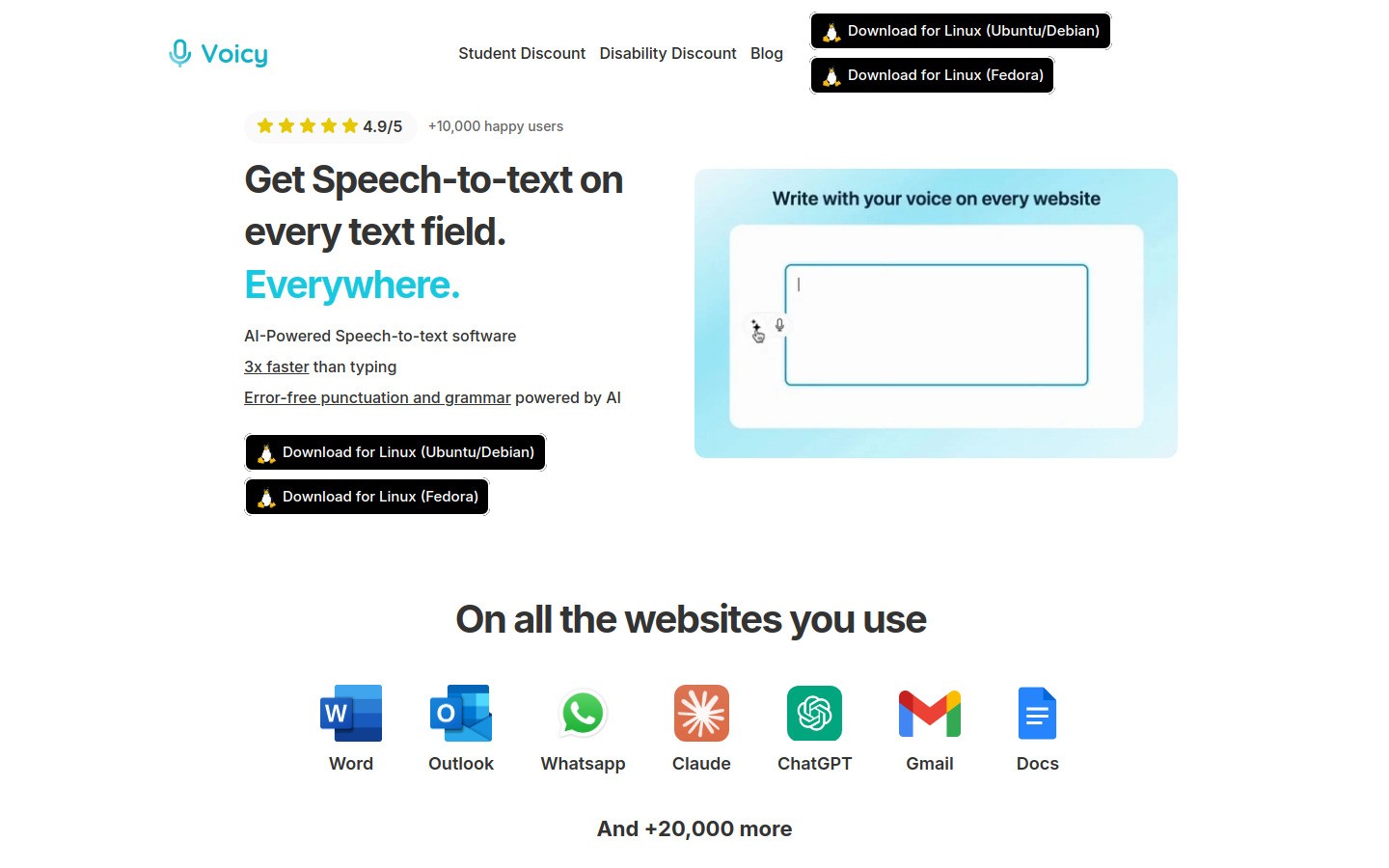
Voicy ist die beste Wahl, wenn du im Alltag ständig zwischen Gmail, Outlook, Dokumenten, Formularen und Chats hin- und herwechselst. Anstatt dich in einen bestimmten Editor zu zwingen, bietet es dir einen zentralen Ort für die Spracheingabe und Textbereinigung in deinem ganz normalen Workflow.
Das ist beim Thema E-Mail entscheidend. Viele entwerfen montags eine Mail in Gmail, antworten dienstags in Outlook und schreiben später Follow-ups in einem CRM. Voicy ist genau für diesen flexiblen Alltag gemacht.
Warum es sich perfekt für E-Mails eignet
Funktioniert auf Mac, Windows und als Browser-Erweiterung
Hilft bei der Zeichensetzung und Bereinigung, sodass dein Entwurf direkt wie eine fertige E-Mail klingt
Nützlich für kurze Antworten wie auch für längere Kunden-Updates
Kostenlose Testversion verfügbar
Voicy passt auch hervorragend zu den speziellen Themenseiten von Voicy für Spracherkennung für Gmail und Sprache zu Text in Outlook. Wenn du bereits weißt, welches Postfach du hauptsächlich nutzt, gehen diese Anleitungen noch tiefer in die Einrichtung ein.
Nachteil: Es ist nicht komplett kostenlos. Die Preise starten bei 8,49 $ pro Monat, 82 $ pro Jahr oder 260 $ für die Lifetime-Lizenz. Für Gelegenheitsnutzer reicht eventuell auch eine integrierte Option.
Ideal für: Alle, die eine zuverlässige Spracherkennung suchen, die einheitlich in Gmail, Outlook und anderen Schreib-Tools funktioniert.
2. Voice In: Die beste browserbasierte App für Spracherkennung für Gmail
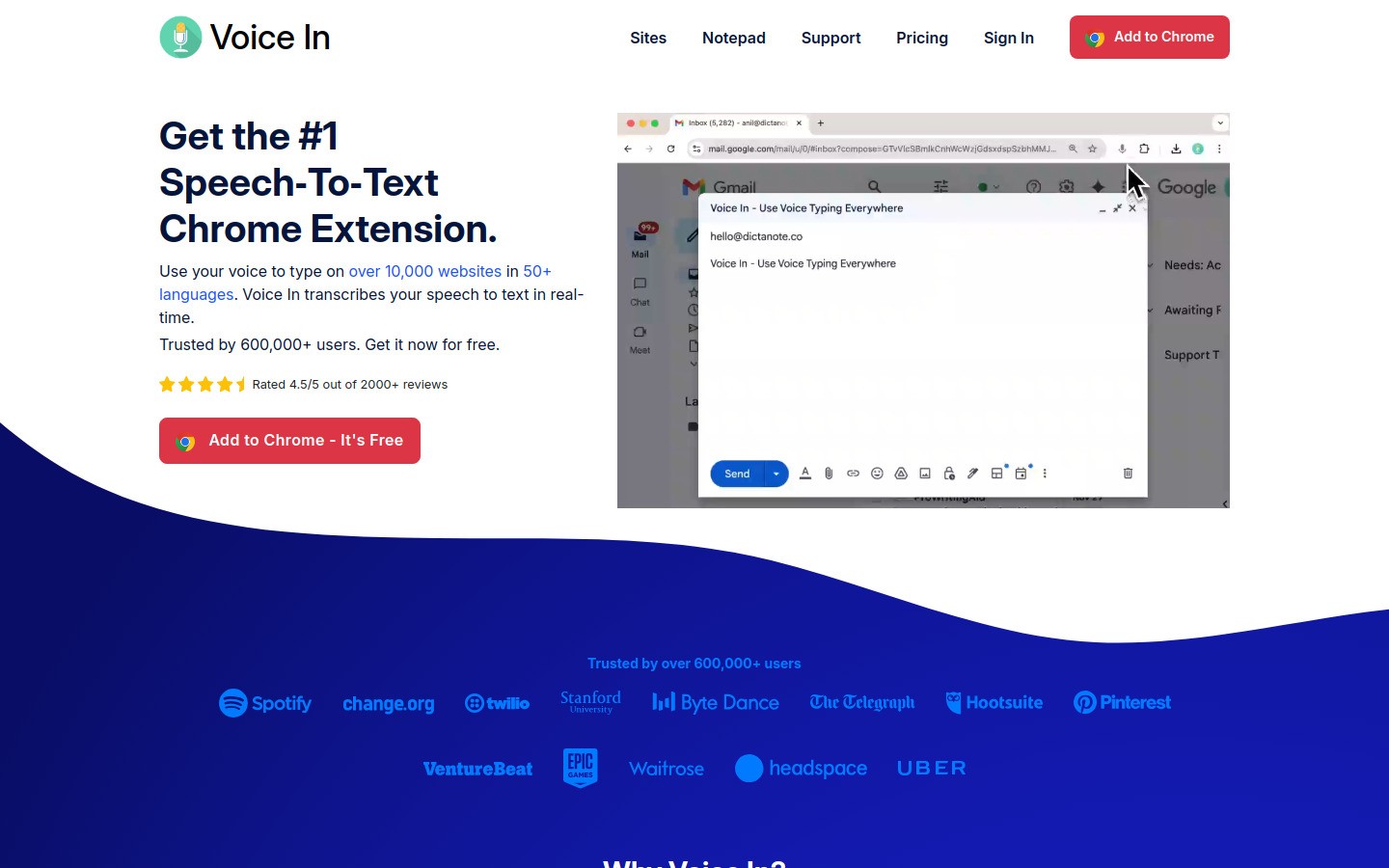
Voice In ist eine einfache Wahl für alle, die hauptsächlich Chrome nutzen. Es funktioniert hervorragend direkt in Textfeldern im Web, was es zum perfekten Partner für Gmail und Outlook im Browser macht.
Der große Vorteil ist das Tempo. Erweiterung installieren, aufs Mikrofon klicken und mit der Spracheingabe loslegen. Wenn du den ganzen Tag vor allem in Gmail-Tabs arbeitest, ist diese Einfachheit kaum zu schlagen.
Was besonders überzeugt
Guter Browser-Support für Gmail und Outlook im Web
Schnelle Einrichtung
Praktisch für kurze Antworten, das Sortieren des Posteingangs und schnelle Follow-ups
Nachteil: Das Tool verliert deutlich an Attraktivität, wenn du die Outlook-Desktop-App nutzt oder oft außerhalb des Browsers arbeitest. Auch die Textbereinigung ist im Vergleich zu KI-gestützten Tools eher rudimentär.
Ideal für: Chrome-Nutzer, die eine einfache Spracheingabe für E-Mails suchen und keine aufwendige Hilfe beim Umformulieren benötigen.
3. Microsoft Diktat: Die beste integrierte Lösung für Outlook-Nutzer
Microsoft Diktat ist der logische Startpunkt, wenn du bereits für Microsoft 365 zahlst und den Großteil des Tages in Outlook verbringst.
Du brauchst keine zusätzliche App, um den Workflow zu testen. Öffne einfach Outlook, klicke auf „Diktieren“ und starte mit deiner Spracheingabe. Für einfache Mail-Antworten ist das super praktisch.
Wo es seine Stärken hat
Direkt in Outlook integriert
Keine App-Installation für bestehende Microsoft-Nutzer nötig
Solide für unkomplizierte Antworten und interne E-Mails
Nachteil: Sobald du zu Gmail, einem CRM oder einem anderen Schreib-Tool wechselst, stößt das Tool an seine Grenzen. Es funktioniert am besten, wenn du komplett in der Microsoft-Welt bleibst.
Ideal für: Teams, die Outlook bereits als ihre zentrale Kommunikationsplattform nutzen.
4. Apple-Diktat: Die beste kostenlose Spracherkennung für E-Mails auf dem Mac
Apple-Diktat ist der einfachste kostenlose Einstieg auf dem Mac. Es funktioniert systemweit, sodass du es in Gmail, Outlook, Apple Mail und vielen anderen Textfeldern nutzen kannst.
Wenn du nur ab und zu Mails per Spracheingabe verfasst, reicht das völlig aus. Das Tool ist ohnehin installiert und die Einrichtung ist minimal.
Was dich erwartet
Kostenlos auf dem Mac
Funktioniert in fast allen Apps
Prima für schnelle Nachrichten und kurze Entwürfe
Nachteil: Du bekommst hier keine intelligente Hilfe beim Umformulieren, keine erweiterte Textbereinigung und keine plattformübergreifende Unterstützung. Wenn dein Mail-Aufkommen steigt, kann eine so einfache Spracherkennung schnell an ihre Grenzen stoßen.
Ideal für: Mac-Nutzer, die eine kostenlose Spracheingabe für E-Mails suchen und mit einem einfacheren Tool auskommen.
5. Dragon Professional: Die beste Lösung für Power-User mit hohem Diktierbedarf
Dragon Professional ist seit Jahren ein Begriff und nach wie vor eine feste Größe für alle, die unter Windows sehr viel diktieren. Es ist extrem leistungsstark, anpassbar und wird von Profis mit speziellen Workflows geschätzt.
Nur für E-Mails allein ist es jedoch oft zu viel des Guten. Die meisten Leute brauchen nicht so ein komplexes Setup, nur um schneller auf Nachrichten zu antworten.
Wo Dragon nach wie vor punktet
Hervorragende Historie im Bereich der Windows-Spracherkennung
Umfangreiche Anpassungsmöglichkeiten für Vielnutzer
Ideal für alle, die ohnehin den ganzen Tag mit Sprachbefehlen arbeiten
Nachteil: Teuer, anspruchsvoller in der Einarbeitung und nicht die eleganteste Lösung für gemischte Workflows aus Gmail und Outlook. Es glänzt eher in rein optimierten Windows-Umgebungen als bei der gelegentlichen Mail-Beantwortung.
Ideal für: Fortgeschrittene Windows-Nutzer, die maximale Kontrolle wollen und bereit sind, dafür zu bezahlen.
Welche App für Spracherkennung ist die beste für Gmail?
Wenn Gmail dein Haupt-Posteingang ist, fällt die Wahl meistens zwischen Voicy und Voice In.
Wähle Voice In, wenn du eine schlanke Chrome-Erweiterung suchst und meistens kurze Nachrichten direkt in Gmail schreibst. Wähle Voicy, wenn du eine bessere Textbereinigung, plattformübergreifende Flexibilität und einen nahtlosen Wechsel zwischen Gmail, Outlook und anderen Apps willst.
Wenn du gezielte Tipps für Gmail suchst, starte am besten auf der Gmail-Spracherkennungsseite von Voicy.
Welche App für Spracherkennung ist die beste für Outlook?
Wenn du ausschließlich in Outlook arbeitest, ist Microsoft Diktat der einfachste Einstieg. Es ist direkt integriert und für viele grundlegende Aufgaben absolut ausreichend.
Wenn du jedoch häufig zwischen Outlook und anderen Anwendungen wechselst, ist Voicy meist die bessere langfristige Lösung, weil du überall denselben Workflow nutzt. Für Details schaue dir die Anleitung von Voicy für Sprache-zu-Text in Outlook an.
So wählst du die richtige App für deine E-Mail-Spracherkennung
Entscheide dich basierend darauf, wo du tatsächlich schreibst, und nicht nur nach der Feature-Liste. Das klingt logisch, schützt dich aber vor Fehlkäufen.
Hauptsächlich Gmail in Chrome: Starte mit Voice In oder Voicy.
Hauptsächlich Outlook in Microsoft 365: Probier zuerst Microsoft Diktat und vergleiche es mit Voicy, falls du mehr Flexibilität brauchst.
Mac-Nutzer mit geringem Bedarf: Das Apple-Diktat reicht für einfache Mails völlig aus.
Sehr viel Spracherkennung unter Windows: Hier kann sich Dragon lohnen.
Gemischte Workflows über verschiedene Postfächer und Apps hinweg: Voicy ist der beste Allrounder.
Wenn dein eigentliches Ziel darin besteht, Hände und Gelenke nicht nur beim E-Mail-Schreiben zu entlasten, helfen dir vielleicht auch diese Ratgeber weiter: Apps für Spracheingabe, Anleitung zur Spracheingabe in Gmail und Anleitung für Sprache zu Text in Outlook.
Fazit
Die besten Apps für Spracherkennung für E-Mail, Gmail und Outlook verfolgen unterschiedliche Ansätze. Manche sind einfache, bereits integrierte Tools. Andere sind praktische Browser-Erweiterungen. Und wieder andere wollen deinen kompletten Schreibprozess optimieren.
Für die meisten Nutzer ist Voicy die beste Allround-Lösung, da sie sowohl Gmail als auch Outlook hervorragend unterstützt, auf Mac, Windows und im Browser funktioniert und weit mehr bietet als nur reine Sprache-zu-Text-Umwandlung. Wenn du nur ein kostenloses oder sehr minimalistisches Tool suchst, tun es meist auch das Apple-Diktat, Microsoft Diktat oder Voice In.
Möchtest du den Workflow direkt in deinem Posteingang testen? Starte einfach mit der Spracherkennung für Gmail oder mit Sprache zu Text in Outlook – je nachdem, wo du am meisten schreibst.
Häufig gestellte Fragen (FAQs)
Kann ich E-Mails direkt in Gmail diktieren?
Ja. Gmail unterstützt die Spracheingabe über Browser-Erweiterungen, integrierte Diktierfunktionen des Betriebssystems und Apps wie Voicy. Die beste Option hängt davon ab, ob du eine einfache Sprache-zu-Text-Ausgabe oder zusätzliche Unterstützung bei der Textbereinigung suchst.
Kann ich Sprache zu Text in Outlook nutzen?
Ja. Outlook-Nutzer können entweder die integrierte Diktierfunktion von Microsoft verwenden oder auf Drittanbieter-Tools wie Voicy und Dragon zurückgreifen – je nach Betriebssystem und gewünschtem Workflow.
Was ist die beste kostenlose App für die Spracheingabe bei E-Mails?
Als kostenlose Optionen sind das Apple-Diktat auf dem Mac und Microsoft Diktat für Outlook-Nutzer ein solider Start. Sie sind praktisch, im Funktionsumfang jedoch meist eingeschränkter als spezialisierte, kostenpflichtige Tools.
Ist Voicy kostenlos?
Voicy ist nicht komplett kostenlos, bietet aber eine kostenlose Testphase. Die kostenpflichtigen Tarife starten bei 8,49 $ pro Monat, 82 $ pro Jahr oder 260 $ für die Lifetime-Lizenz.
Funktioniert Voicy auf Windows und Mac?
Ja. Voicy läuft auf Mac, Windows und kann als Browser-Erweiterung genutzt werden.


