





Die besten Spracherkennungs-Apps für Microsoft Word (2026)
Wenn Du auch außerhalb von Word schreibst, lohnt es sich, spezielle Word-Tools mit einer vielseitigeren Spracherkennung für Windows zu vergleichen, die auch in E-Mails, Browsern, Notizen und Chat-Apps funktioniert.
Zusammenfassung des Artikels
Voicy ist die beste Spracherkennung-App für Microsoft Word, wenn Du sauberere Zeichensetzung, eine breitere Word-Kompatibilität und einen besseren täglichen Schreib-Workflow möchtest.
Microsoft Word Diktieren ist der einfachste Einstieg, wenn Du bereits Microsoft 365 nutzt.
Windows-Spracheingabe ist praktisch, wenn Du eine systemweite Spracherkennung auch außerhalb von Word nutzen willst.
Dragon ist nach wie vor die Schwergewicht-Option für alle, die maximale Kontrolle wollen und denen die zusätzliche Komplexität nichts ausmacht.
Superwhisper ist eine starke, primär für Mac entwickelte Option, aber weniger speziell auf Word ausgerichtet als die besten Tools hier.
Wenn Du einfach nur die schnellste Antwort suchst, starte hier: Spracheingabe in Microsoft Word.
Die besten Spracherkennung-Apps für Microsoft Word
Wenn Du viel in Microsoft Word schreibst, kann eine gute Spracherkennung Dir viel Zeit sparen. Zudem entlastet sie Deine Hände, wenn das Tippen langsam zur Last wird.
Das Problem ist, dass nicht jedes Diktierwerkzeug in Word gleich gut funktioniert. Einige eignen sich hervorragend für schnelle Entwürfe. Andere sind besser für lange Dokumente. Manche wirken elegant, nerven aber schnell, sobald man sie für die echte Arbeit nutzt.
Dieser Leitfaden stellt die besten Spracherkennung-Apps für Microsoft Word im Jahr 2026 vor, erklärt, für wen sie geeignet sind und wann es Sinn macht, das integrierte Diktier-Tool von Word im Vergleich zu einem Tool wie Voicy zu nutzen.
Schneller Vergleich
Tool | Bestens geeignet für | Hauptstärke | Hauptnachteil |
|---|---|---|---|
Tägliches Schreiben in Word | Sauberere Zeichensetzung und app-übergreifender Workflow | Nicht komplett kostenlos | |
Microsoft 365-Nutzer | Direkt in Word integriert | Abhängig von Version und Einrichtung | |
Systemweite Spracherkennung | Funktioniert auch außerhalb von Word | Weniger speziell auf Word abgestimmt | |
Professionelle Nutzung | Umfassende Kontrolle | Teuer und längere Einarbeitung | |
Mac-Nutzer | Modernes Desktop-Erlebnis | Nicht speziell für Word entwickelt |
Wie ich diese Word-Spracherkennung-Apps ausgewählt habe
Ich habe mich auf die Dinge konzentriert, die beim regelmäßigen Schreiben in Word am wichtigsten sind:
Wie einfach der Start der Spracheingabe ist
Wie sauber Zeichensetzung und Formatierung aussehen
Ob es auch bei langen Dokumenten und nicht nur bei kurzen Notizen gut funktioniert
Wie hoch der Aufwand für die Einrichtung ist
Ob es auch dann noch hilft, wenn Dein Workflow über Word hinausgeht
Der letzte Punkt ist wichtiger, als es zunächst scheint. Viele fangen mit Word an, diktieren dann aber am Ende auch in Outlook, Google Docs, KI-Prompts und Notizen.
1. Voicy, der beste Allrounder für das Schreiben in Microsoft Word
Voicy ist die beste Wahl für die meisten Menschen, die eine bessere Spracherkennung in Microsoft Word nutzen möchten, ohne sich mit einer komplizierten Einrichtung herumschlagen zu müssen.
Es funktioniert hervorragend, wenn Du Berichte entwirfst, Essays schreibst, Notizen machst oder grobe Ideen in gut lesbaren Text verwandeln willst. Der große Vorteil ist, dass es nicht aufhört, nützlich zu sein, sobald Du Word verlässt. Wenn Du auch E-Mails, Dokumente oder KI-Prompts verfasst, funktioniert dasselbe Setup weiterhin.
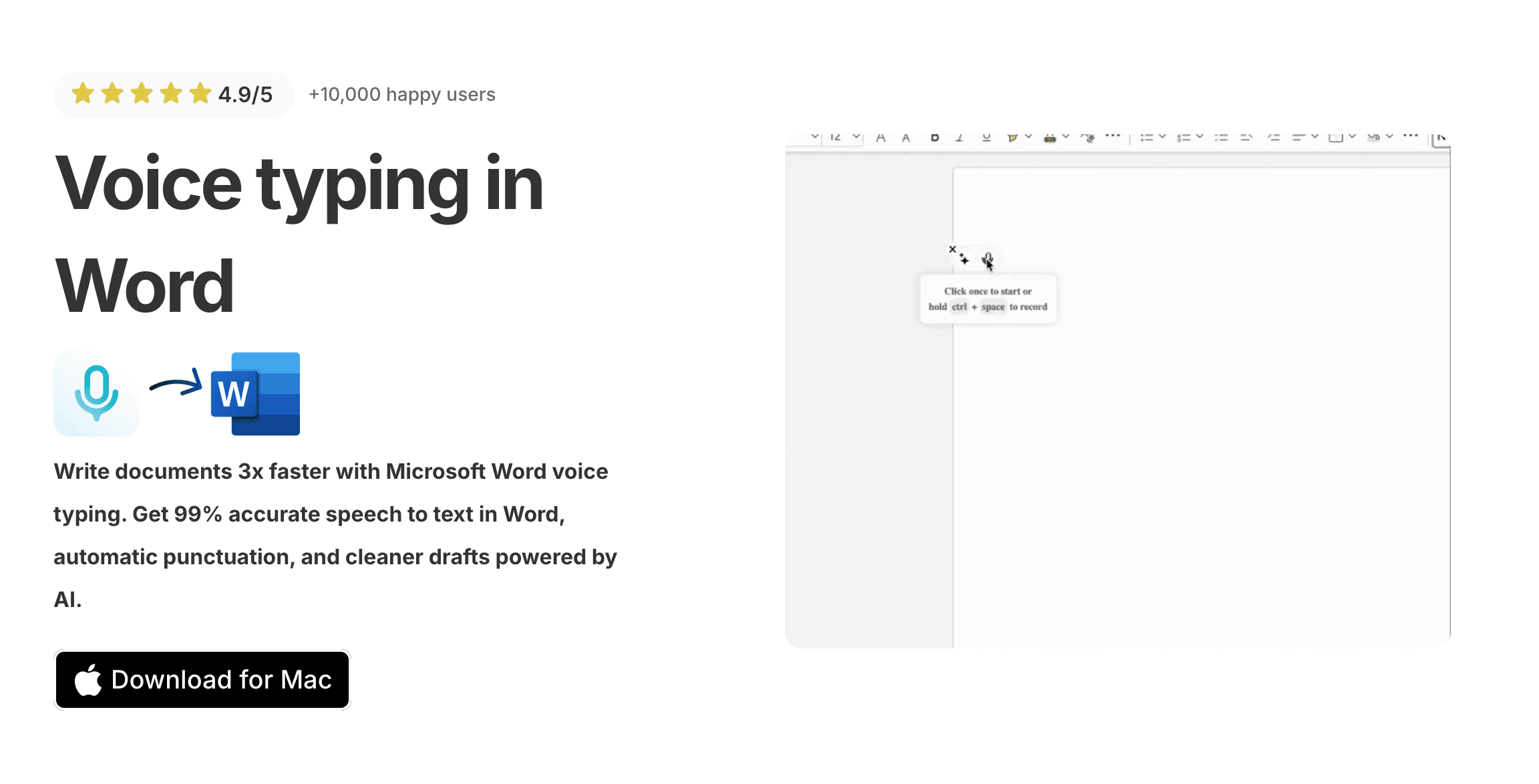
Das macht Voicy praktischer als Tools, die sich nur innerhalb einer einzigen App gut anfühlen. Wenn Dein eigentliches Ziel darin besteht, schneller und mit weniger Nachbearbeitung zu schreiben, ist es die stärkste Option im Gesamtfeld.
Bestens geeignet für: Alle, die einen zuverlässigen Spracherkennungs-Workflow für Word und den Rest ihrer Schreibarbeit suchen
Vorteile:
sauberere Zeichensetzung und Formatierung
sehr gut für längere Word-Dokumente geeignet
funktioniert in Word, Outlook, Gmail, Docs und mehr
bietet KI-Unterstützung für Umformulierung und Textkorrektur
Nachteile:
nicht komplett kostenlos
cloudbasiert, benötigt also eine Internetverbindung
Preise: 8,49 $ / Monat, 82 $ / Jahr oder 260 $ für die Lifetime-Lizenz
2. Microsoft Word Diktieren, die beste integrierte Option
Word Diktieren ist die naheliegende erste Option, die Du testen solltest, wenn Du bereits Microsoft 365 nutzt.
Es ist direkt in Word integriert, leicht zu finden und für viele Zwecke absolut ausreichend. Wenn Du einfache Anforderungen hast, ist das vielleicht schon alles, was Du brauchst.
Der Haken ist, dass der Support von Deiner Version, Einrichtung und davon abhängt, wie stabil das Feature auf Deinem Gerät läuft. Es ist bequem, aber für intensives tägliches Schreiben nicht immer die reibungsloseste Lösung.
Bestens geeignet für: Microsoft 365-Nutzer, die die einfachste integrierte Diktierfunktion suchen
Vorteile:
bereits direkt in Word enthalten
sofort und unkompliziert testbar
guter Ausgangspunkt für einfache Dokumente
Nachteile:
Verfügbarkeit hängt von Version und Gerät ab
erfordert oft mehr Nachbearbeitung als spezialisierte Tools
3. Windows-Spracheingabe, am besten für globale Barrierefreiheit im System
Windows-Spracheingabe ist nützlich, wenn Dein Hauptaugenmerk nicht nur auf Word liegt. Sie bietet Dir eine umfassendere Spracherkennung über alle Windows-Textfelder hinweg.
Das kann sehr praktisch sein, wenn Du häufig zwischen Word, Browsertabs, Formularen und Notizen hin- und herwechselst. In dieser Hinsicht ist sie flexibler als die Funktion „Word Diktieren“.
Wenn Word jedoch Dein primäres Schreibwerkzeug ist, fühlt sie sich im Vergleich zu spezialisierten Programmen oft weniger auf einen echten Dokumenten-Workflow optimiert an.
Bestens geeignet für: Windows-Nutzer, die eine einfache Spracheingabe über Word hinaus nutzen wollen
Vorteile:
funktioniert in fast jedem Textfeld
direkt in Windows 11 integriert
nach der Einrichtung schnell per Shortcut aktivierbar
Nachteile:
weniger speziell für Word optimiert
einige Nutzer berichten von Stabilitätsproblemen bei längerer Nutzung
4. Dragon, die beste Wahl für Profis mit maximalen Kontrollwünschen
Dragon ist nach wie vor der Klassiker unter den Spracherkennungssoftwares. Die Marke genießt einen hervorragenden Ruf, bietet enorme Power und fühlt sich professioneller an als schlankere Tools für den Alltagsgebrauch.
Das ist besonders hilfreich, wenn Du extrem viel diktierst und Wert auf tiefgehende Konfigurationsmöglichkeiten legst. Für Leute, die einfach nur schnell und modern in Word schreiben wollen, ohne ein komplexes System erlernen zu müssen, ist es jedoch weniger attraktiv.
Bestens geeignet für: Fachkräfte mit sehr hohem Diktierbedarf
Vorteile:
hervorragender Ruf in Spezialbranchen
leistungsstark für komplexe Workflows
tiefere Kontrollmöglichkeiten als simplere Tools
Nachteile:
sehr teuer
aufwendige Einrichtung und steilere Lernkurve
für viele herkömmliche Word-Nutzer schlichtweg überdimensioniert
5. Superwhisper, die beste Alternative für Mac-Anwender
Superwhisper ist ein hervorragendes Tool für alle, denen ein modernes, schlankes macOS-Feeling wichtig ist.
Es ist elegant gestaltet und macht richtig Spaß, wenn Du hauptsächlich am Mac arbeitest. Der Kompromiss liegt darin, dass es kein speziell auf Word ausgerichtetes Werkzeug ist. Wenn Deine Kernfrage lautet „Was hilft mir am besten beim Schreiben in Microsoft Word“, ist dieses Tool weniger direkt darauf zugeschnitten als die Top-Optionen weiter oben.
Bestens geeignet für: Mac-Nutzer, die ein modernes KI-gestütztes Diktiererlebnis suchen
Vorteile:
modernes Mac-First-Design
großartige Desktop-Erfahrung
auch außerhalb von Word extrem nützlich
Nachteile:
nicht gezielt für Word entwickelt
weniger relevant für reine Windows-Nutzer
Welche Spracherkennung-App ist die beste für Microsoft Word?
Hier ist die Kurzfassung:
Nutze Word Diktieren, wenn Du die einfachste integrierte Lösung suchst.
Nutze die Windows-Spracheingabe, wenn Du auch eine systemweite Spracherkennung brauchst.
Nutze Dragon, wenn Du ein hochprofessionelles Schwergewicht-Tool benötigst.
Nutze Superwhisper, wenn Du vor allem am Mac arbeitest und viel Wert auf das Design legst.
Nutze Voicy, wenn Du den besten täglichen Workflow beim Schreiben in Word und darüber hinaus suchst.
Wenn Du den stärksten Word-spezifischen Workflow selbst testen möchtest, fang am besten mit der Spracheingabe in Microsoft Word an. Du kannst sie auch mit unseren Anleitungen zur Spracherkennung in Outlook und zur Spracherkennung in Google Docs vergleichen, falls Du auch in anderen Programmen schreibst.
Häufig gestellte Fragen (FAQs)
Was ist die beste Spracherkennung-App für Microsoft Word?
Für die meisten Leute ist es das Tool, das saubere Ergebnisse mit dem geringsten Aufwand liefert. Word Diktieren ist ein solider Einstieg, aber Voicy ist die stärkere Wahl, wenn Du eine präzisere Zeichensetzung und einen besseren Workflow über mehrere Programme hinweg suchst.
Hat Microsoft Word eine eingebaute Spracherkennung?
Ja. Die Microsoft 365-Versionen von Word enthalten eine Diktierfunktion, mit der Du sprechen und Deine Stimme direkt im Dokument in Text umwandeln lassen kannst.
Ist Word Diktieren besser als die Windows-Spracheingabe?
Das hängt ganz von Deinem Workflow ab. Word Diktieren funktioniert direkt und reibungslos in Word. Die Windows-Spracheingabe ist flexibler, wenn Du die Spracherkennung im gesamten Betriebssystem nutzen möchtest.
Kann ich die Spracherkennung auch in älteren Word-Versionen nutzen?
Die integrierte Diktierfunktion hängt stark von der genutzten Version ab. Wenn Du eine flexiblere Option suchst, die weniger an eine bestimmte Word-Version gebunden ist, ist ein dedicated Tool wie Voicy oft die einfachere Lösung.
Fazit
Welche Spracherkennung-App die beste für Microsoft Word ist, hängt davon ab, wie viel Du schreibst, wie viel Nachkorrektur Du in Kauf nimmst und ob Du nur in Word oder in Deinem kompletten System diktieren willst.
Wenn Du die sauberste und praktischste Option für den täglichen Einsatz suchst, starte mit Voicy für Microsoft Word.


