




So diktieren Sie in Microsoft Word: Sprachsteuerungsanleitung (2026) - Spracherkennung und Spracheingabe leicht gemacht
Zusammenfassung des Artikels
Microsoft Word hat eine integrierte Spracheingabe unter Start-Tab → Diktieren. Tastenkombination: Alt + ' (Apostroph).
Es funktioniert für einfaches Diktieren, hat aber Probleme mit der Genauigkeit, Zeichensetzung und Akzenten.
Es ist nicht in allen Word-Versionen verfügbar.
KI-gestützte Tools wie Voicy für Microsoft Word nutzen neuere Sprachmodelle, die schneller und genauer sind und die Zeichensetzung automatisch hinzufügen.
Du kannst Voicy als Chrome-Erweiterung installieren und es funktioniert direkt in Microsoft Word, ohne dass eine zusätzliche Einrichtung erforderlich ist.
Wenn du in Word per Spracheingabe schreiben möchtest, ohne jedes Komma laut aussprechen zu müssen, ist Voicy die schnellere Option.
Der beste nächste Schritt: Wenn du bereits weißt, dass sich die Spracheingabe in Word zu eingeschränkt anfühlt, gehe direkt auf die Seite für Voicy für Microsoft Word, um die schnellste Einrichtung, Screenshots, Preise und Details zum kostenlosen Testzugang zu erhalten.
So nutzt du die Spracherkennung in Microsoft Word (Schnellstart)
Microsoft Word Sprache zu Text: Gehe auf die Registerkarte Start → klicke auf Diktieren oder drücke Alt + ' (Apostroph). Erfordert Microsoft 365.
Das integrierte Diktieren in Word erfordert eine Internetverbindung und funktioniert nur mit Microsoft 365 – ältere Word-Versionen unterstützen dies nicht.
KI-gestützte Tools wie Voicy für Microsoft Word verwenden neuere Sprachmodelle, die schneller und präziser sind und Satzzeichen automatisch hinzufügen.
Wichtiger Shortcut für Word-Diktieren: Mit Alt + ' (Apostroph) lässt sich die integrierte Spracherkennung in Microsoft 365 ein- und ausschalten.
Wenn das Diktieren abbricht: Überprüfe die Mikrofonberechtigungen, kontrolliere die Internetverbindung und starte Word neu.
👉 Willst du die schnellste Einrichtung? Hol dir die Spracheingabe für Microsoft Word - installiere Voicy und beginne in Sekundenschnelle mit dem Diktieren in Word.
Schritt für Schritt: Bessere Spracheingabe in Word mit Voicy
Für diesen Artikel nutzen wir den Workflow mit Voicy für Microsoft Word.
Voicy nutzt die neueste KI-gestützte Spracherkennung, während es gleichzeitig datenschutzfreundlich bleibt. Weitere Optionen findest du in unserem Vergleich der besten Diktiersoftware.
Natürlich gibt es viele andere Alternativen, einschließlich des Microsoft-eigenen Diktierwerkzeugs.
Leider ist das Microsoft-Tool nicht für jede Version von Word verfügbar. Außerdem ist es ungenauer und erfordert, dass du Formatierung und Zeichensetzung selbst vornimmst.
Der beste nächste Schritt: Wenn du Infos zu Einrichtung, Preisen, unterstützten Word-Versionen und den schnellsten Weg zur Installation suchst, gehe auf die Seite von Voicy für Microsoft Word.
Schritt 1: Füge die Voicy-Erweiterung über den Chrome Web Store hinzu
Besuche einfach diesen Link und klicke auf Download. Weitere Optionen findest du in unserem Leitfaden zu Sprache-zu-Text Chrome-Erweiterungen.
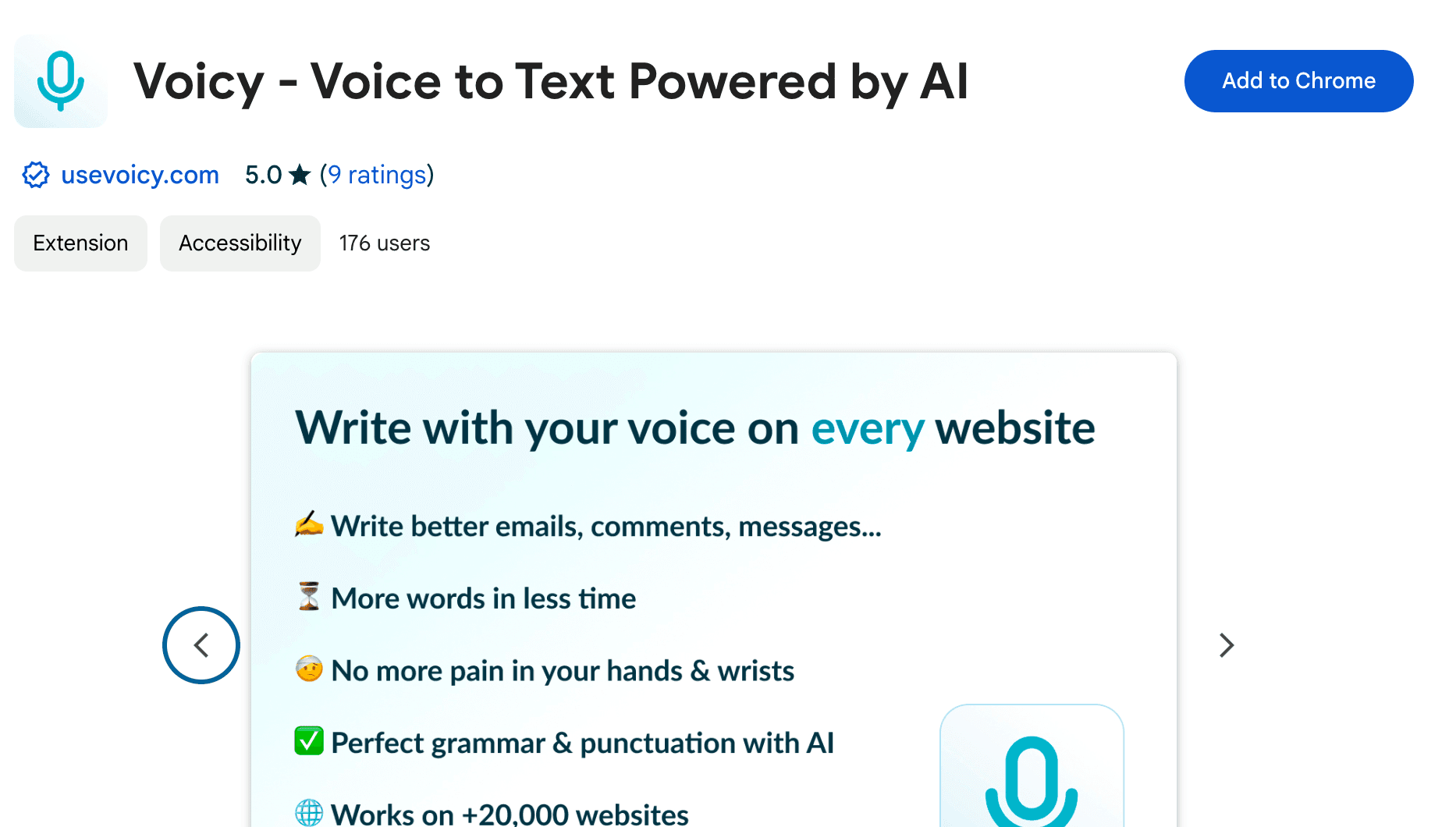
Ein Screenshot der Voicy-Seite im Chrome Web Store. Voicy ist eine kostenlose Chrome-Erweiterung zur Spracherkennung.
Schritt 2: Schreibe ein neues Dokument in Word
Klicke auf den Textkörper des Dokuments, um das Voicy-Element zu sehen.
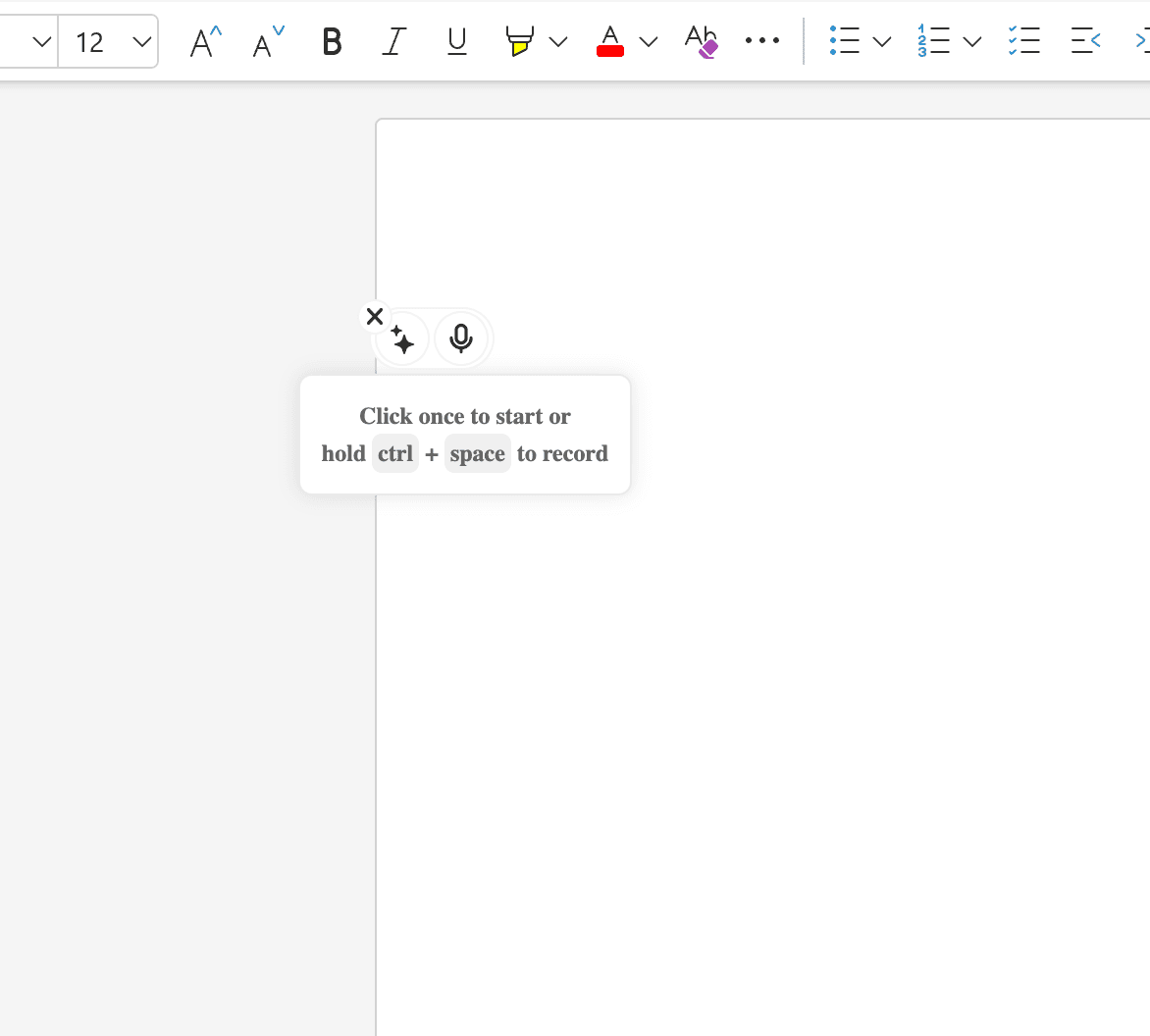
Ein Screenshot, der das Voicy-Element in einem Word-Dokument zeigt.
Schritt 3: Klicke auf das Mikrofon, um die Aufnahme zu starten
Bewege den Mauszeiger über das Element, um die beiden Schaltflächen einzublenden.
Klicke auf das Mikrofon, um die Aufnahme zu starten. Das Symbol verwandelt sich in einen roten Punkt, was bedeutet, dass du sprechen kannst!
Klicke erneut, um die Aufnahme zu stoppen.
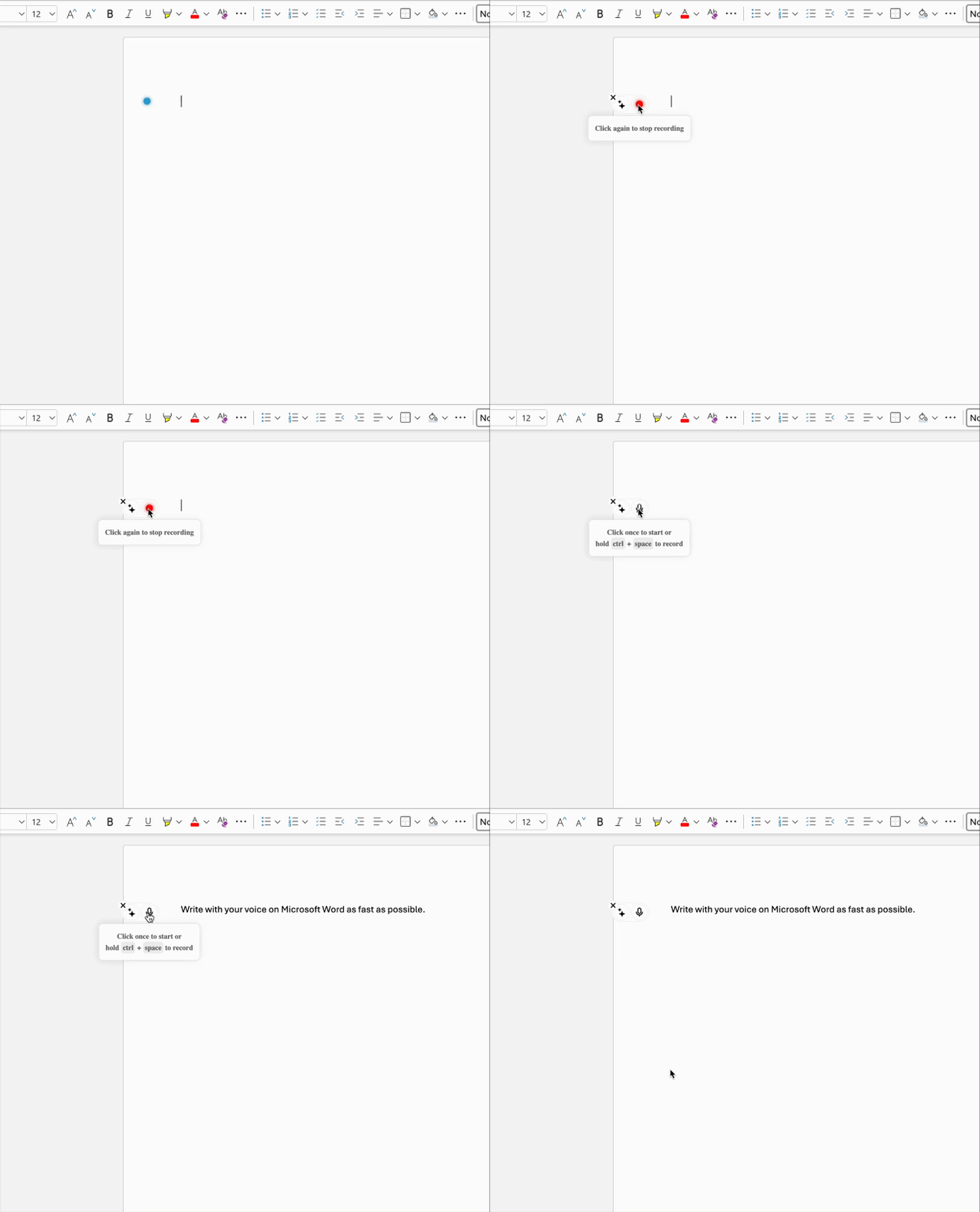
Ein Gif, das zeigt, wie man Sprache zu Text in Microsoft Word mit der Voicy-Erweiterung nutzt.
Bonus: Nutze KI direkt in Word, um Dokumentenabschnitte zu erstellen
Wenn du dir die Bilder oben ansiehst, hat das Voicy-Element noch eine weitere Schaltfläche.
Diese Schaltfläche ermöglicht es dir, direkt mit ChatGPT zu sprechen.
Wenn es dir wie mir geht und du Schwierigkeiten beim Einstieg und Abschluss von Dokumenten hast, dann ist dies perfekt für dich. Schau dir unsere Tipps dazu an, wie man Schreibblockaden überwindet.
Klicke einfach auf das KI-Element und sage etwas wie: „Schreibe einen Einleitungssatz für ein Dokument, das unsere neuen Produktivitätsinitiativen umreißt.“
Voicy transkribiert dein Audio, sendet es an ChatGPT und liefert dir einen Textblock zurück.
Probiere es aus!
Warum Sprachdiktat alles verändert
Das Schreiben von Dokumenten gehört zum Job eines jeden dazu. Die meisten von uns nutzen dafür Microsoft Word. Aber das Tippen langer Dokumente dauert ewig.
Du musst die richtigen Worte wählen. Du musst professionell klingen. Vergiss nicht die korrekte Zeichensetzung. Die Liste nimmt kein Ende.
Zudem schmerzt das Tippen nach einer Weile in den Händen und Handgelenken. Sieh dir unseren Ratgeber an, wie man Handgelenkschmerzen beim Tippen lindert.
Gute Nachrichten! Es gibt einen besseren Weg, Dokumente zu schreiben. Lerne mit unseren Produktivitätstipps, wie du schneller schreiben kannst.
Erstaunliche Vorteile der Spracherkennung in Word
Die Spracherkennung in Microsoft Word zu nutzen spart nicht nur Zeit. Das macht sie so genial:
Schone deine Hände und Handgelenke
Zu viel Tippen kann dir schaden. Es kann zu Karpaltunnelsyndrom und anderen Verletzungen führen. Die Spracheingabe in Word gönnt deinen Händen eine Pause. Erfahre mehr über Spracherkennung bei Karpaltunnelsyndrom.
Perfekte Grammatik und Zeichensetzung
Gute Diktierwerkzeuge korrigieren deinen Text automatisch. Du erhältst saubere, professionelle Dokumente ohne zusätzliche Arbeit.
Natürlicher Schreibstil
Wir machen das Schreiben oft zu kompliziert. Sprechen fühlt sich natürlicher an als Tippen. Sogar Mark Twain nutzte frühe Aufnahmegeräte, um seine Bücher zu schreiben!
Wenn du Autor bist, schau dir unseren Leitfaden für Diktierprogramme für Autoren an.
Nutzung der integrierten Spracherkennung von Word
Word hat auch ein eigenes Diktierwerkzeug. So nutzt du es:
Systemanforderungen
Microsoft 365 Abonnement (in älteren Versionen nicht verfügbar)
Internetverbindung — Das Diktieren in Word erfordert eine Online-Verarbeitung
Funktionierendes Mikrofon
So startest du
Öffne Microsoft Word und gehe auf die Registerkarte Start
Klicke auf die Schaltfläche Diktieren (Mikrofonsymbol) in der Gruppe „Sprache“
Oder drücke Alt + ', um das Diktieren ein- und auszuschalten
Sprich ganz natürlich — Word fügt Satzzeichen automatisch hinzu
Nützliche Sprachbefehle
Die integrierte Spracherkennung von Word unterstützt diese Sprachbefehle:
Formatierung: „Fett drucken“, „Kursiv setzen“, „Unterstreichen“
Navigation: „Neue Zeile“, „Neuer Absatz“
Bearbeitung: „Letzten Satz löschen“, „Rückgängig machen“
Zeichensetzung: „Punkt“, „Komma“, „Fragezeichen“, „Doppelpunkt“
Vergleich der Optionen für Word-Sprachausgabe
Du bist dir nicht sicher, welche Option für Sprache zu Text in Word die richtige für dich ist? So schneiden die drei Hauptoptionen für das Diktieren in Word ab:
Funktion | Integrierte Spracherkennung in Word | Voicy (Chrome-Erweiterung) | Windows-Spracherkennung |
|---|---|---|---|
Genauigkeit | 85–95 % | 99 %+ | 80–90 % |
Internet erforderlich | Ja | Ja | Nein |
Automatische Zeichensetzung | Ja | Ja | Nein |
KI-Sprachbefehle | Grundlegend | Fortgeschritten (Umschreiben, Übersetzen, Zusammenfassen) | Grundlegend |
Funktioniert offline | Nein | Nein | Ja |
Funktioniert mit allen Word-Versionen | Nur Microsoft 365 | Alle Versionen | Alle Versionen |
Preis | In Microsoft 365 enthalten | $8.49/Monat | Kostenlos (in Windows integriert) |
Bestens geeignet für | Microsoft 365-Nutzer, die einfaches Diktieren möchten | Alle, die die beste Genauigkeit + KI-Funktionen wollen | Offline-Nutzung oder budgetbewusste Anwender |
Für einen tieferen Einblick in all deine Optionen, schau dir unseren vollständigen Leitfaden zur Spracheingabe in Microsoft Word an.
Tastenkombinationen für das Diktieren in Word
Die richtigen Tastenkombinationen zu kennen, beschleunigt deinen Workflow beim Diktieren in Word erheblich. Hier ist eine Kurzübersicht für die Spracheingabe in MS Word:
Diktieren ein-/ausschalten
Shortcut | Was es bewirkt |
|---|---|
Alt + ' (Apostroph) | Schaltet die integrierte Spracherkennung von Microsoft Word ein/aus (Windows, Microsoft 365) |
Klicke auf das Mikrofonsymbol | Startet oder stoppt die Aufnahme über die Symbolleiste |
Praktische Sprachbefehle während des Diktierens
Sprich diese laut aus, um die Formatierung zu steuern, ohne die Tastatur zu berühren – perfekt für eine echte freihändige Spracherkennung in Microsoft Word:
Sprich dies | Was passiert |
|---|---|
„Neuer Absatz“ | Wechselt zu einem neuen Absatz |
„Neue Zeile“ | Fügt einen Zeilenumbruch ein |
„Punkt“ / „Komma“ | Fügt Satzzeichen hinzu |
„Fett drucken“ | Formatiert das letzte Wort oder den letzten Satz fett |
„Kursiv setzen“ | Formatiert das letzte Wort oder den letzten Satz kursiv |
„Letzten Satz löschen“ | Löscht den vorherigen Satz |
„Rückgängig machen“ | Macht die letzte Aktion rückgängig |
„Wähle [Wort] aus“ | Wählt ein bestimmtes Wort oder eine Phrase aus |
„Diktieren stoppen“ | Pausiert die Aufnahme |
Profi-Tipp: Mit Voicy kannst du die Spracheingabe in Word mit einer benutzerdefinierten Tastenkombination starten und KI-gestützte Befehle wie „Formuliere dies formeller“ oder „Übersetze ins Spanische“ nutzen – Funktionen, die das integrierte Tool von Word nicht bietet.
Weitere Optionen zur Spracherkennung für Word
Windows-Spracherkennung
Windows 10 und 11 enthalten eine integrierte Spracherkennung, die systemweit funktioniert:
Gehe zu Start > Einstellungen > Barrierefreiheit > Sprache
Aktiviere die Windows-Spracherkennung
Schließe den Einrichtungsassistenten ab
Sie funktioniert offline, ist aber weniger genau als KI-gestützte Optionen. Weitere Windows-Optionen findest du in unseren Leitfäden zu Spracherkennung für Windows und Spracherkennung auf Windows 10/11.
Dragon NaturallySpeaking
Dragon ist der klassische Diktier-Profi, aber sehr teuer. Sieh dir unseren Vergleich zu Dragon-Alternativen an.
Wo du weitere Diktieroptionen findest
Spracherkennung in Word für Mac
Mac-Nutzer können das Diktieren über die integrierte Mac-Diktierfunktion aktivieren. Drücke zweimal die Taste Fn, um das Diktieren zu starten. Schau dir unseren vollständigen Leitfaden an, wie man auf dem Mac diktiert.
Umfassende Optionen für Windows-Spracherkennung findest du in unserem Ratgeber zu Windows Sprache zu Text.
Fehlerbehebung: Spracherkennung funktioniert in Word nicht
Hast du Probleme mit dem Diktieren in Microsoft Word? Hier sind schnelle Lösungen:
Überprüfe deine Mikrofonberechtigungen
Stelle sicher, dass deine Internetverbindung stabil ist
Versuche, deinen Browser neu zu laden (für Word Online)
Starte Word neu, wenn du die Desktop-App verwendest
Aktualisiere auf die neueste Word-Version
Weitere Hilfe findest du in unserem Leitfaden zur Behebung von Problemen mit der Spracheingabe.
Nutze Voicy in all deinen Apps
Voicy ist nicht nur für Microsoft Word gedacht. Nutze die Spracheingabe in all deinen bevorzugten Produktivitäts-Apps:
Spracheingabe in Gmail — Diktierte E-Mails in Google Mail
Spracheingabe in Outlook — Diktierte E-Mails in Microsoft Outlook
Spracherkennung in Google Docs — Dokumente freihändig erstellen
Diktieren in Excel — Tabellen ausfüllen und Daten per Sprache eingeben
HubSpot-Notizen per Sprache — Perfekt für Vertriebsprofis
Suchst du nach den besten Schreib-Apps? Schau dir unsere Leitfäden zu Schreib-Apps für Windows und Notizen-Apps für Mac an.
Häufig gestellte Fragen (FAQ)
Wie aktiviere ich die Spracherkennung in Word?
Klicke auf der Registerkarte Start auf die Schaltfläche Diktieren, oder drücke Alt + '. Wenn deine Word-Version diese Funktion nicht hat, verwende stattdessen eine Chrome-Erweiterung wie Voicy – sie funktioniert mit allen Word-Versionen.
Was ist die Tastenkombination für das Diktieren in Word?
Die integrierte Spracherkennung von Microsoft Word nutzt Alt + ' (Apostroph) als Shortcut. Bei Voicy klickst du auf das Mikrofonsymbol oder legst deine eigene Tastenkombination fest.
Wie nutzt man die Spracherkennung in Word?
Schalte das Diktieren ein, indem du auf das Mikrofonsymbol klickst oder eine Erweiterung verwendest. Klicke, um die Aufnahme zu starten, sprich deutlich und klicke erneut, um sie zu stoppen. Deine Sprache wird automatisch zu Text.
Wo finde ich die Spracherkennung in Word?
In neueren Word-Versionen findest du das Diktieren auf der Registerkarte Start. Halte Ausschau nach einem Mikrofonsymbol in der Gruppe „Sprache“. Wenn du es nicht siehst, unterstützt deine Word-Version dies möglicherweise nicht – versuche es stattdessen mit einer Chrome-Erweiterung.
Funktioniert die Spracherkennung in Word auf dem Mac?
Ja! Drücke zweimal Fn in Word, um die integrierte Mac-Diktierfunktion zu nutzen. Du kannst auch Browser-Erweiterungen für mehr Funktionen verwenden. Sieh dir unseren Spracherkennungs-Leitfaden für Mac an, um Details zu erfahren.
Warum funktioniert mein Diktieren in Word nicht?
Überprüfe die Mikrofonberechtigungen, teste deine Internetverbindung und starte Word neu. Stelle zuerst sicher, dass dein Mikrofon in anderen Apps funktioniert.
Wie genau ist die Spracherkennung in Microsoft Word?
Die integrierte Spracherkennung von Word ist etwa 85-95 % genau. KI-gestützte Tools wie Voicy erreichen über 99 % Genauigkeit. Deutliches Sprechen in einem ruhigen Raum hilft sehr.
Welche Sprachbefehle funktionieren beim Diktieren in Word?
Du kannst „fett“, „kursiv“, „neue Zeile“, „letzten Satz löschen“, „Punkt“, „Komma“ und mehr sagen. Klicke auf das Hilfe-Symbol in der Diktier-Symbolleiste für die vollständige Liste.
Kann ich in mehreren Sprachen diktieren?
Ja — Word unterstützt das Diktieren in Englisch, Spanisch, Französisch, Deutsch, Italienisch, Portugiesisch, Chinesisch, Japanisch und weiteren Sprachen. Ändere die Sprache in den Diktiereinstellungen.
Kann ich die Spracheingabe in Word offline nutzen?
Die integrierte Spracherkennung in Word benötigt Internet. Die Windows-Spracherkennung funktioniert offline, ist aber ungenauer.
Benötige ich Microsoft 365 zum Diktieren?
Ja, die integrierte Spracherkennung von Word erfordert ein Microsoft 365-Abonnement. Kostenlose Alternativen sind die Windows-Spracherkennung oder Browser-Erweiterungen wie Voicy, die mit jeder Word-Version funktionieren.
Was ist das beste Diktierwerkzeug für Word?
Das integrierte Word-Tool eignet sich gut für die Grundlagen. Für bessere Genauigkeit und mehr Funktionen sind Browser-Erweiterungen wie Voicy die beste Wahl. Sieh dir unseren Vergleich der besten Diktiersoftware an.
Fazit und nächste Schritte
Die Spracheingabe in Microsoft Word kann die Art und Weise, wie du Dokumente erstellst, revolutionieren. Egal, ob du Berichte, Aufsätze oder E-Mails schreibst: Sprechen ist schneller und natürlicher als Tippen.
Bereit, deine Produktivität zu steigern? Sieh dir Voicy für Microsoft Word an und beginne noch heute mit dem Diktieren deiner Dokumente.


